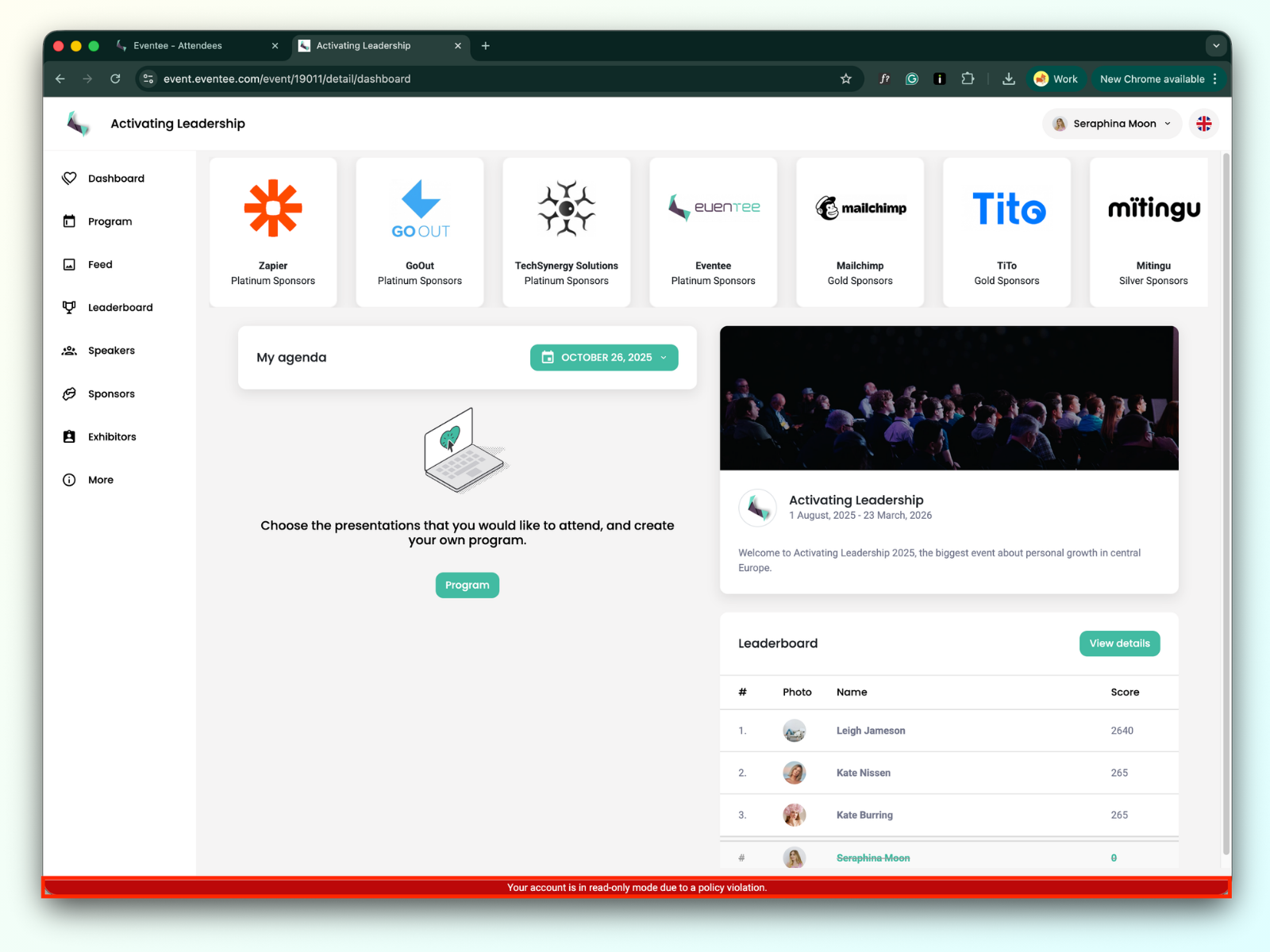
Verwalte alle von Nutzer*innen gemeldeten Inhalte im Bereich Reported Content. Dieser Bildschirm gibt dir einen vollständigen Überblick über alle Meldungen, damit du deine Plattform sicher und compliant halten kannst. Folge dieser Anleitung, um die Inhalte deiner Community effektiv zu moderieren und zu verwalten.
Um die gemeldeten Inhalte anzusehen, gehe zu Dashboard → Reported Content.
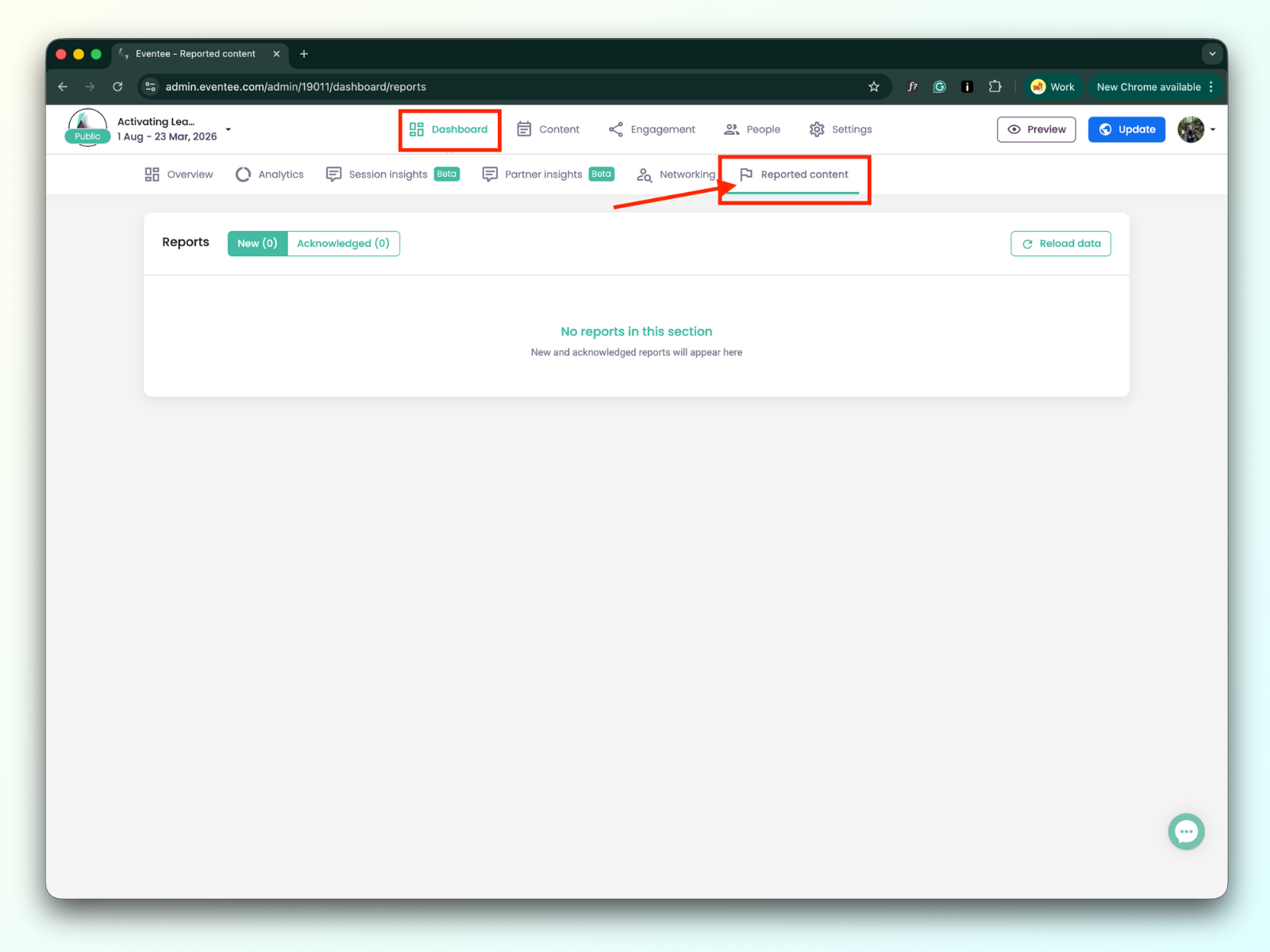
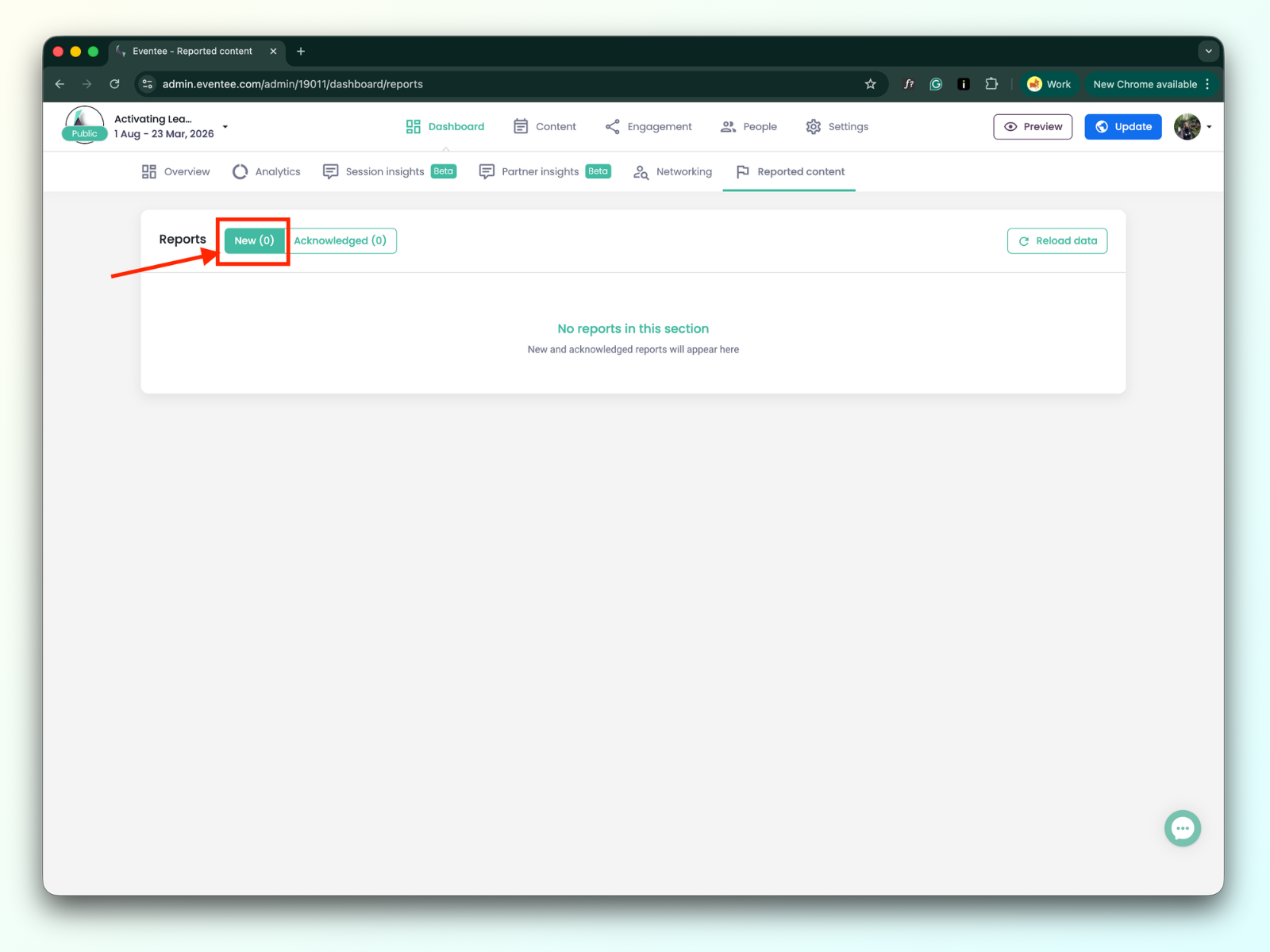
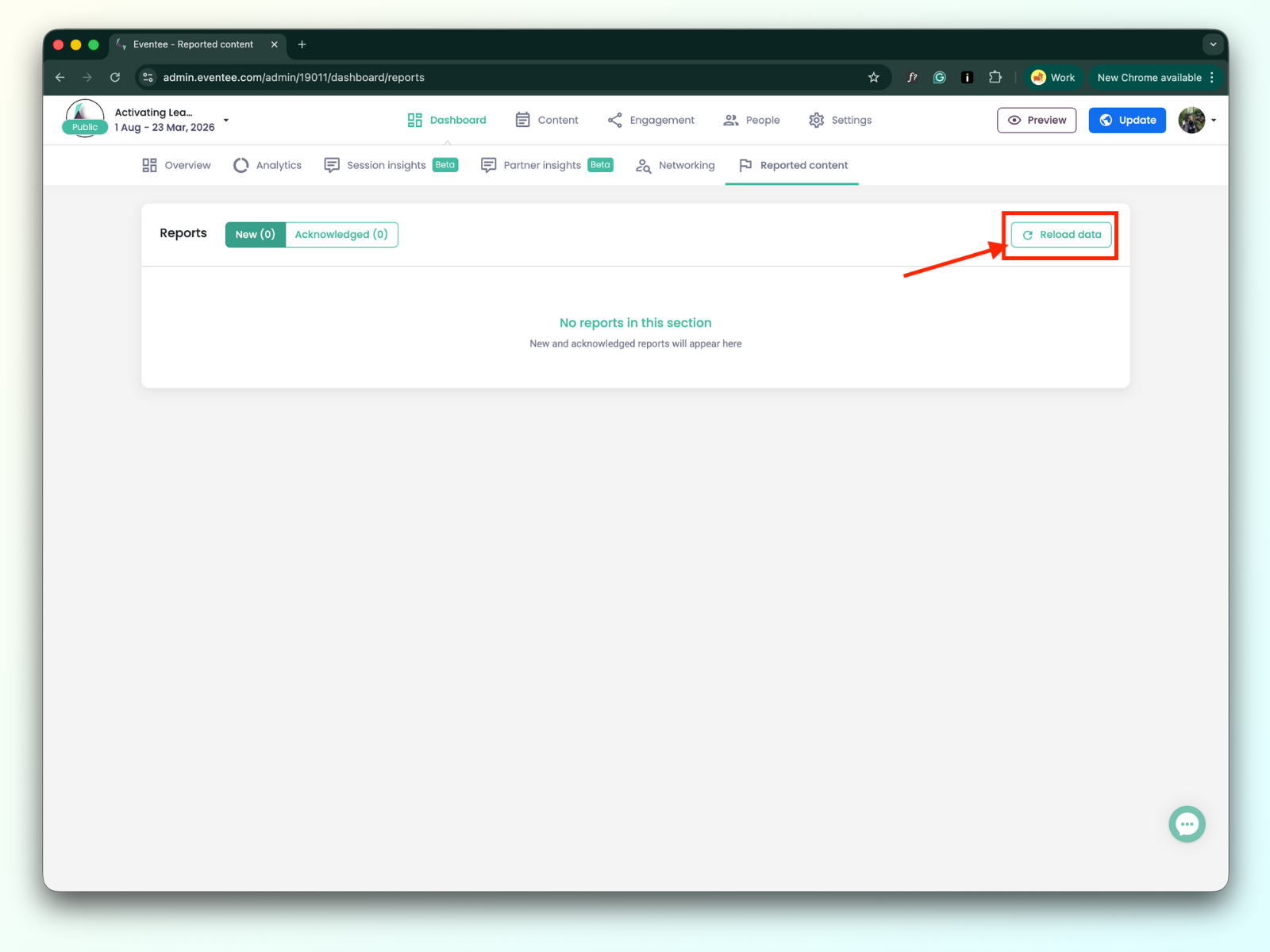
Rechts neben dem Titel "Reports" befindet sich ein Toggle-Button. Standardmäßig zeigt die Tabelle New Reports an.
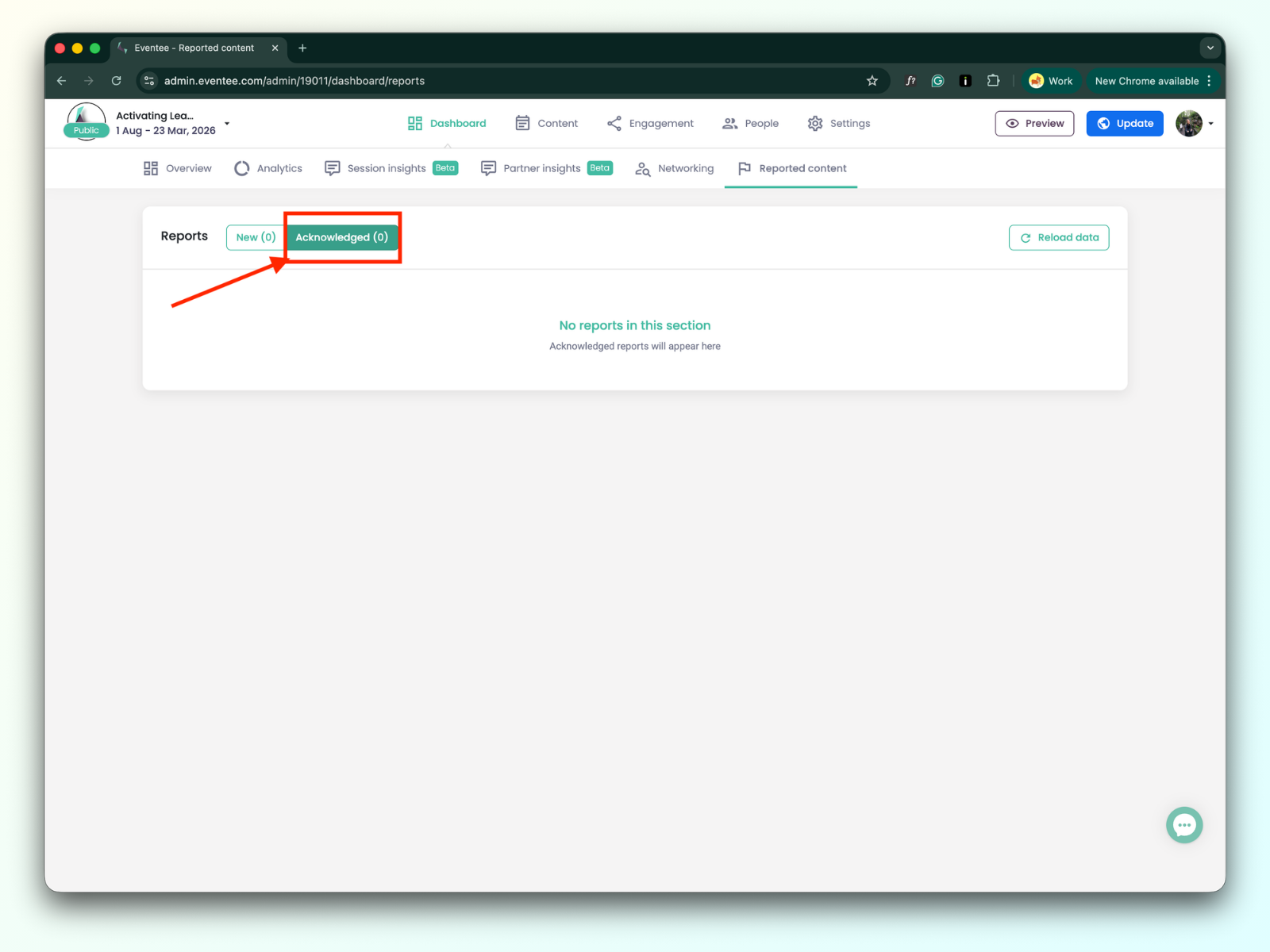
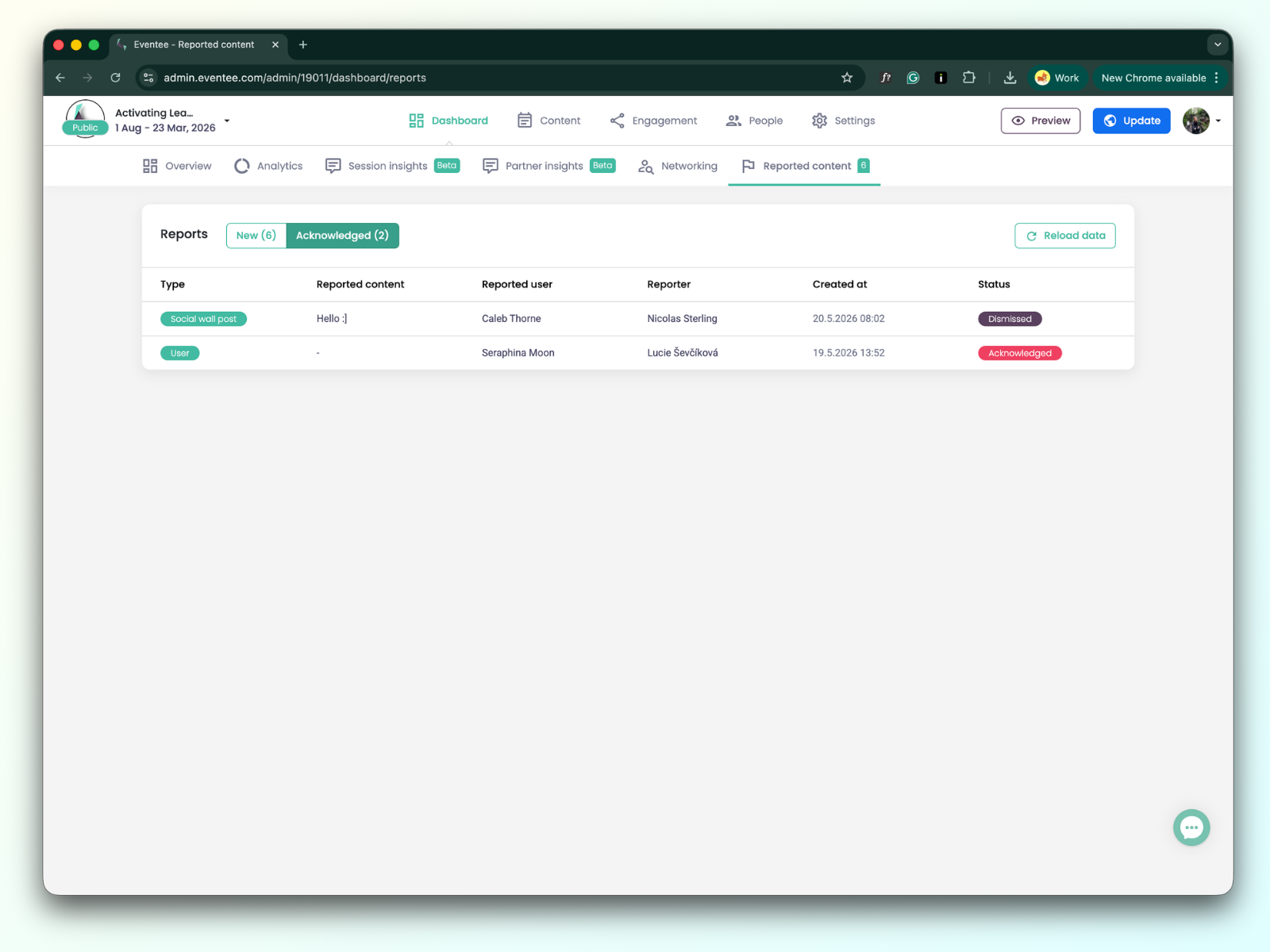
Klicke auf den Button Acknowledged, um eine Liste der bestätigten Meldungen zu sehen.
Auf der rechten Seite gibt es einen Button "Reload Data". Da die Tabelle sich nicht automatisch aktualisiert, musst du auf diesen Button klicken oder die Seite neu laden, um die neuesten Daten zu sehen.
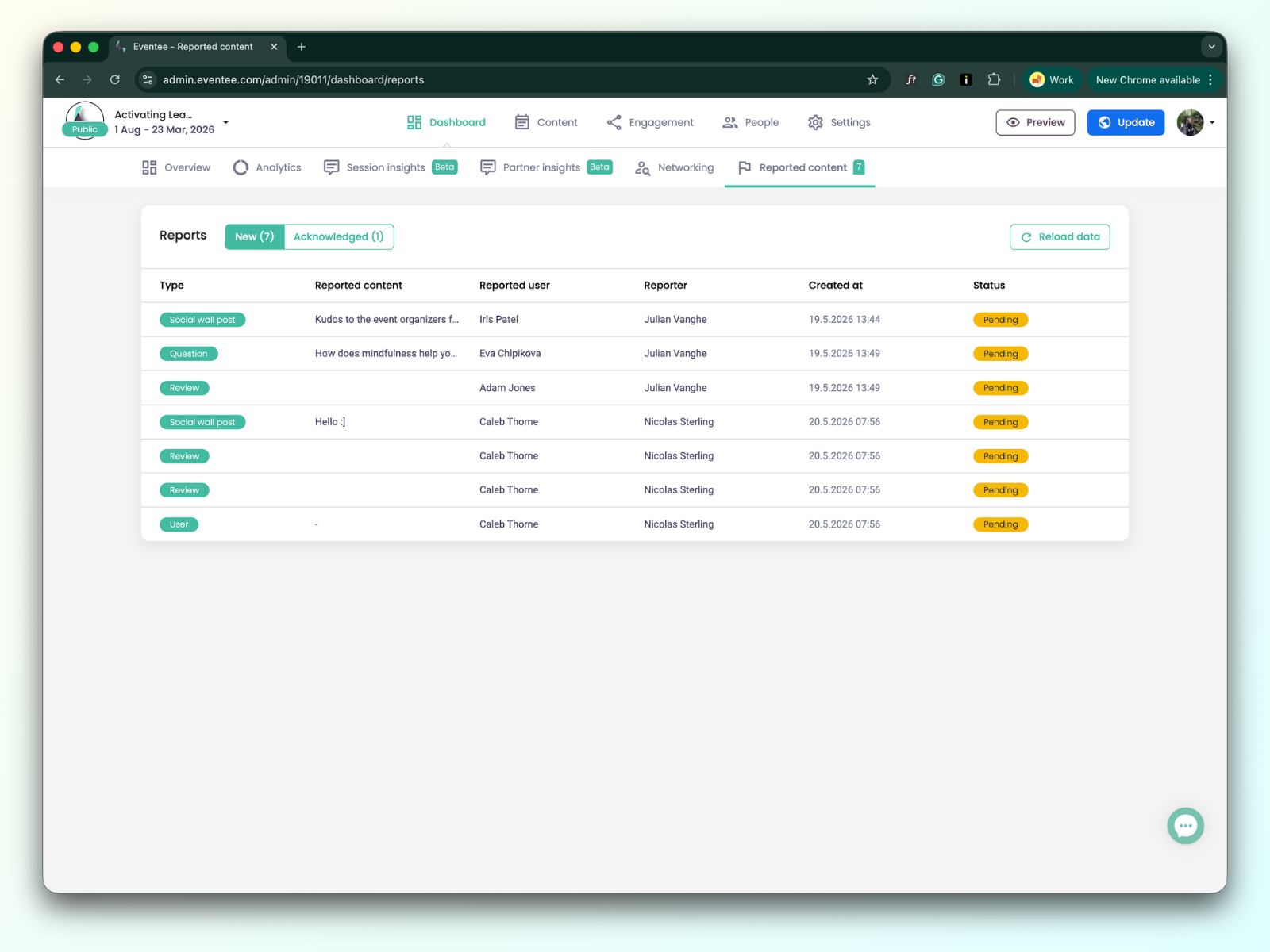
Typ - Vier Arten von Inhalten können gemeldet werden: Social-Wall-Post, Frage, Bewertung der Session und Nutzer.
Gemeldeter Inhalt - Inhalt, der gemeldet wurde.
Gemeldeter Nutzer - Der Name des Nutzers, der gemeldet wurde.
Meldende Person - Name der meldenden Person.
Erstellt am - Das Datum, an dem der Inhalt gemeldet wurde.
Status - Status des gemeldeten Inhalts. „Ausstehend“ bedeutet, dass die Meldung noch nicht bestätigt wurde.
Teilnehmer (App-Nutzer)
Teammitglied
anonymer Nutzer
Wenn du auf die Meldung klickst, öffnet sich ein Modal-Fenster mit den Details zur Meldung.
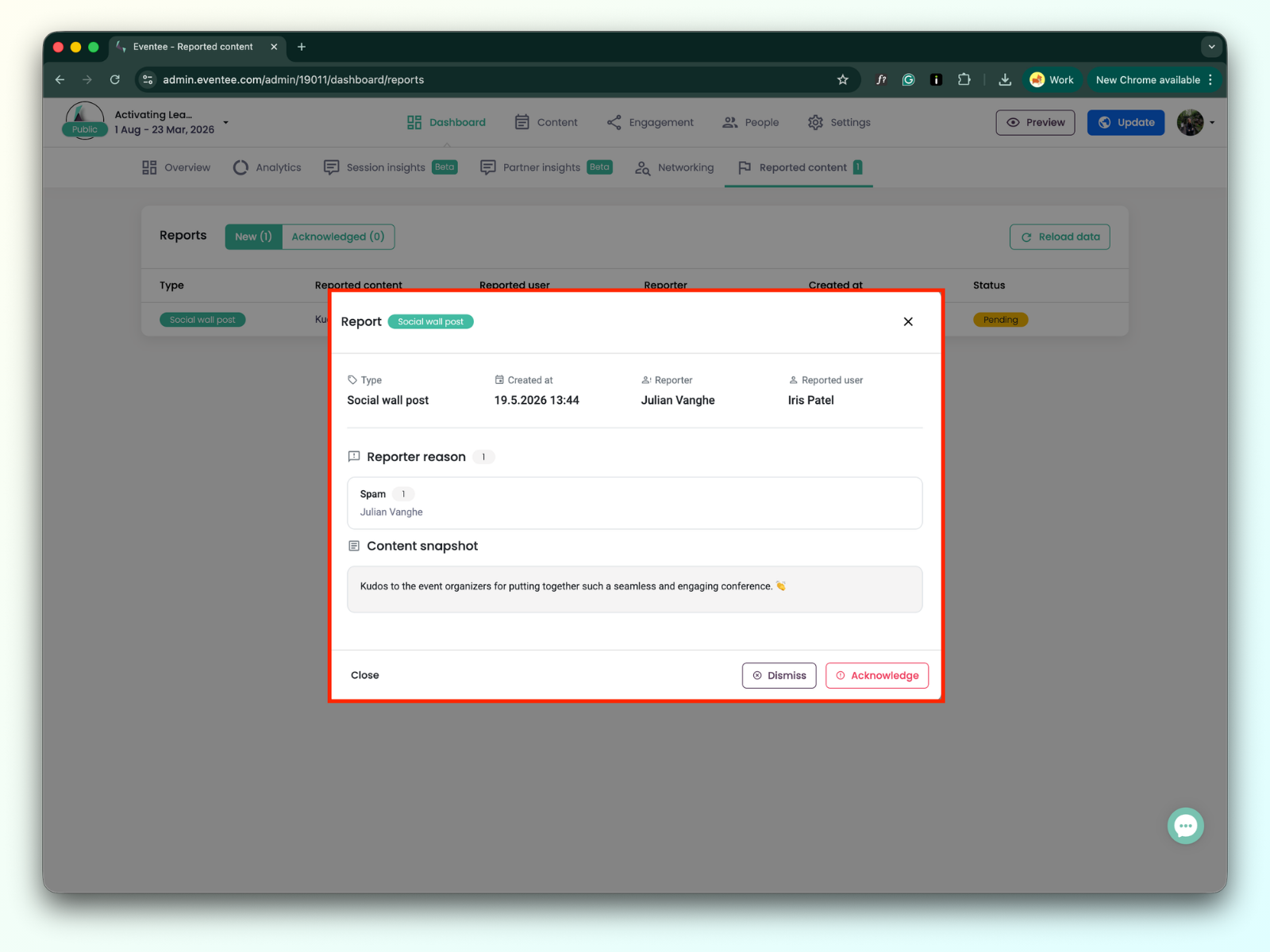
Nachdem du die Meldung gelesen hast, kannst du sie entweder verwerfen oder bestätigen:
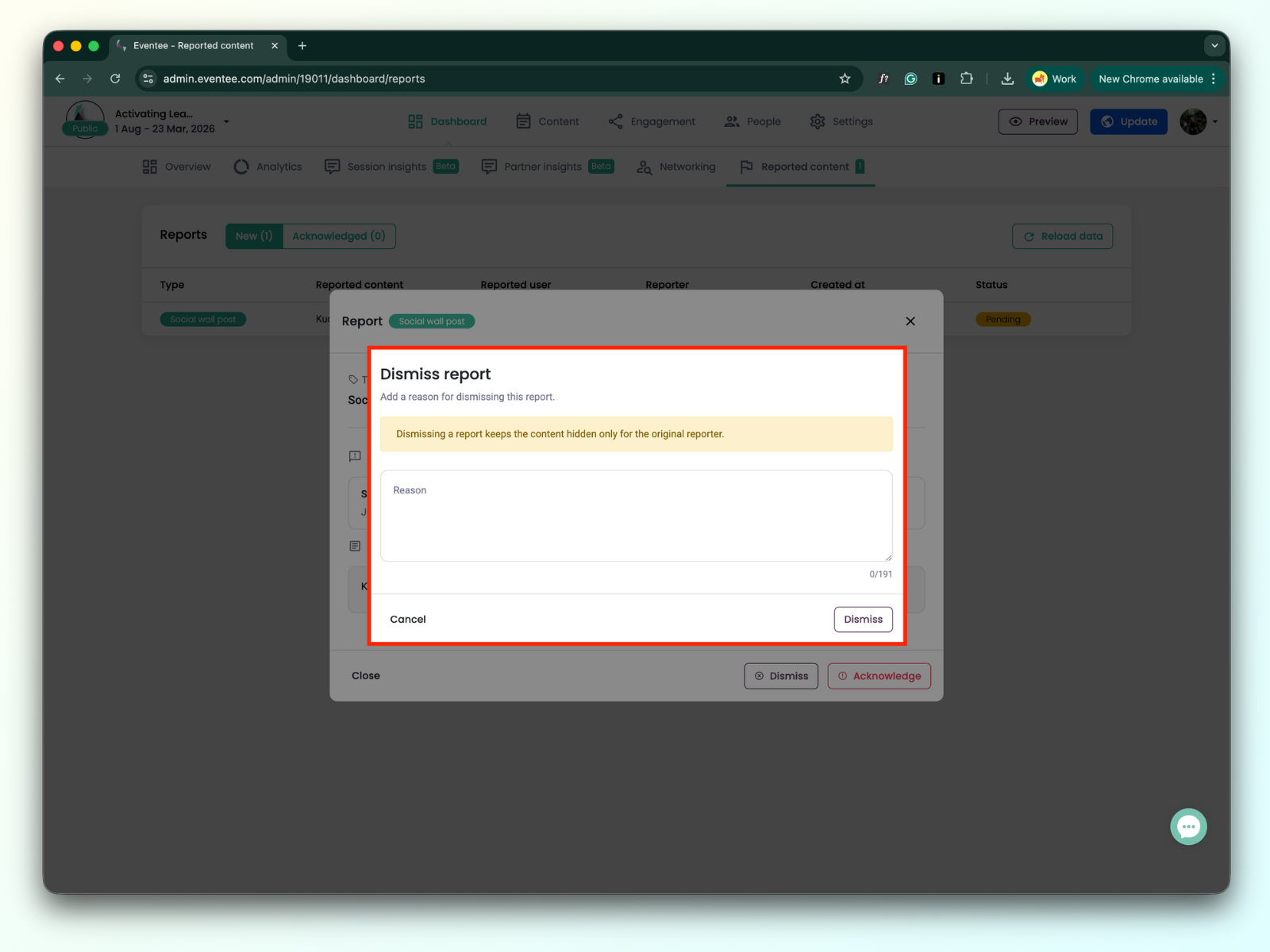
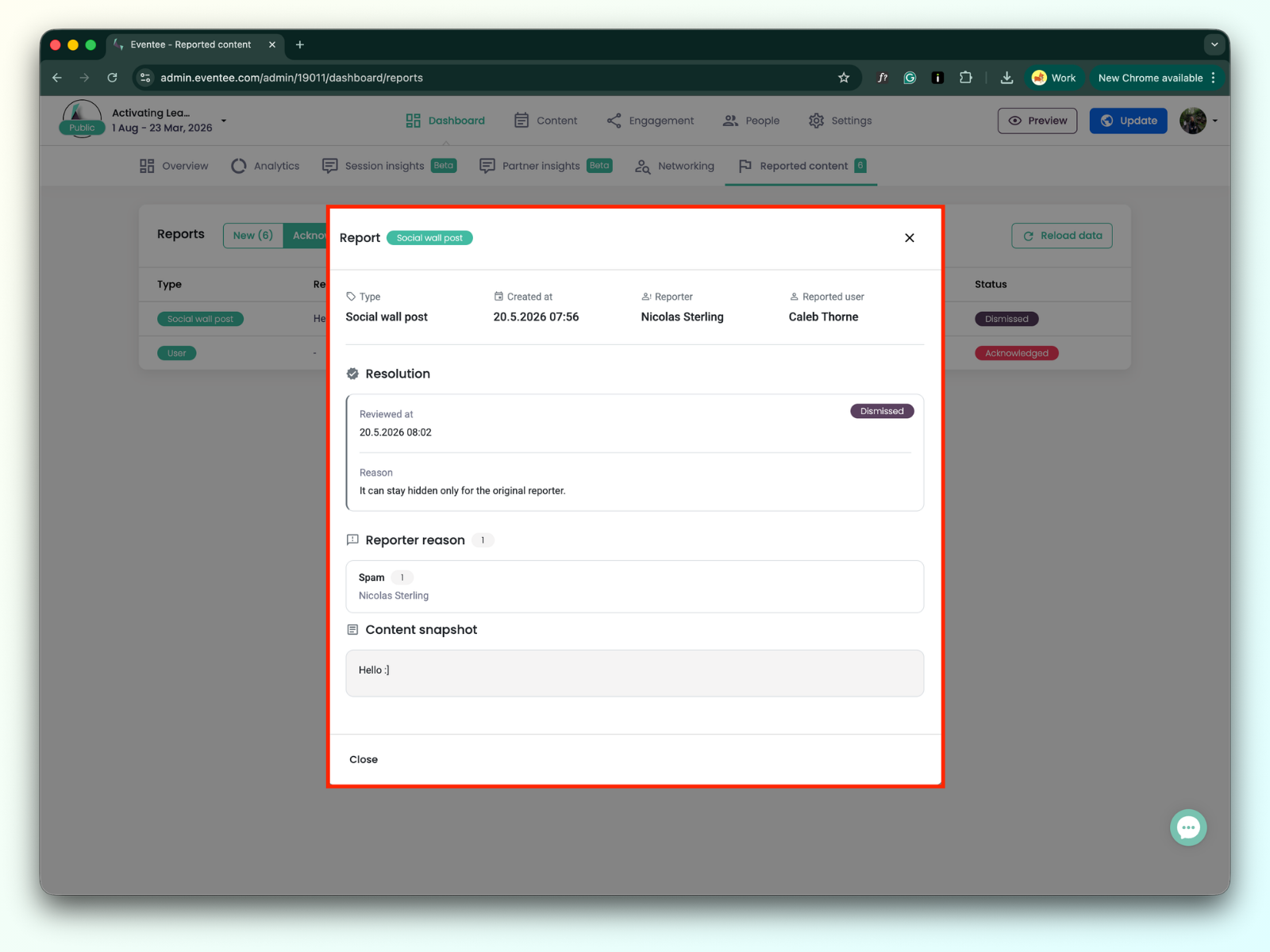
Wenn du die Meldung verwirfst, wird der Inhalt nur für die ursprüngliche meldende Person ausgeblendet.
Wenn du die Meldung bestätigst, wird der Inhalt für alle Nutzer ausgeblendet.
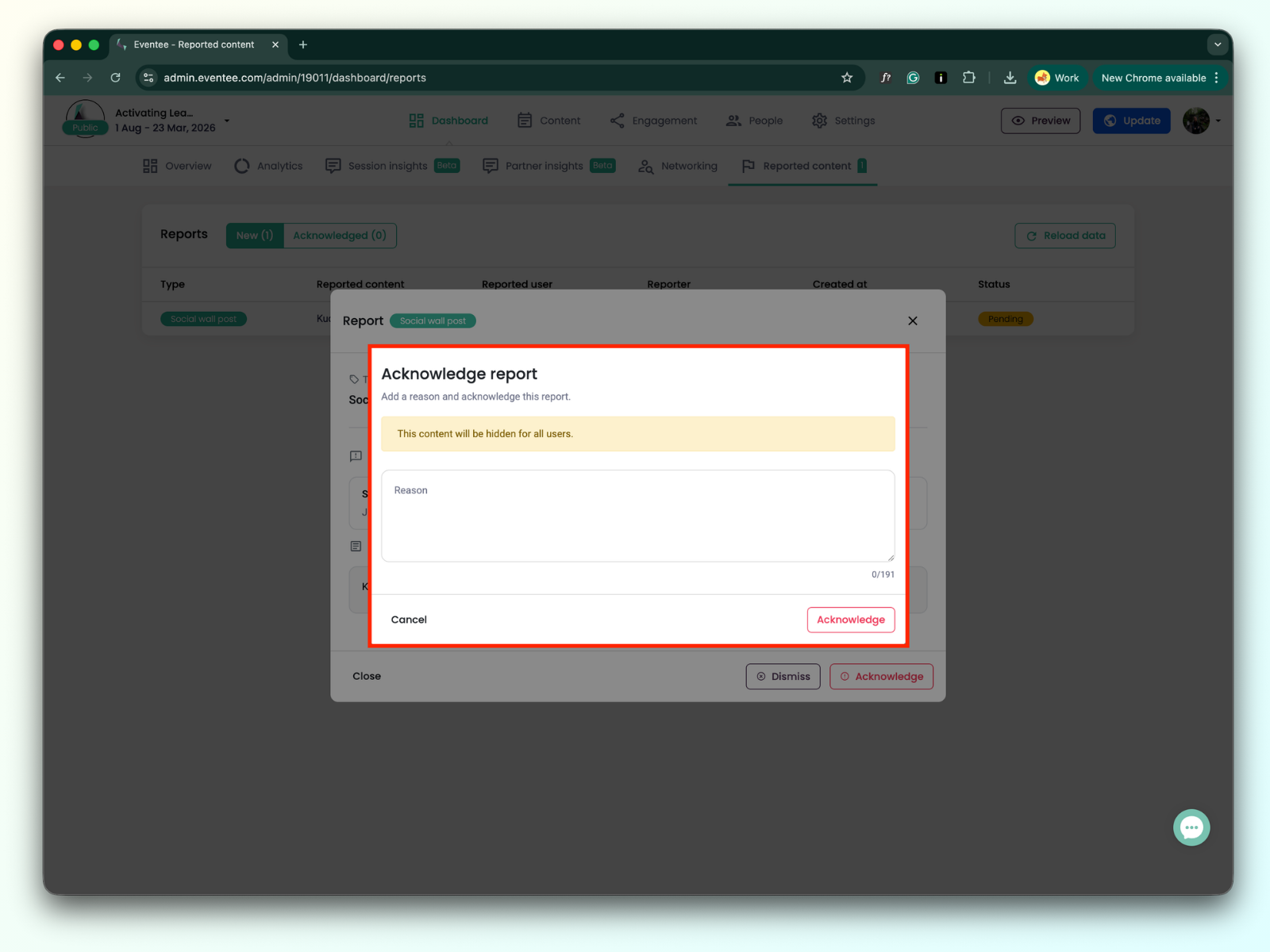
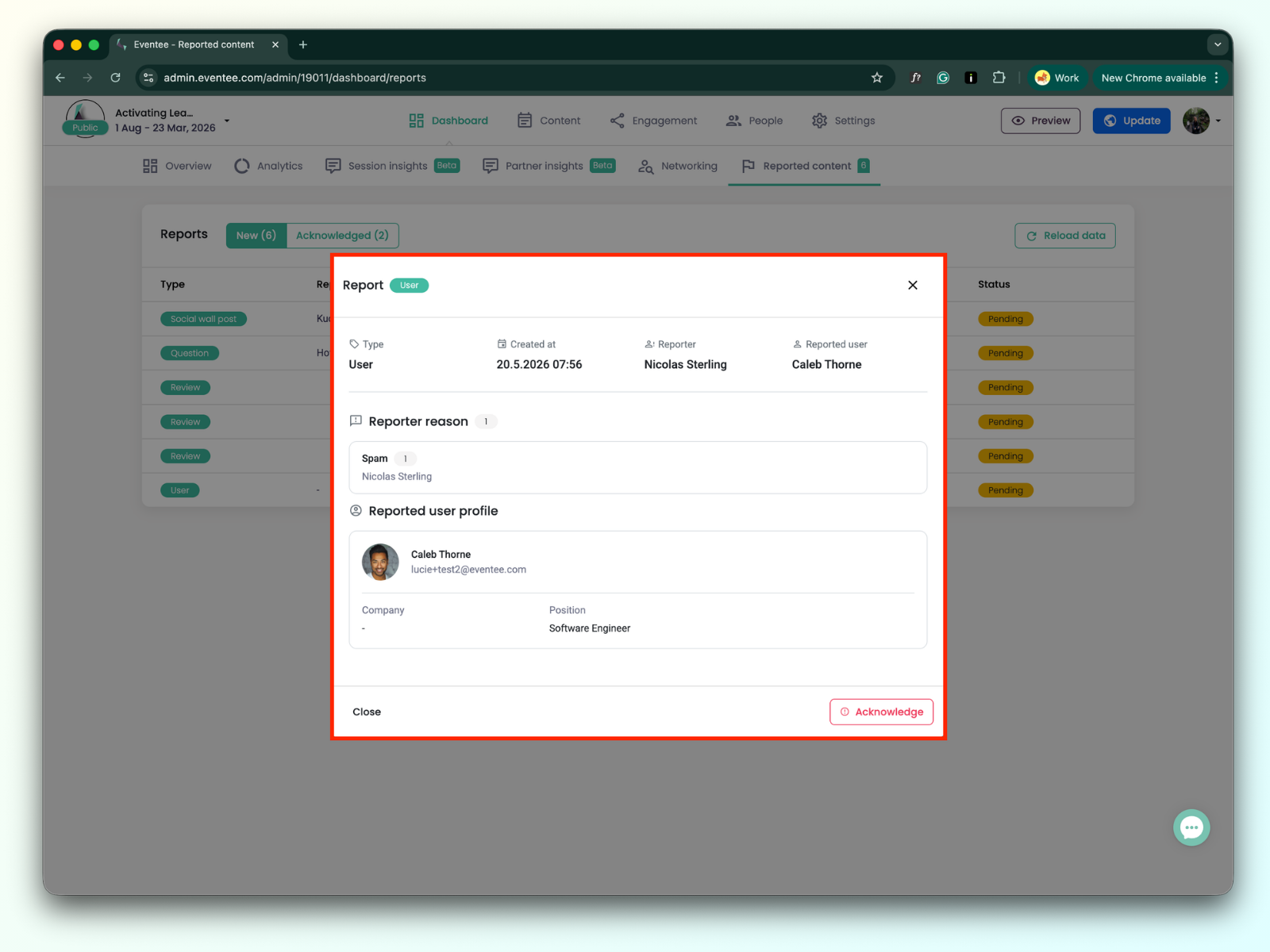
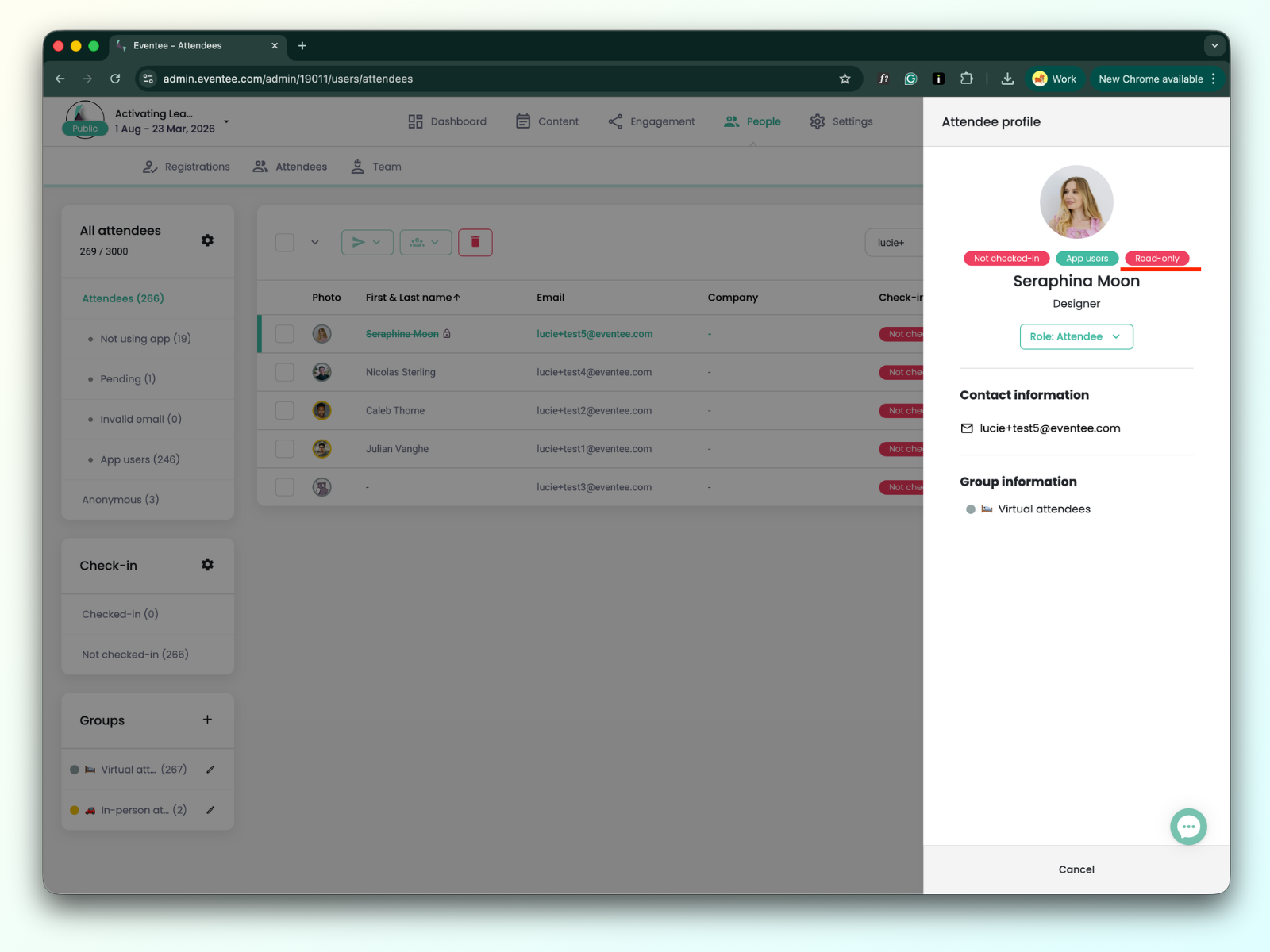
Der Meldungstyp „Nutzer“ kann nur bestätigt werden. Sobald ein Nutzer bestätigt wurde, befindet er sich in einem Nur-Lesen- Status.
Überprüfte Meldungen werden in die Tabelle „Bestätigt“ verschoben.
Ein Klick auf die Meldung öffnet ein Modal-Fenster mit detaillierten Informationen zur Meldung.
Ein „Nur-Lesen“-Status ist ein eingeschränkter Modus, der auf das Konto eines Users angewendet wird, in der Regel nach einem Richtlinienverstoß. Wenn ein User in diesem Status ist, kann er weiterhin auf die Event-Informationen zugreifen, aber seine Möglichkeiten, zu interagieren oder zur Community beizutragen, sind stark eingeschränkt.
Wenn ein Konto im Nur-Lesen-Modus ist, kann der User:
Kann keine neuen Inhalte erstellen: Dazu gehören das Posten auf der Social Wall, das Hinzufügen von Bewertungen, das Stellen von Fragen oder das Abstimmen in Umfragen.
Kann nicht mit bestehenden Inhalten interagieren: Sie können weder Fragen noch Beiträge auf der Social Wall „liken“.
Ist von der Gamification disqualifiziert: Sie werden aus der Rangliste entfernt (sie erscheinen als blockierter User ohne Profilbild) und können keinen Spielen beitreten.
Sieht eine Systemwarnung: Sowohl die Web- als auch die Mobile-App zeigen die folgende Nachricht an:
„Dein Account befindet sich wegen eines Richtlinienverstoßes im Nur-Lesen-Modus.“
Der User behält einen grundlegenden passiven Zugriff auf das Event, das heißt, sie können:
Agenda anzeigen.
Workshops buchen.
Inhalte melden.
Wenn der Nur-Lesen-Status angewendet wird, führt das System eine Bereinigung der bisherigen Interaktionen des Nutzers durch:
Löschen von Inhalten: Alle vom Nutzer erstellten Inhalte (Bewertungen, Live-Fragen, Umfrage-Upvotes, Social-Wall-Posts) werden für alle anderen Teilnehmenden gelöscht.
Networking: Der Nutzer wird automatisch von allen bestehenden Networking-Matches getrennt.

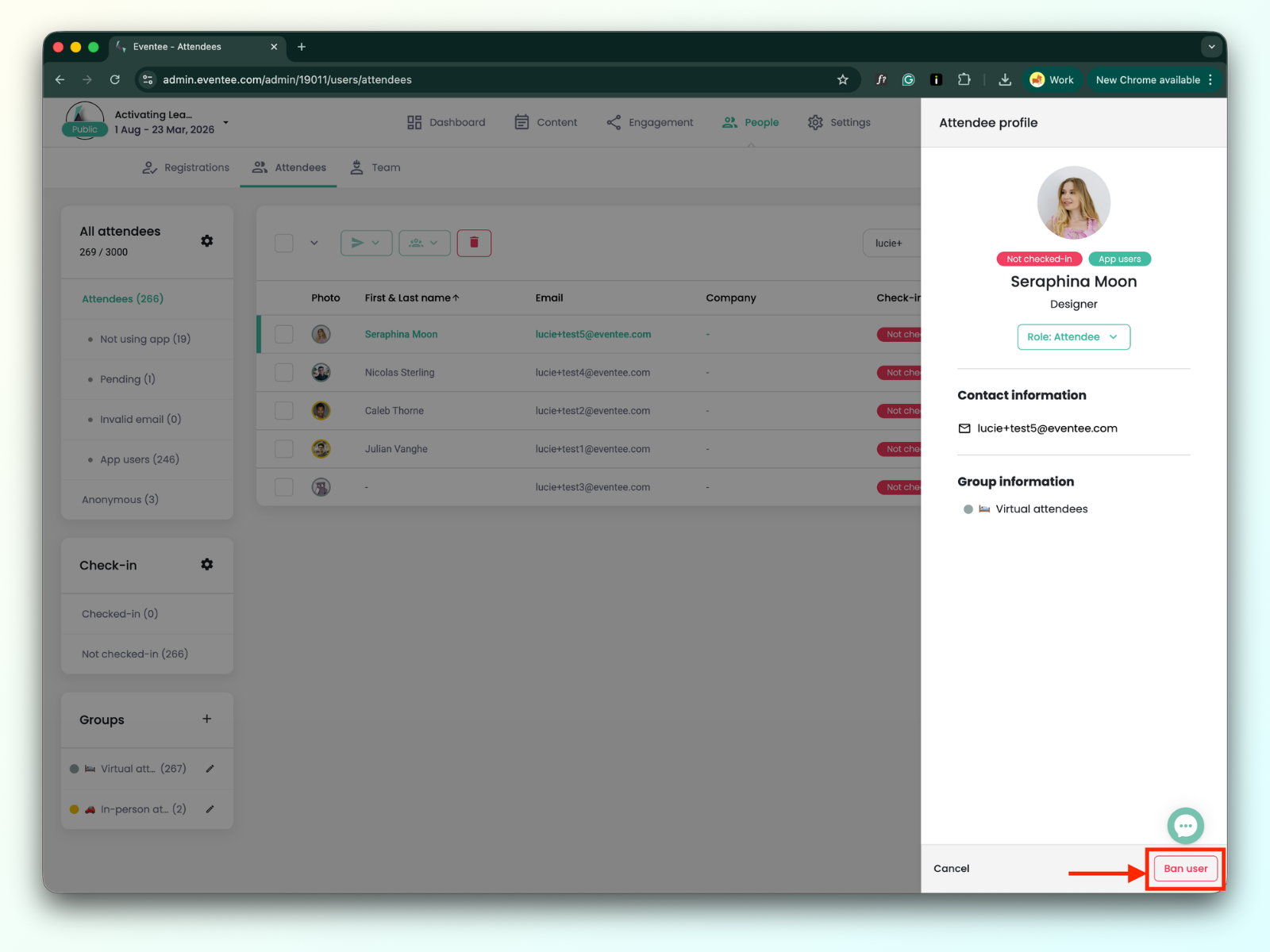
Als Event-Admin kannst du den Nur-Lesen-Status auslösen, indem du einen Nutzer sperrst. Geh dafür so vor:
Wechsle im Admin-Dashboard zum Tab People.
Such dir einen Teilnehmer aus, den du sperren möchtest.
Klicke auf den attendee, um detaillierte Infos zu sehen.
Klicke auf den Button Ban user.
Sobald diese Schritte erledigt sind, wechselt das Konto des Teilnehmers sofort in den Read-Only-Status:
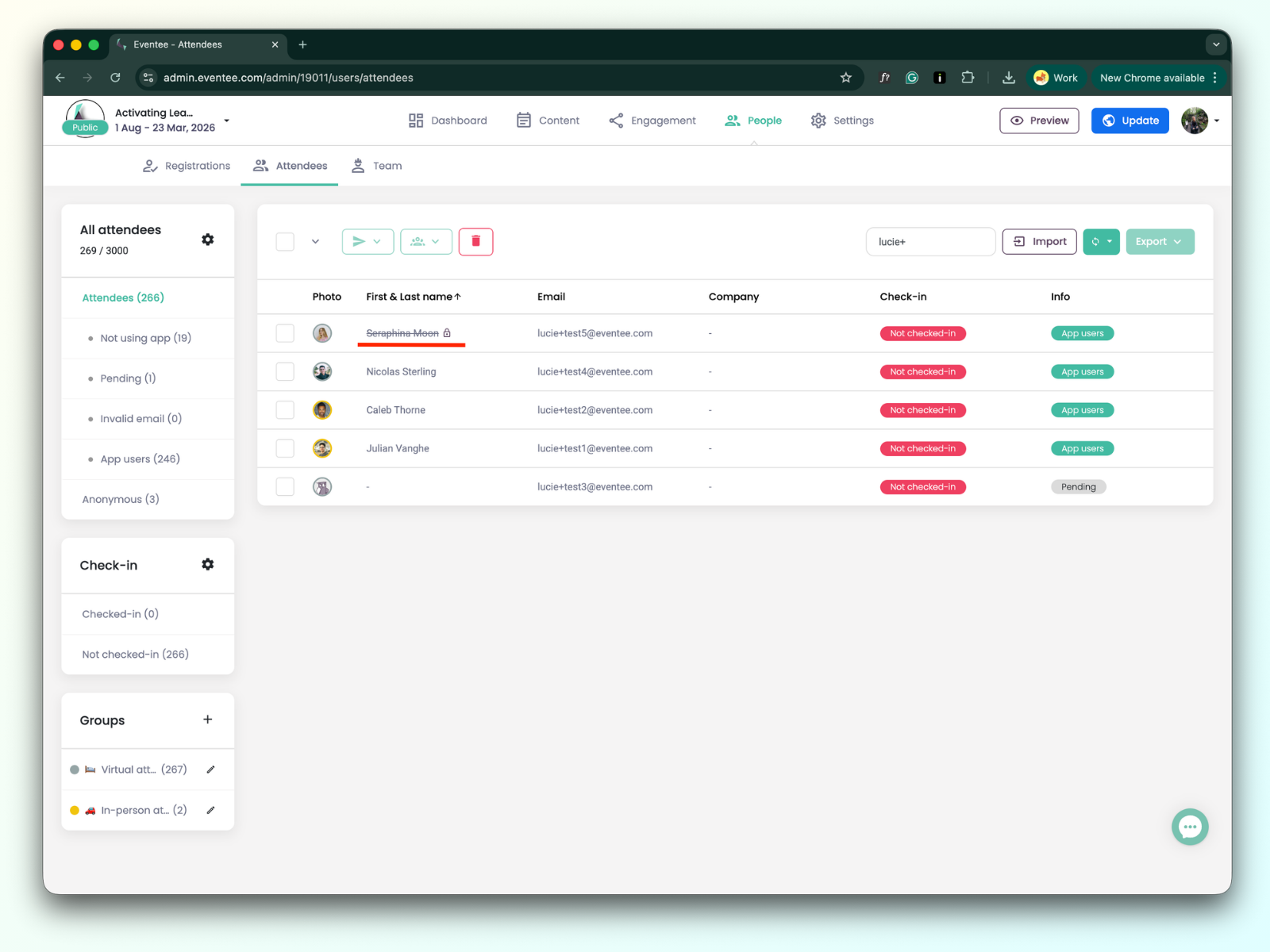
In der Web-App und in den mobilen Apps sieht ein gesperrter Teilnehmer einen Hinweis, dass das Konto aufgrund eines Richtlinienverstoßes im Read-only-Modus ist.