Verwalte alle von Nutzer:innen gemeldeten Inhalte im Bereich Reported Content. Dieser Bildschirm gibt dir einen vollständigen Überblick über alle Meldungen, damit du deine Plattform sicher und compliant halten kannst. Folge dieser Anleitung, um die Inhalte deiner Community effektiv zu moderieren und zu verwalten.
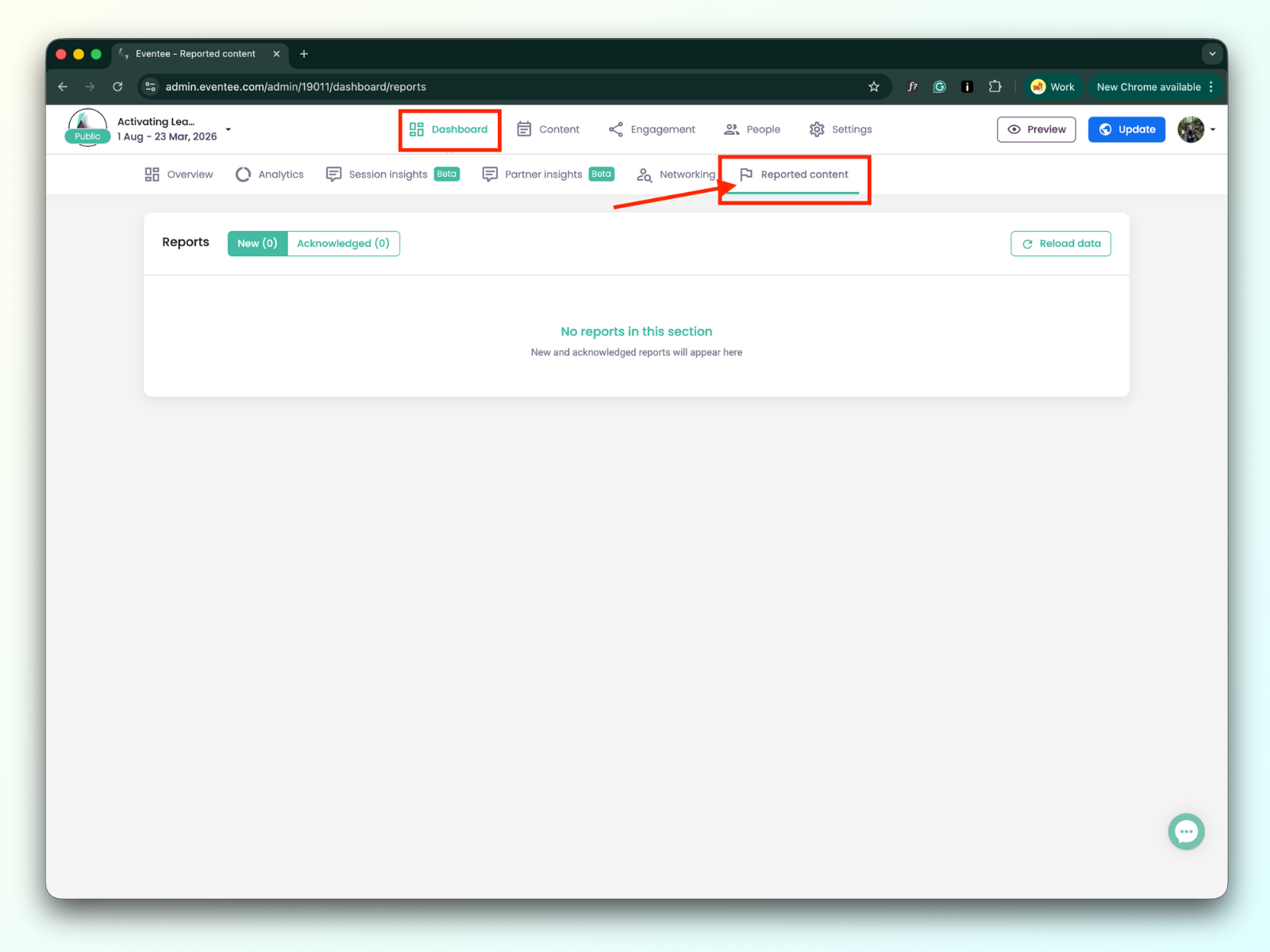
Um die gemeldeten Inhalte anzusehen, geh zu Dashboard → Reported Content.
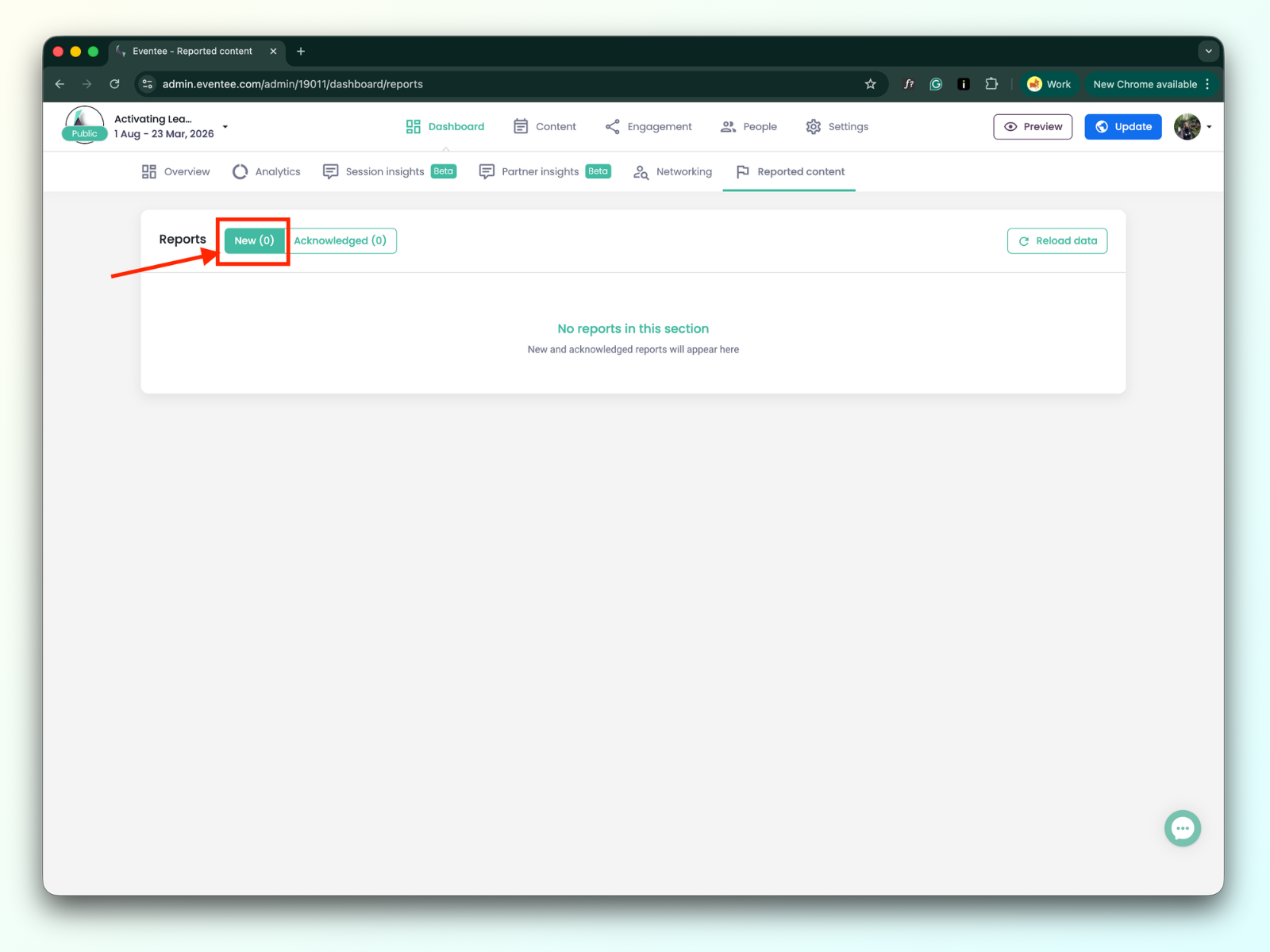
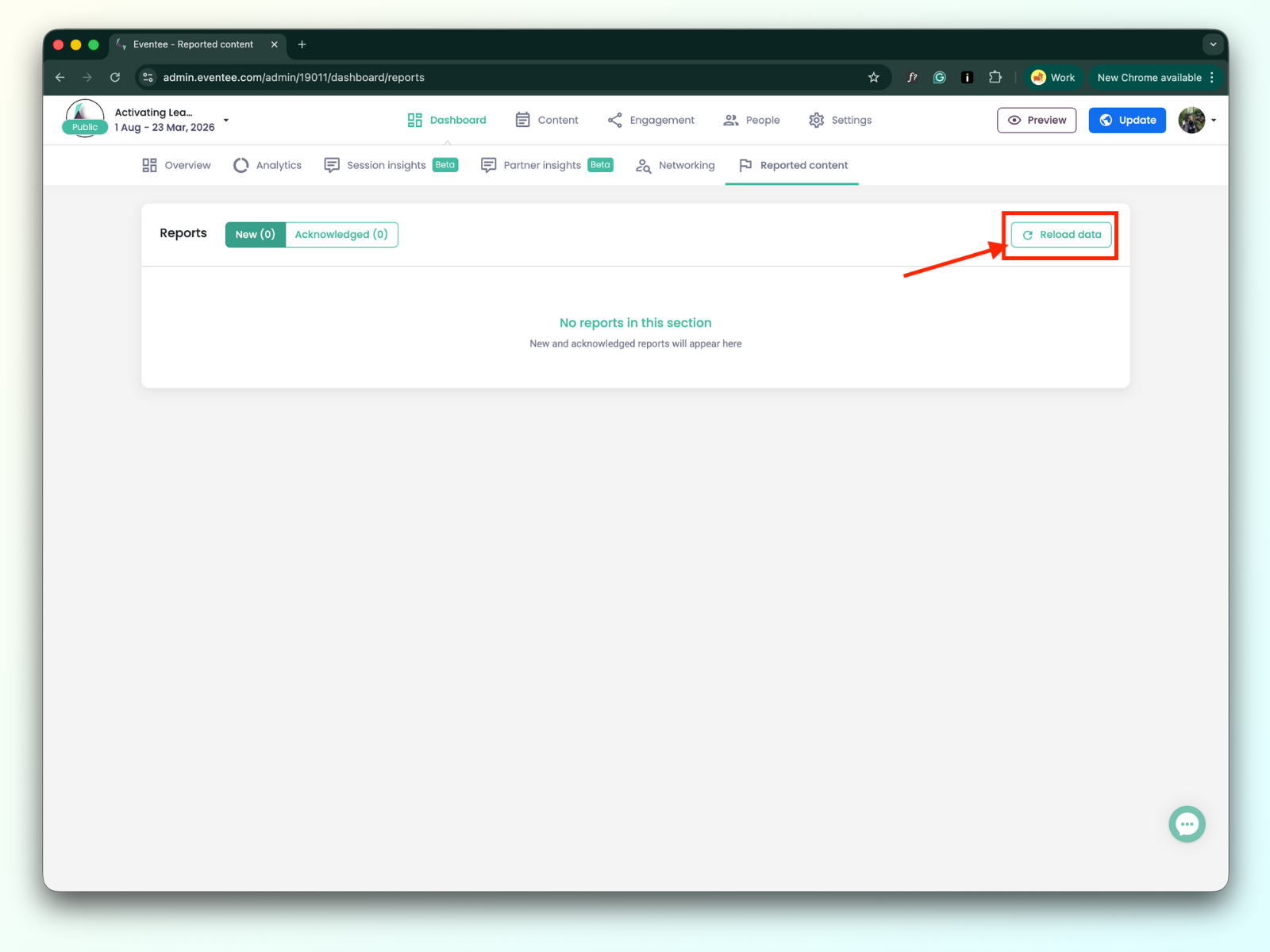
Rechts neben dem Titel „Reports“ befindet sich ein Toggle-Button. Standardmäßig zeigt die Tabelle neue Meldungen an.
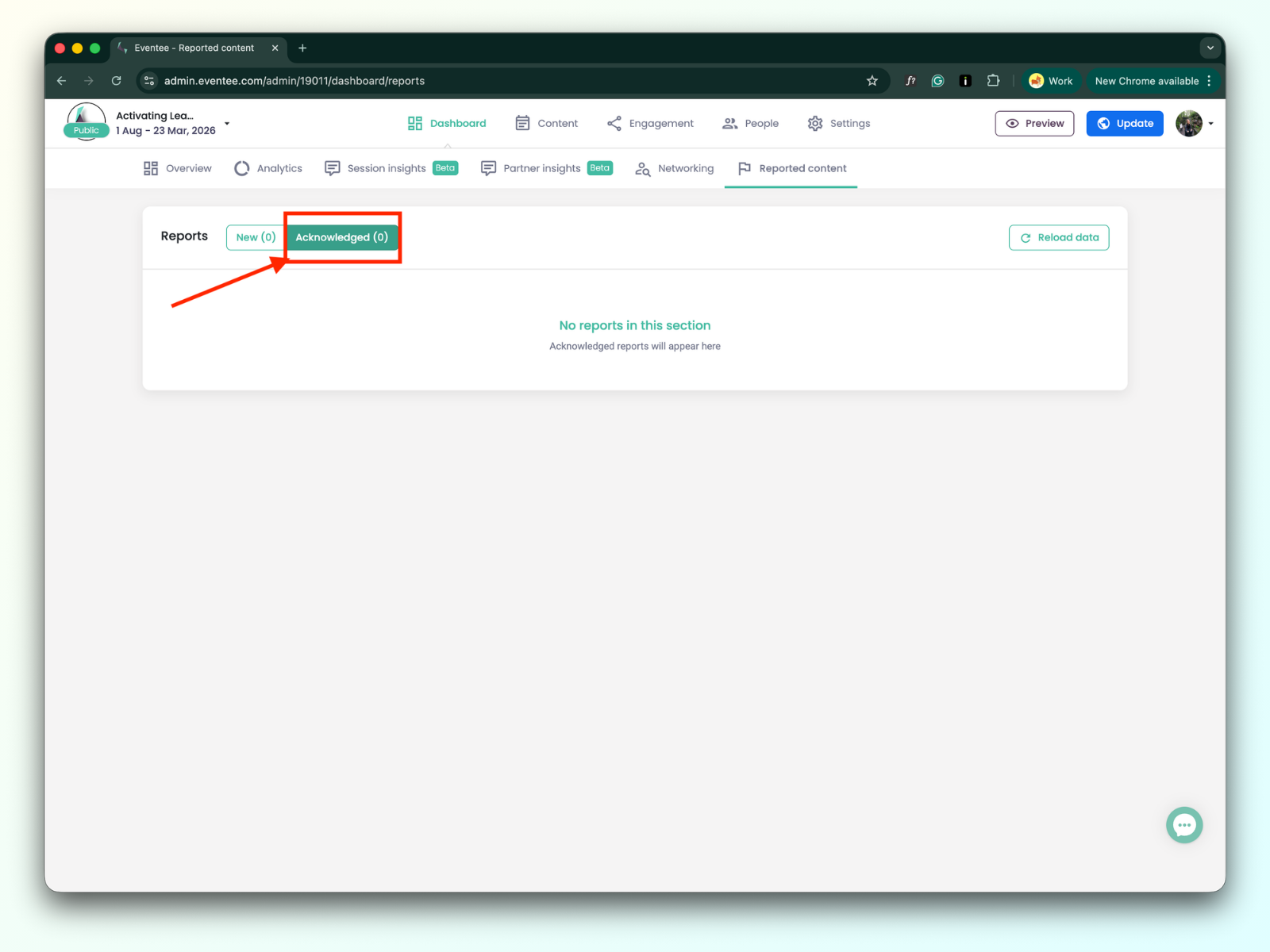
Klick auf den Button Acknowledged, um eine Liste der bestätigten Meldungen zu sehen.
Auf der rechten Seite gibt es einen Button "Reload Data". Da sich die Tabelle nicht automatisch aktualisiert, musst du auf diesen Button klicken oder die Seite neu laden, um die neuesten Daten zu sehen.
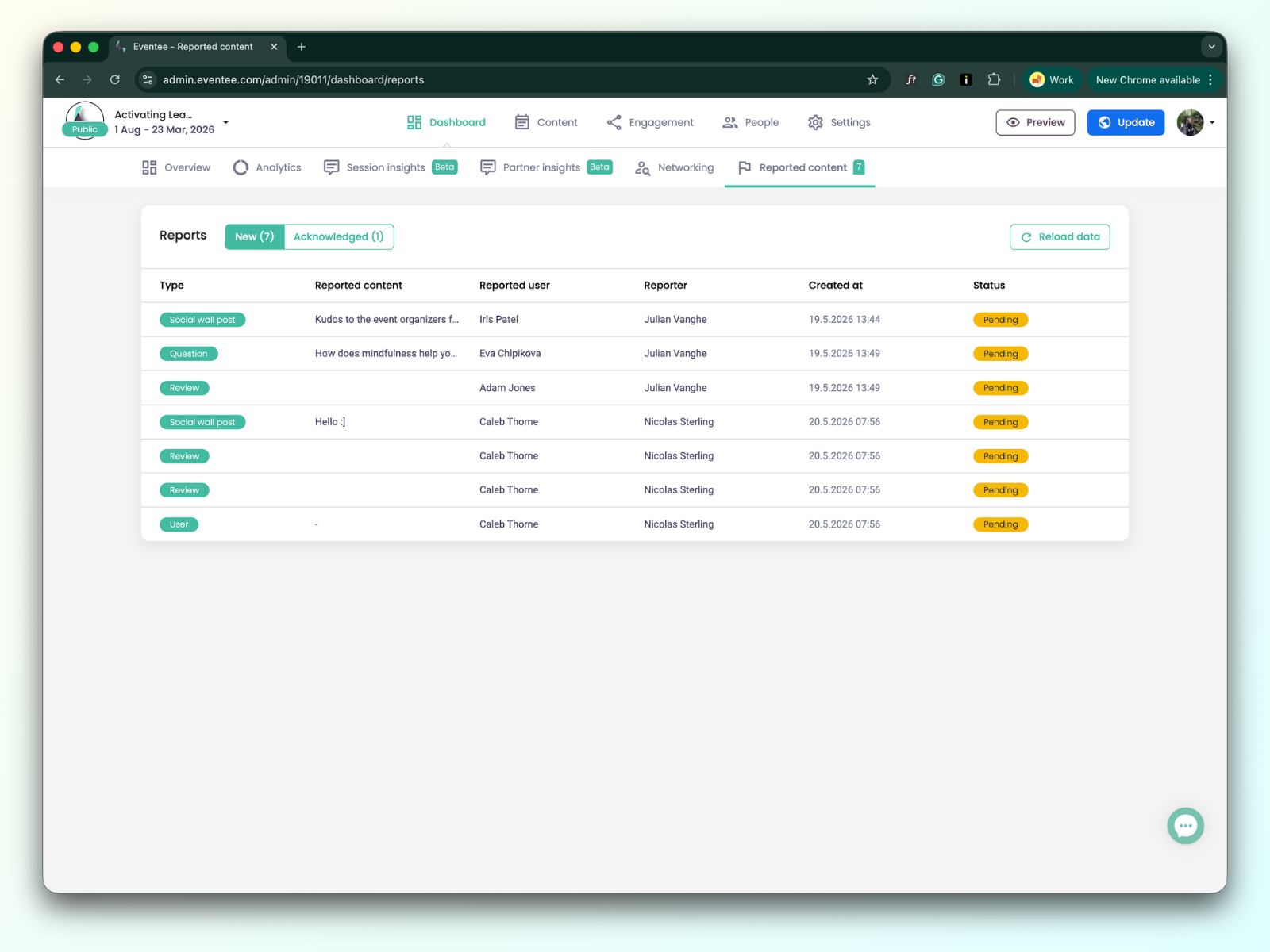
Typ - Vier Arten von Inhalten können gemeldet werden: Social-Wall-Beitrag, Frage, Bewertung der Session und Benutzer.
Gemeldeter Inhalt - Inhalt, der gemeldet wurde.
Gemeldeter Benutzer - Der Name des Benutzers, der gemeldet wurde.
Meldeperson - Name der Meldeperson.
Erstellt am - Das Datum, an dem der Inhalt gemeldet wurde.
Status - Status des gemeldeten Inhalts. „Ausstehend“ bedeutet, dass die Meldung noch nicht bestätigt wurde.
Teilnehmer (App-Nutzer)
Teammitglied
anonymer Nutzer
Wenn du auf die Meldung klickst, öffnet sich ein Modal-Fenster mit den Details zur Meldung.
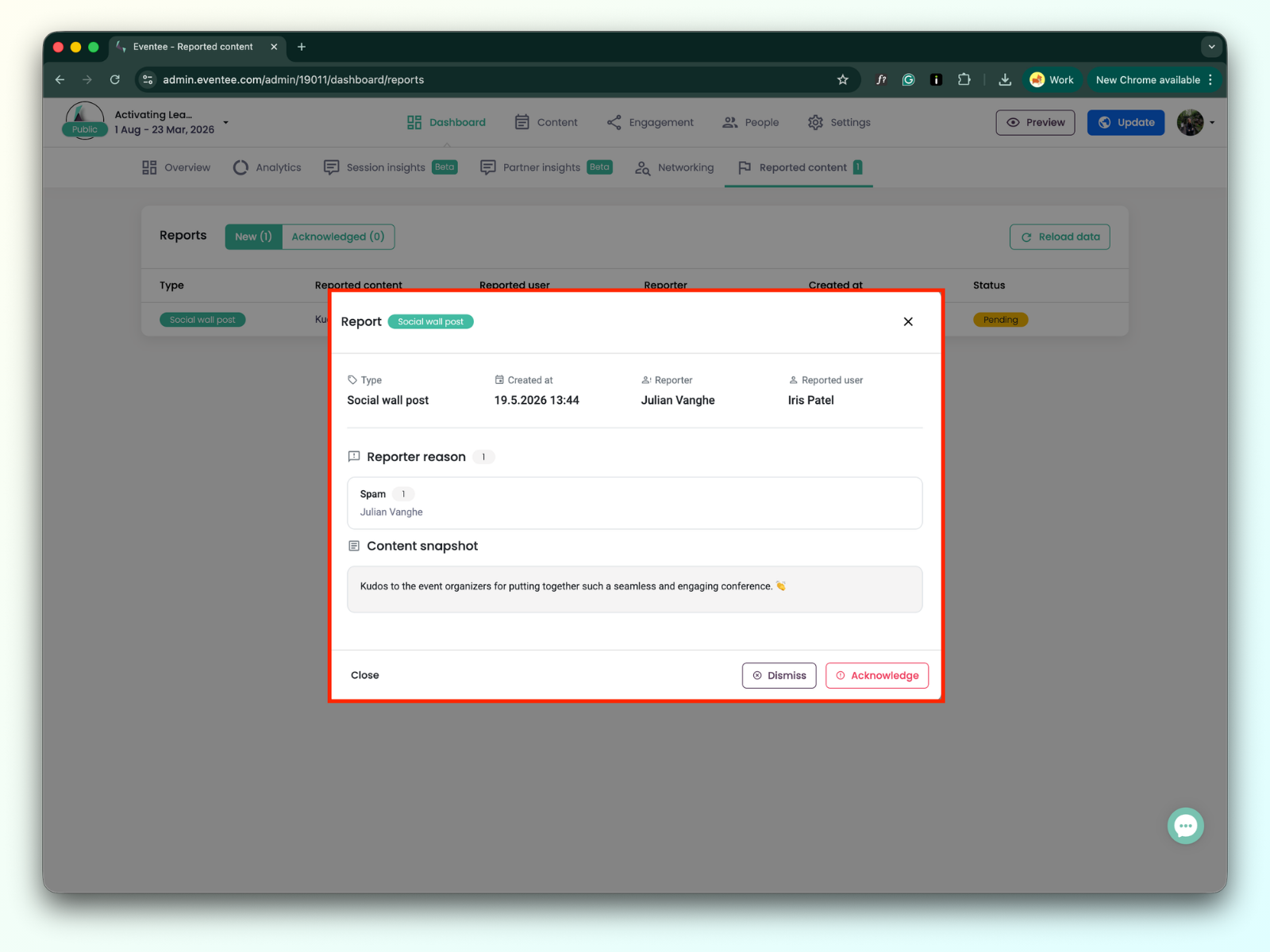
Nachdem du die Meldung gelesen hast, kannst du sie entweder verwerfen oder bestätigen:
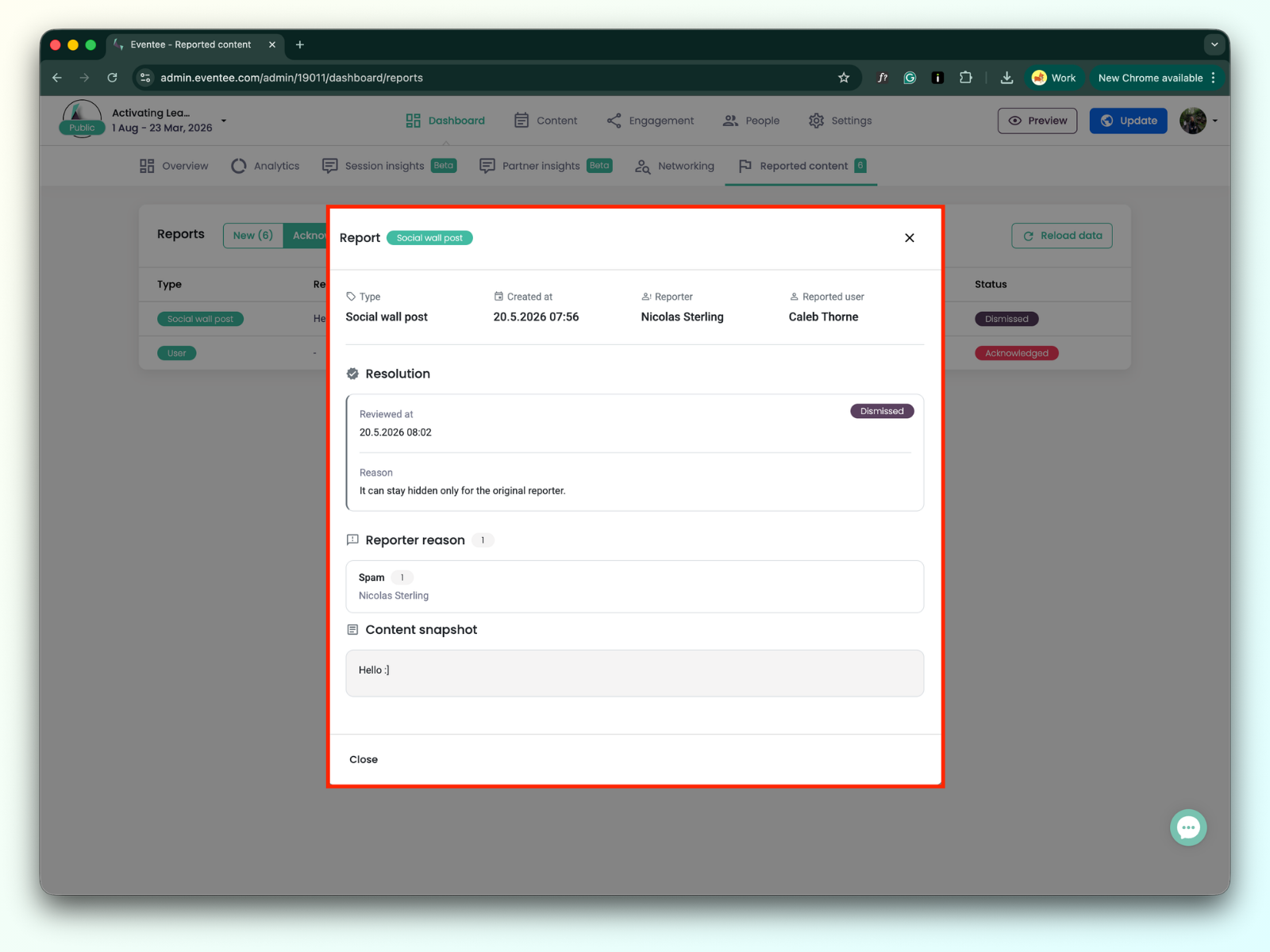
Wenn du die Meldung verwirfst, wird der Inhalt nur für die ursprüngliche meldende Person ausgeblendet.
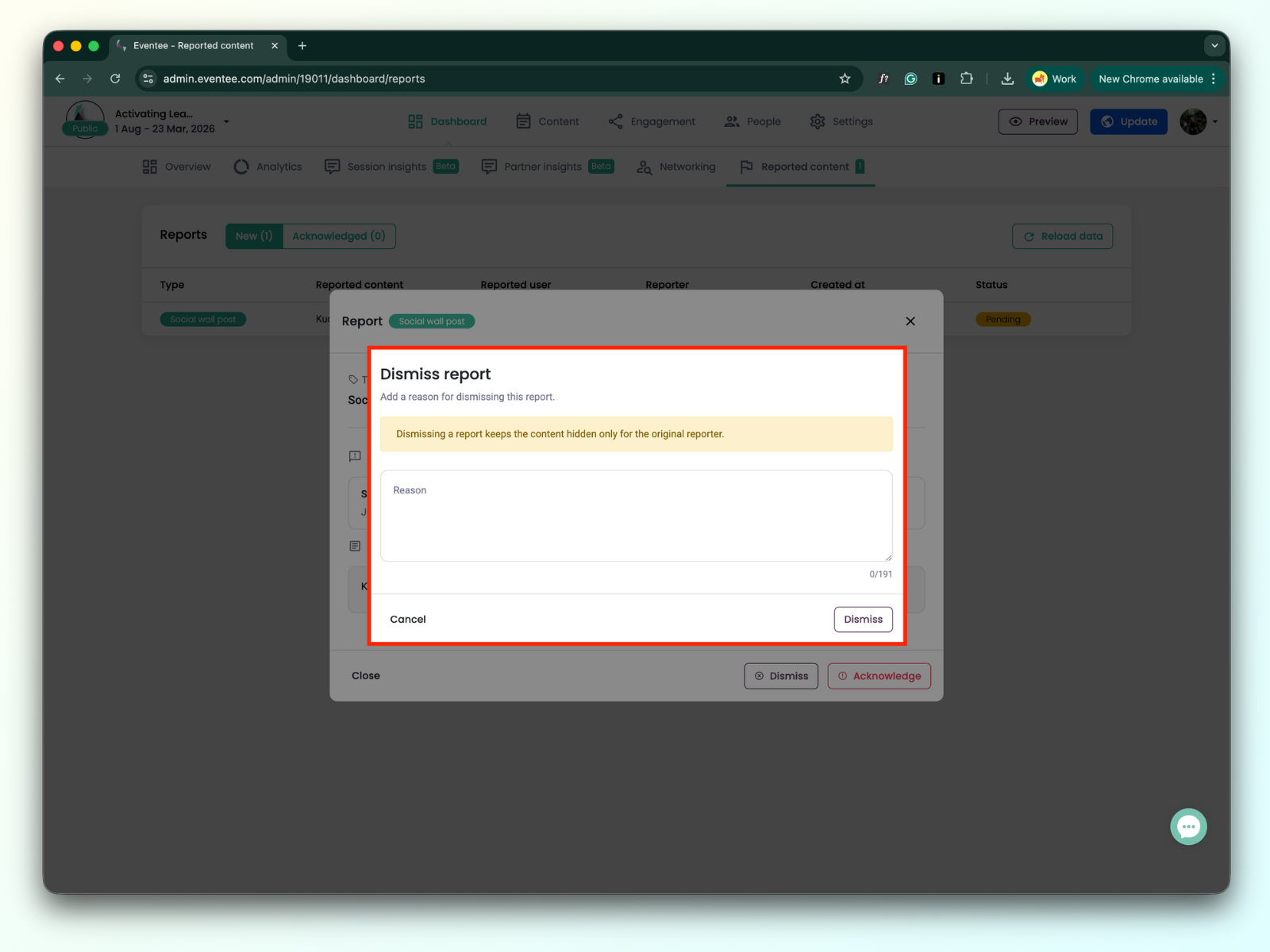
Wenn du die Meldung bestätigst, wird der Inhalt für alle Nutzer ausgeblendet.
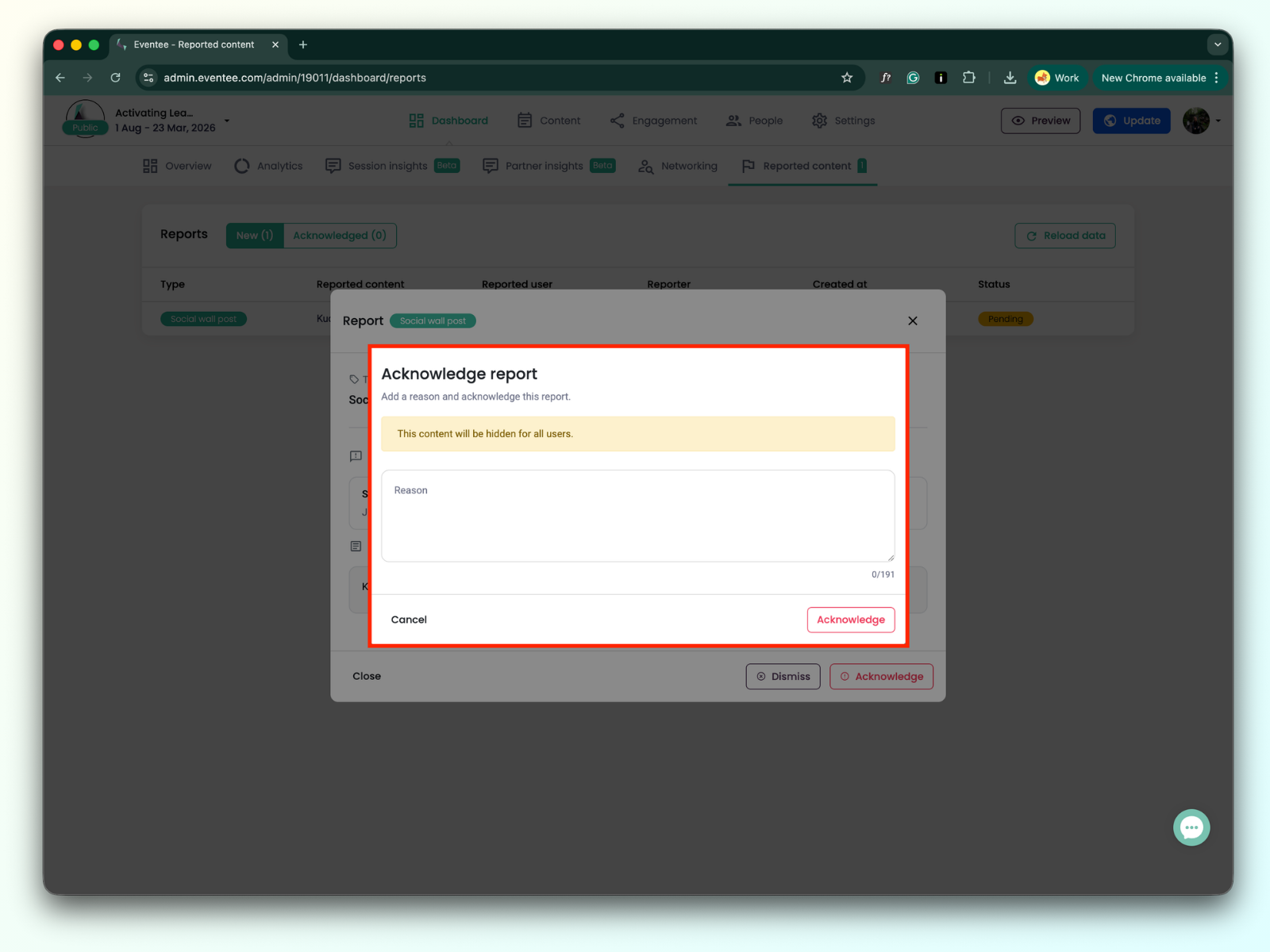
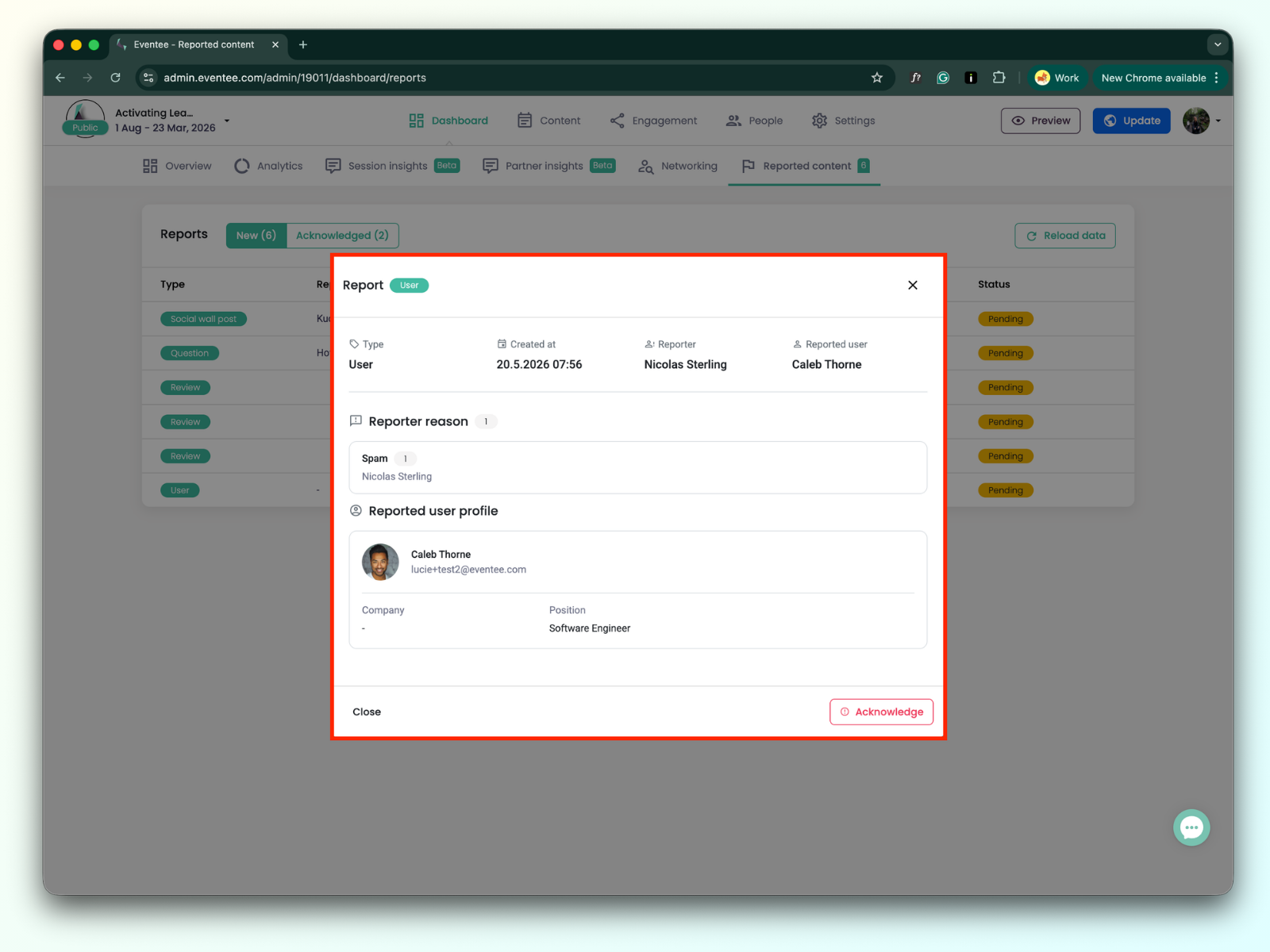
Der Meldungstyp „Nutzer“ kann nur bestätigt werden. Sobald ein Nutzer bestätigt ist, befindet er sich im Nur-Lesen-Status.
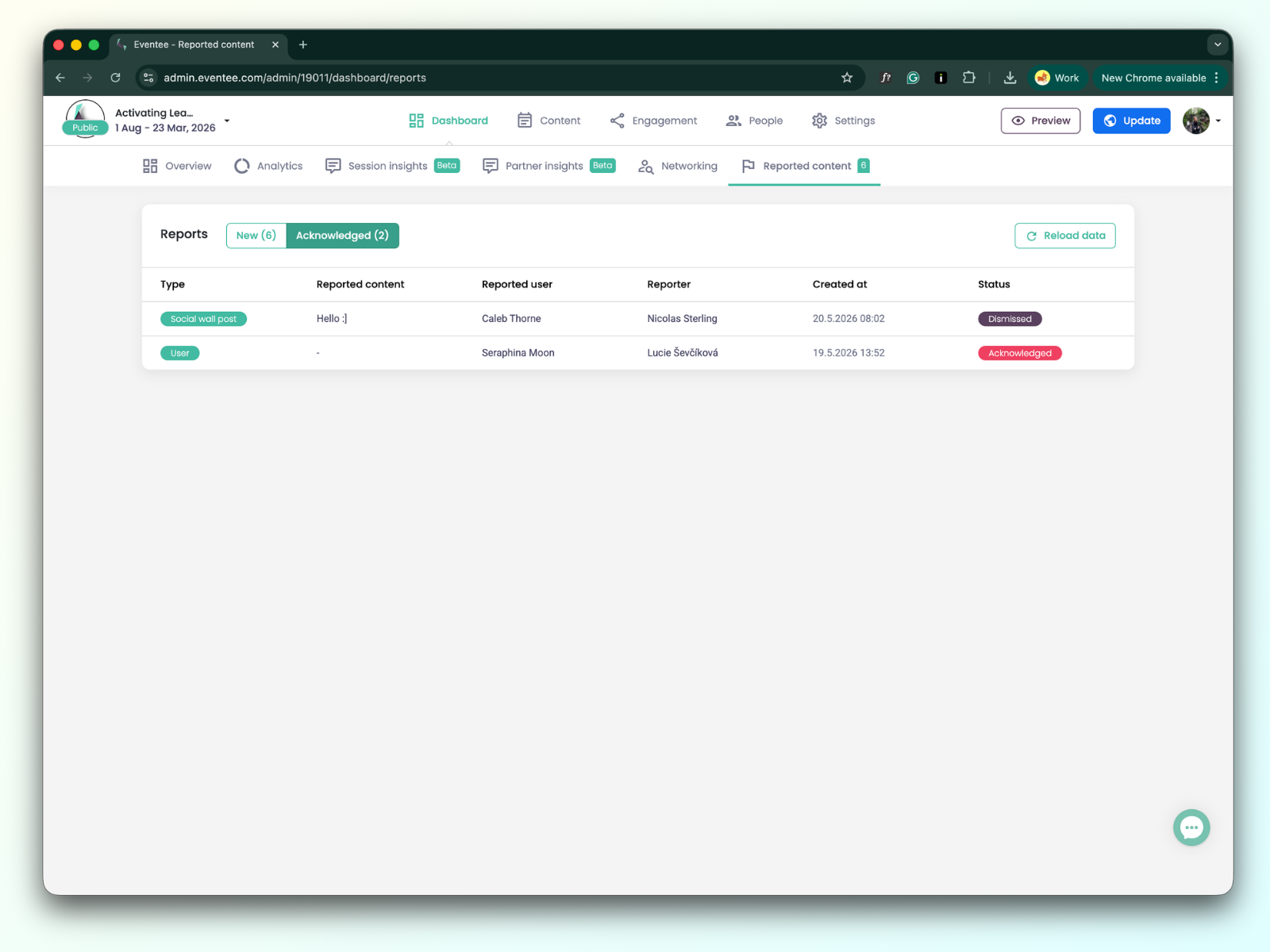
Überprüfte Meldungen werden in die Tabelle „Bestätigt“ verschoben.
Wenn du auf die Meldung klickst, öffnet sich ein Modal-Fenster mit detaillierten Informationen zur Meldung.
Ein „Nur-Lesen“-Status ist ein eingeschränkter Modus, der auf das Konto eines Nutzers angewendet wird, normalerweise nach einem Verstoß gegen Richtlinien. Wenn ein Nutzer in diesem Status ist, kann er weiterhin auf die Event-Informationen zugreifen, aber seine Möglichkeiten, mit der Community zu interagieren oder beizutragen, sind stark eingeschränkt.
Wenn sich ein Konto im Nur-Lesen-Modus befindet, kann der Nutzer:
Kann keine neuen Inhalte erstellen: Dazu gehört das Posten auf der Social Wall, das Hinzufügen von Bewertungen, das Stellen von Fragen oder das Abstimmen in Umfragen.
Kann nicht mit bestehenden Inhalten interagieren: Es ist nicht möglich, Fragen oder Beiträge auf der Social Wall zu „liken“.
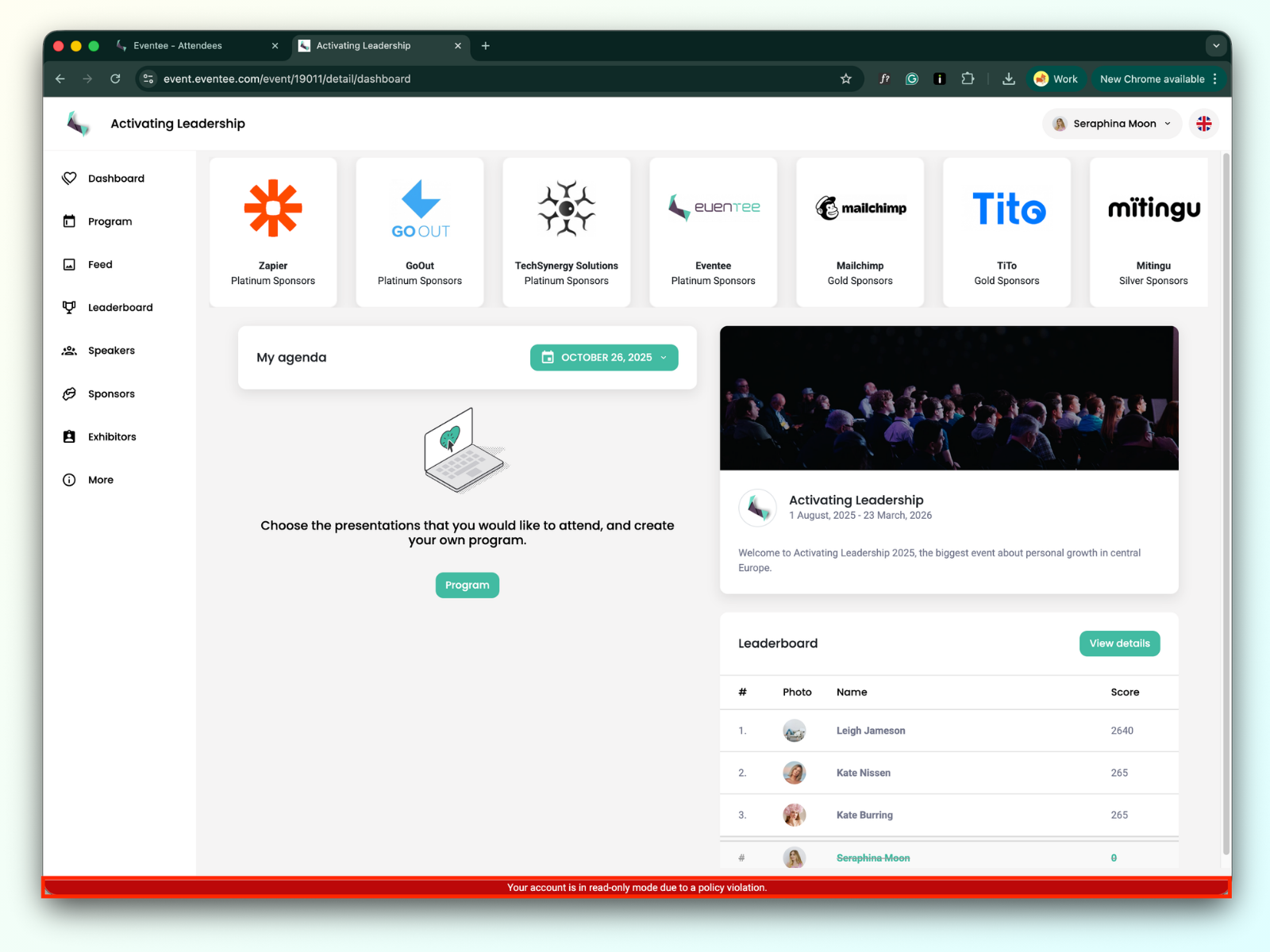
Ist von Gamification ausgeschlossen: Die Person wird aus der Bestenliste entfernt (erscheint als blockierter User ohne Profilbild) und kann keinen Spielen beitreten.
Sieht eine Systemwarnung: Sowohl die Web- als auch die Mobile-App zeigen folgende Meldung an:
„Dein Account ist aufgrund eines Richtlinienverstoßes im Nur-Lesen-Modus.“
Der User behält grundlegenden passiven Zugriff auf das Event, das heißt, er kann:
Agenda ansehen.
Workshops buchen.
Inhalte melden.
Wenn der Nur-Lesen-Status angewendet wird, bereinigt das System die bisherigen Interaktionen des Nutzers:
Löschen von Inhalten: Alle vom Nutzer erstellten Inhalte (Bewertungen, Live-Fragen, Abstimmungs-Upvotes, Social-Wall-Posts) werden für alle anderen Teilnehmenden gelöscht.
Networking: Der Nutzer wird automatisch von allen bestehenden Networking-Matches getrennt.

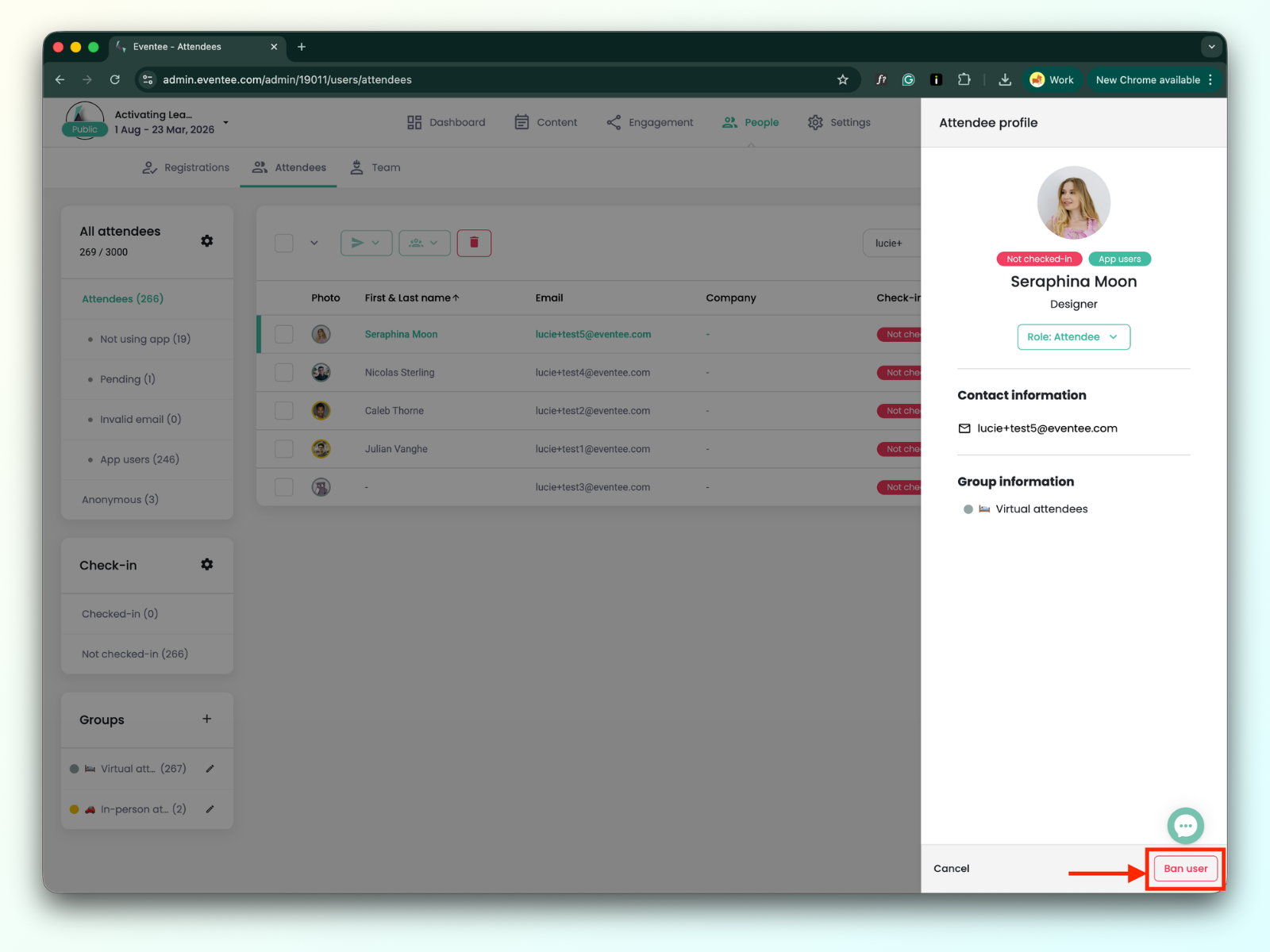
Als Event-Admin kannst du den Nur-Lesen-Status auslösen, indem du einen Nutzer bannst. Folge diesen Schritten:
Geh im Admin-Dashboard zum Tab People.
Such einen Teilnehmer, den du sperren möchtest.
Klick auf den attendee, um die Details zu sehen.
Klick auf den Button Ban user.
Sobald diese Schritte abgeschlossen sind, wechselt das Konto des Teilnehmers sofort in den Read-Only-Status:
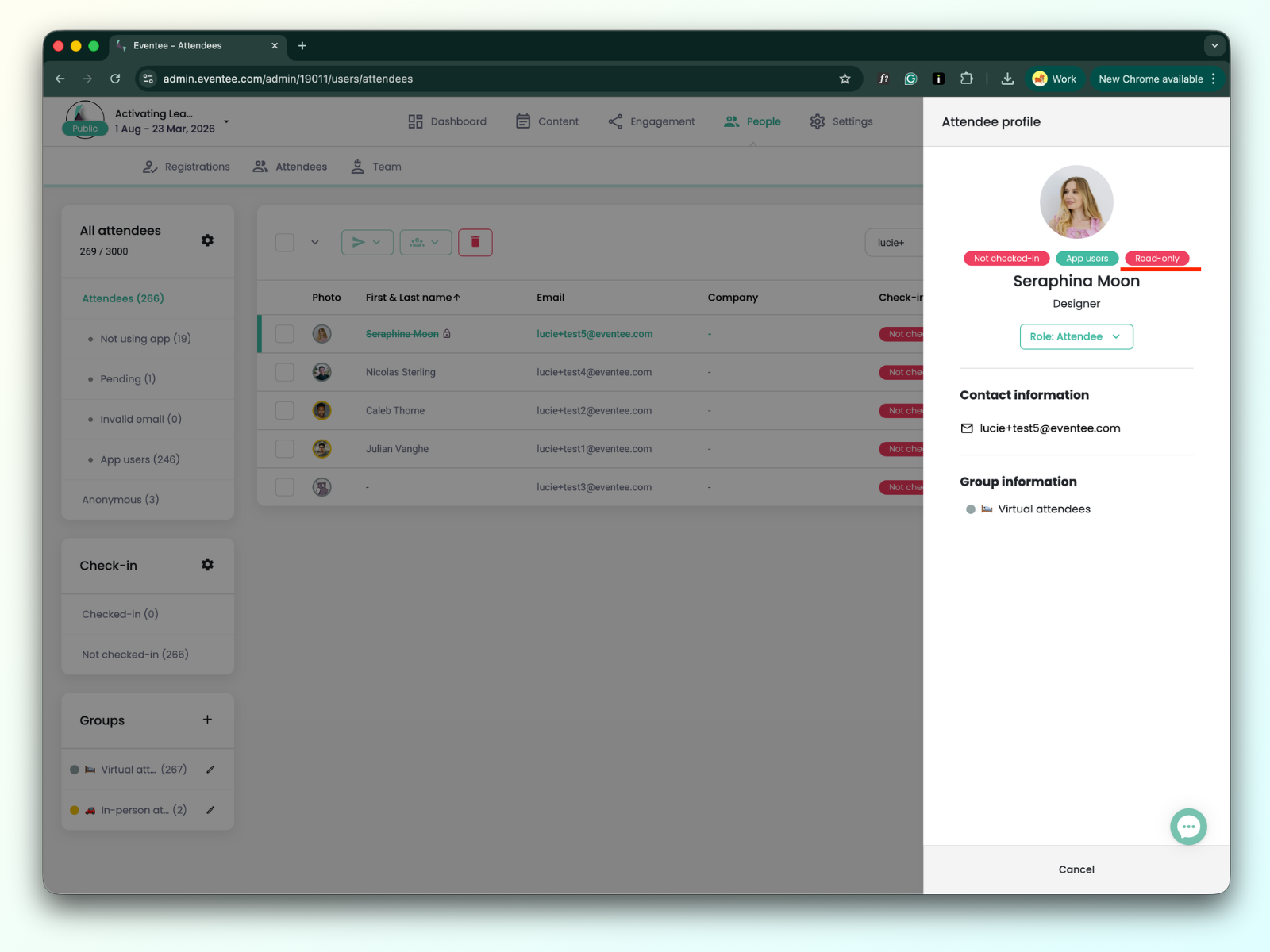
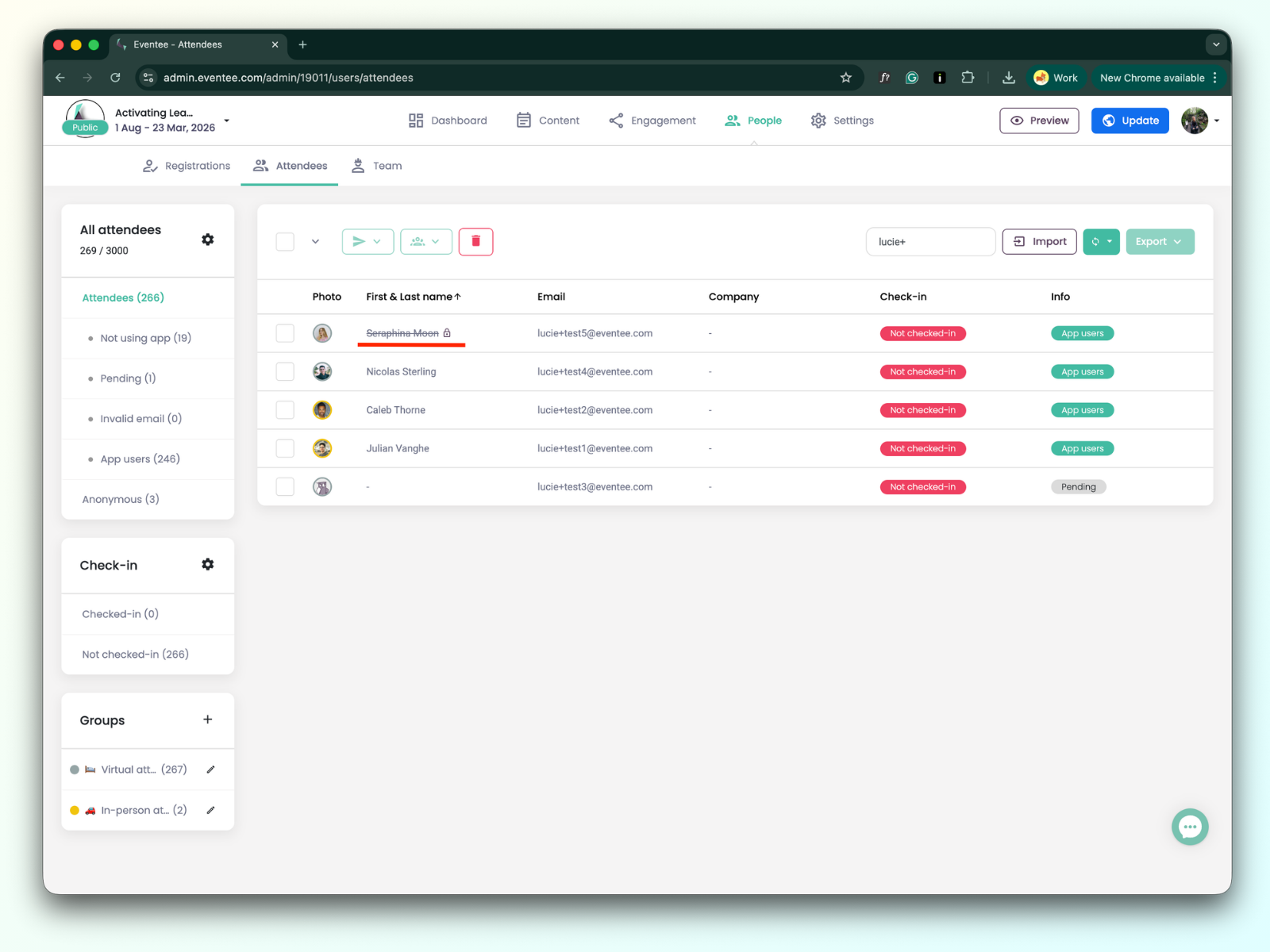
In der Web-App und in den Mobile-Apps sieht ein gesperrter Teilnehmer einen Hinweis, dass das Konto aufgrund eines Verstoßes gegen die Richtlinien im Read-Only-Modus ist.