Eventee bietet eine flexible Lösung zum Drucken von Namensschildern, die den Check-in von Teilnehmenden in verschiedenen Umgebungen vereinfacht.
Um unterschiedliche Hardware-Setups zu unterstützen, ermöglicht die Plattform die Erstellung von Namensschildern über zwei Hauptmethoden: Web Check-in für browserbasiertes Drucken auf Desktop-Plattformen und die Eventee Check-in Mobile-App für iOS- und Android-Geräte.
macOS: ✅ Unterstützt
Windows: ✅ Unterstützt (erfordert einmalige Treiber-Einrichtung)
Linux: ❌ Noch nicht unterstützt (folgt später)
Drucken wird in Chromium-basierten Browsern unterstützt, zum Beispiel:
✅ Getestet: Google Chrome
Microsoft Edge
Opera
Andere Chromium-basierte Browser könnten ebenfalls funktionieren
Bitte beachte, dass die folgenden Browser nicht unterstützt werden für diesen Druckablauf: Nicht-Chromium-Browser (z. B. Firefox, Safari).Plattformen per USB einrichten
Unter macOS ist keine spezielle Software erforderlich.
Einrichtungsanleitung:
Verbinde den Brother-Drucker per USB
Öffne die Eventee Check-in Web-App in einem unterstützten Browser (Chrome/Edge/Opera)
Geh zu Printers in der Check-in App
Klicke auf Scan / Refresh printers
Wähle den Brother-Drucker aus und versuche zu drucken
Unter Windows musst du mit Zadig einen WinUSB-Treiber für den Drucker installieren.
Einrichtungsanleitung:
Lade Zadig herunter (https://zadig.akeo.ie/)
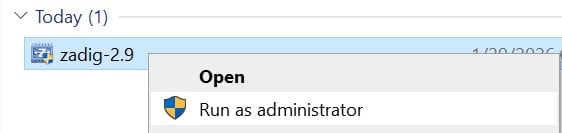
Starte Zadig als Administrator
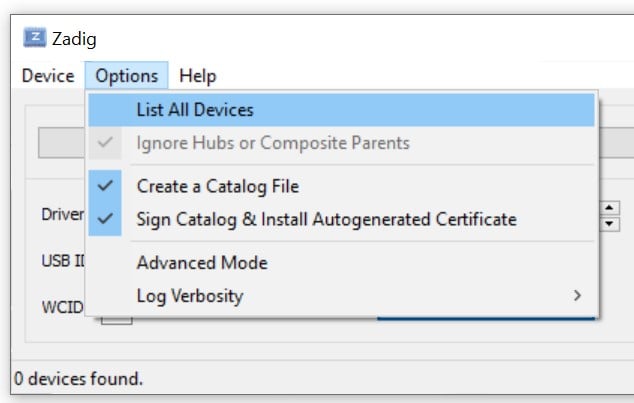
Options → List All Devices
Wähle deinen Brother-Drucker aus dem Dropdown aus
Wenn mehrere Schnittstellen vorhanden sind, wähle eine ohne vorhandenen WinUSB-Treiber
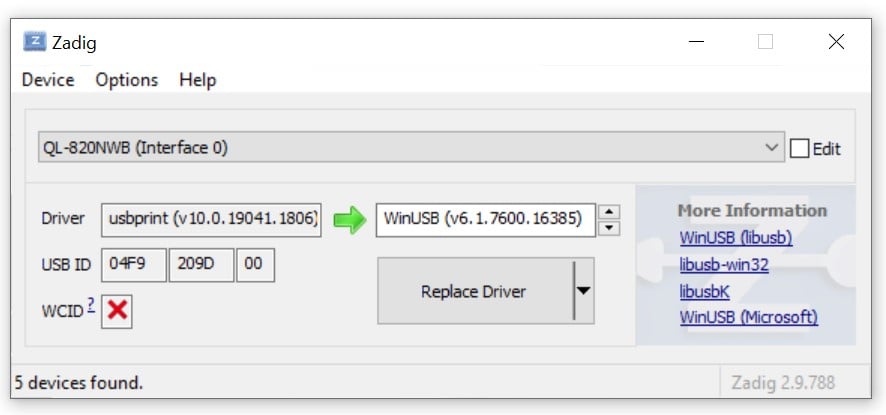
Wähle WinUSB (nicht libusbK) und klicke auf Replace Driver
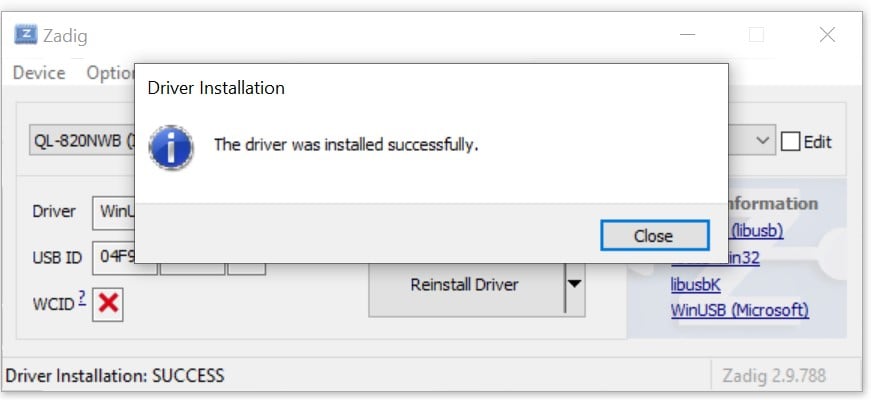
Schließe den Drucker wieder an (USB-Kabel ab- und wieder anstecken)
In der Check-in-App Drucker aktualisieren und erneut drucken versuchen

Linux wird noch nicht unterstützt für das webbasierte Drucken von Badges/Etiketten.
Das Drucken von Badges/Etiketten wird auch in der Eventee Check-in Mobile-App unterstützt:
iOS (iPhone / iPad): ✅ Unterstützt
Android (Phone/Tablet): ✅ Unterstützt
Anleitung zum Koppeln des Druckers per Bluetooth:
Aktiviere Bluetooth am Drucker (Kopplungsmodus, falls nötig)
Öffne auf deinem Mobilgerät die Systemeinstellungen → Bluetooth
Kopple/verbinde den Drucker über Bluetooth
Öffne die Eventee Check-in App
Geh zu Einstellungen → Drucker (oder Drucken)
Tippe auf den grünen Button „Berechtigung anfordern und scannen“ und wähle den Drucker aus
Sobald der Drucker in den Systemeinstellungen verbunden ist, sollte er in der Eventee Check-in App auffindbar sein.
So behebst du Bluetooth-Kopplungsprobleme mit deinem Drucker:
Es ist nicht möglich, eine Verbindung zum Drucker herzustellen, während ein anderes Gerät aktuell verbunden ist. Um eine neue Verbindung aufzubauen, musst du den Drucker zuerst vom aktiven Gerät trennen.
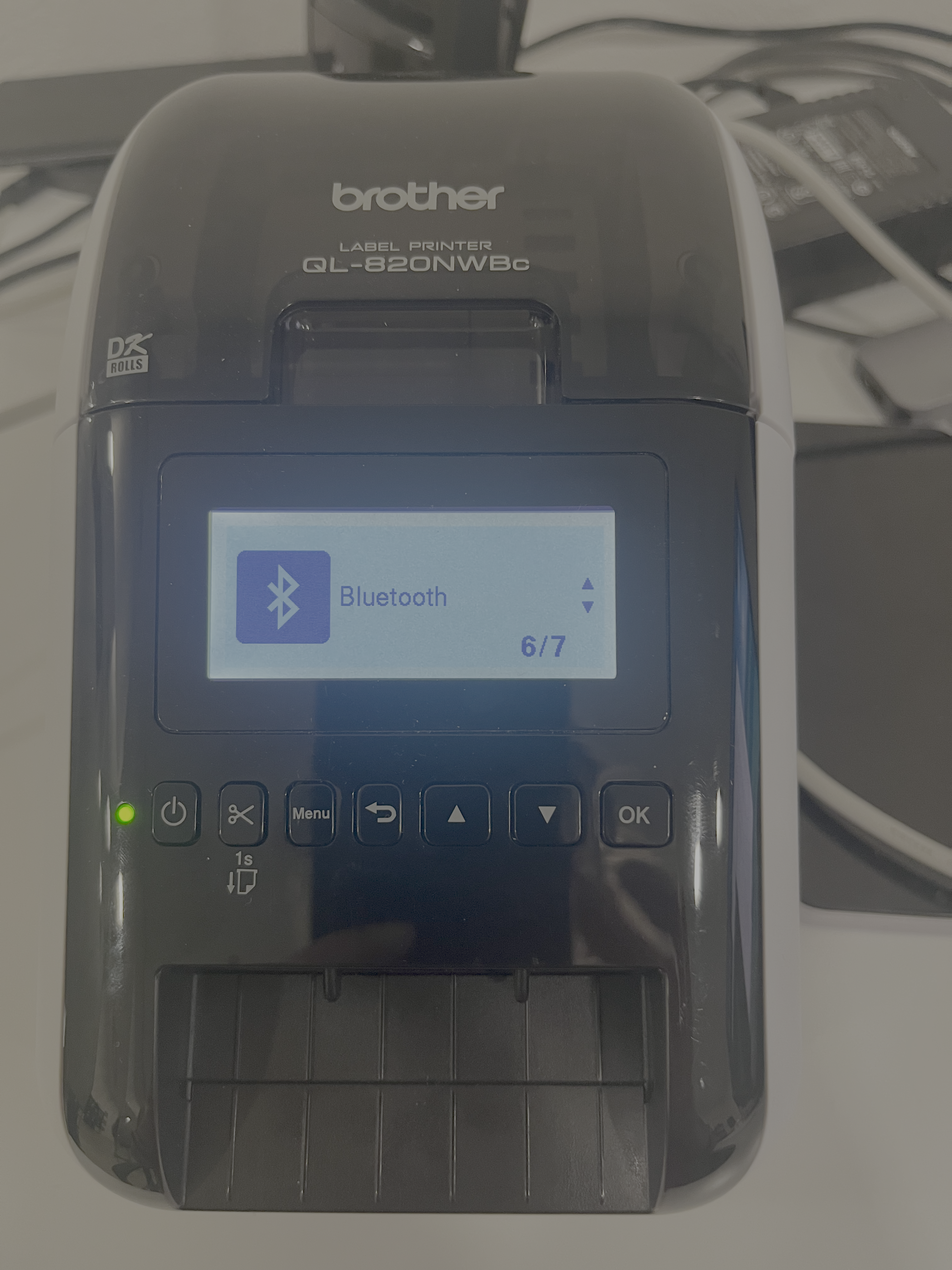
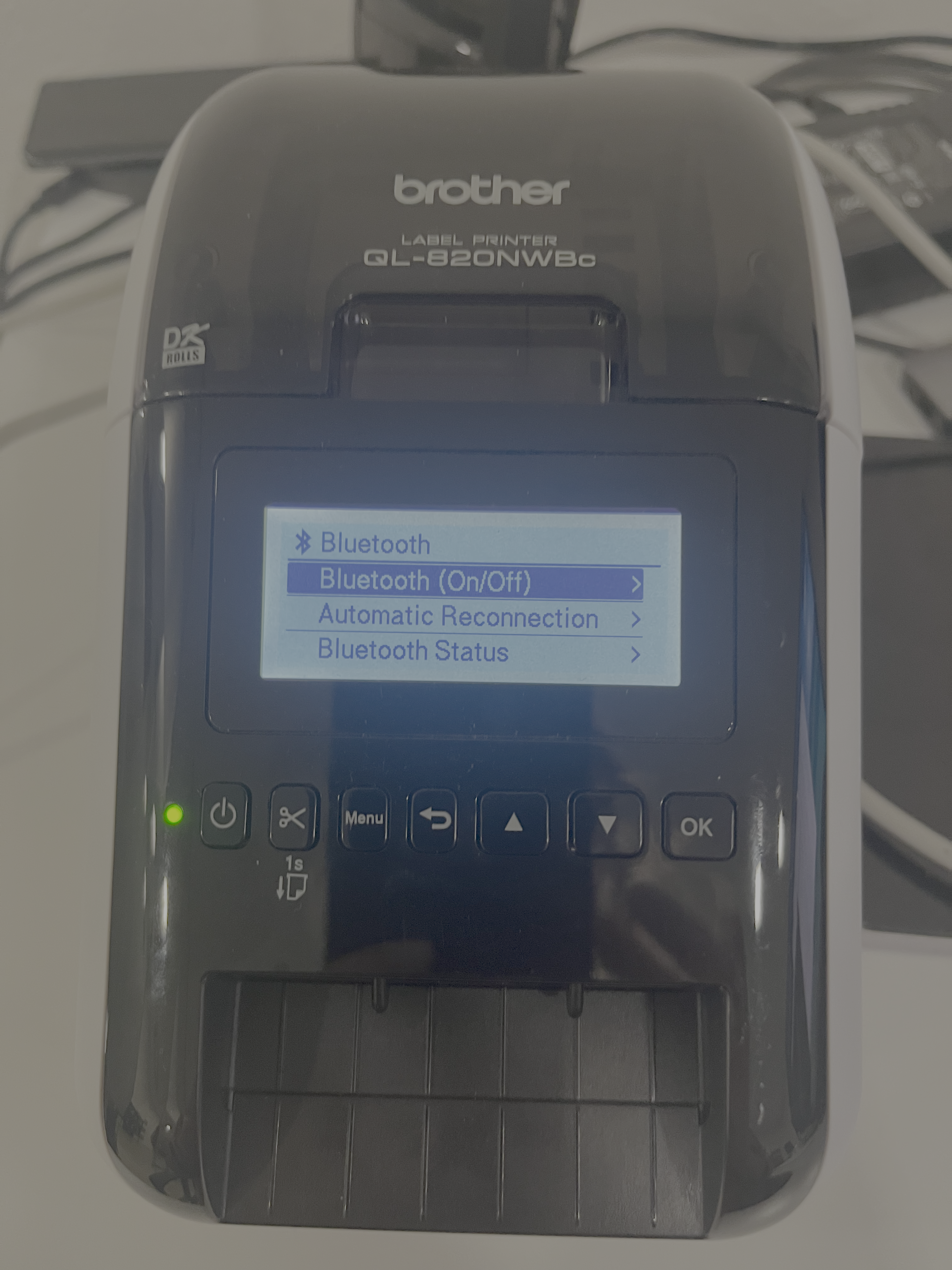
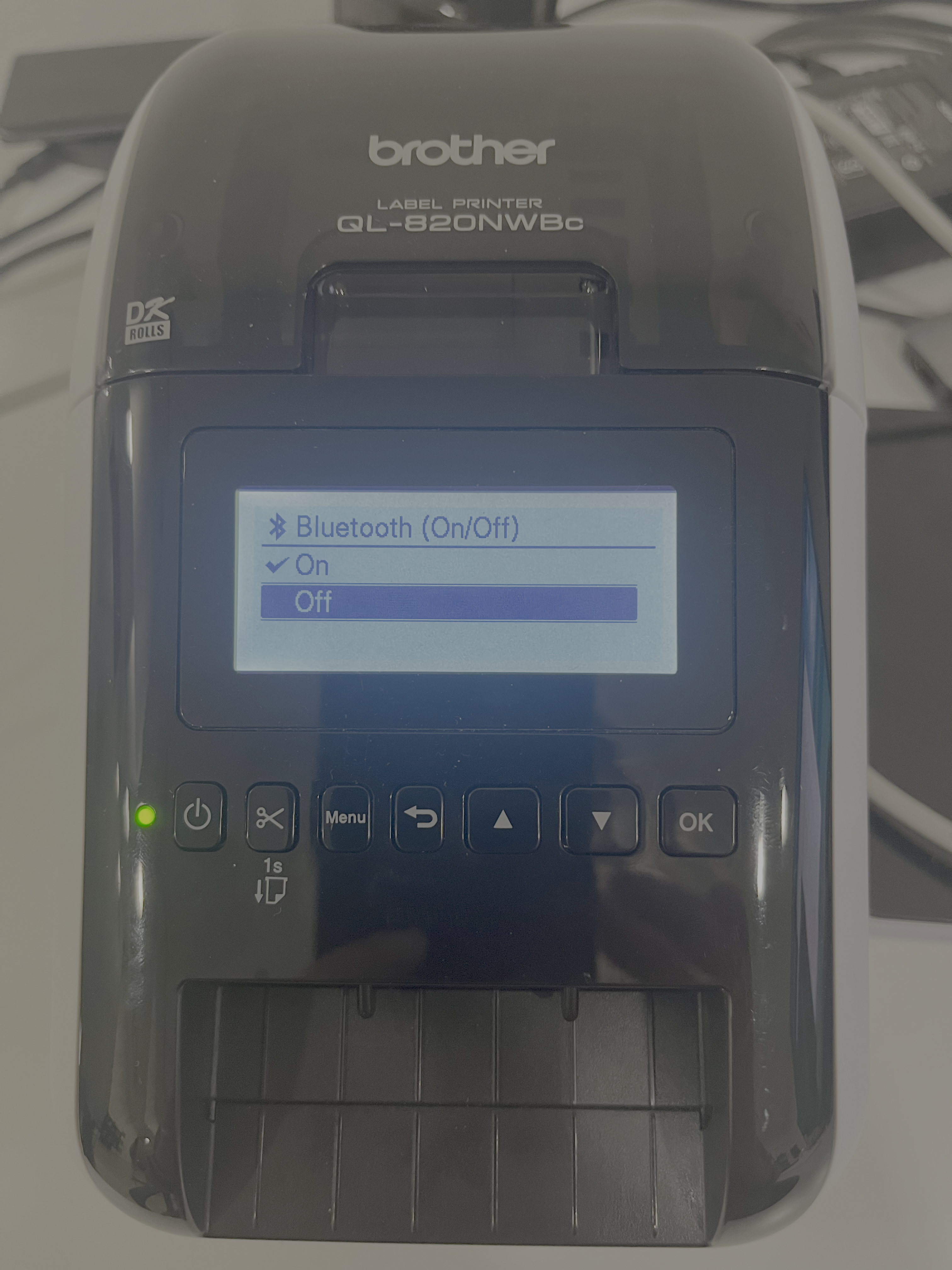
Wenn du sichergestellt hast, dass keine anderen Geräte verbunden sind und das Problem weiterhin besteht, deaktiviere und aktiviere Bluetooth bitte erneut in den Druckereinstellungen.
2a.
2b.
2c.
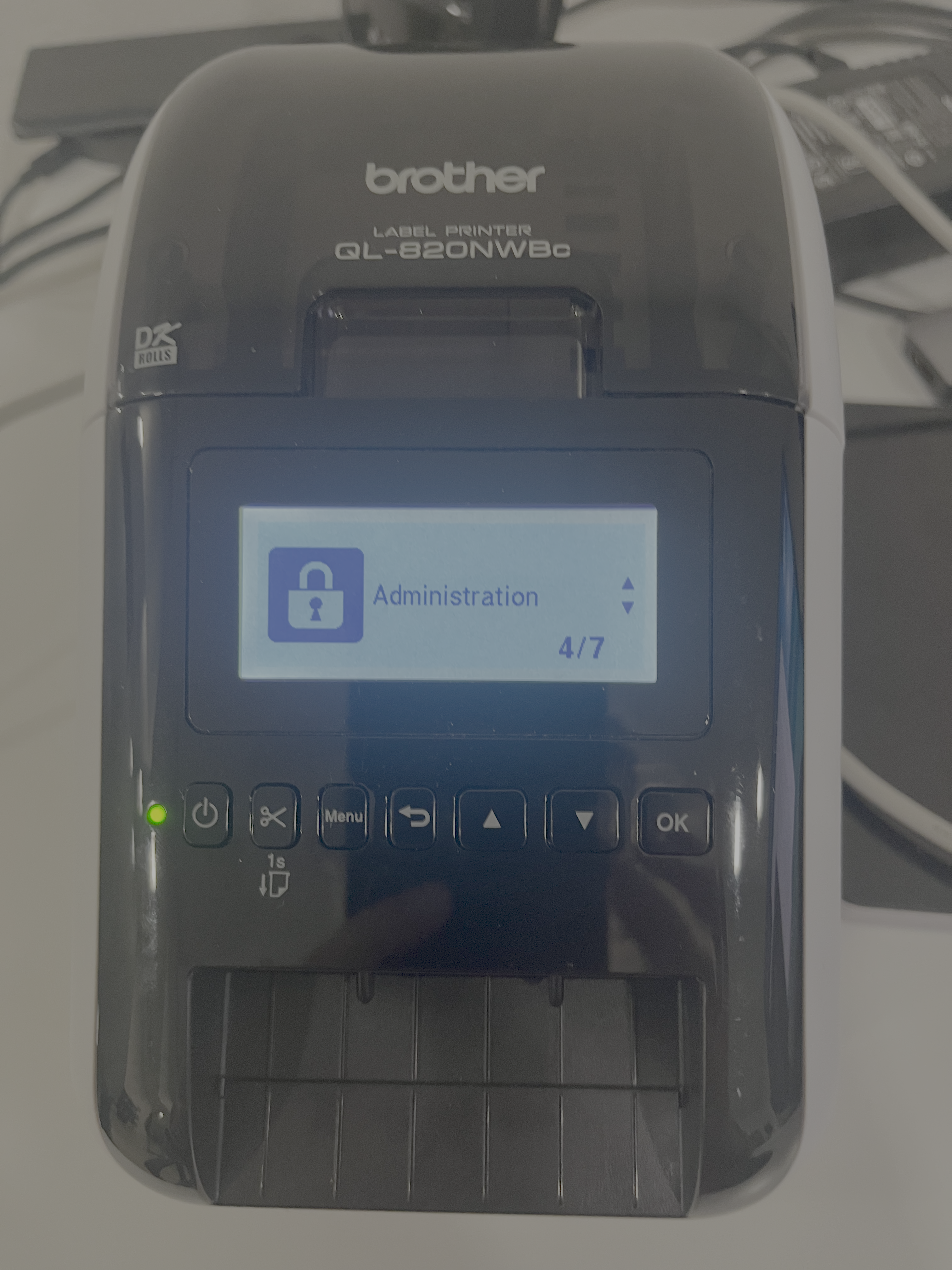
Wenn keiner der vorherigen Schritte funktioniert hat, versuch, den Drucker über das Einstellungsmenü zurückzusetzen. Dieser letzte Schritt sollte die Verbindung wiederherstellen, sodass du dich erfolgreich verbinden kannst.
3a.
3b.
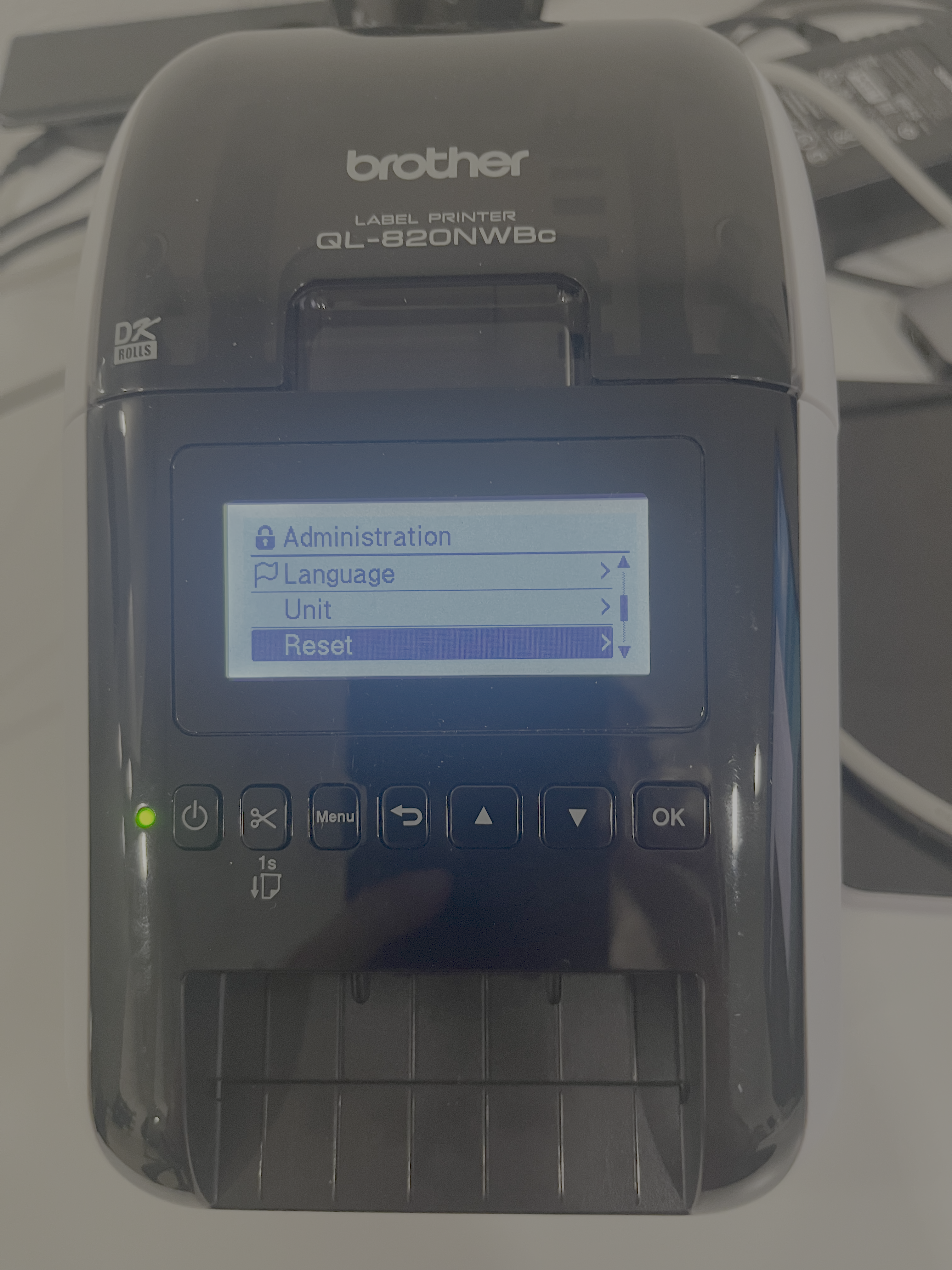
3c.
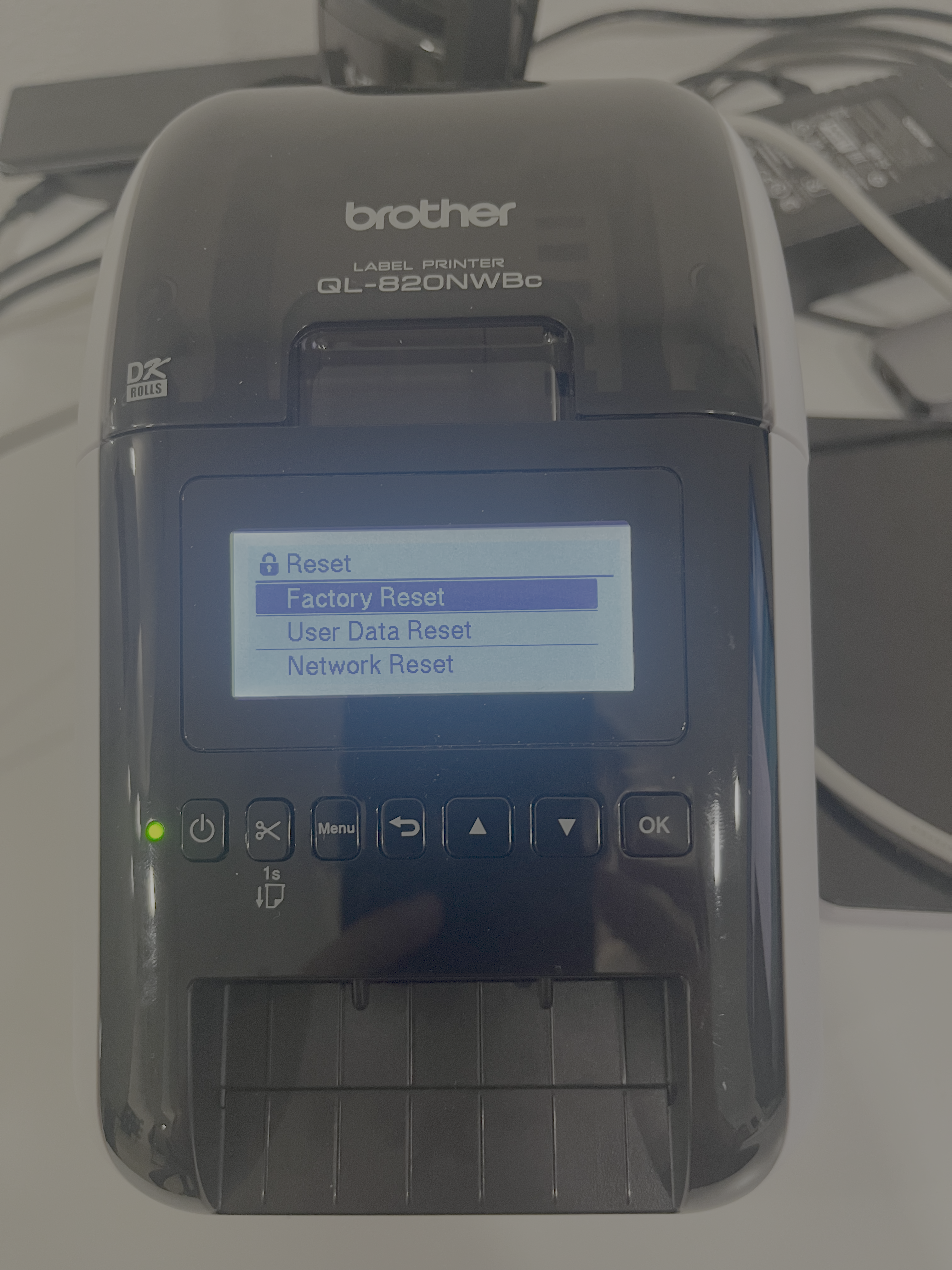
✅ Getestet: Brother QL-820NWBc
🟡 Wahrscheinlich kompatibel (nicht getestet): Andere Brother QL-xxxx-Serie Etikettendrucker funktionieren möglicherweise, aber wir haben sie noch nicht getestet, daher können wir die Kompatibilität nicht garantieren.
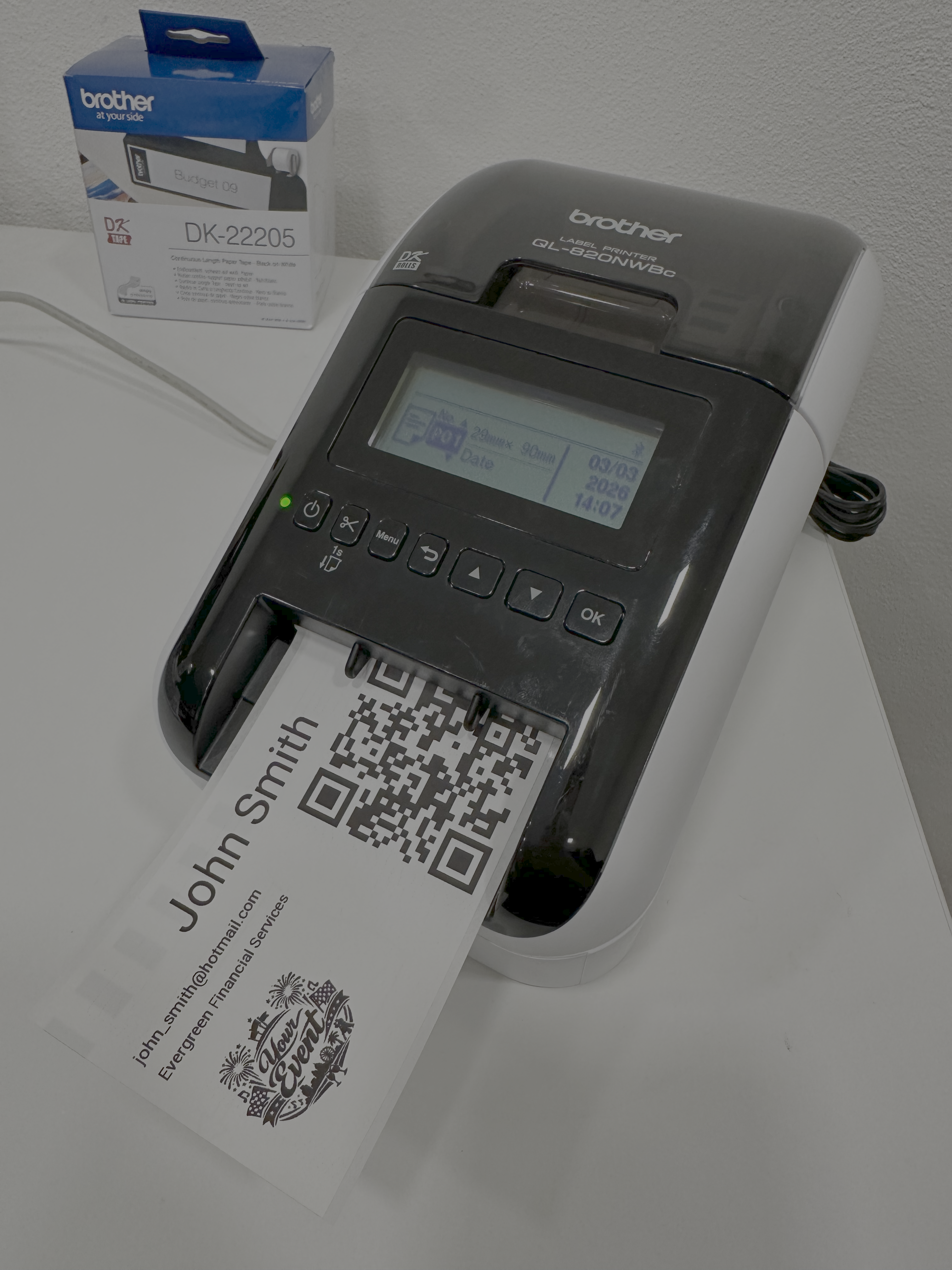
✅ Getestet:
DK-22205 — 62 mm Endlosrolle (auch bekannt als DK-2205 / 2.4" Endlosrolle)
DK-11201 — 29 mm × 90 mm gestanzt (auch bekannt als DK-1201 / 1.1" × 3.5" gestanzt)
🟡 Wahrscheinlich kompatibel (nicht getestet): Andere Brother-DK-Etikettenrollen sollten ebenfalls funktionieren, solange die Etikettengröße zu deiner Badge-/Etikettenvorlage passt.

