In diesem Guide lernst du, wie du ein eigenes Registrierungsformular erstellst und konfigurierst, das genau auf deine Bedürfnisse zugeschnitten ist. Während das Standardformular die Grundlagen abdeckt, kannst du mit einer eigenen Version ganz genau die Informationen abfragen, die du von deinen Teilnehmenden brauchst.
Navigiere zu People → Registrations
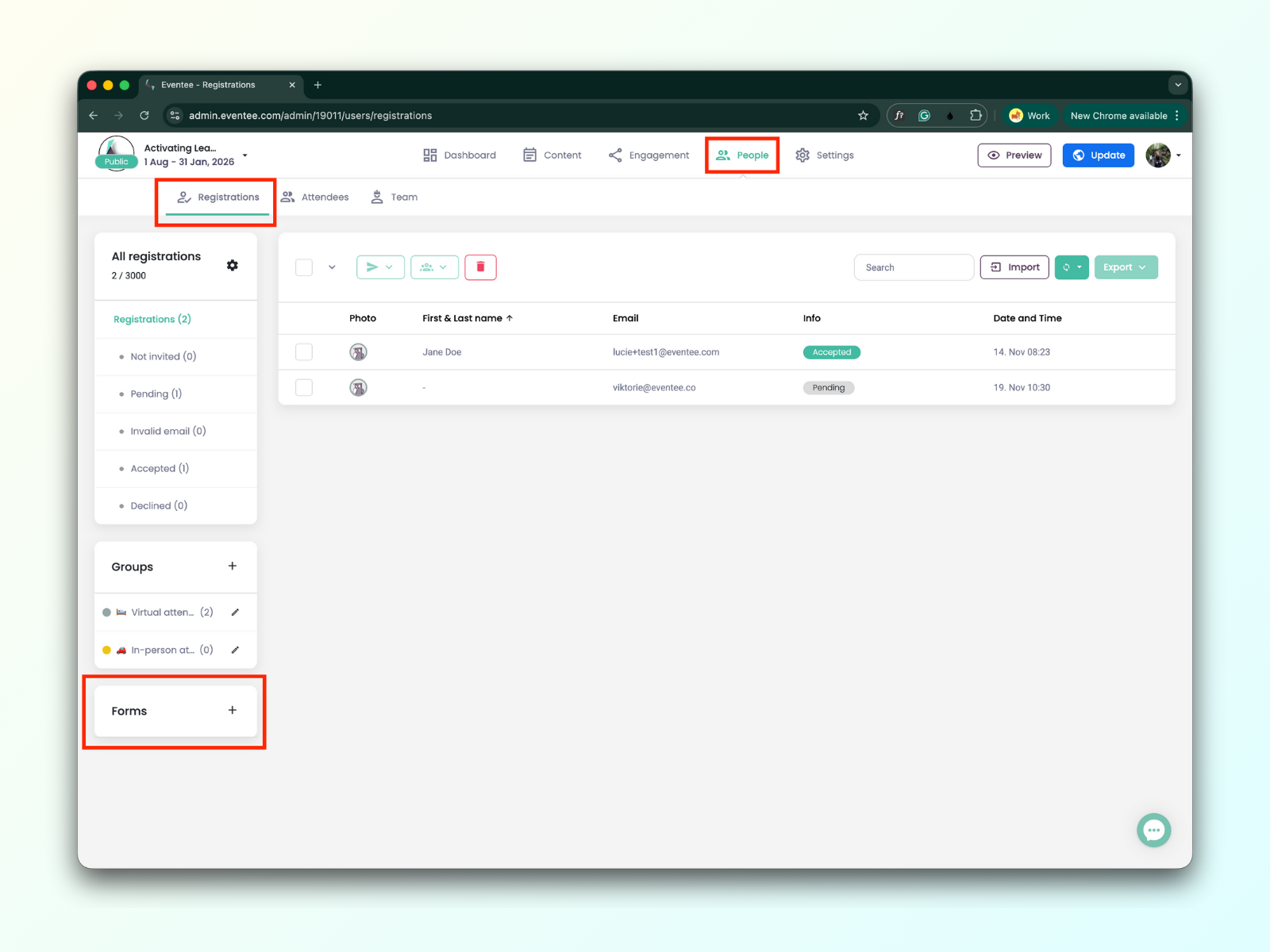
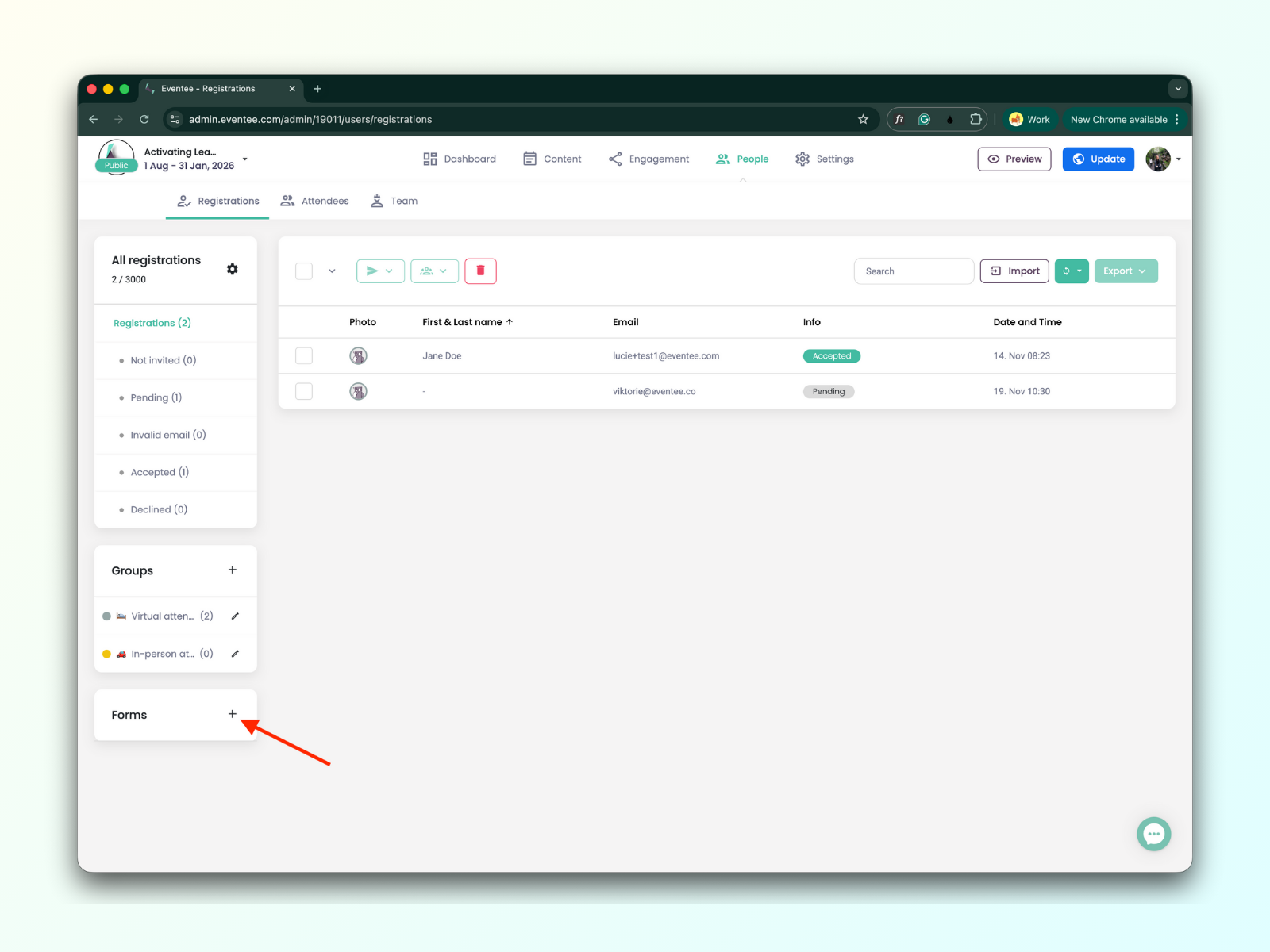
Klicke auf den "Plus"-Button, um mit der Erstellung deines eigenen Formulars zu starten.
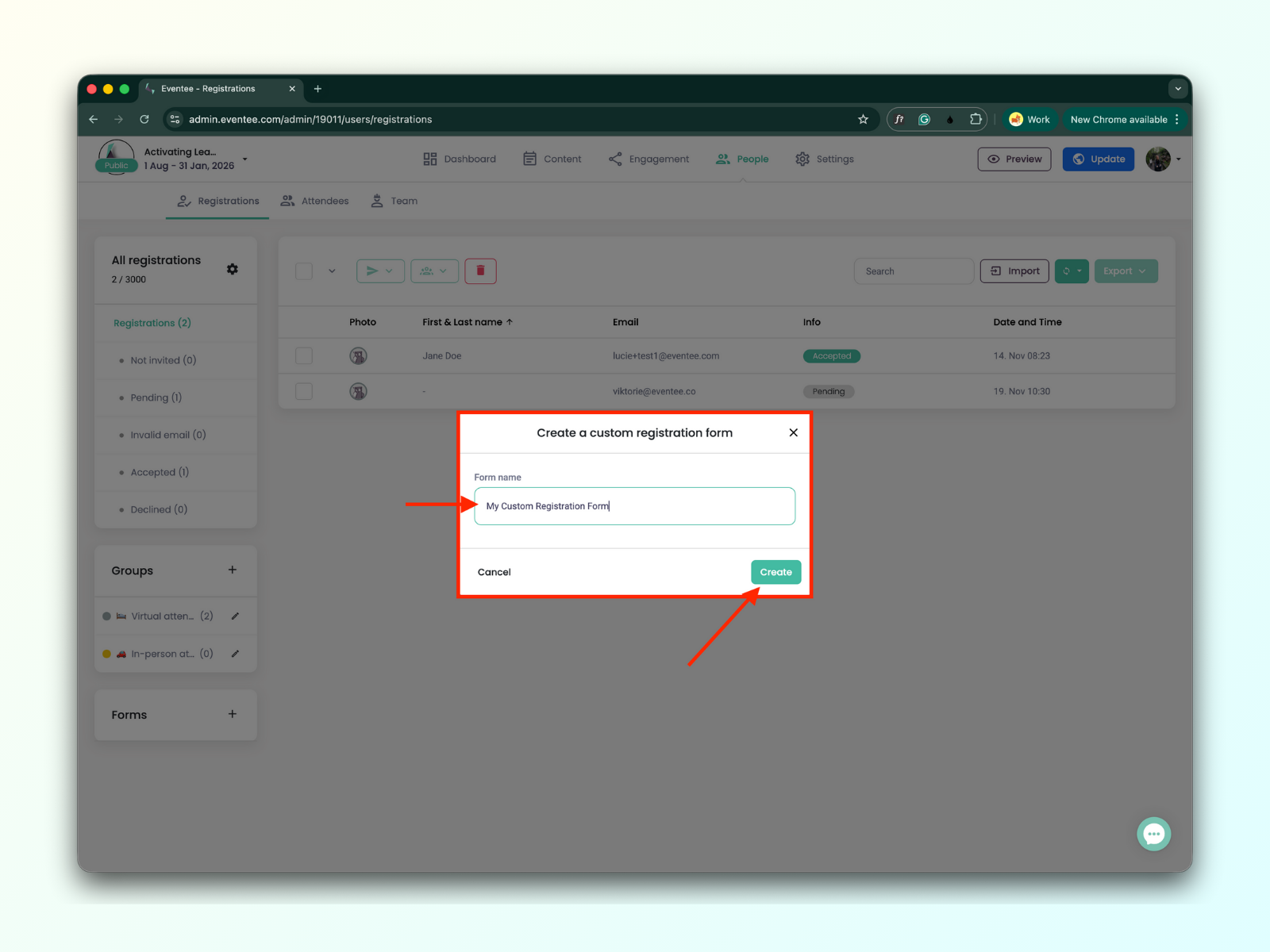
Gib den Namen deines Formulars ein und klicke dann auf den ‘Create’-Button.
Wenn du auf die Schaltfläche "Create" klickst, kommst du zum Bildschirm ‚Create a Custom Registration Form‘.
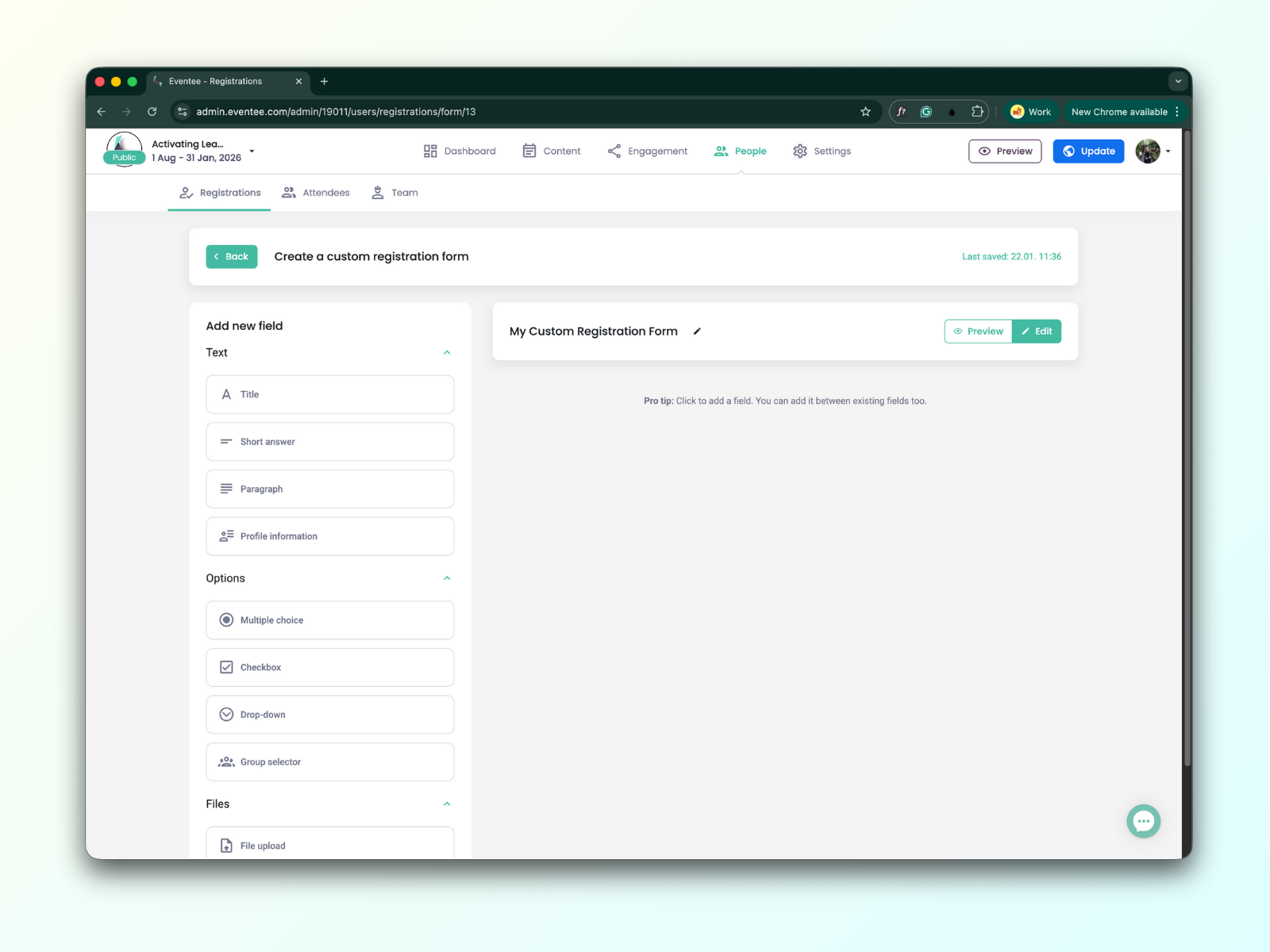
Fang damit an, dein erstes Formularelement hinzuzufügen. Alle Formularelemente findest du in der linken Seitenleiste. Du kannst zwischen textbasierten Feldern, Auswahloptionen oder Dateianhängen wählen.
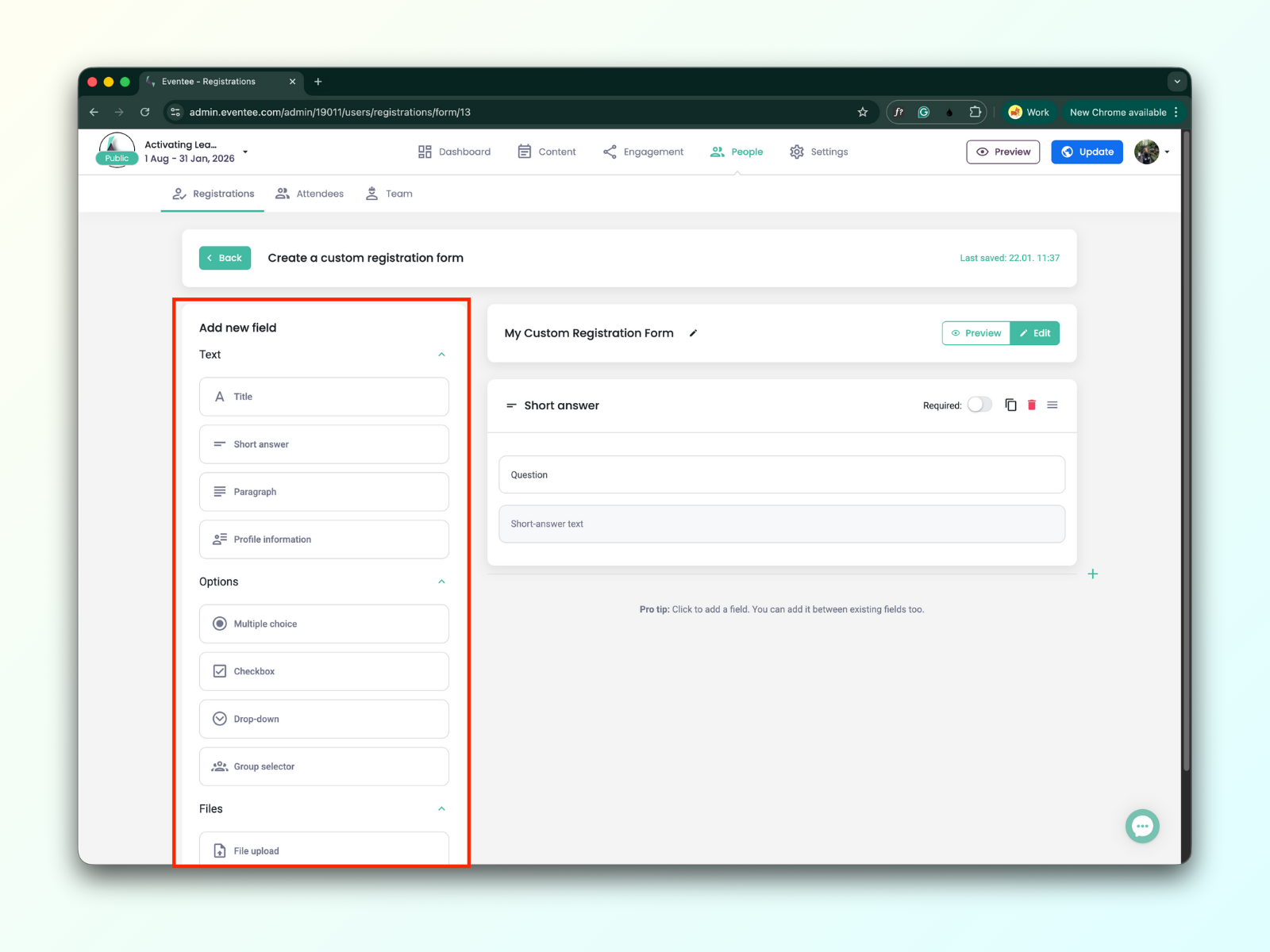
Textbasierte Felder
Titel
Um dein Formular in Abschnitte zu unterteilen, verwende das Element 'Titel', um übersichtliche Überschriften zu erstellen.
Kurzantwort
Dieses Feld kann für kürzere Antworten verwendet werden; die maximale Länge beträgt 1.024 Zeichen.
Absatz
Dieses Feld kann für längere Antworten verwendet werden; die maximale Länge beträgt 32.768 Zeichen.
Profilinformationen
Sobald das Formular abgeschickt wurde, werden diese Informationen automatisch zum Profil des Teilnehmers hinzugefügt.
Du kannst die folgenden Profilinformationen der Teilnehmenden zu deinem Formular hinzufügen:
Telefon
Bio
Web
Position
Profilbild
Auswahlfeldtypen
Mehrfachauswahl
Das „Mehrfachauswahl“-Element zeigt eine Liste von Optionen an. Wenn der Teilnehmende eine Option auswählt, wird die vorherige Auswahl automatisch abgewählt. Es eignet sich am besten für sich gegenseitig ausschließende Antworten.
Ideal für kurze Listen (2–6 Optionen), alle Optionen sind gleichzeitig sichtbar, wird oft für Ja/Nein-Fragen verwendet
Checkbox
Checkboxen nutzt du am besten, wenn Teilnehmende eine oder mehrere Optionen aus einer Liste auswählen sollen.
Dropdown
Das Dropdown ist die Standardwahl für „Eine Option auswählen“-Szenarien mit einer langen Liste von Optionen.
Perfekt für lange Listen (Länder, Unternehmen etc.), besonders hilfreich auf dem Handy, wenn zu viele Optionen den Bildschirm überladen würden.
Datei-Upload-Felder
Datei-Upload
Teilnehmende können alle Arten von Dateien hochladen. Das Limit liegt bei 25 MB pro Datei.
Profilbild
Sobald das Formular abgeschickt wurde, werden diese Informationen automatisch zum Profil der teilnehmenden Person hinzugefügt.
Du kannst deine hinzugefügten Felder jetzt mit dem Formular-Editor in der rechten Seitenleiste bearbeiten.
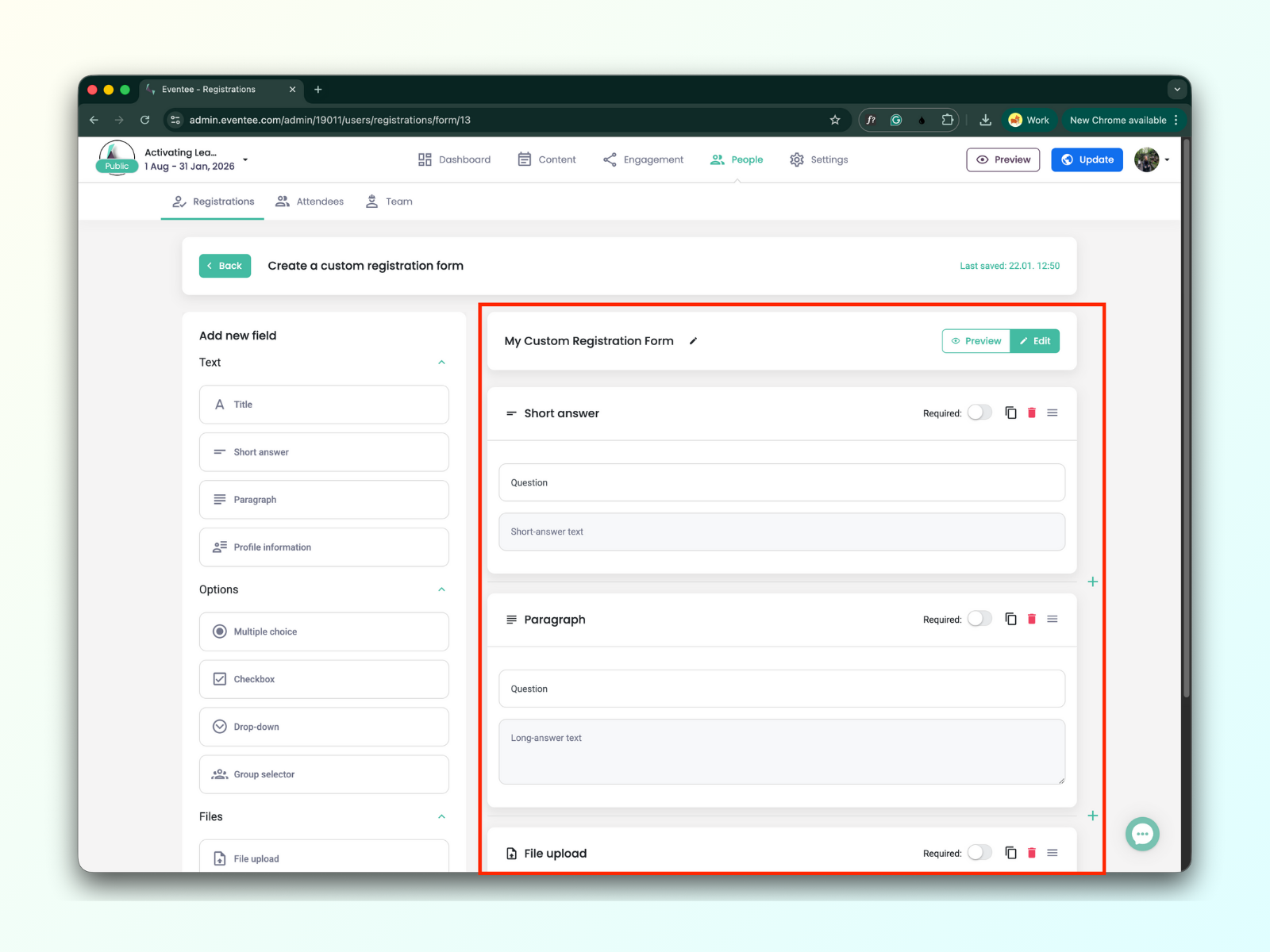
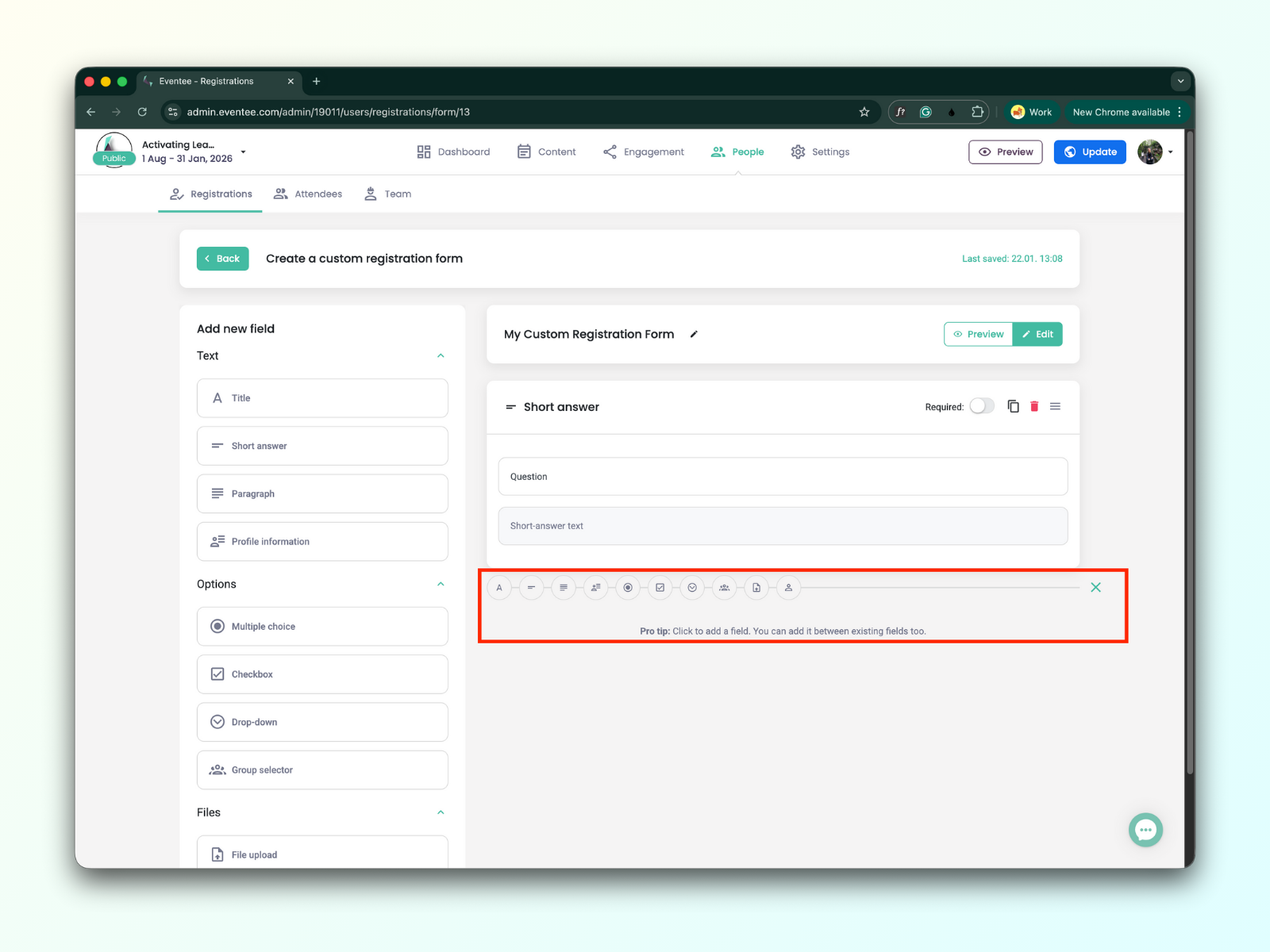
Das neue Feld kann auch im Editor über das Plus-Symbol hinzugefügt werden.
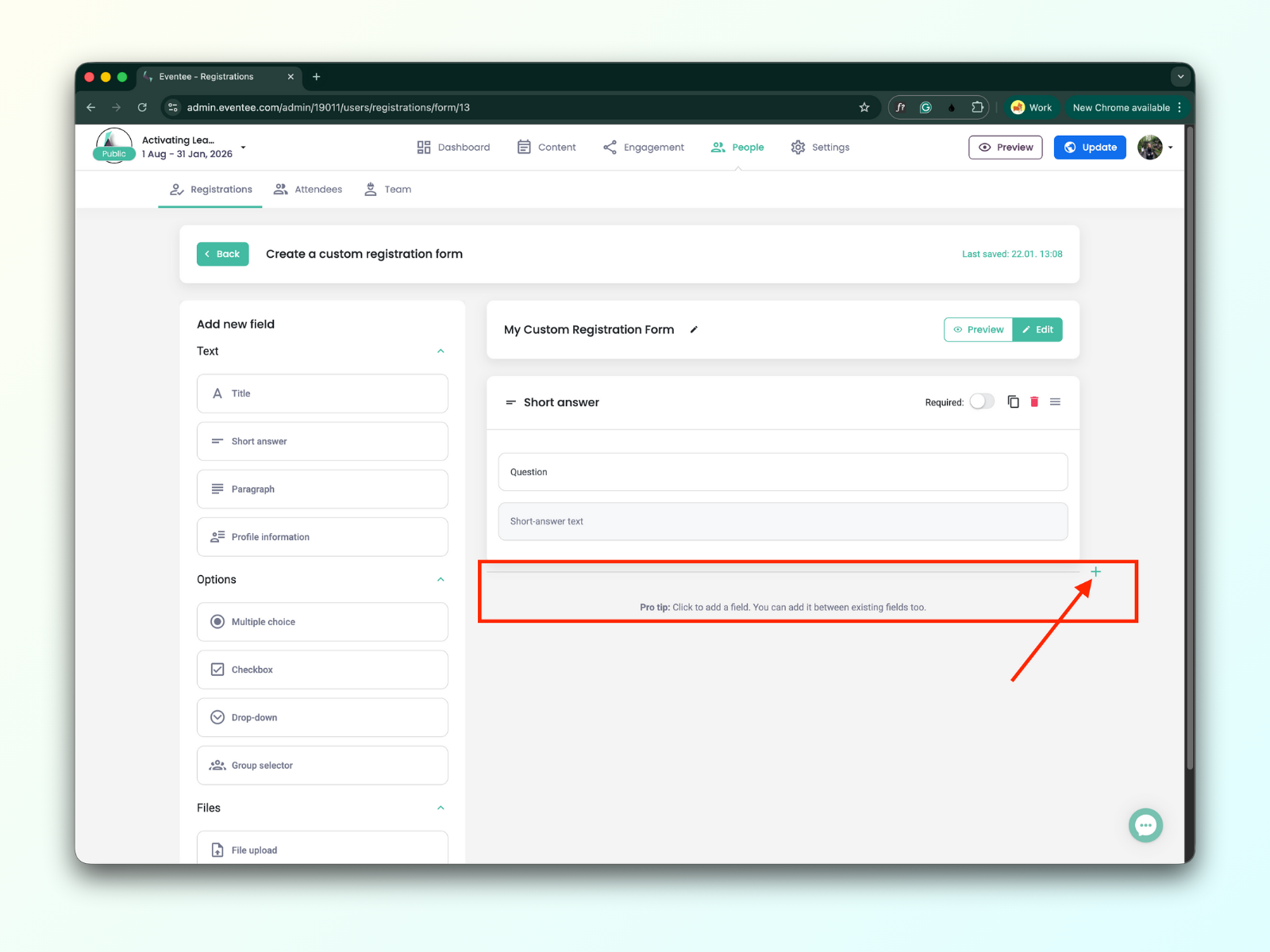
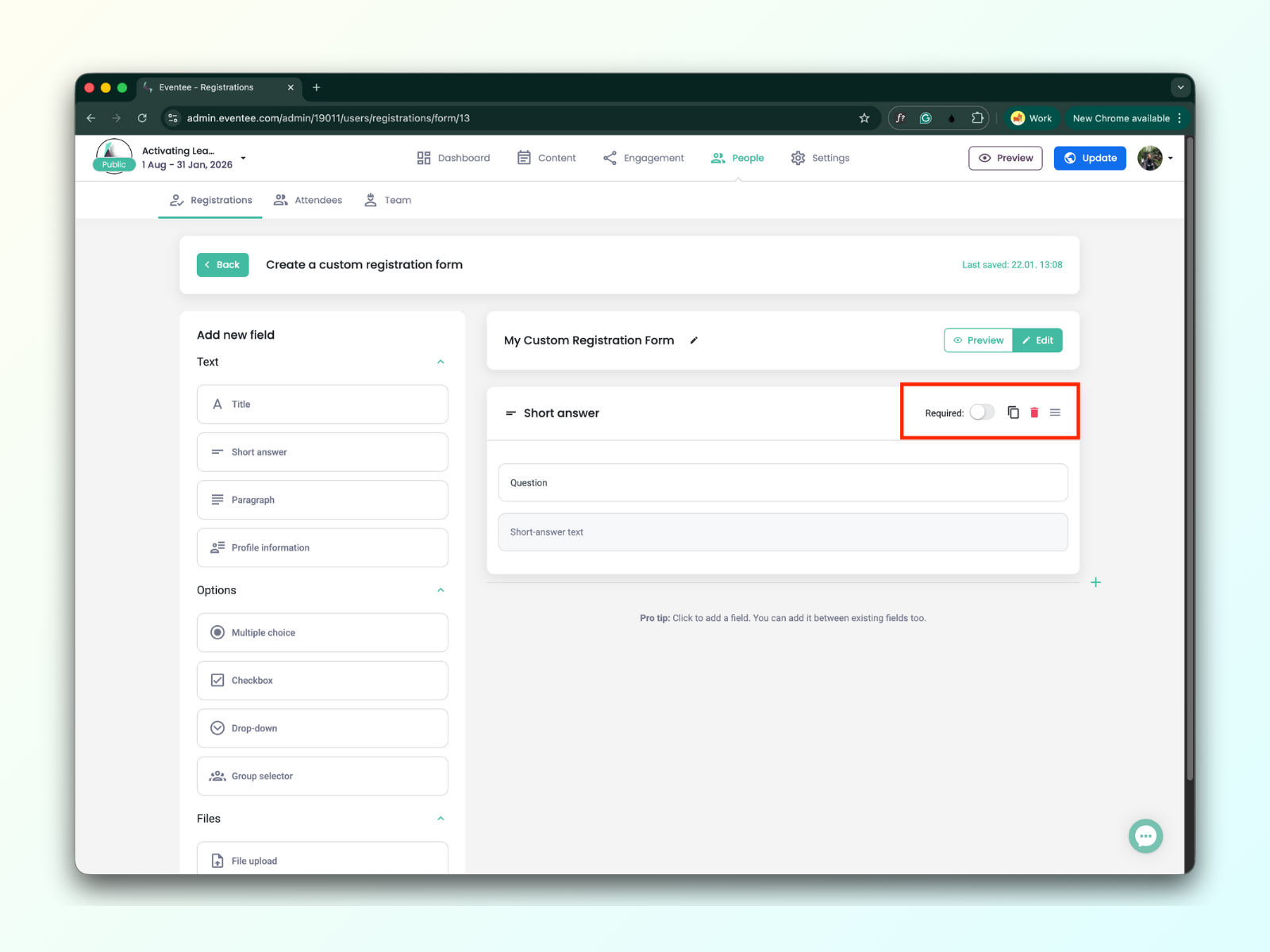
Jedes Feld, das du hinzufügst, kann dupliziert, gelöscht oder als erforderlich markiert werden. Außerdem kannst du die Formularfelder neu anordnen.
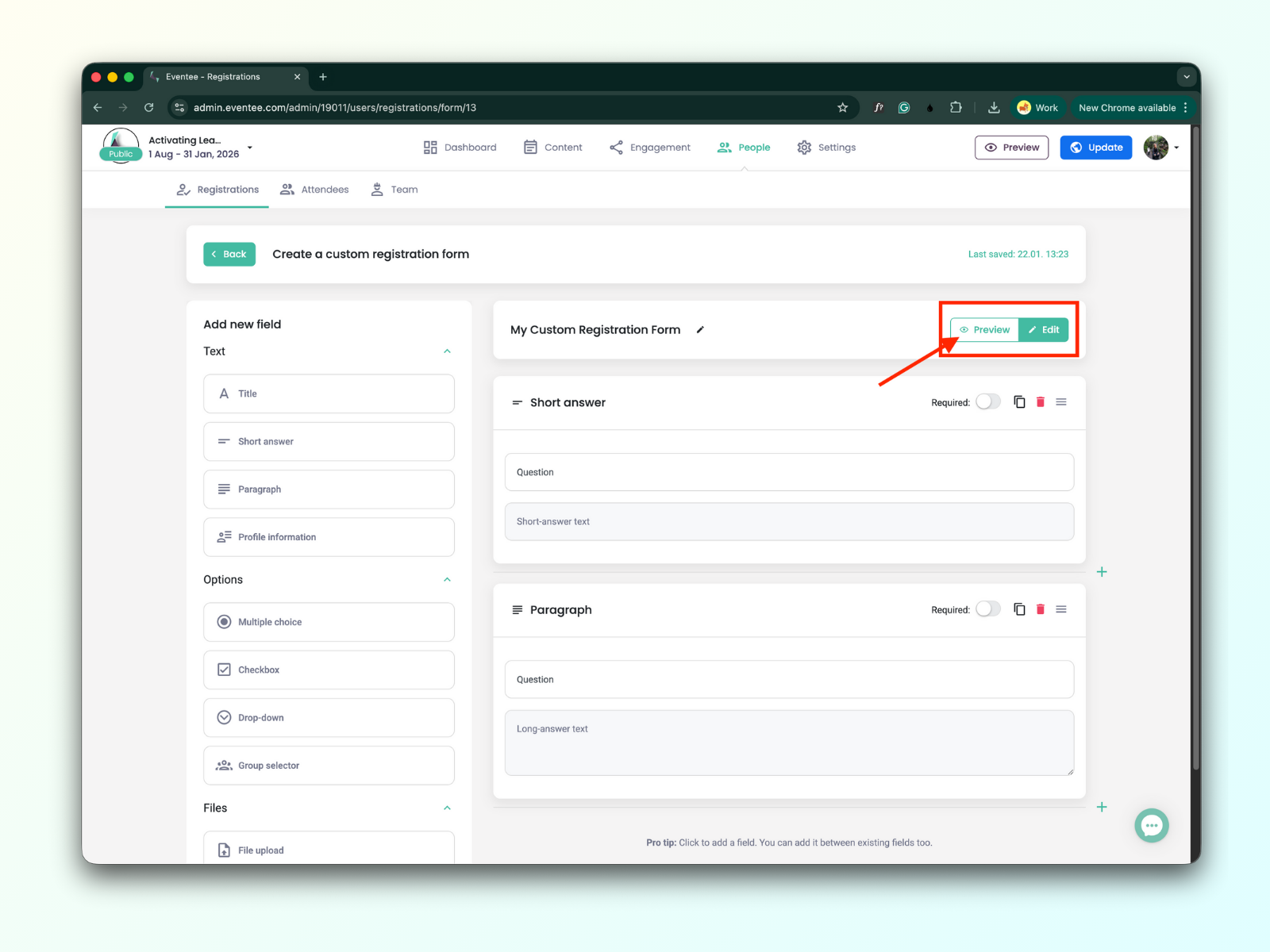
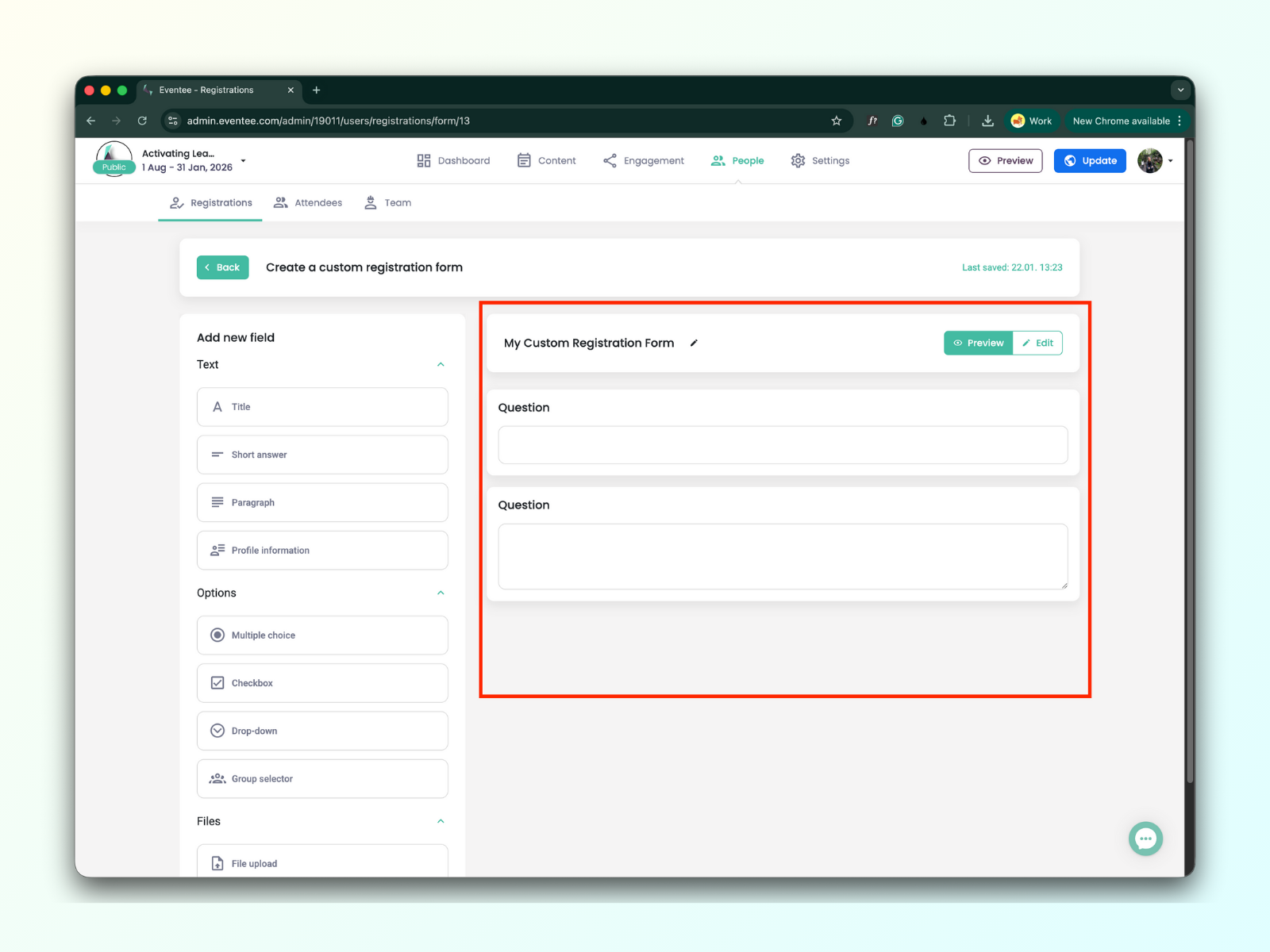
Du kannst sehen, wie das Formular aussieht, über den Button „Preview“. Der Vorschau-Button befindet sich neben dem Button „Edit“.
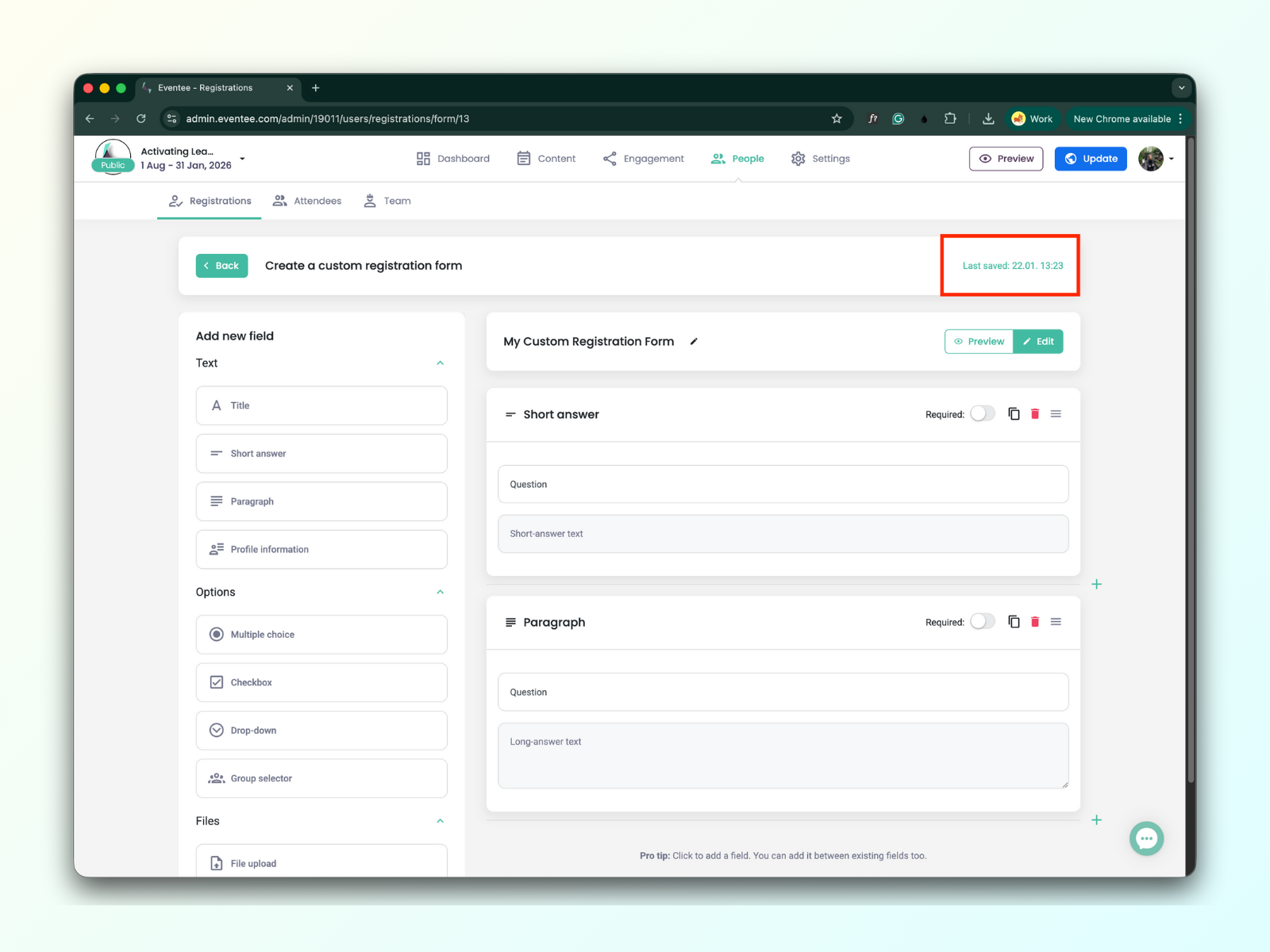
Änderungen werden im Formulareditor automatisch gespeichert. Der Status des letzten Speicherns wird oben rechts auf dem Bildschirm angezeigt.
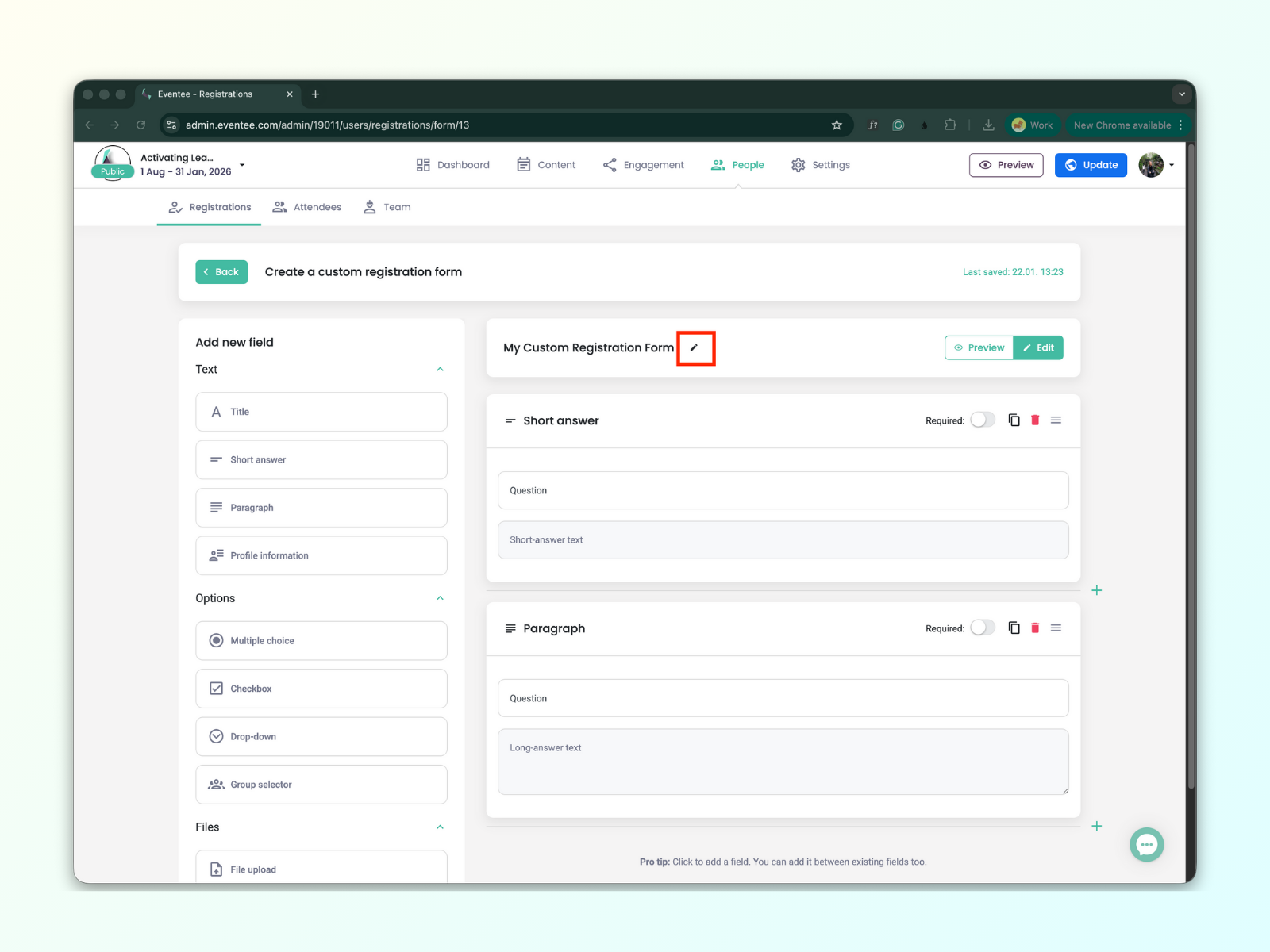
Den Button „Edit“ findest du neben dem Formulartitel. Wenn du darauf klickst, öffnet sich ein Modal-Fenster, in dem du den Namen des Formulars bearbeiten kannst.
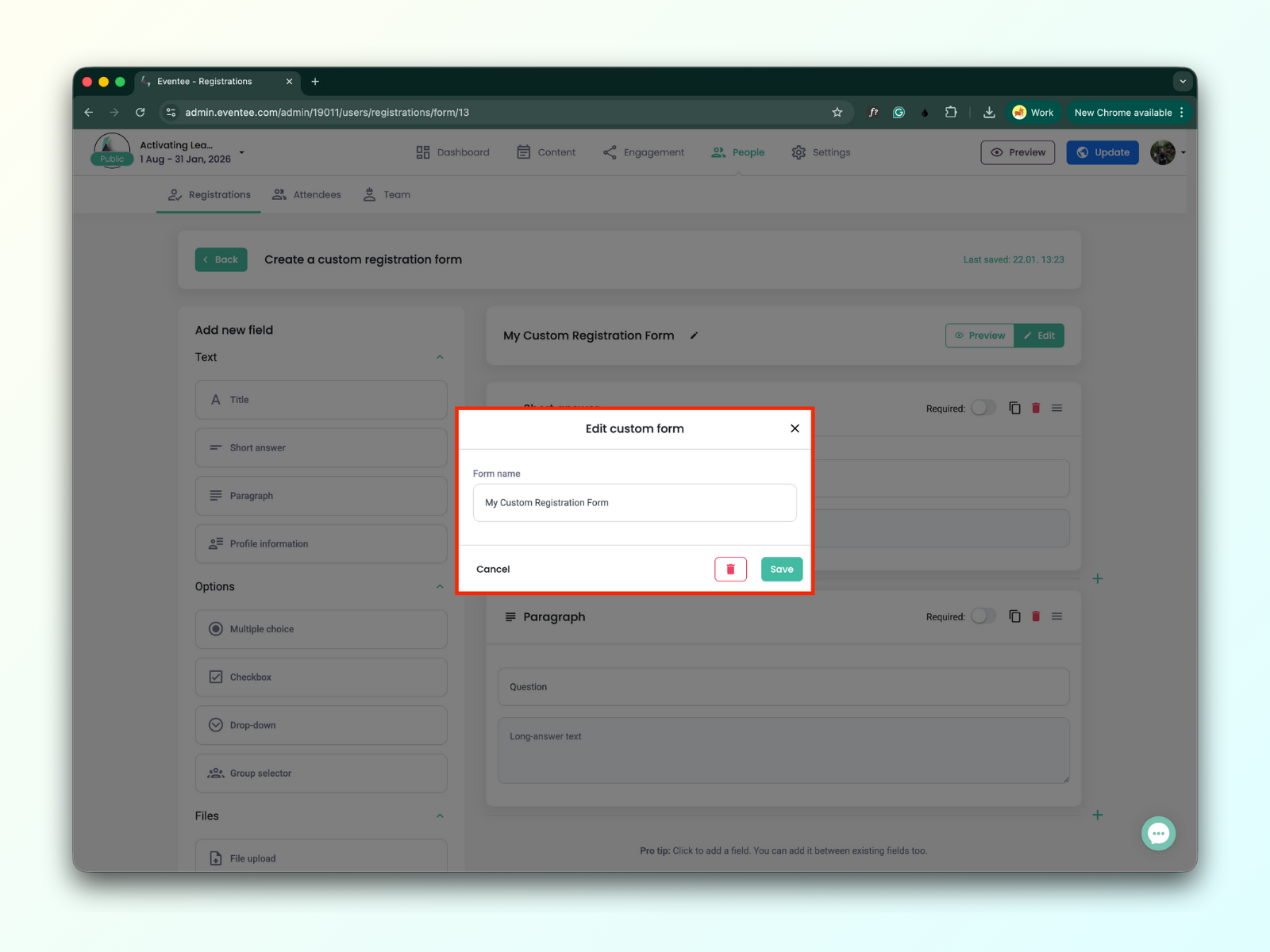
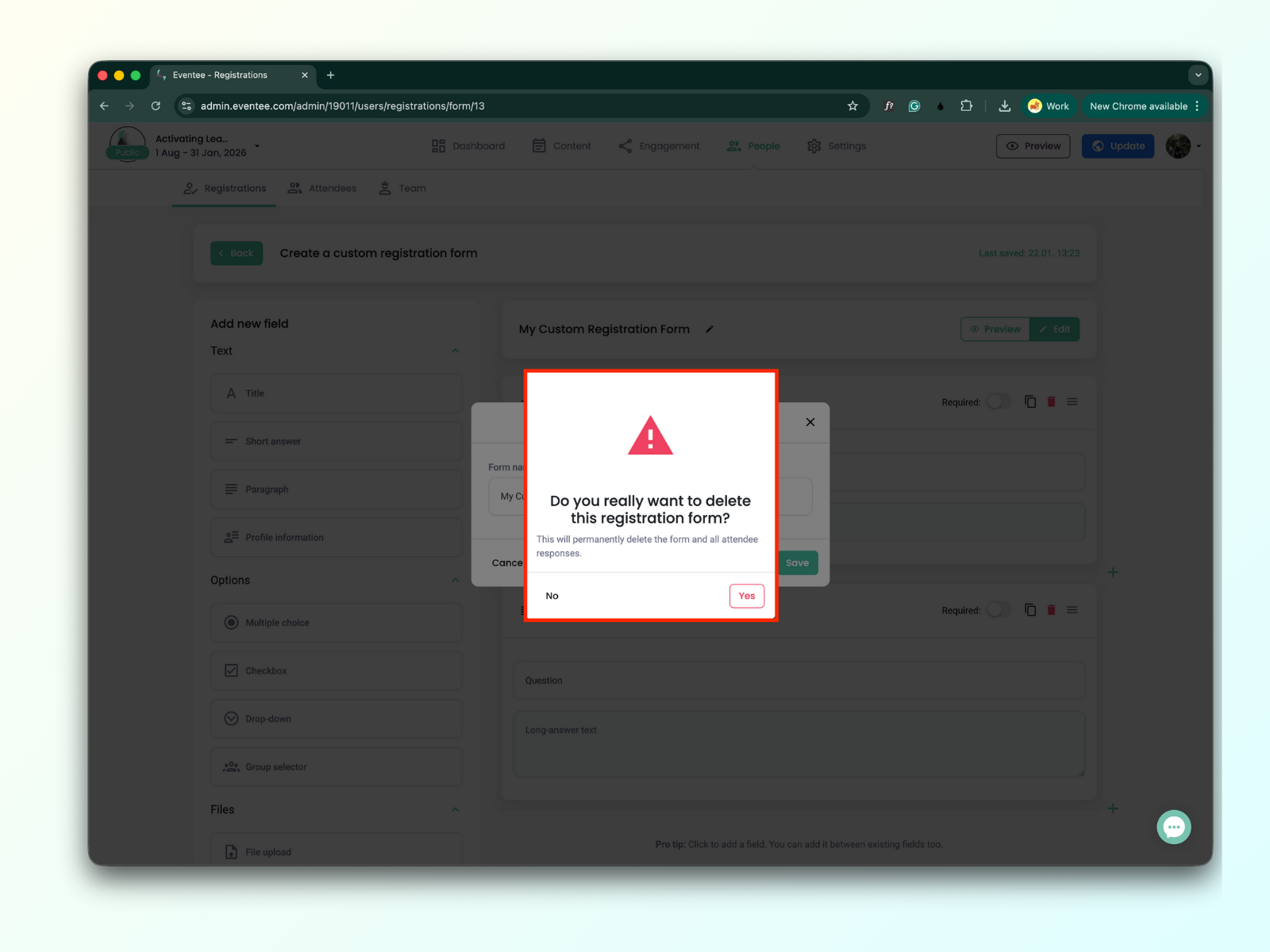
Um das Formular zu löschen, klicke auf das Papierkorb-Symbol und bestätige die Aktion in der Warnmeldung, indem du auf 'Yes' klickst.
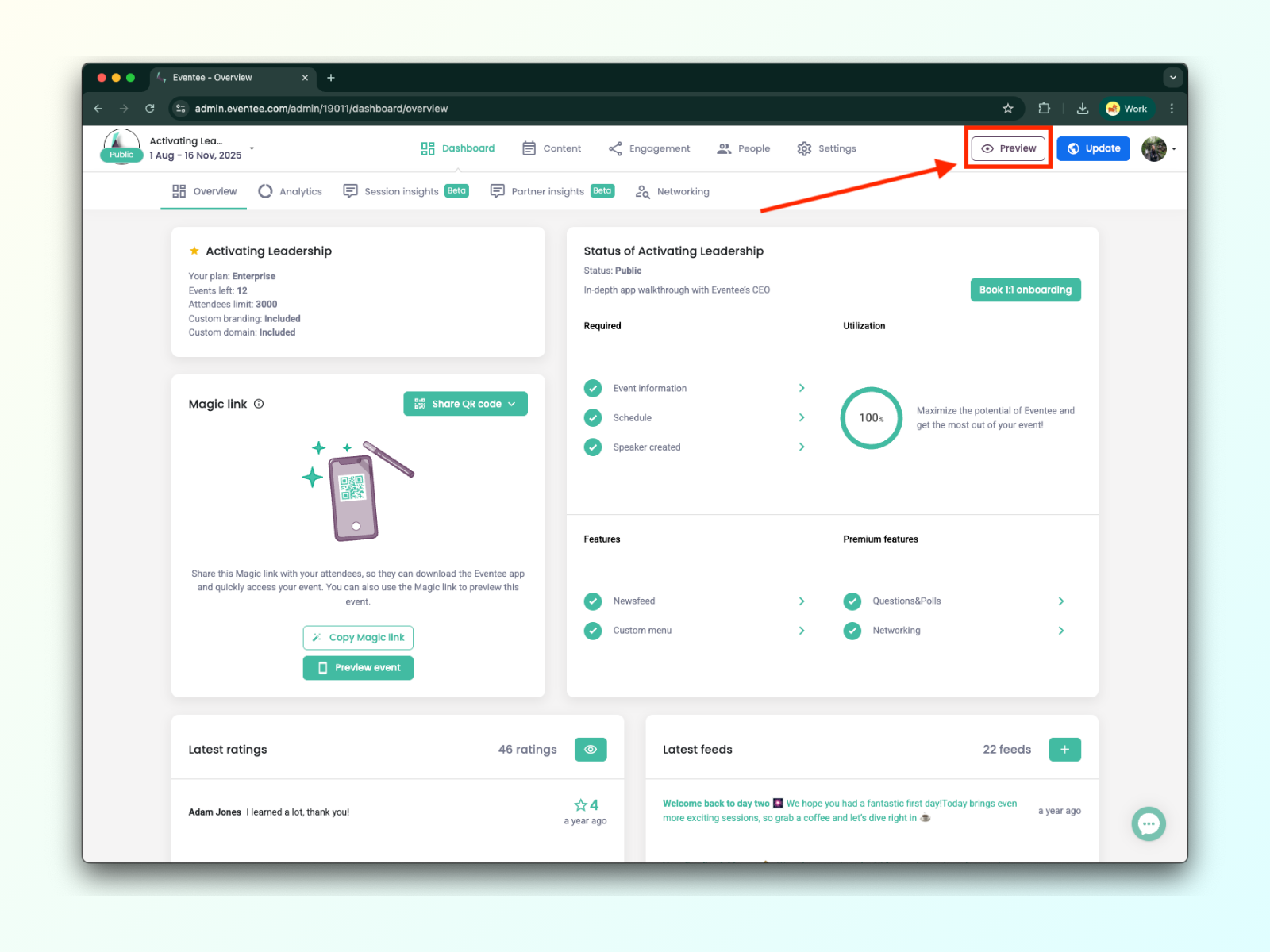
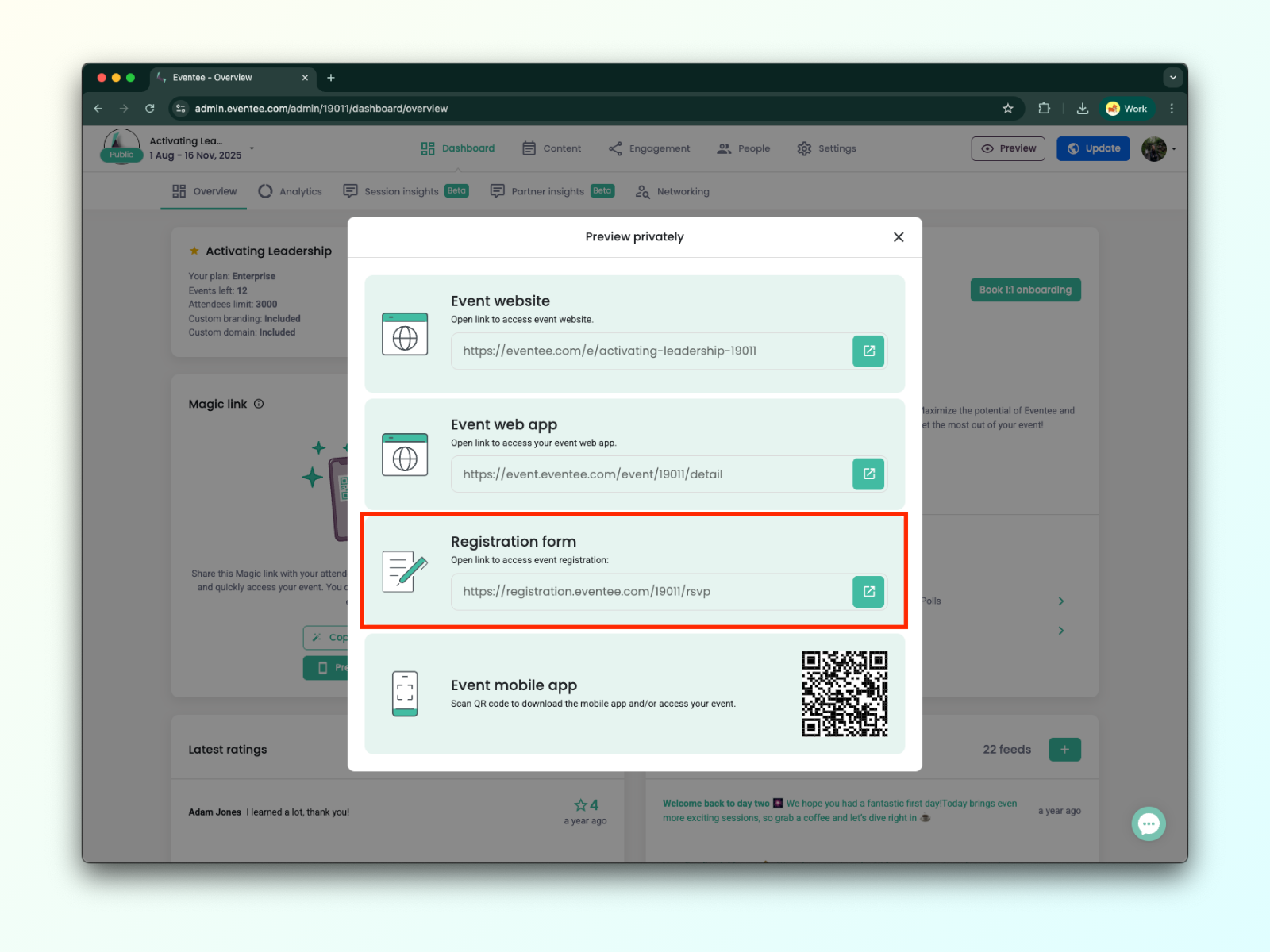
Ja, du kannst ein benutzerdefiniertes Anmeldeformular erstellen, auch wenn deine Veranstaltung noch nicht veröffentlicht wurde. Du kannst das Formular testen, indem du auf die 'Preview'-Schaltfläche klickst und den Link zum Anmeldeformular öffnest.
Folge einfach diesen Schritten:
Klicke auf die Preview Schaltfläche.
Im Pop-up-Fenster findest du den URL-Link, um auf das Anmeldeformular zuzugreifen.
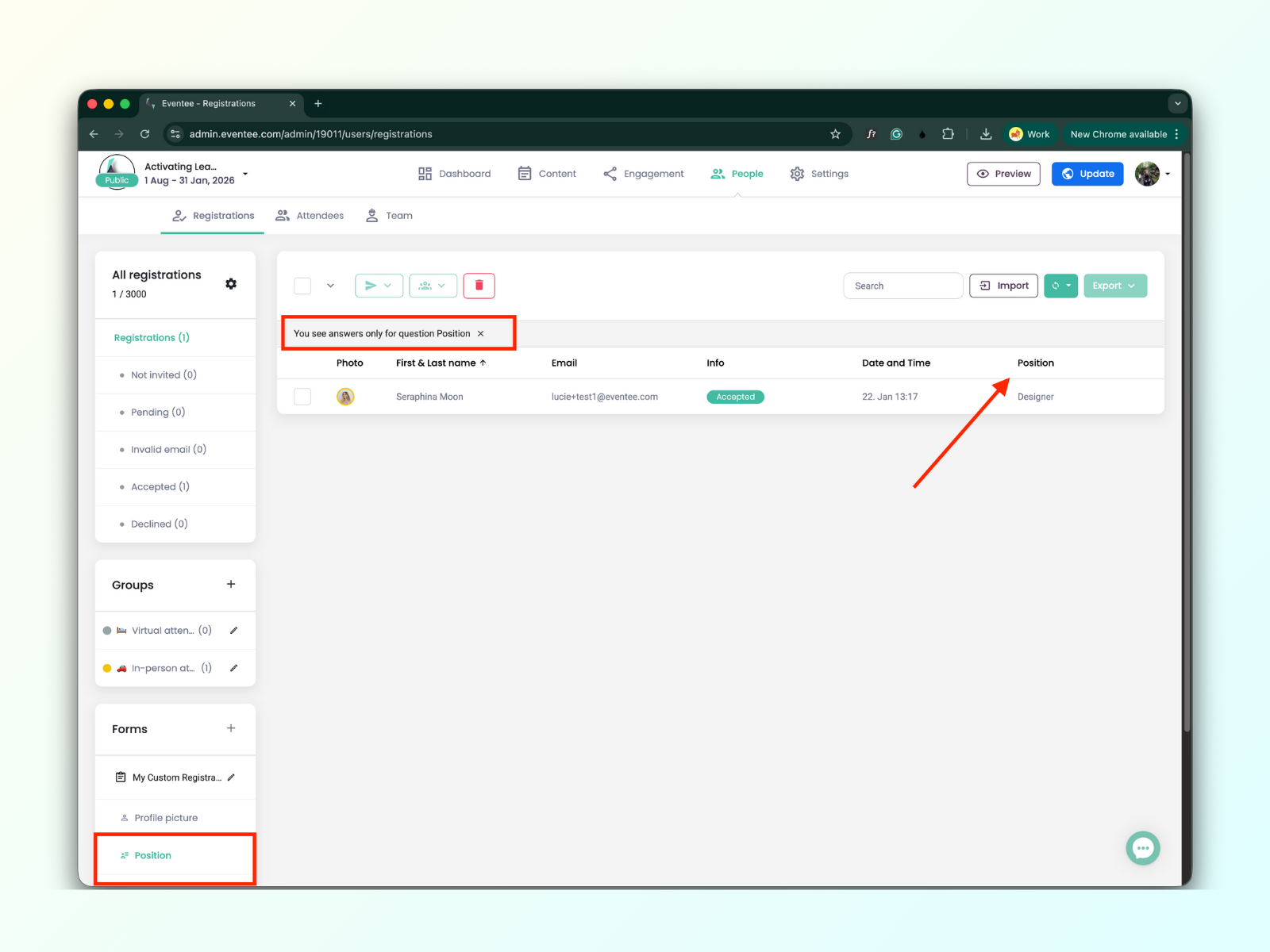
Du findest alle Daten aus den abgeschickten Anmeldeformularen in der Registrations-Tabelle.
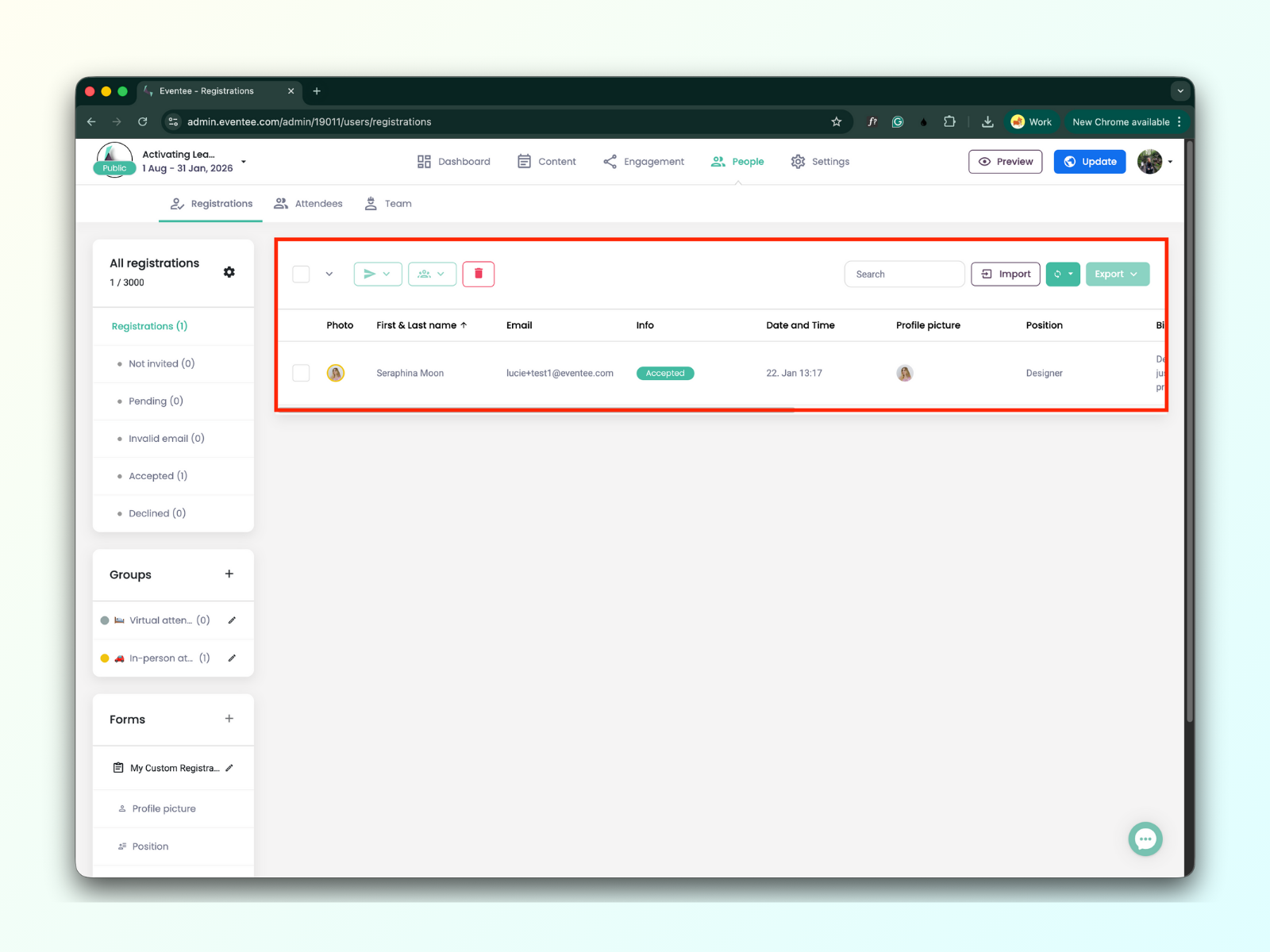
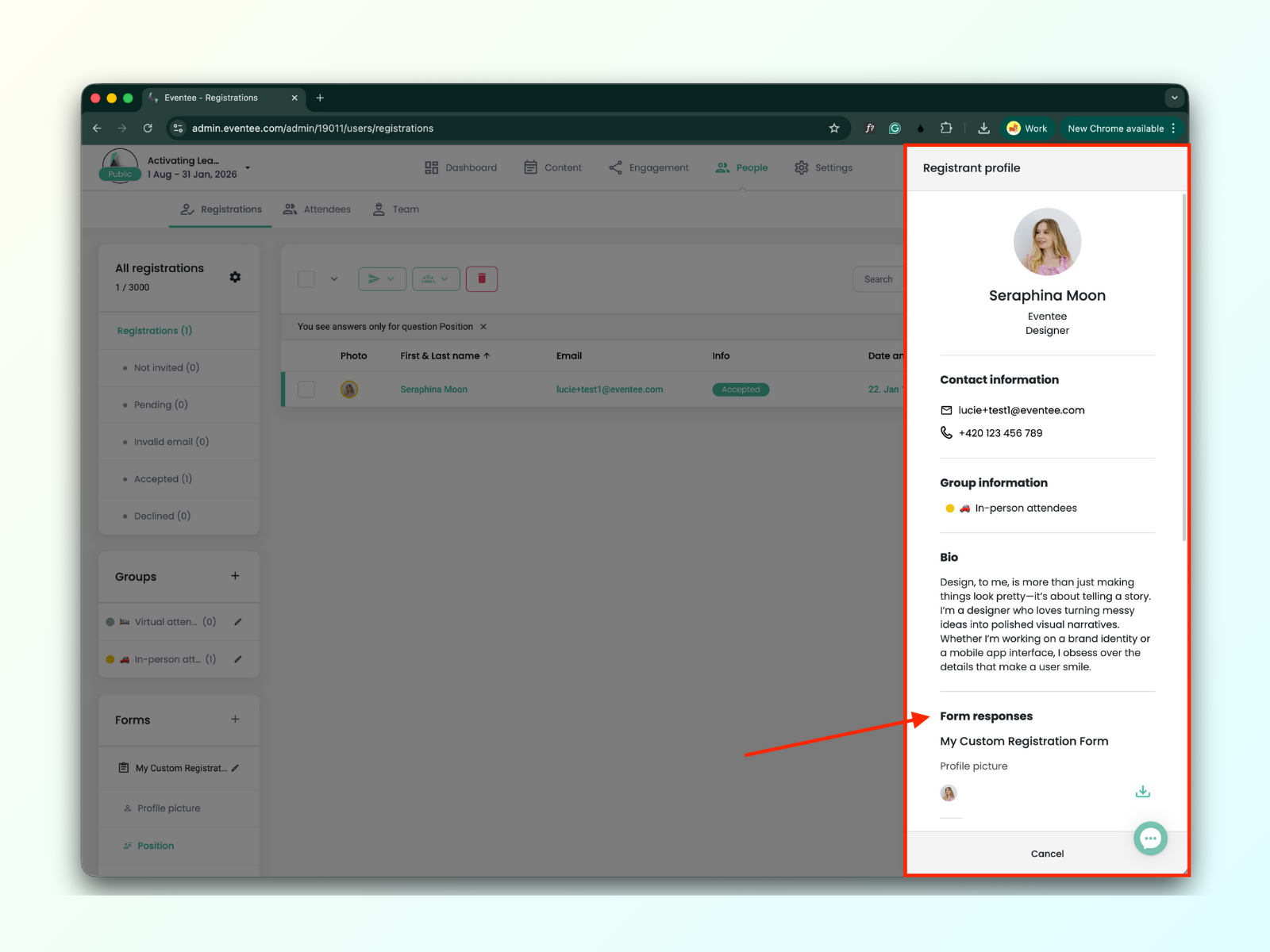
Du kannst die Tabellendaten anhand einzelner Fragen aus deinem benutzerdefinierten Formular filtern.