In diesem Artikel erfahren Sie, wie Sie Teilnehmende importieren und einladen, wie Sie mit ungültigen Nutzern umgehen, wie die Importdatei aussehen sollte und vieles mehr.

Bitte beachten Sie, dass Eventee seit dem letzten Update nach der Veröffentlichung keine Einladungen mehr automatisch versendet. Wenn Sie Nutzer in eine veröffentlichte Veranstaltung importieren, können Sie jederzeit entscheiden, ob Sie sie jetzt oder später einladen möchten. Automatische Einladungen sind nur bei Ticketing-Integrationen verfügbar.
Erstellen Sie zunächst Ihre Teilnehmerliste in Eventee. Um Teilnehmende zu Eventee hinzuzufügen, wechseln Sie zum Tab Users -> Attendees. Dort sollte auf der rechten Seite des Bildschirms neben Export die Schaltfläche Import angezeigt werden.
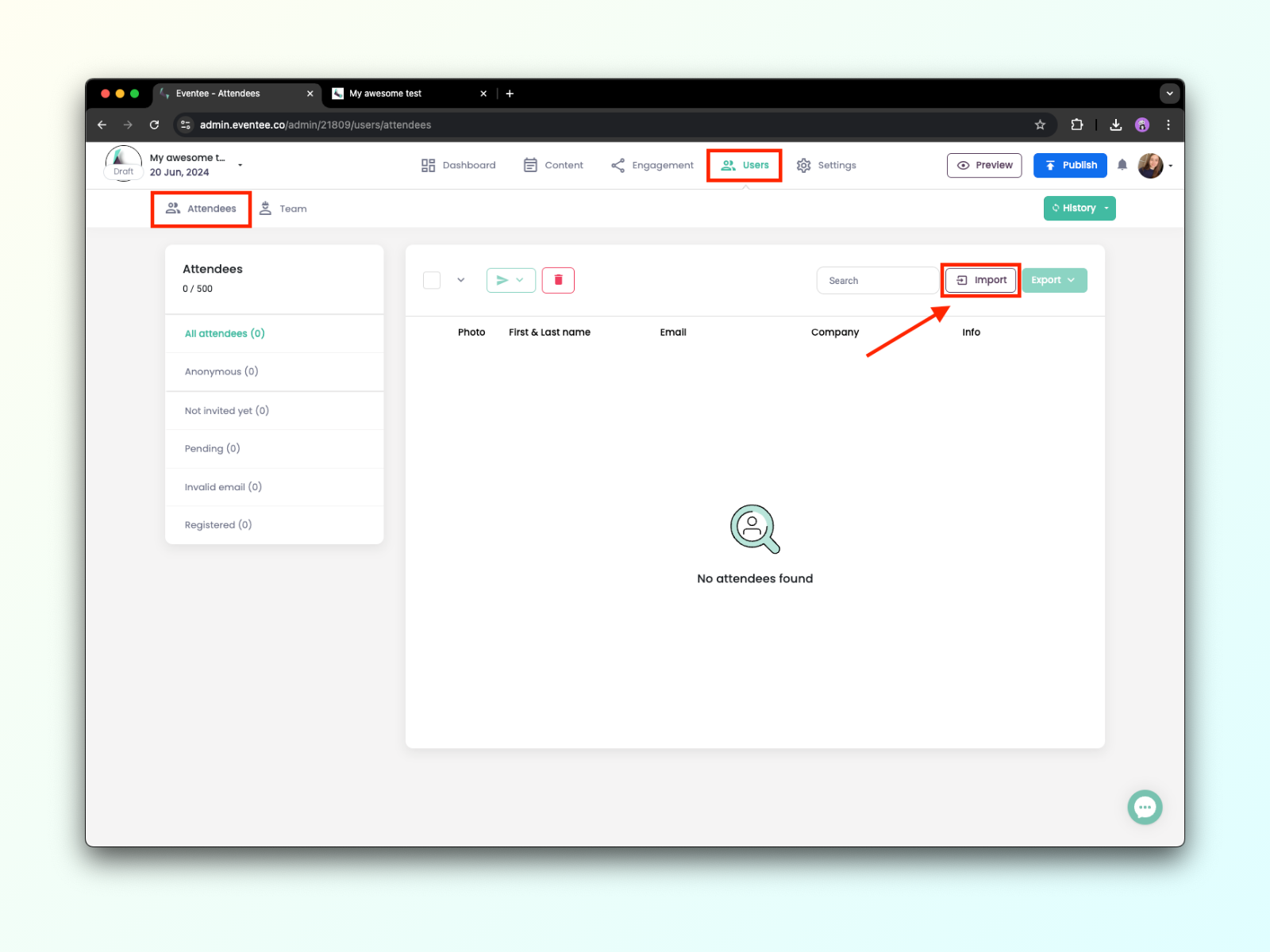

Nachdem Sie nun wissen, wo Sie anfangen müssen, erklären wir Ihnen, wie Sie die Datei hochladen und ihre Attribute zuordnen, damit die Datenfelder korrekt verknüpft werden.
1A. Wählen Sie im Importdialog Aus Datei importieren aus und laden Sie Ihre Datei mit den Teilnehmerinformationen hoch. Wir unterstützen .xls, .xlsx, .csv, und .tsv.
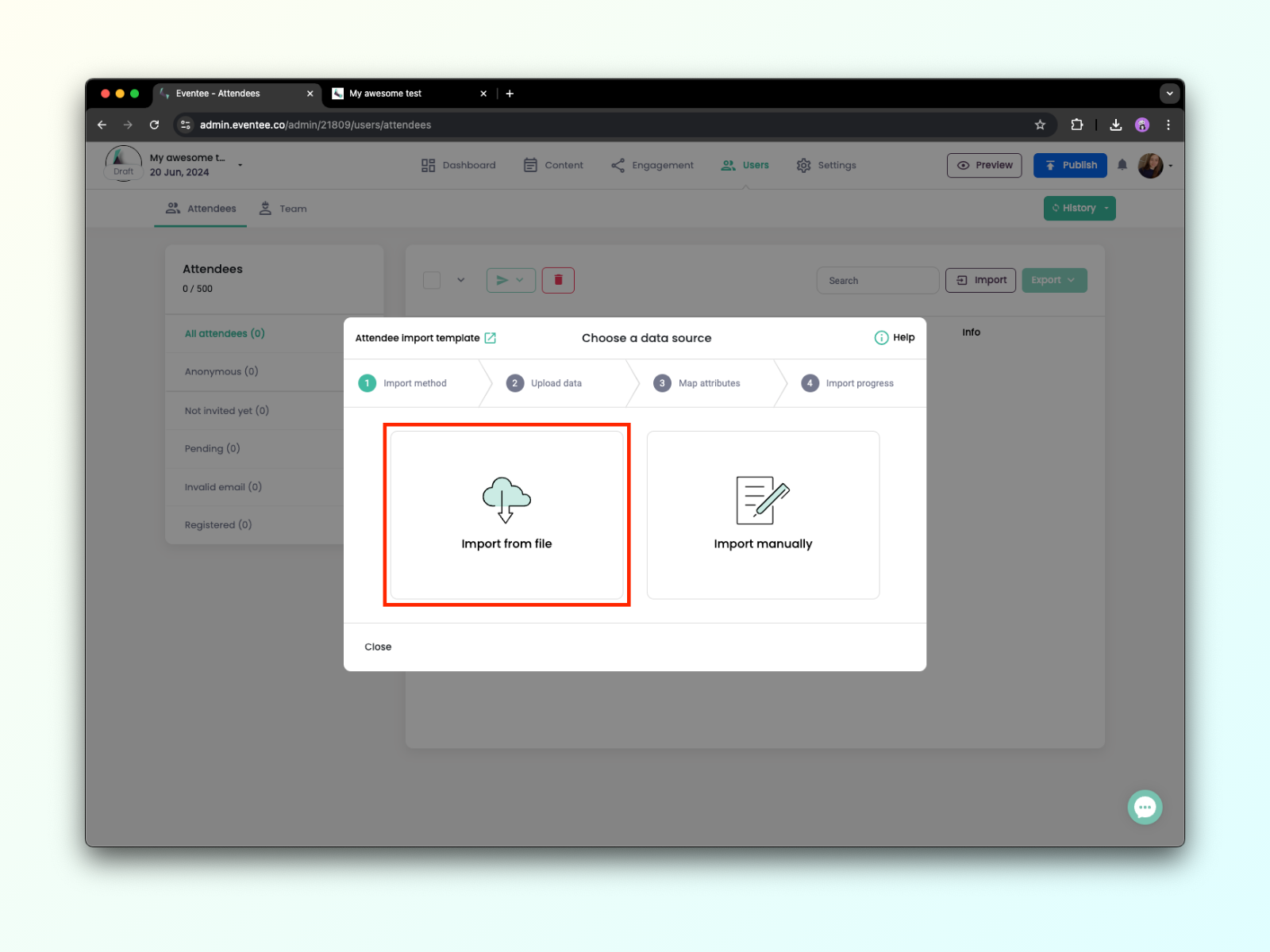
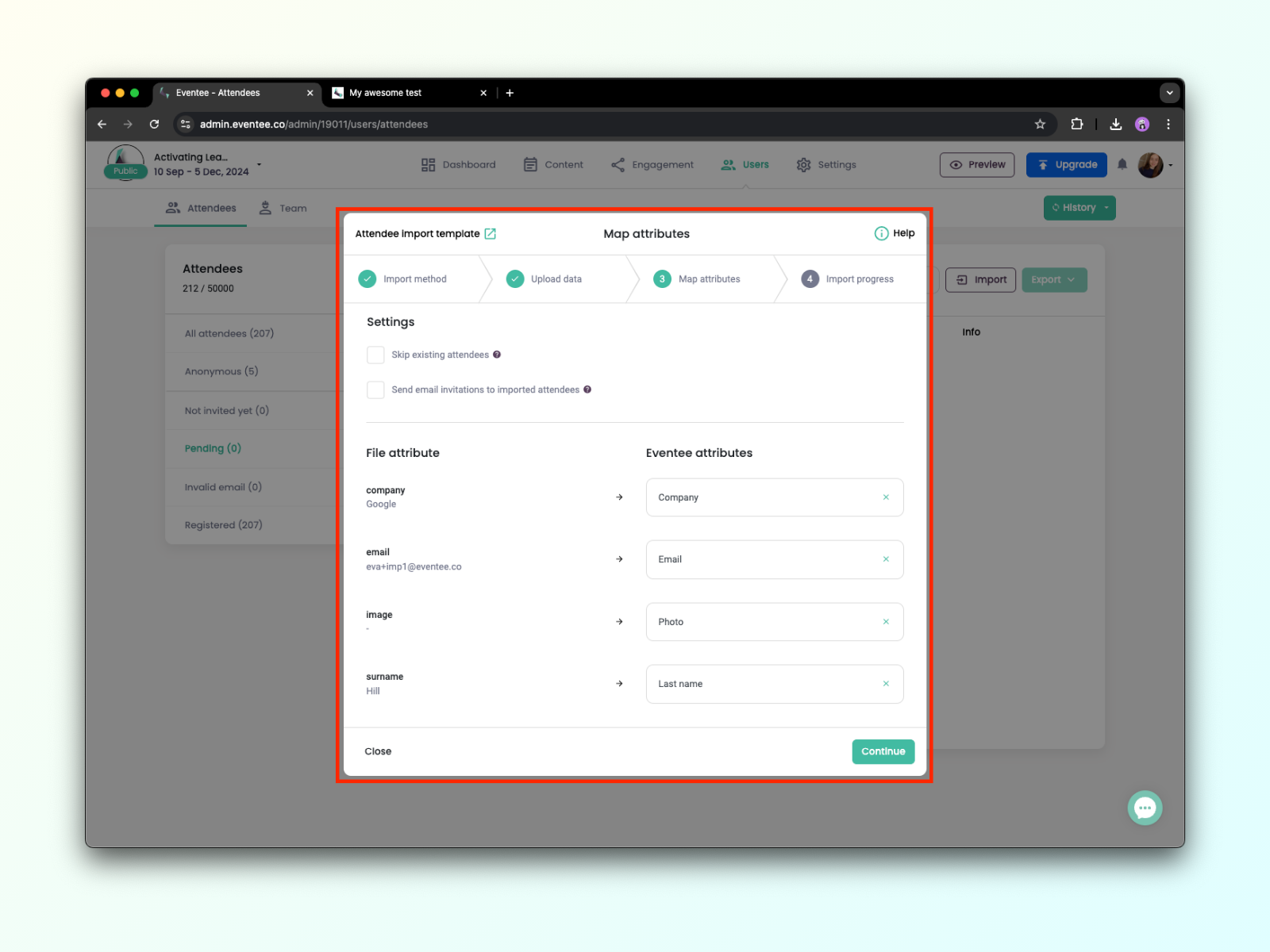
1B. Sobald Ihre Datei hochgeladen ist, klicken Sie auf Weiter , um zum nächsten Bildschirm zu gelangen. Dort ordnen Sie die Werte aus Ihrer Datei den Eventee-Attributen zu. Wählen Sie für jede Spalte Ihrer Datei den entsprechenden Wert aus der Eventee-Liste aus.
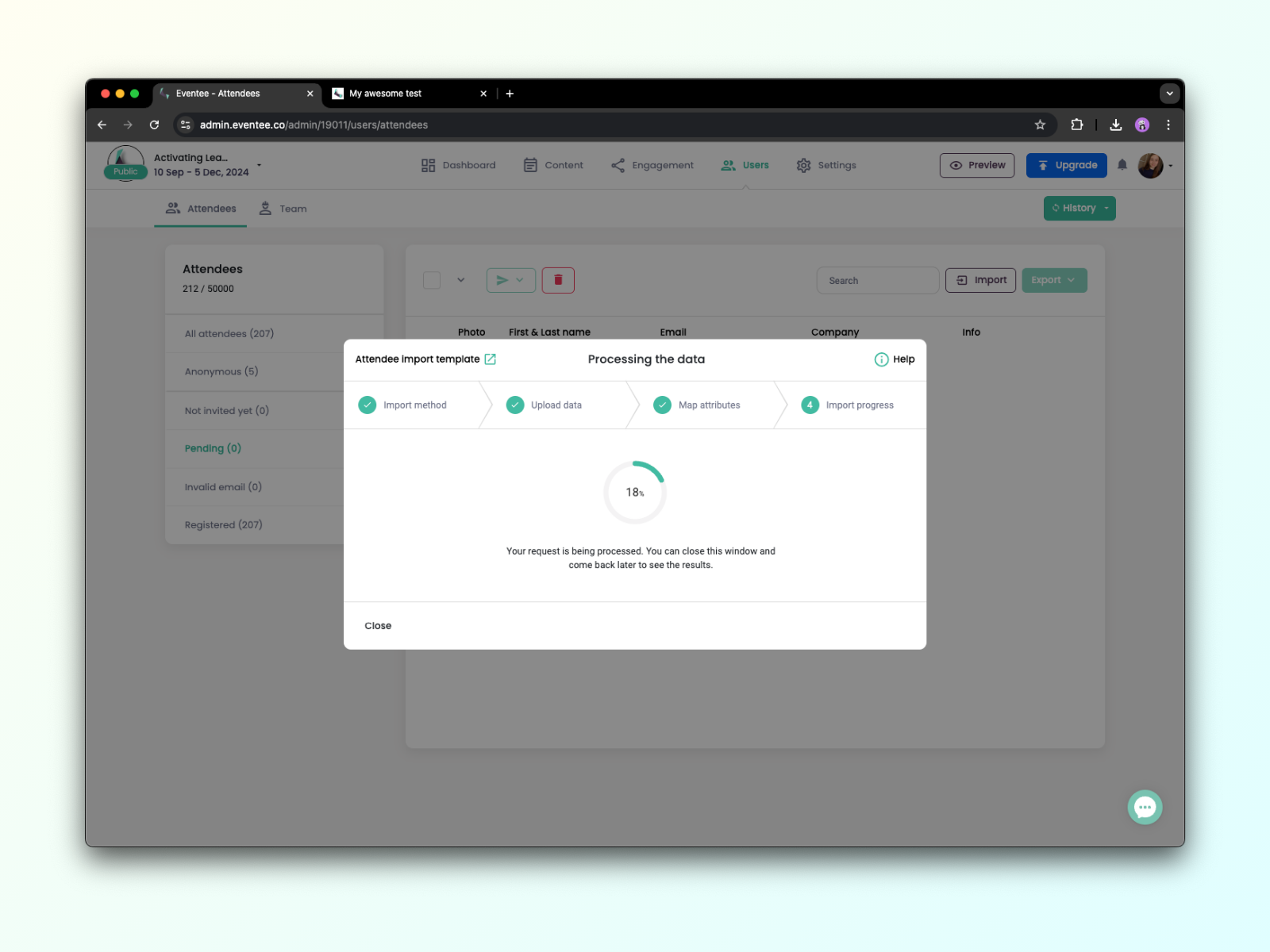
1C. Klicken Sie auf Weiter, damit Eventee Ihre Daten verarbeitet. Sie können diesen Bildschirm jederzeit schließen und den Fortschritt bei Bedarf später überprüfen. Fertig, gut gemacht!
Der manuelle Import von Teilnehmenden ist ideal, wenn Sie nur E-Mail-Adressen von Teilnehmenden importieren müssen oder keine Datei zum Hochladen haben. Doch auch beim manuellen Import können Sie detaillierte Informationen zu den Teilnehmenden hinzufügen, z. B. Name, Unternehmen, Position, Links zu sozialen Medien usw.
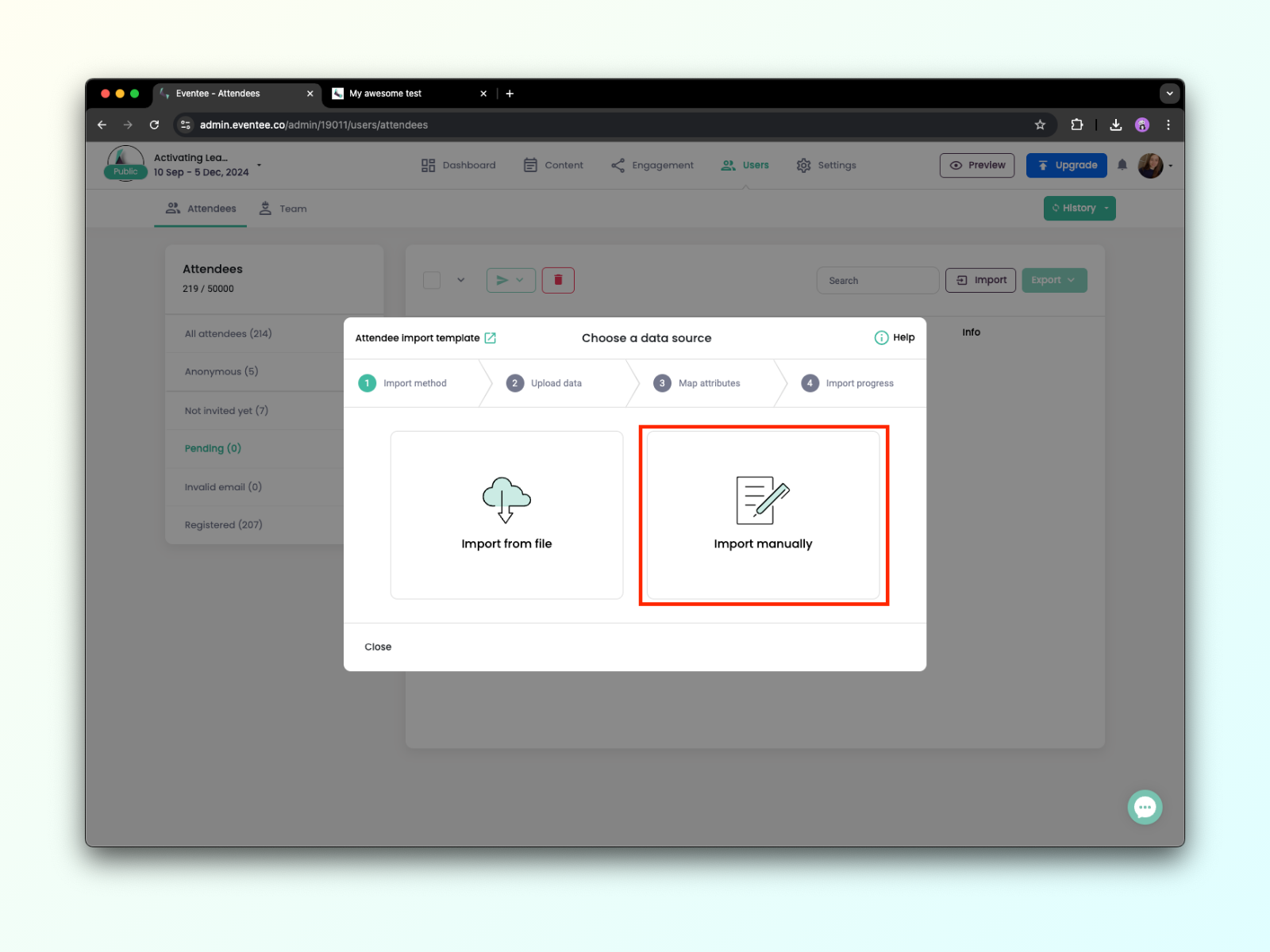
2A. Wählen Sie im Importdialog die Option Manuell importieren aus.
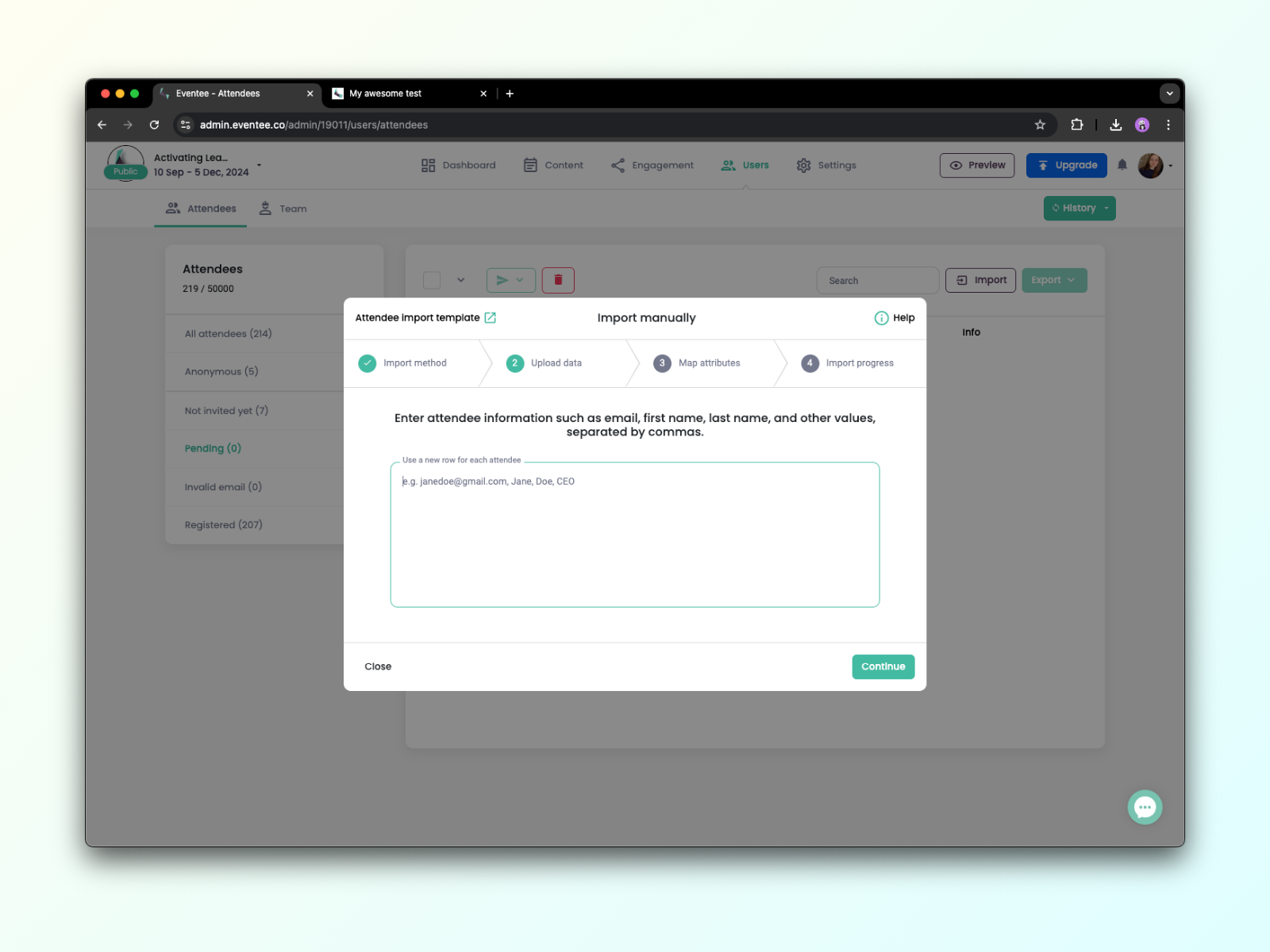
2B. Nun können Sie einfach die E-Mail-Adressen der Teilnehmenden hinzufügen oder weitere Angaben eingeben.
Die Werte müssen durch Kommas getrennt sein, und jede neue teilnehmende Person muss in einer neuen Zeile stehen.
*Fotolink – muss auf ein öffentliches Foto verweisen und mit .jpg oder .png enden (NICHT Google Drive, OneDrive, Dropbox usw.). Wenn eine Anmeldung oder Registrierung erforderlich ist, können wir das Foto nicht herunterladen.
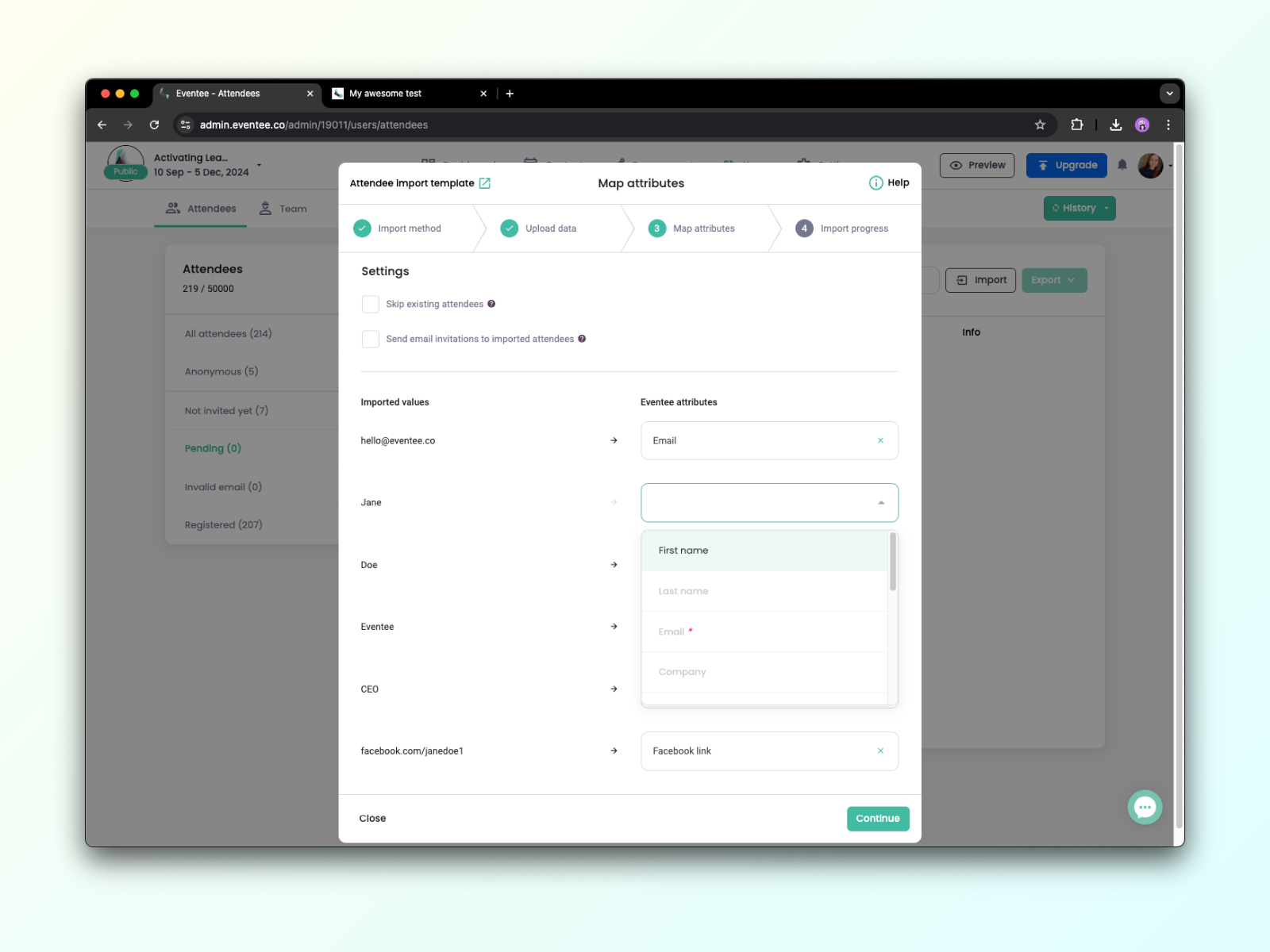
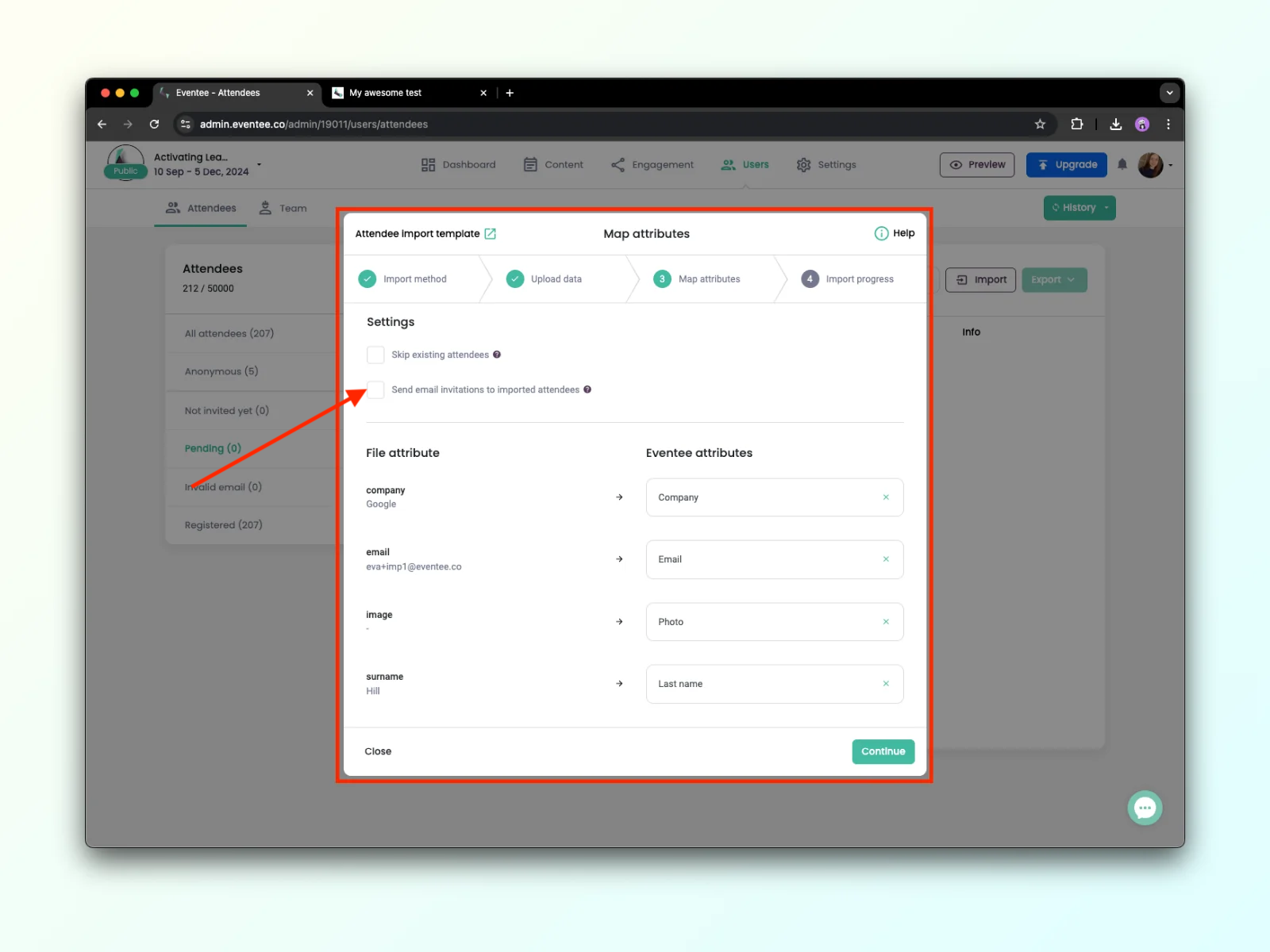
2C. Auf dem nächsten Bildschirm müssen Sie die eingegebenen Werte den Eventee-Attributen zuordnen.
2D. Im nächsten Schritt verarbeitet Eventee Ihre Daten und versendet Einladungen, wenn Sie die Option im vorherigen Schritt aktiviert haben. Sie können diesen Dialog jederzeit schließen, ohne die Verarbeitung zu unterbrechen.
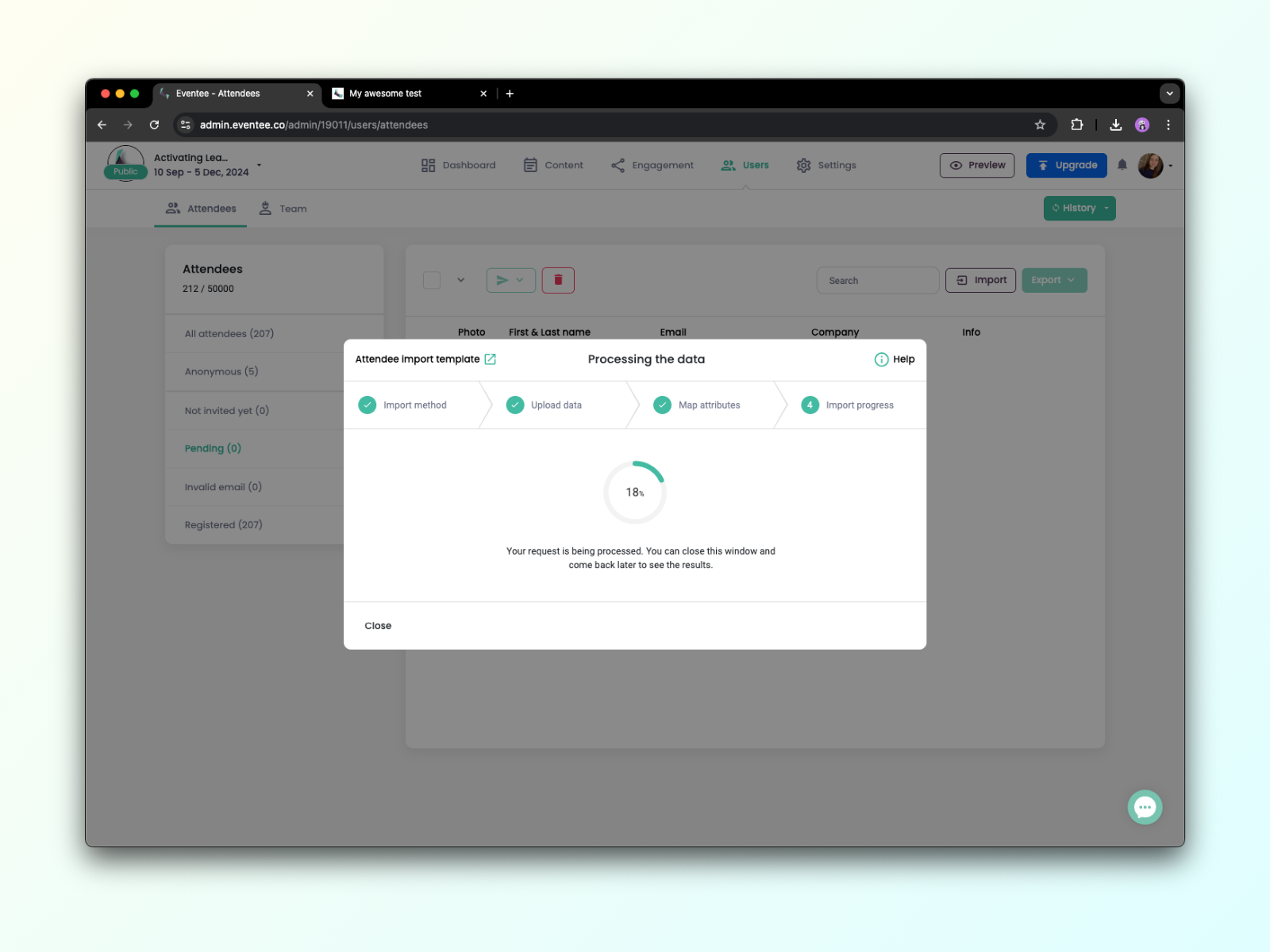
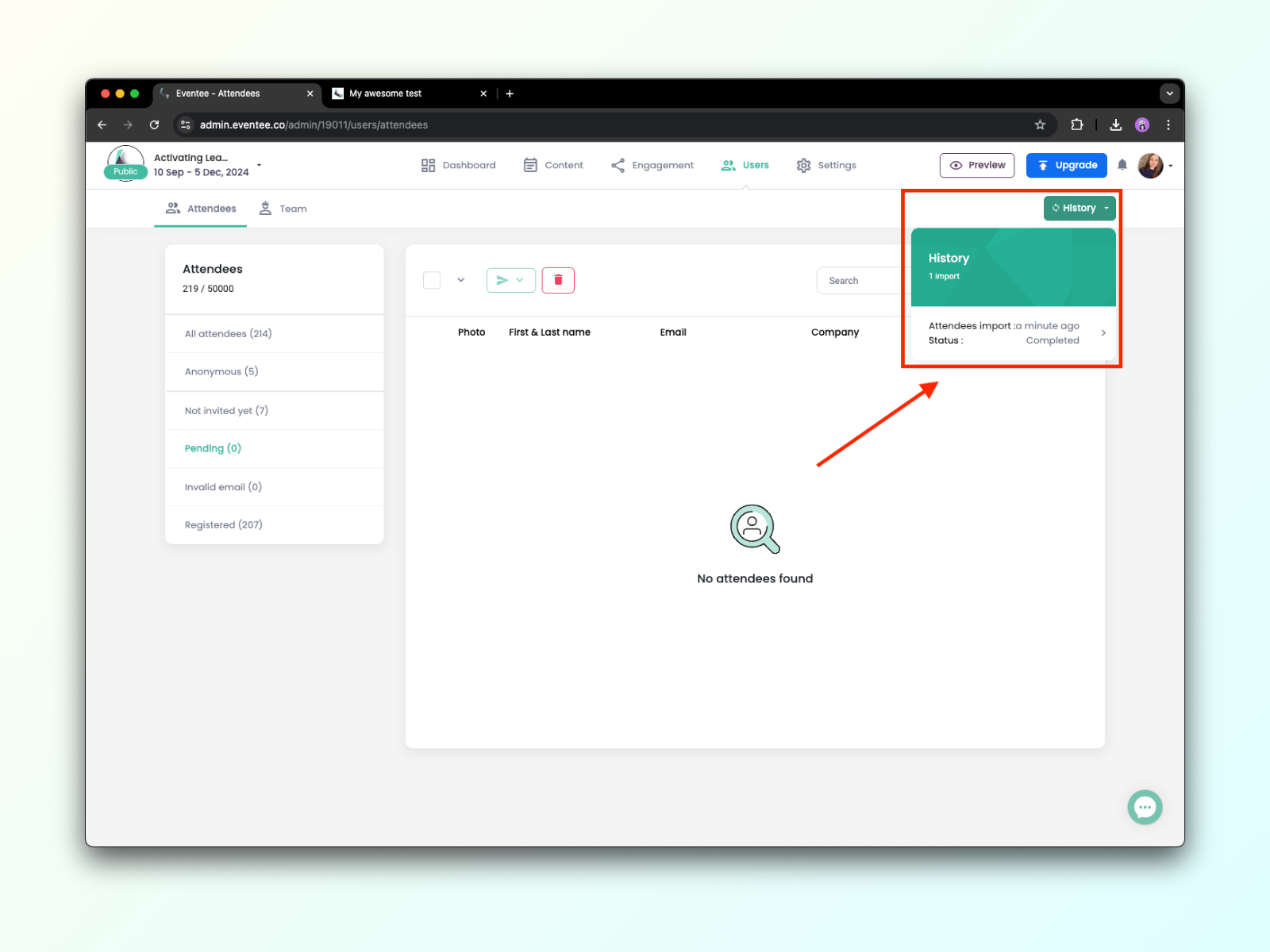
2E. Sie können den Fortschritt jederzeit über die Schaltfläche Verlauf überprüfen.
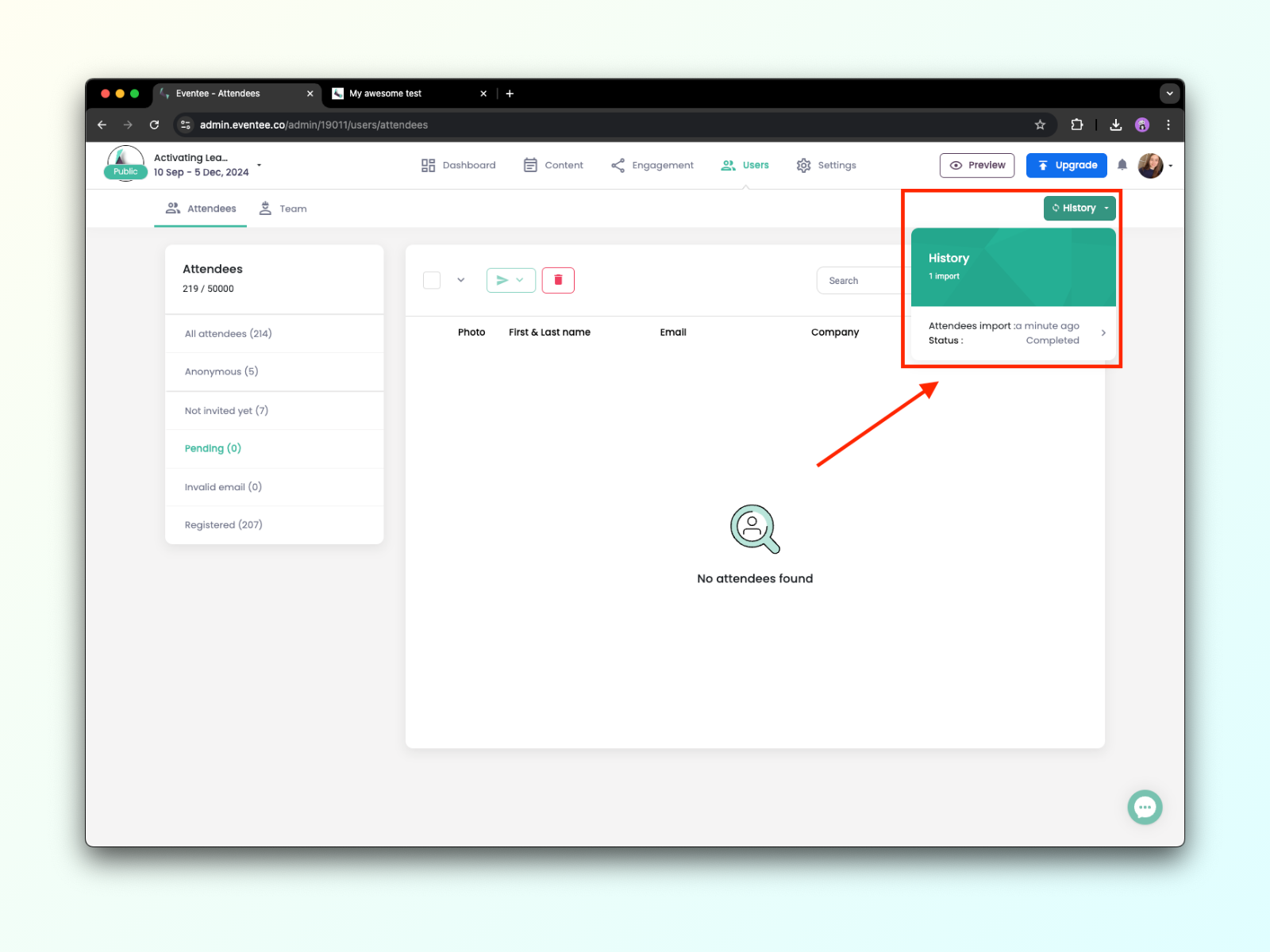
Umgang mit ungültigen Teilnehmenden
In diesem Fall ist es immer am besten, den Benutzer mit einer anderen E-Mail-Adresse einzuladen. Wenn das nicht möglich ist, kontaktieren Sie unser Support-Team, das sich darum kümmern wird.
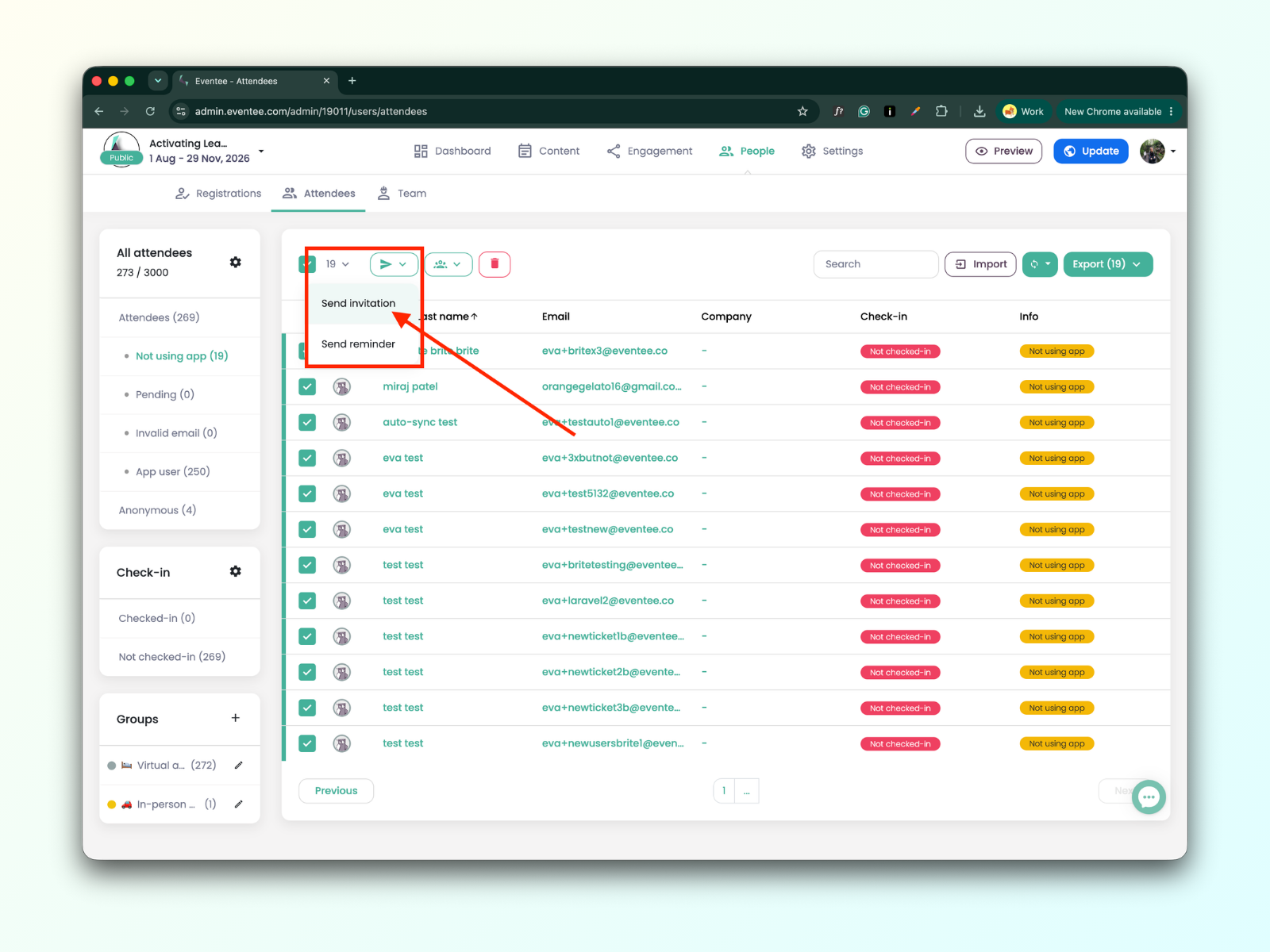
Sie können Teilnehmende erst einladen, wenn Ihre Veranstaltung öffentlich ist. Dafür gibt es zwei Möglichkeiten:
Sie können sie direkt beim Importieren der Teilnehmenden einladen, indem Sie die Option „E-Mail-Einladung an importierte Teilnehmende senden“ aktivieren.
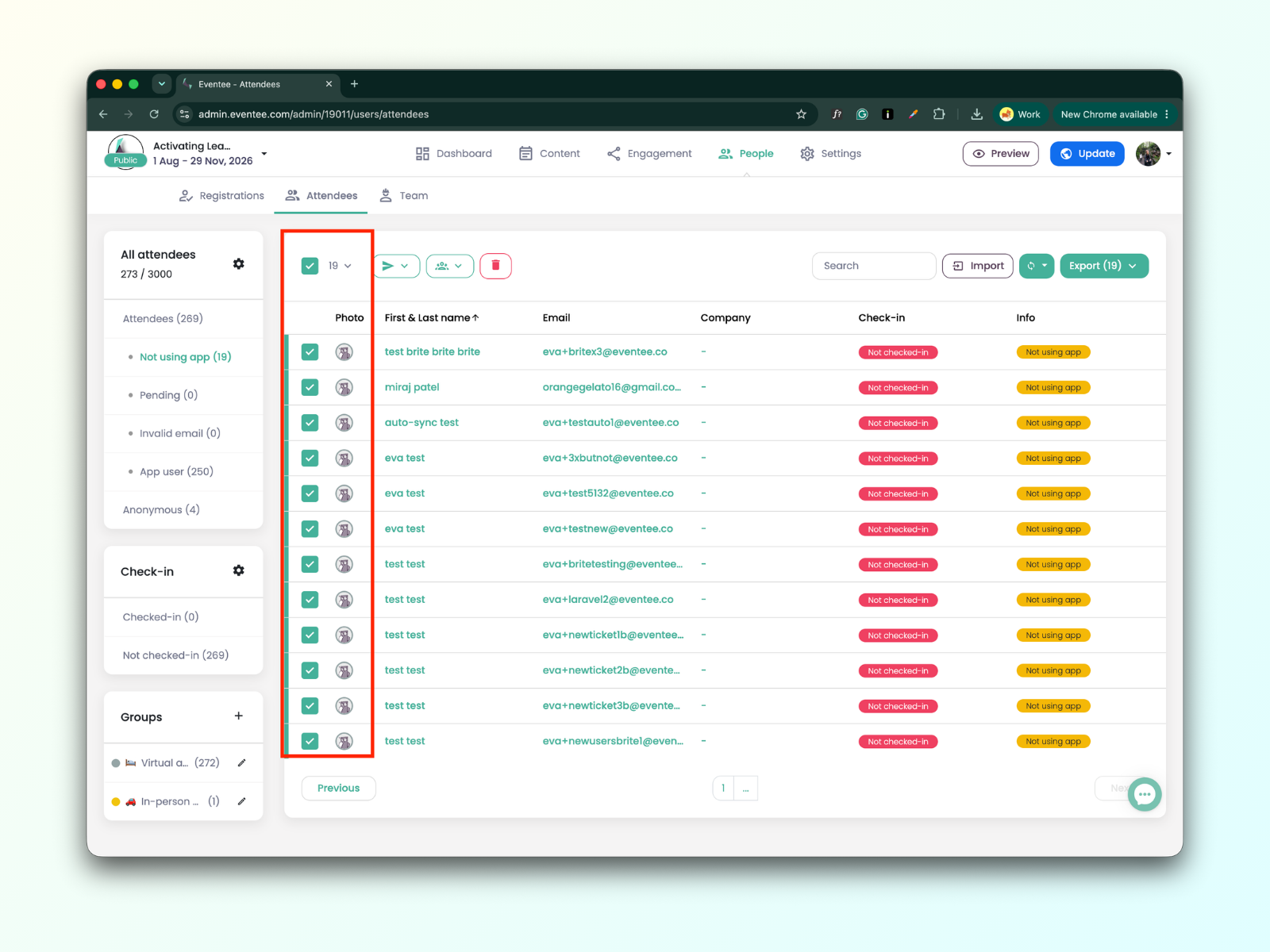
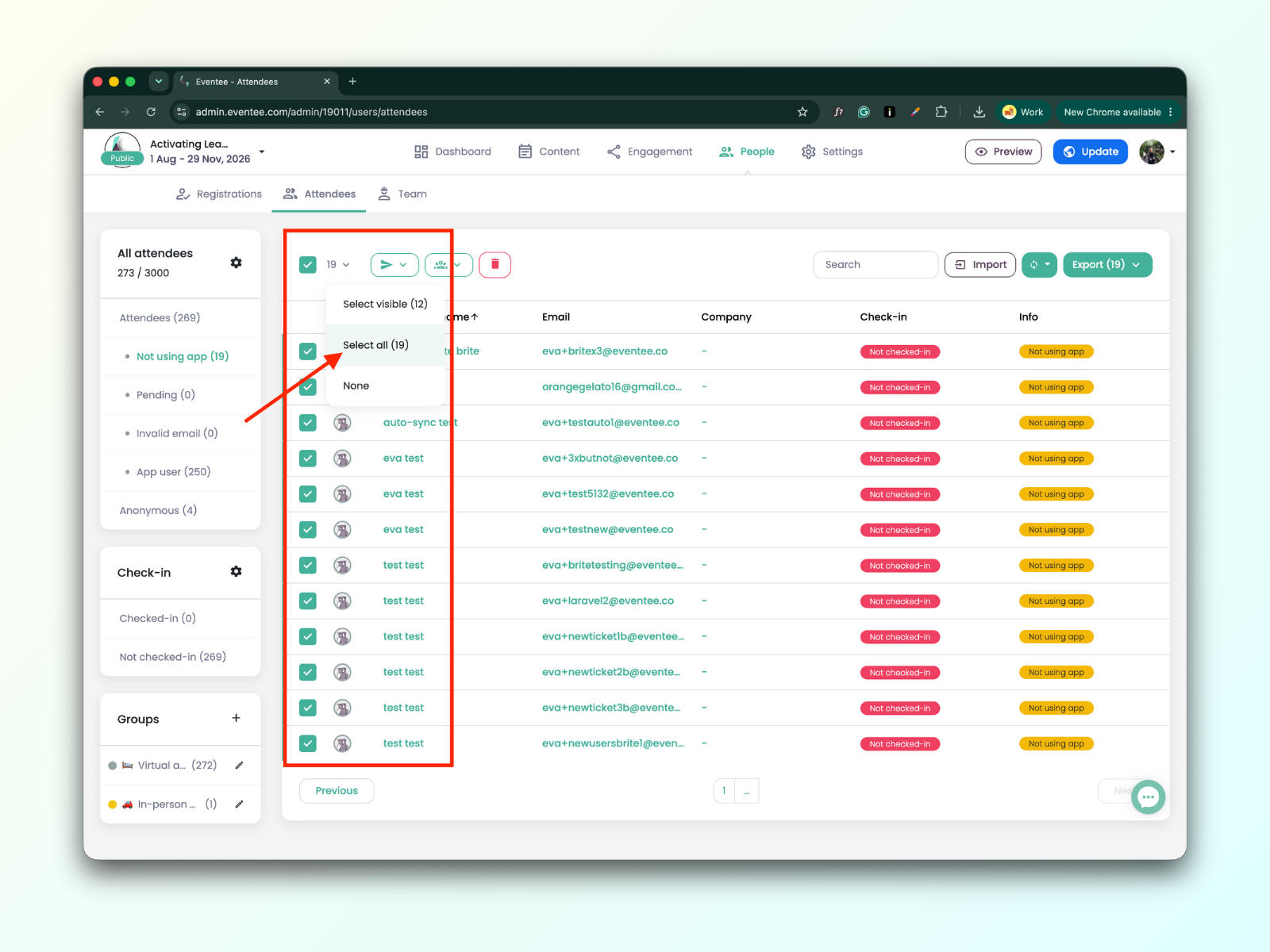
Oder Sie können sie später einladen, indem Sie das Kästchen aktivieren neben jedem Teilnehmer, den Sie einladen möchten. Wenn Sie alle Teilnehmer einladen möchten, wählen Sie diese Option aus, damit Sie nicht jedes Kästchen manuell aktivieren müssen.