Hinweis: Dieser Artikel beschreibt die Einrichtung und Nutzung der Simple-Shop-Integration. Simple Shop ist ein Ticketing-Dienst, der nur auf Tschechisch verfügbar ist, daher sind seine Bildschirme und Bezeichnungen auf Tschechisch. Wenn Sie Simple Shop nutzen möchten, wenden Sie sich bitte an unser Support-Team unter [email protected].
Melden Sie sich zunächst im Admin Ihrer Veranstaltung in Eventee an und aktivieren Sie die Simple-Shop-Integration auf der Seite Settings → Integrations.
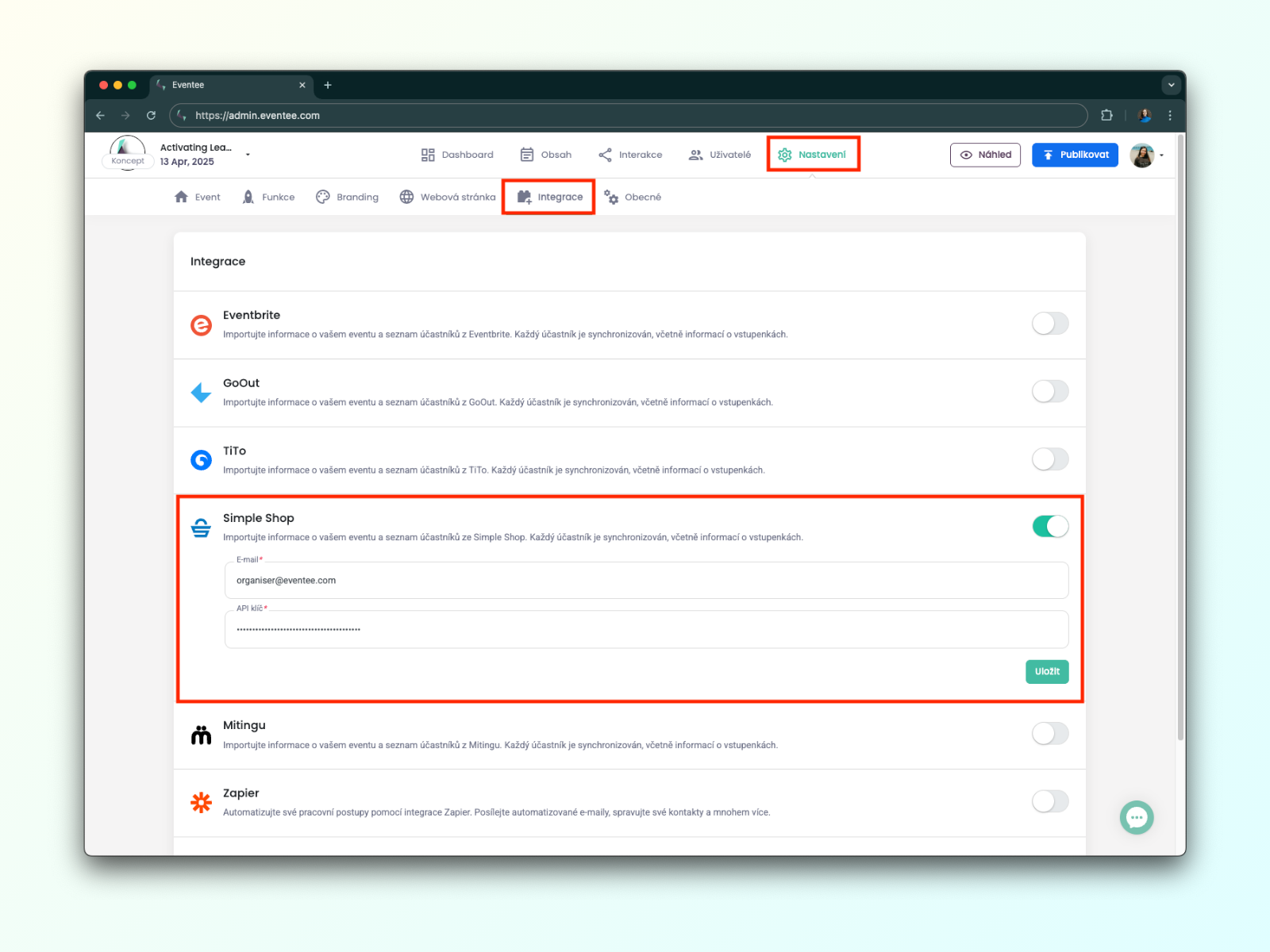
Sobald die Integration aktiviert ist, sehen Sie, dass Eventee zwei Angaben benötigt: eine E-Mail-Adresse und einen API-Schlüssel. Beides erhalten Sie im Portal von Simple Shop.
Teil 2.0: Kategorie prüfen
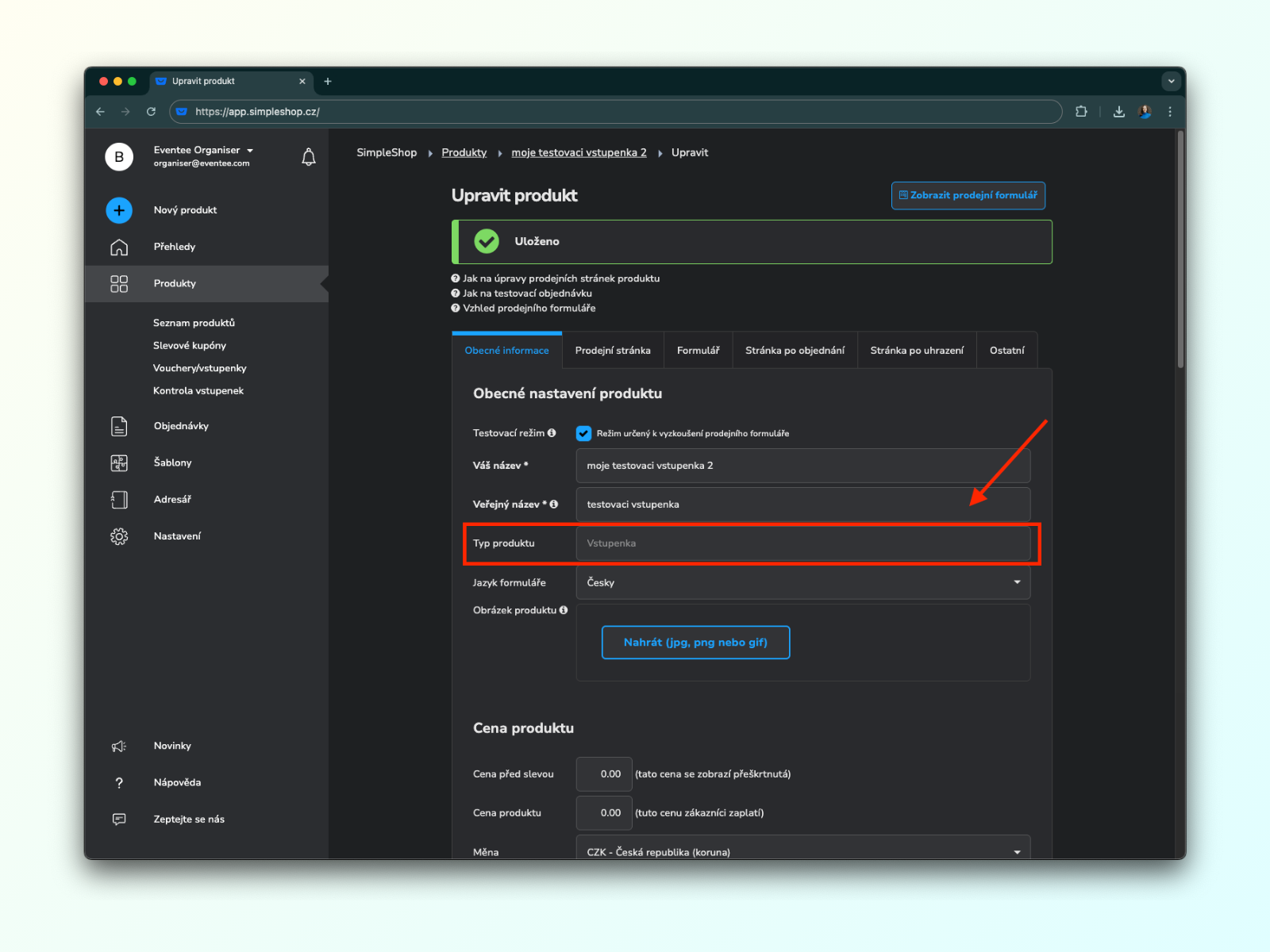
Bevor Sie nach dem Schlüssel und der E-Mail-Adresse suchen, prüfen Sie bitte, ob sich Ihr Produkt (Ticketformular) in der Kategorie Vstupenka (Ticket) befindet. Ist das nicht der Fall, können wir es nicht mit Eventee verbinden.
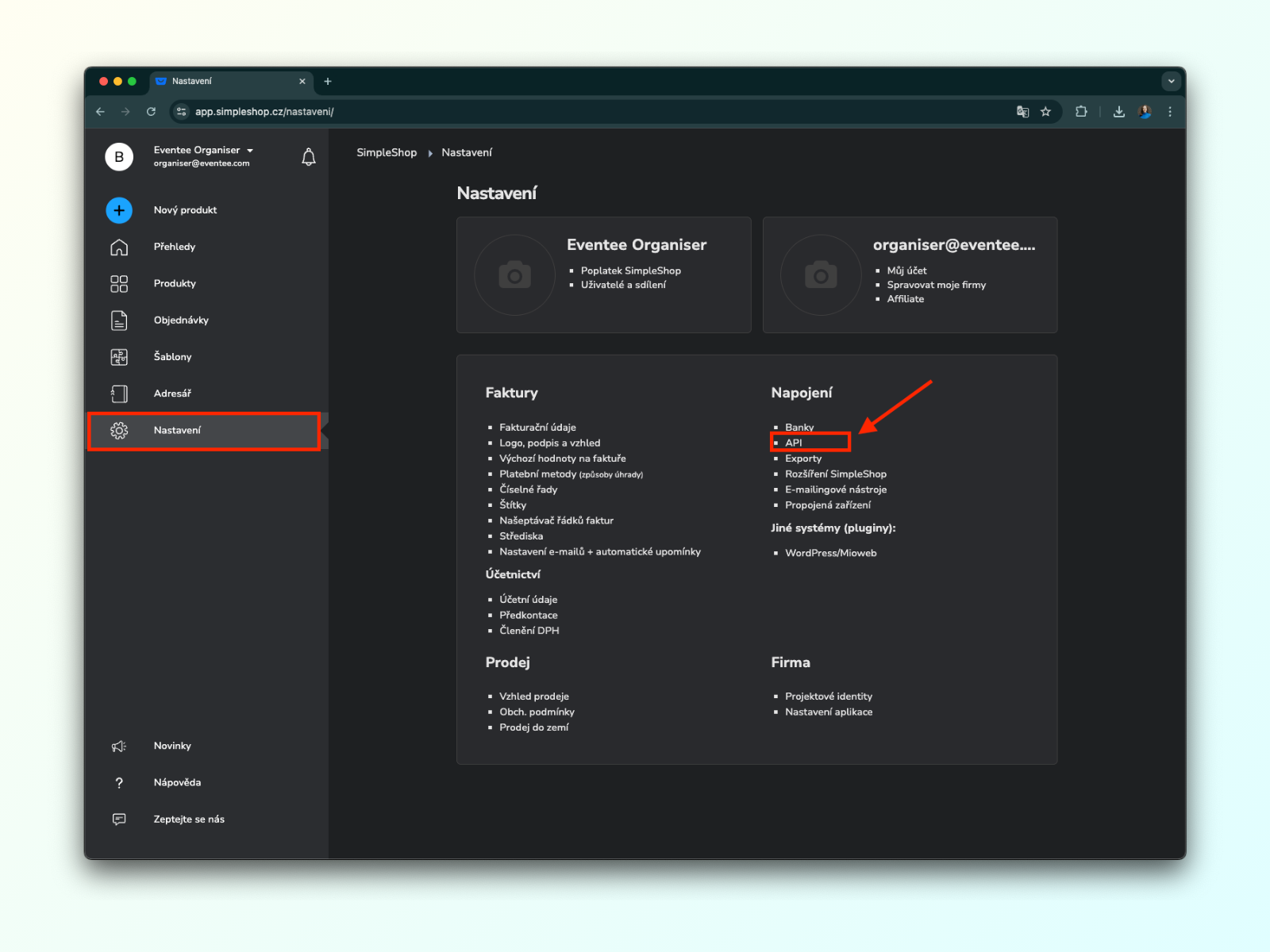
Teil 2.1: Die E-Mail-Adresse finden Sie oben links in Simple Shop. Kopieren Sie sie direkt in Eventee. Den API-Schlüssel erhalten Sie unter Nastavení → Napojení → API (Einstellungen → Verbindungen → API).
Teil 2.2: Generieren Sie auf der API-Seite den API-Schlüssel und kopieren Sie ihn.
Teil 3.1: Sie sollten jetzt sowohl die E-Mail-Adresse als auch den API-Schlüssel haben. Geben Sie beides in Eventee ein, wieder auf der Seite Settings → Integrations, und klicken Sie auf Save.
Teil 3.2: Nach dem Speichern erscheinen neue Felder. In einem davon wählen Sie ein „Produkt“, also Ihr Ticketformular in Simple Shop. Klicken Sie auf Select.
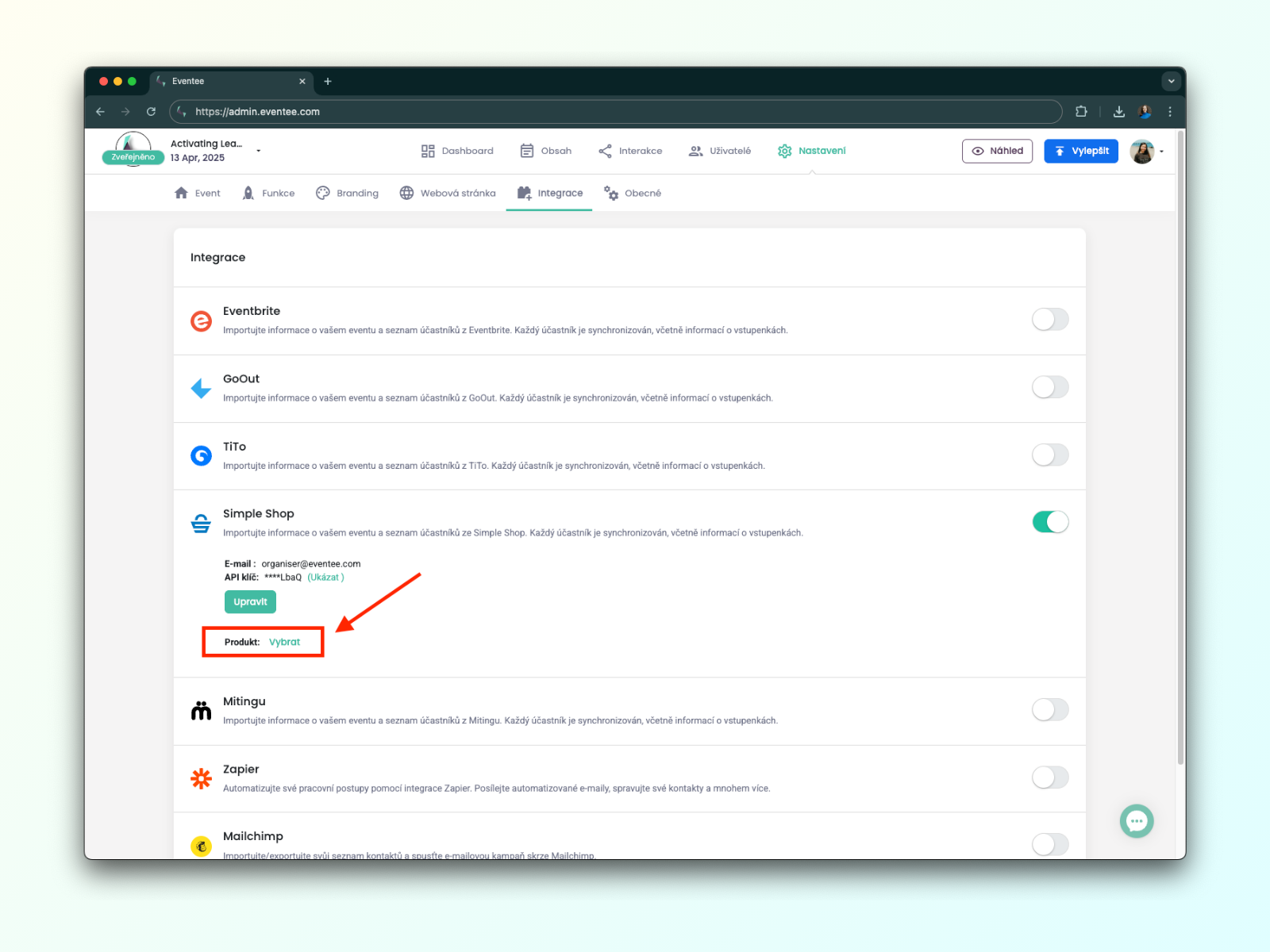
Teil 3.3: Es öffnet sich ein Fenster, in dem Sie Ihre Tickets aus Simple Shop auswählen können.

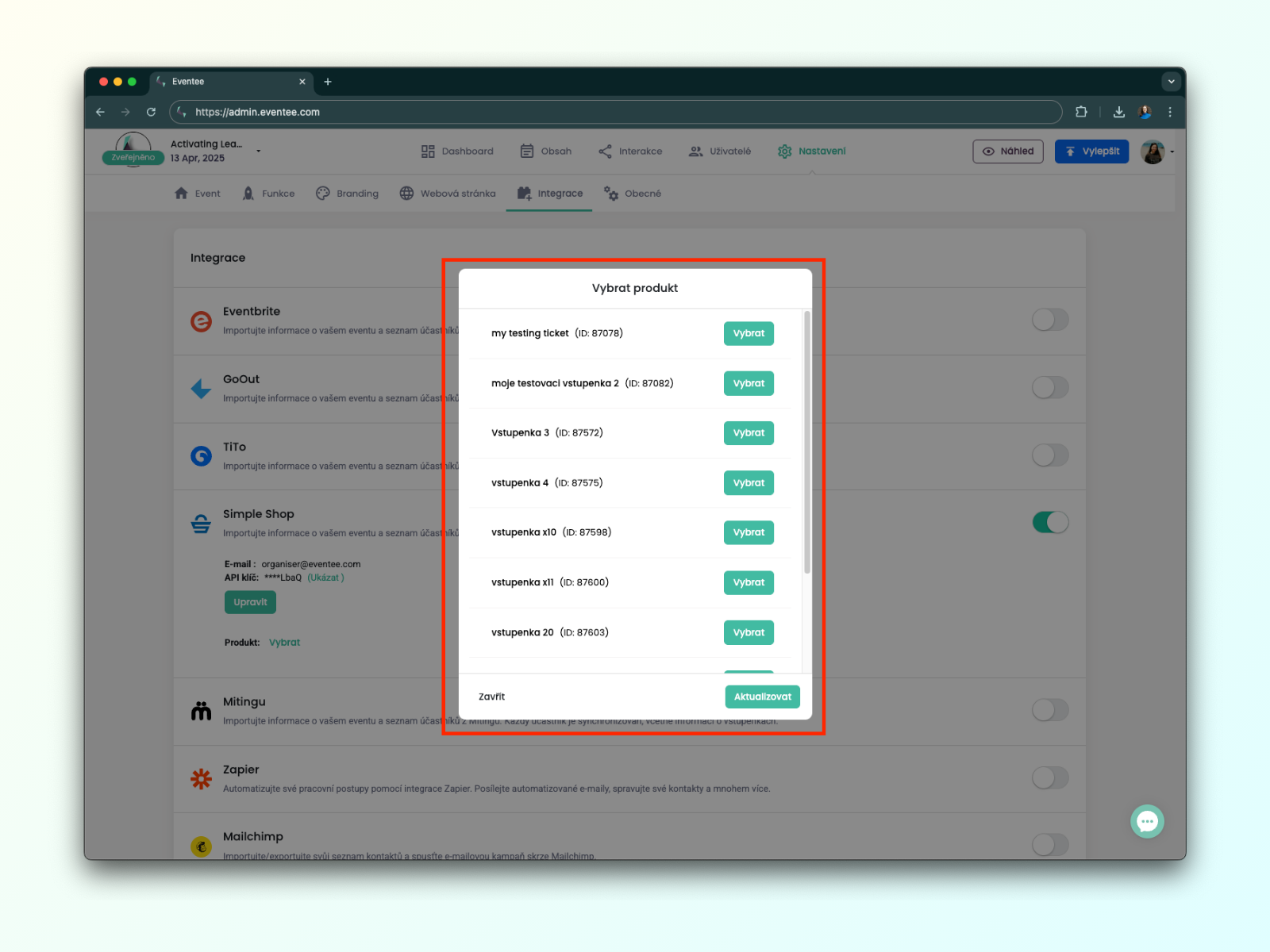
Teil 3.4: Im Eventee-Admin sollten Sie jetzt den Namen des ausgewählten Tickets sehen, zusammen mit dem Button Synchronize once. Ein Klick darauf importiert alle Teilnehmer, die dieses Ticket gekauft haben.

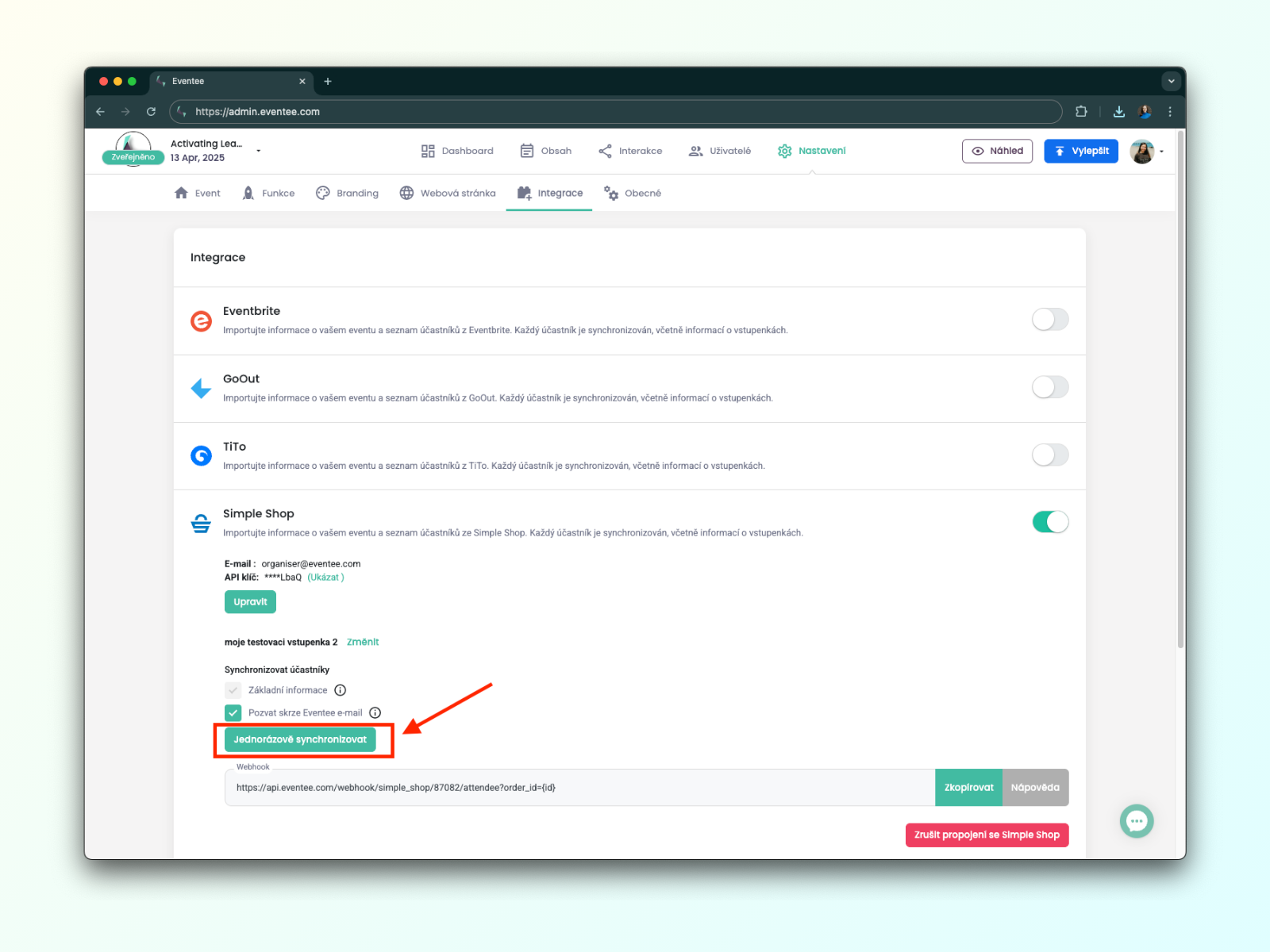
Wie der Name schon sagt, synchronisiert der Button Synchronize once nicht fortlaufend. In diesem Teil erfahren Sie, wie Sie Teilnehmer automatisch importieren.
Teil 4.1: Kopieren Sie zuerst den Webhook-Link, der in Eventee unter dem Button Synchronize once angezeigt wird.
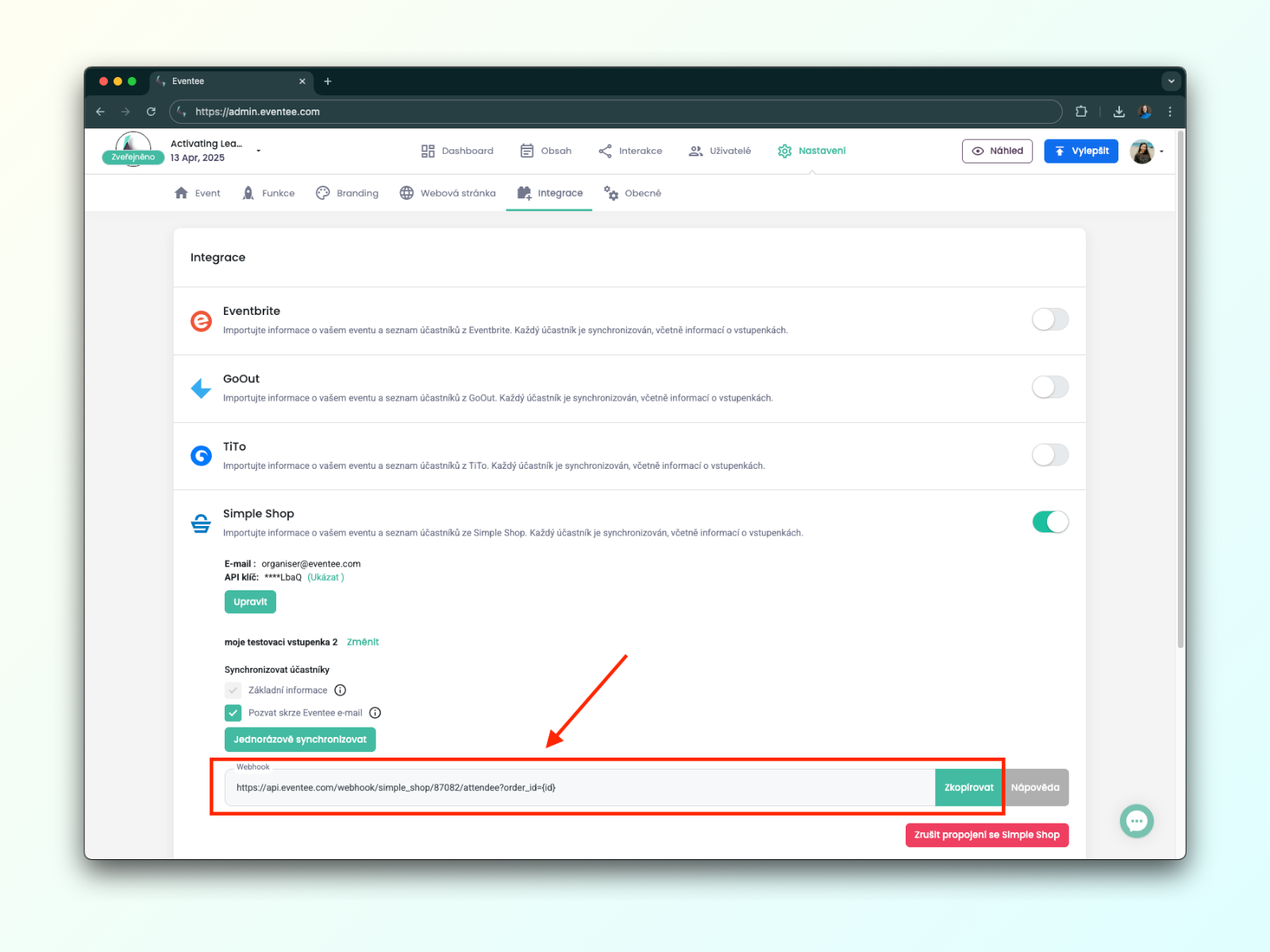
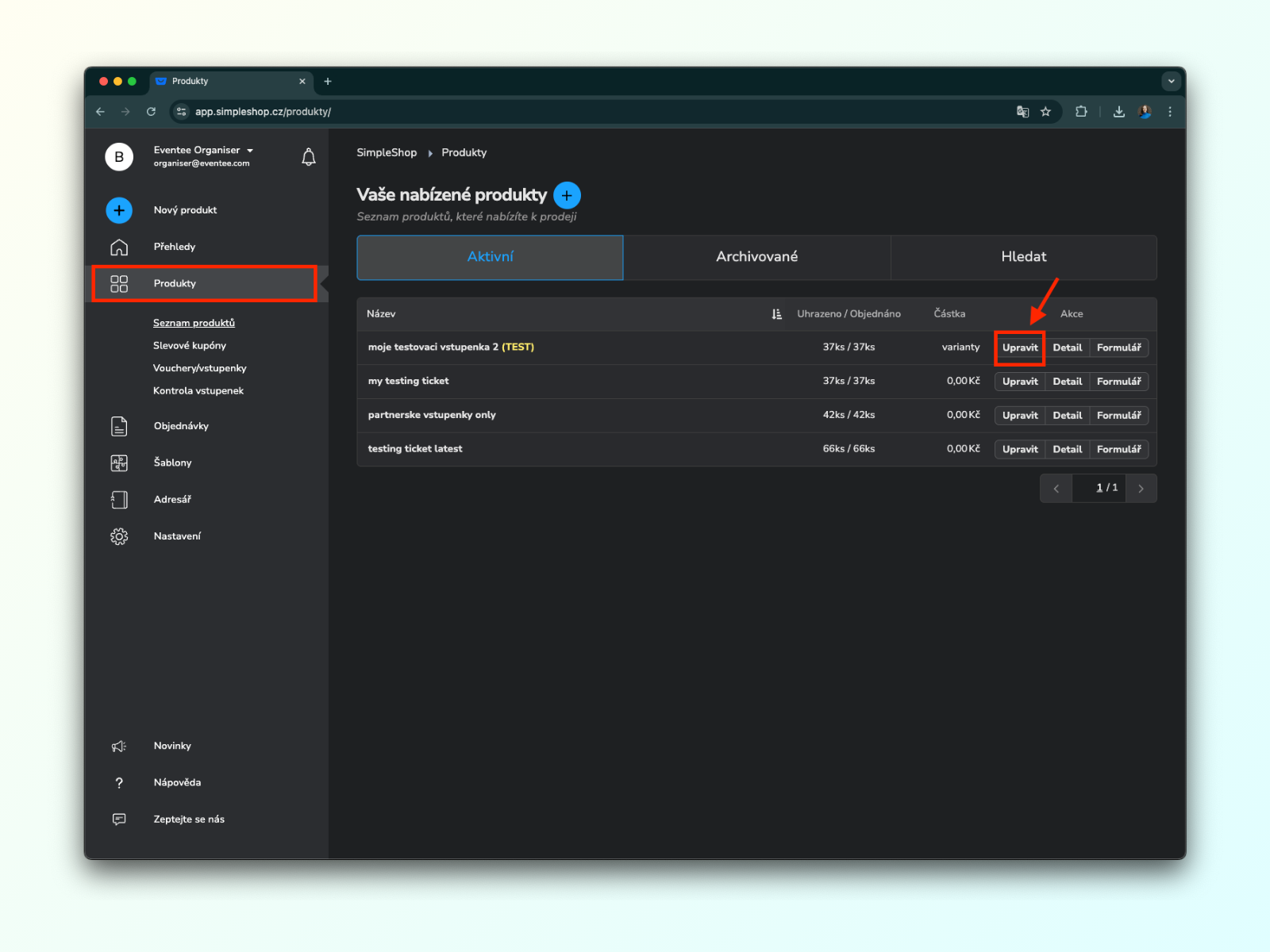
Teil 4.2: Gehen Sie zu Simple Shop, suchen Sie Ihr Ticket unter Ihren Produkten und klicken Sie auf Upravit (Bearbeiten).
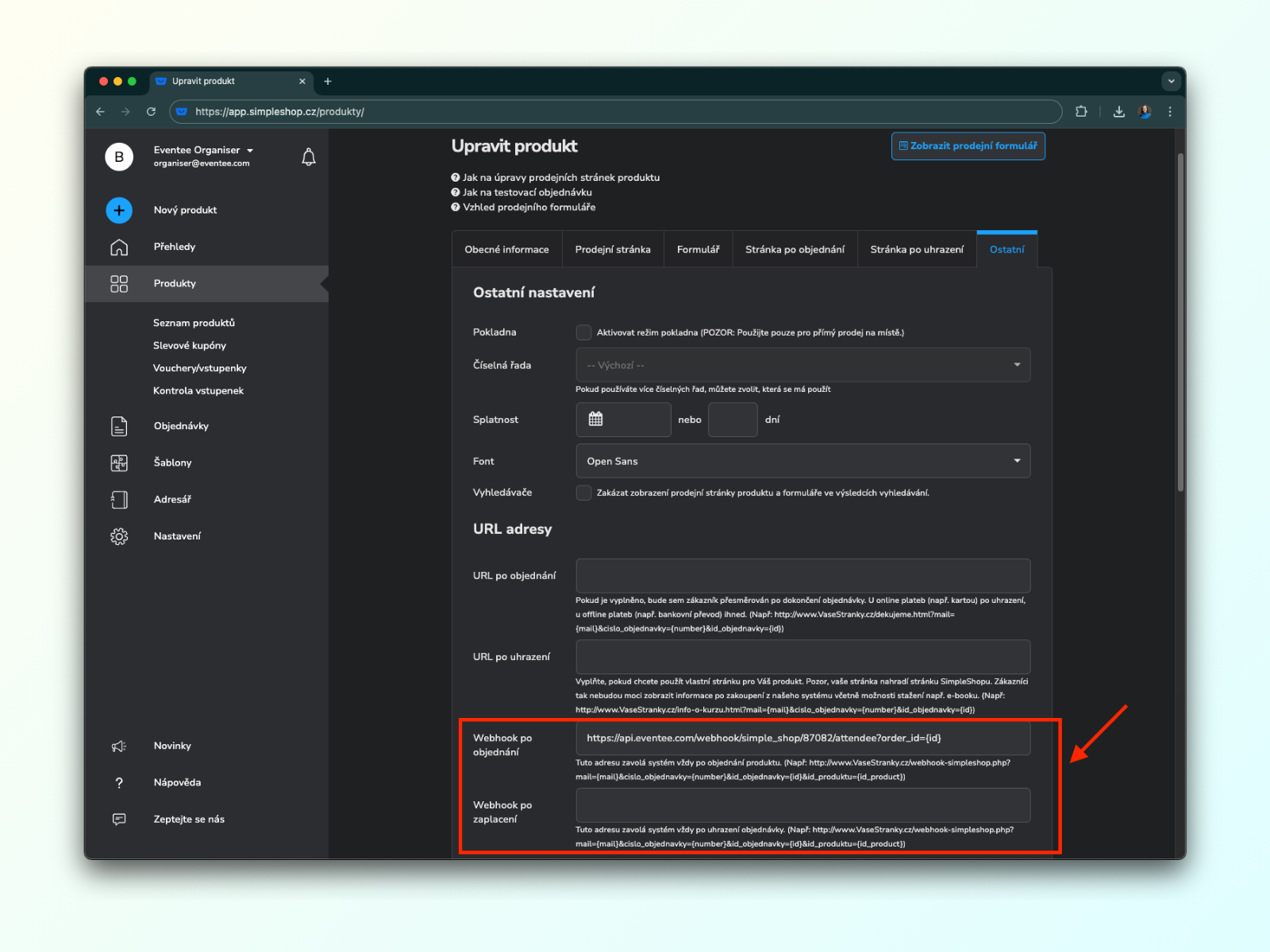
Teil 4.3: Öffnen Sie den letzten Tab, Ostatní (Sonstiges), suchen Sie das Feld Webhook po zaplacení (Webhook nach Zahlung) und fügen Sie den aus Eventee kopierten Link ein. Speichern Sie alles.

Leider können Partnertickets nicht automatisch synchronisiert werden. Simple Shop ruft für sie den Webhook-Link aus Teil 4 nicht auf, daher kann Eventee nicht erkennen, wann ein Partnerticket aktiviert wird.
Die einzige Möglichkeit ist, automatische Einladungen zu deaktivieren, eine manuelle Synchronisierung durchzuführen und die Einladungen selbst zu versenden, zum Beispiel einmal am Tag.
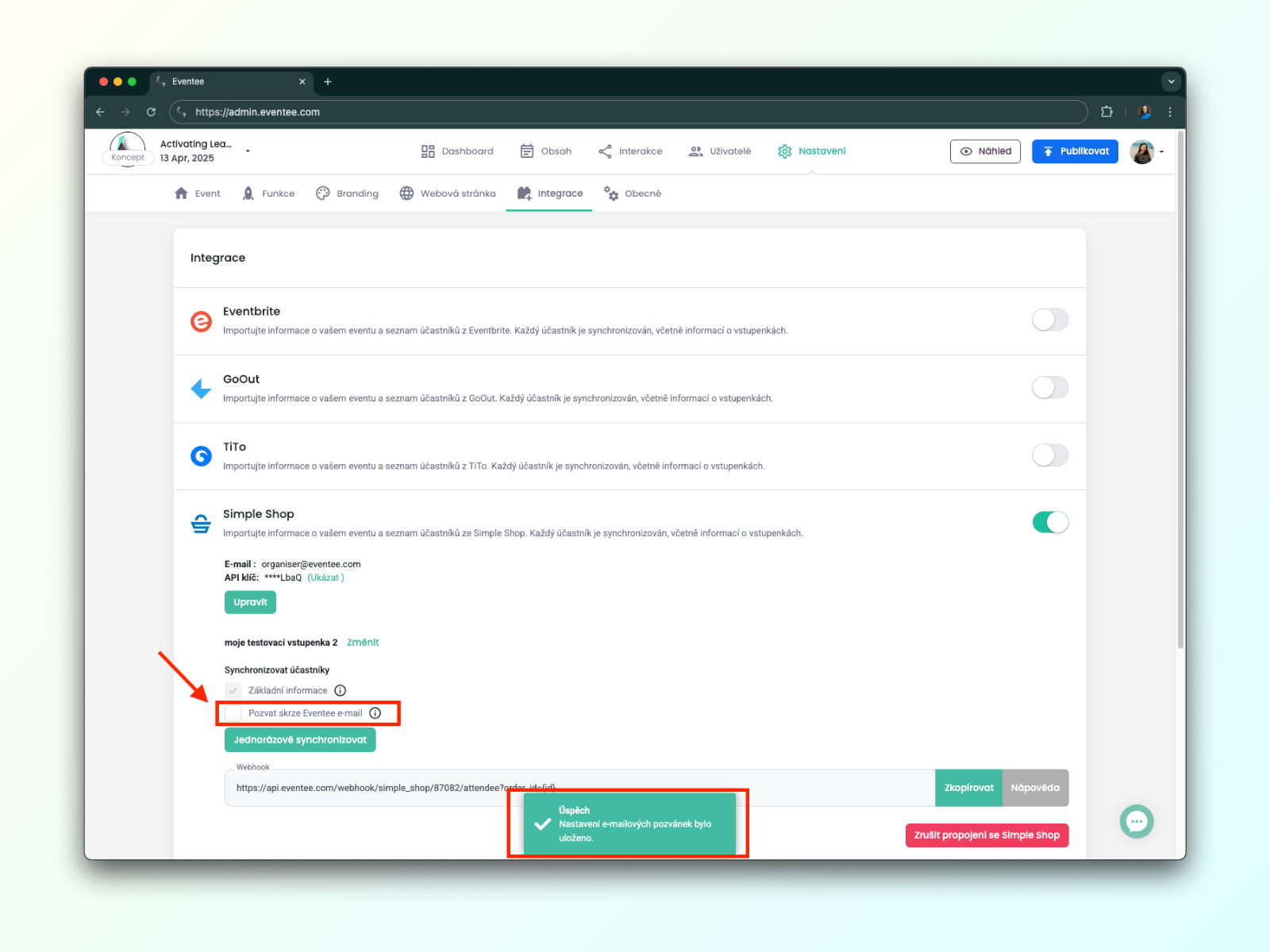
Teil 5.1: Öffnen Sie erneut Settings → Integrations und suchen Sie Simple Shop. Entfernen Sie das Häkchen bei Invite via Eventee email, um automatische Einladungen zu deaktivieren.
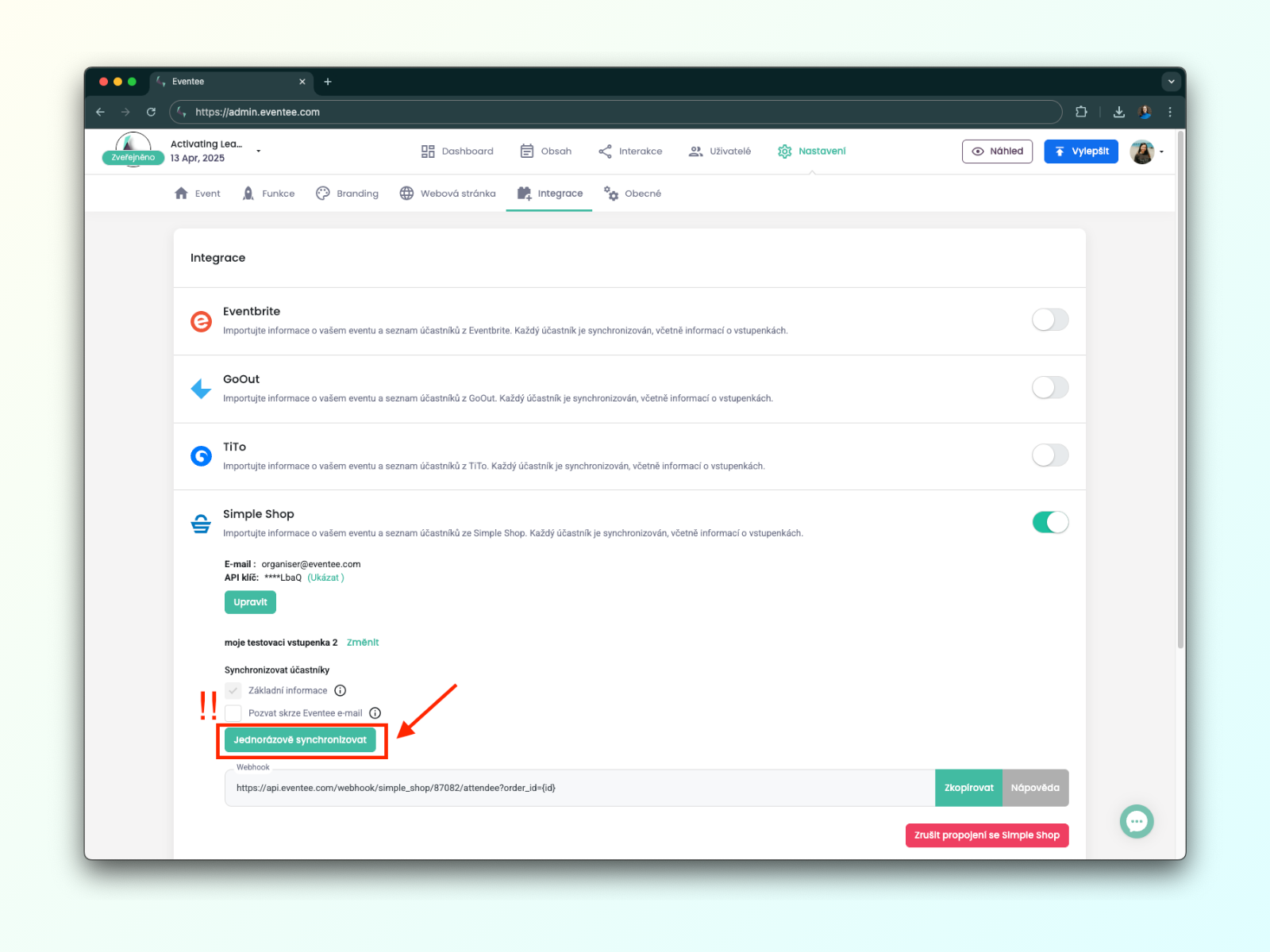
Teil 5.2: Klicken Sie bis zum Ende des Ticketverkaufs für Ihre Veranstaltung mindestens einmal täglich auf Synchronize once, damit alle Aktivierungen von Partnertickets in Eventee importiert werden.
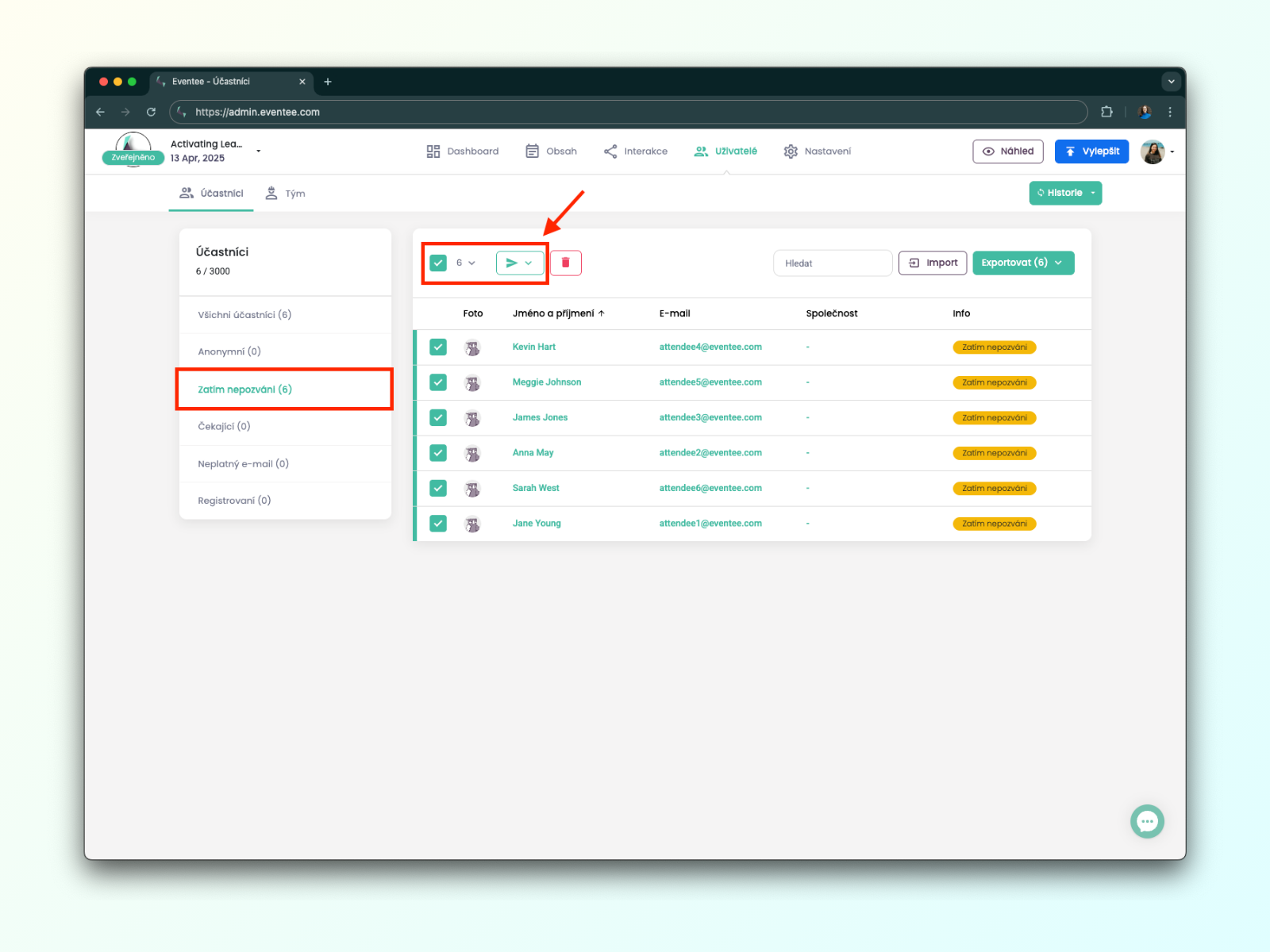
Teil 5.3: Wenn die Synchronisierung abgeschlossen ist, gehen Sie zu Users → Attendees → Not invited yet, wählen Sie diese Teilnehmer aus und senden Sie ihnen eine Einladung.
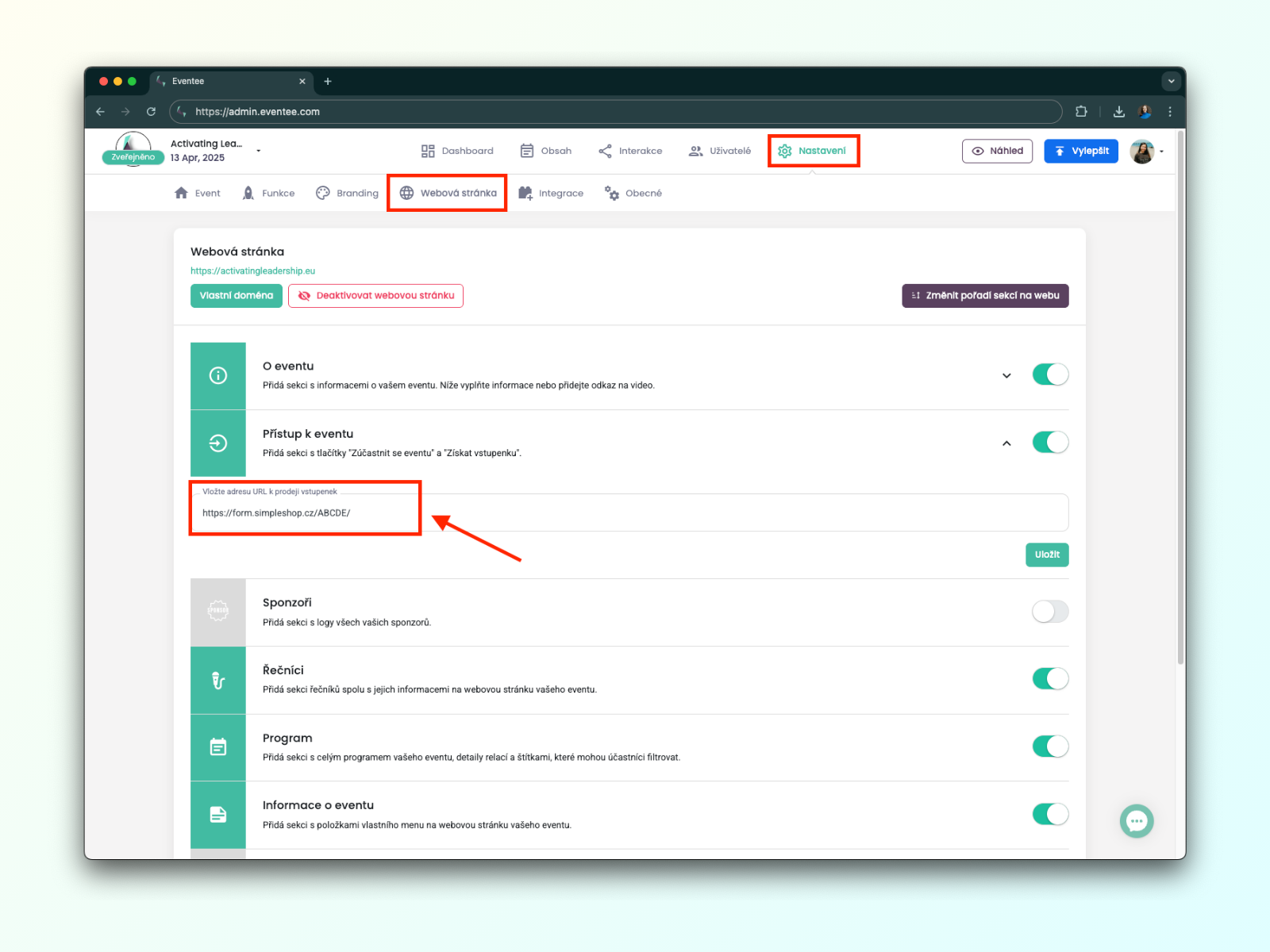
Wenn künftige Teilnehmer über Ihre Veranstaltung in Eventee zu Ihrem Ticketformular gelangen sollen, können Sie auch den Button Get Ticket einrichten.
Der Button erscheint in den mobilen Apps vor dem Betreten der Veranstaltung, auf der Startseite der Veranstaltung und in der Web-App, wenn sich ein Teilnehmer mit einer E-Mail-Adresse ohne Ticket anmeldet.
Fügen Sie den Link zu Ihrem Ticketformular in Eventee unter Settings → Website → Event Access → URL hinzu.