Der Schlüssel zu gut gemachtem Event-Branding ist, während des gesamten Events ein einheitliches Bild deiner Marke zu vermitteln. Custom Branding ist ein Feature, mit dem du das Erscheinungsbild der Eventee-App anpassen und an die Markenidentität deines Events angleichen kannst. Deine Teilnehmenden sehen deine Marke jedes Mal, wenn sie die App nutzen, was ihnen hilft, sich stärker mit deinem Event verbunden zu fühlen.
Du kannst die Anpassungen unter Settings → Branding vornehmen. Dieses Feature ist für E-Mails, Web und Mobile App verfügbar.
Magic color ist ein KI-Algorithmus, der aus deinem hochgeladenen Bild Farben generiert und sie automatisch im Bereich Custom color für sowohl Mobile- als auch Web-App verwendet. Du musst nur ein Bild hochladen und auf den Button Generate klicken.
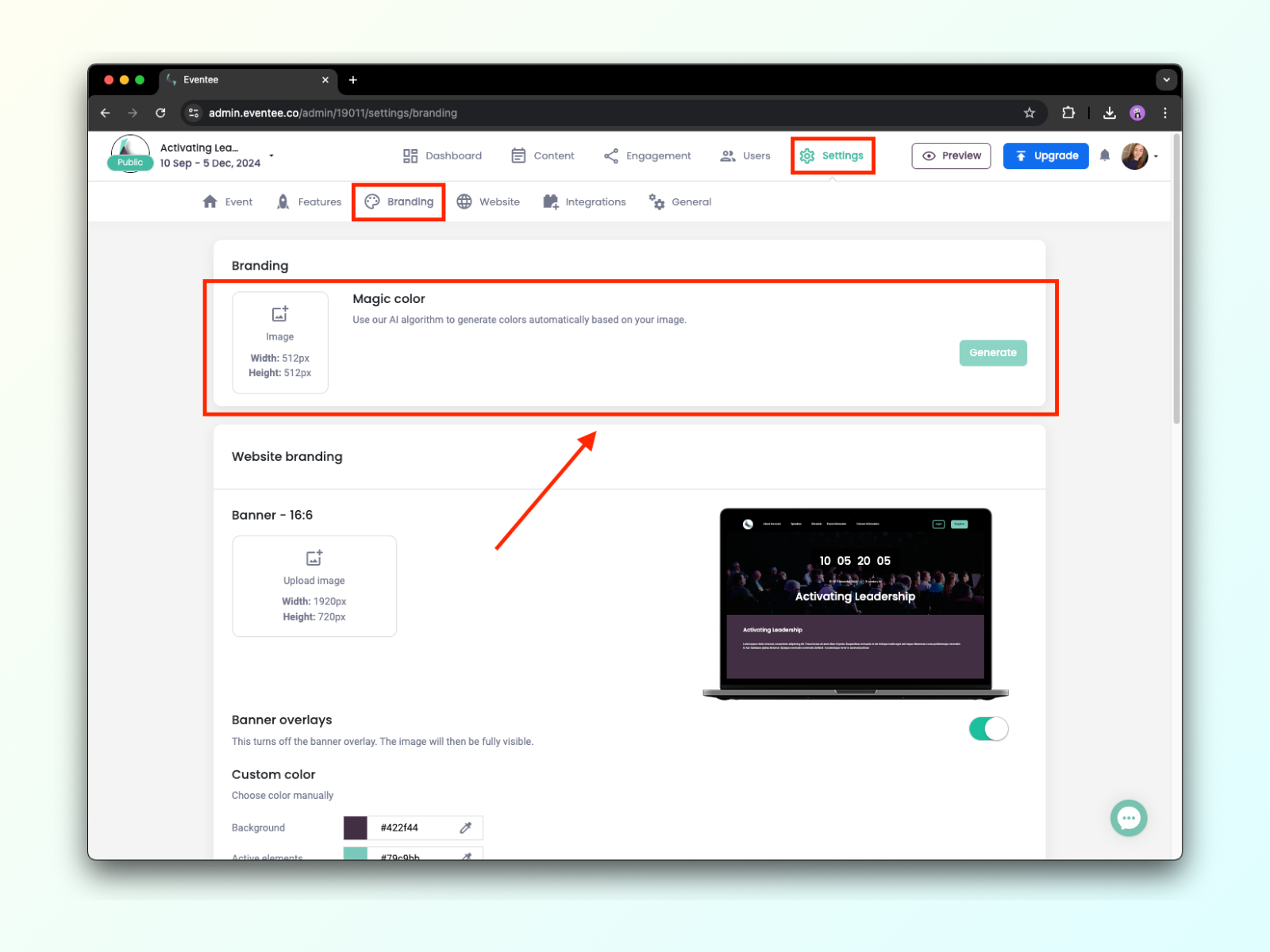
Hinweis: Das Bild, das du hier hochlädst, wird nicht als Banner in der App angezeigt, sondern dient nur dazu, die Farben für den Hintergrund und aktive Elemente zu generieren. Um das Banner anzupassen, musst du das Bild im Web-, Mobile- und E-Mail-Branding-Bereich hochladen.
Du kannst in der Web-Branding-Funktion die Farbe, das Banner (16:6) ändern und das Overlay ausblenden. Jede Anpassung, die du vornimmst, ist sofort sichtbar, damit du sehen kannst, wie die App aussieht, bevor du dein Event veröffentlichst.
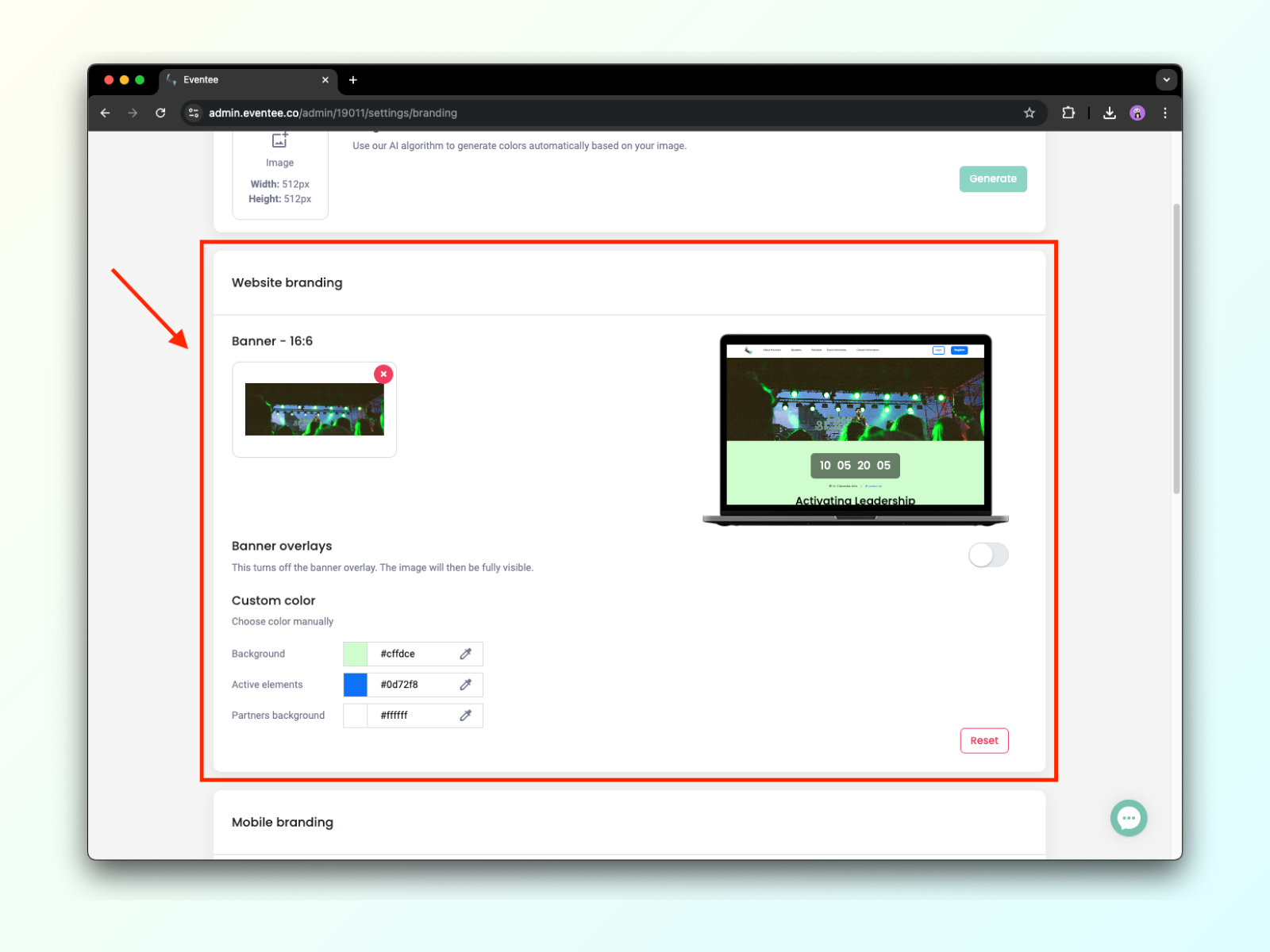
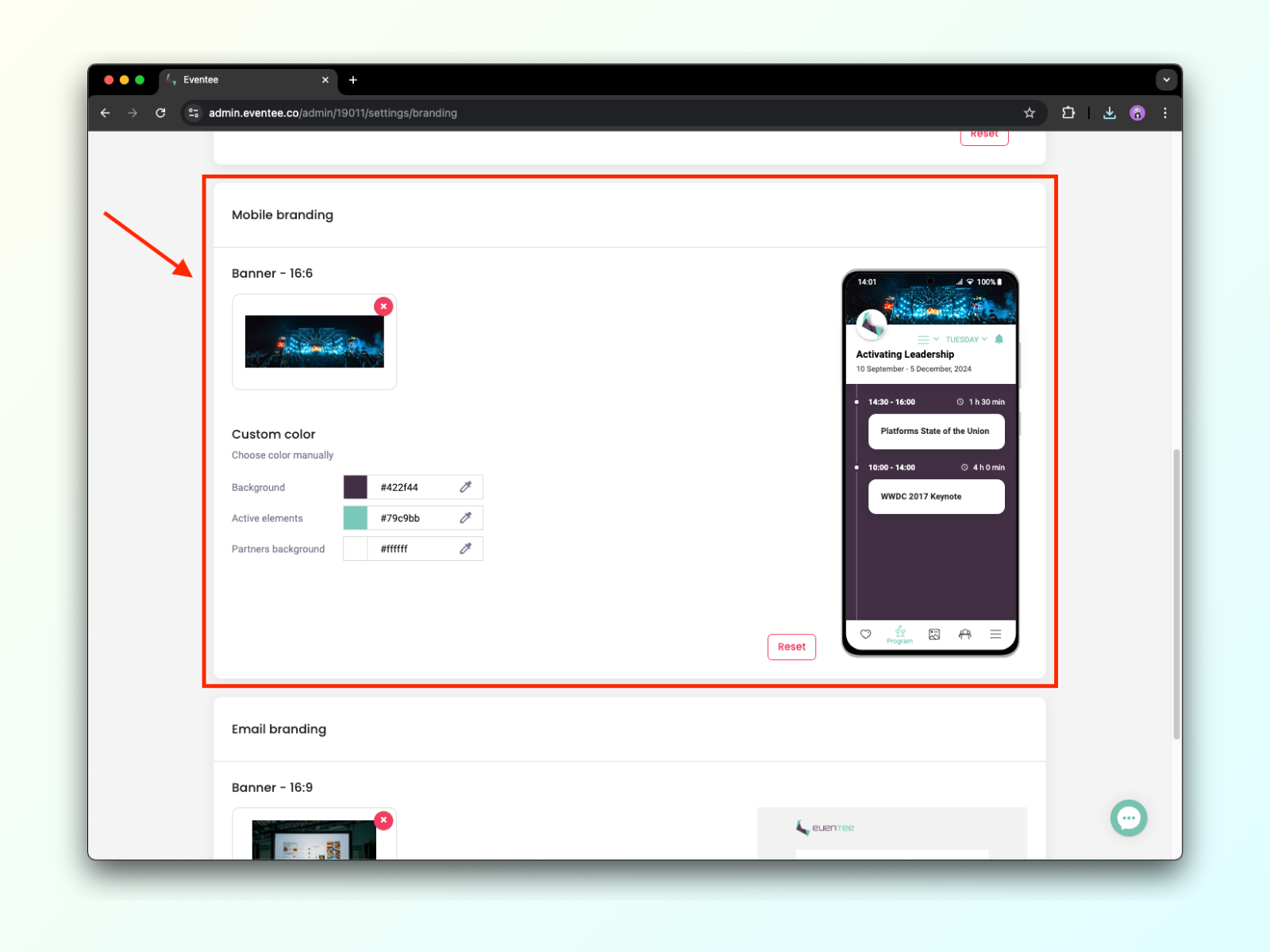
Die Mobile-Branding-Funktion gibt dir die Möglichkeit, dein eigenes Banner (Format 16:6) hinzuzufügen, statt die Standardkategorie-Bilder zu verwenden. Außerdem kannst du die Farben der Eventee-App ändern. Die Änderungen werden sofort übernommen, sodass du sie direkt in der App prüfen kannst.
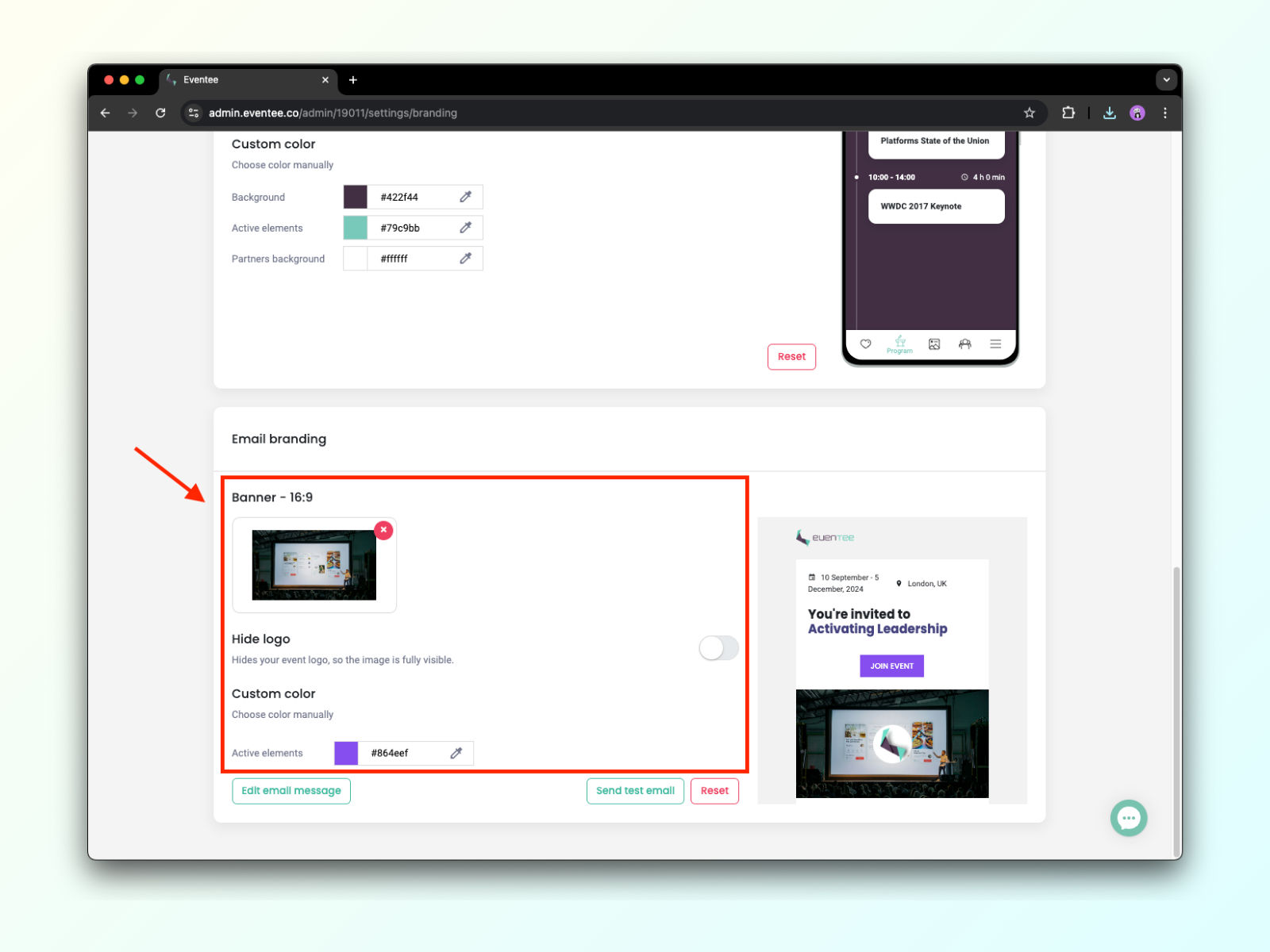
Du kannst die Eventee-E-Mail-Einladung anpassen – die Farbe ändern, das Banner anpassen, das Logo ausblenden oder sogar die Nachricht ändern! Schau dir an, wie das funktioniert.
Das E-Mail-Design
Wie bereits erwähnt, kannst du die Farbe, das Banner (Format 16:9) ändern und auswählen, ob du dein Logo ausblenden möchtest oder nicht (standardmäßig erscheint das Logo in der Mitte des Banners).
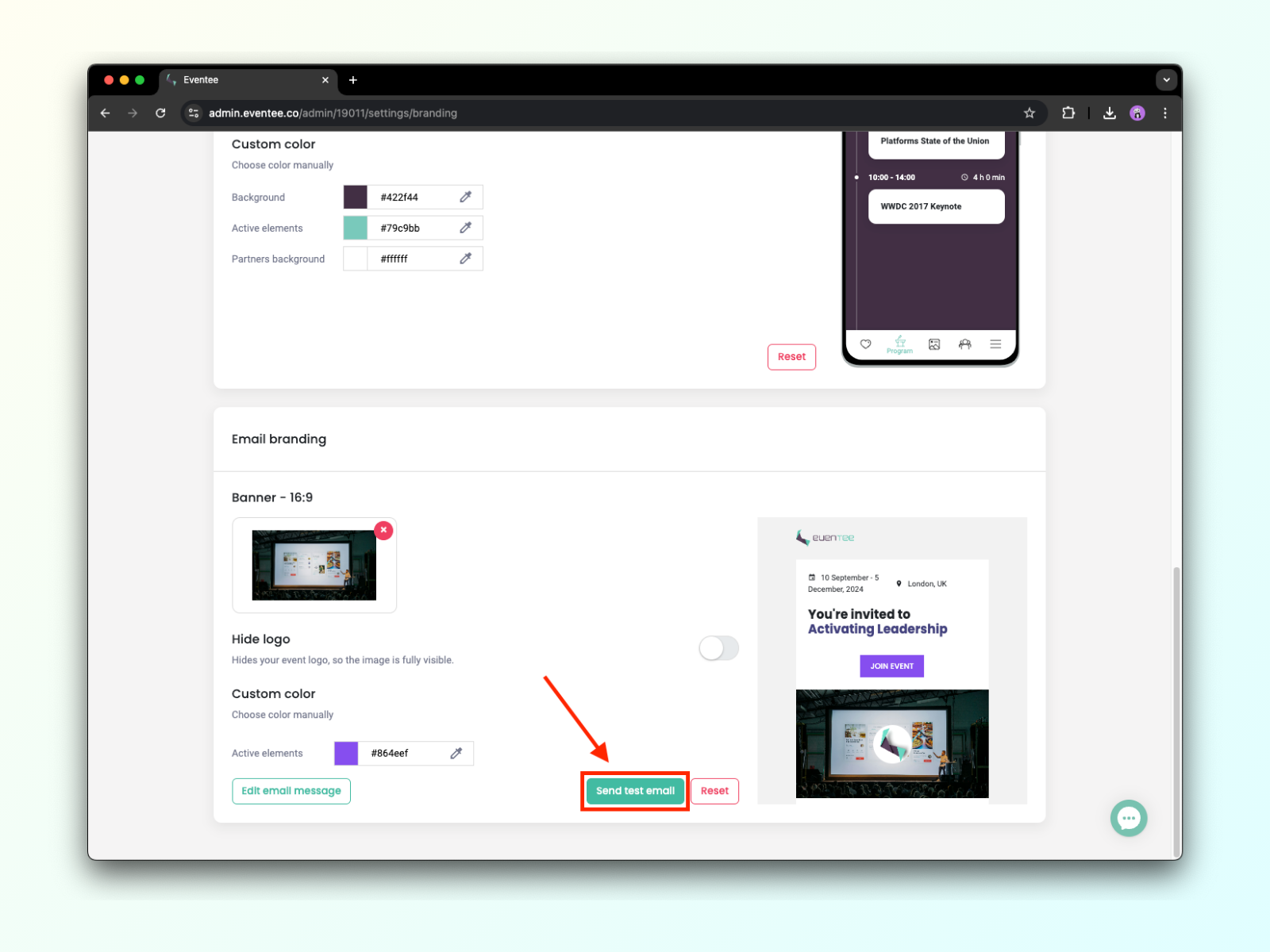
Du kannst alle Designänderungen sofort in der Vorschau auf der rechten Seite sehen, oder du schickst dir selbst eine Test-E-Mail, um sie in Aktion zu sehen!
Die E-Mail-Nachricht
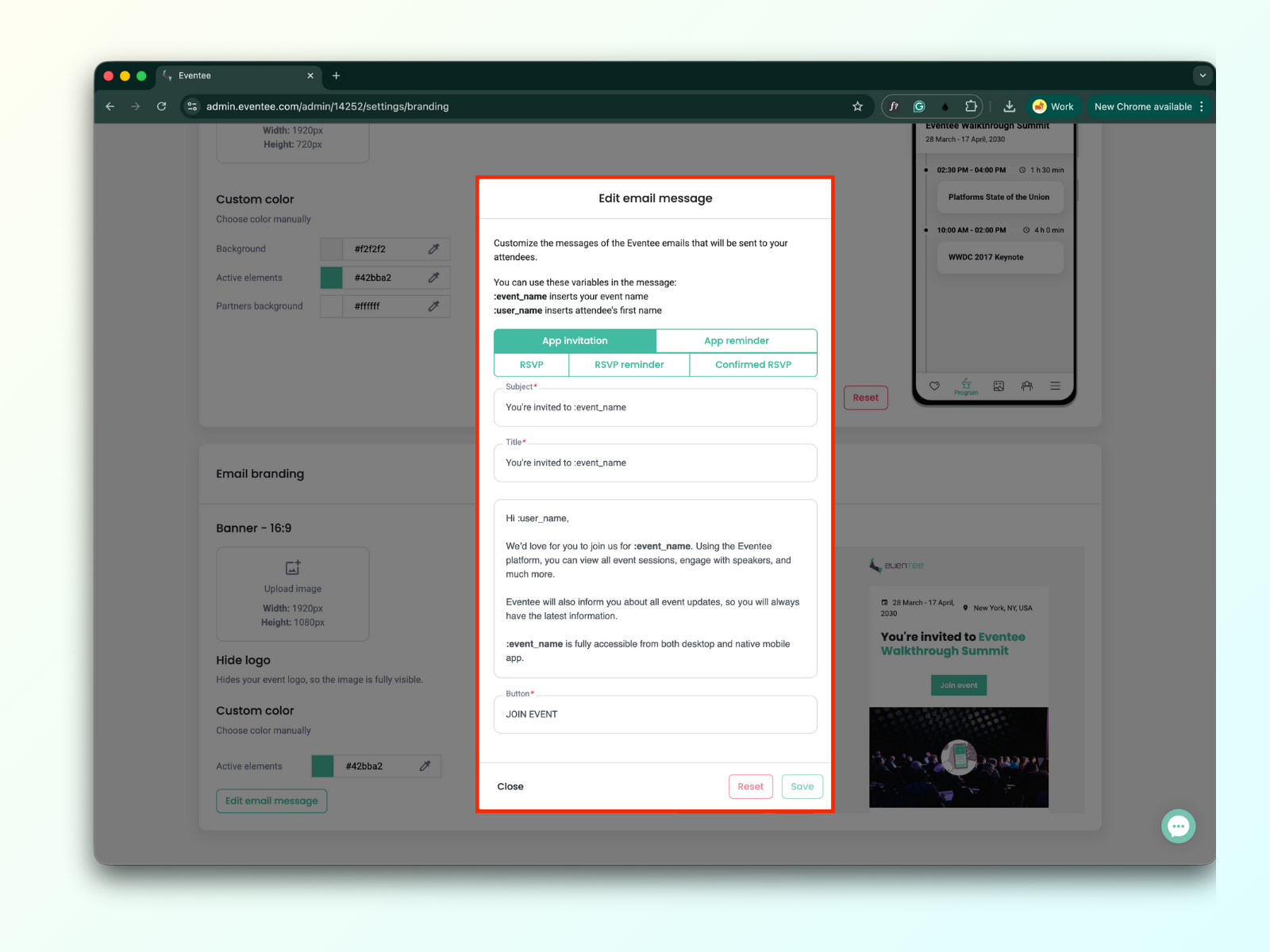
Du findest die Option, die Nachricht zu ändern, außerdem unten in den E-Mail-Branding-Einstellungen unter E-Mail-Nachricht bearbeiten.
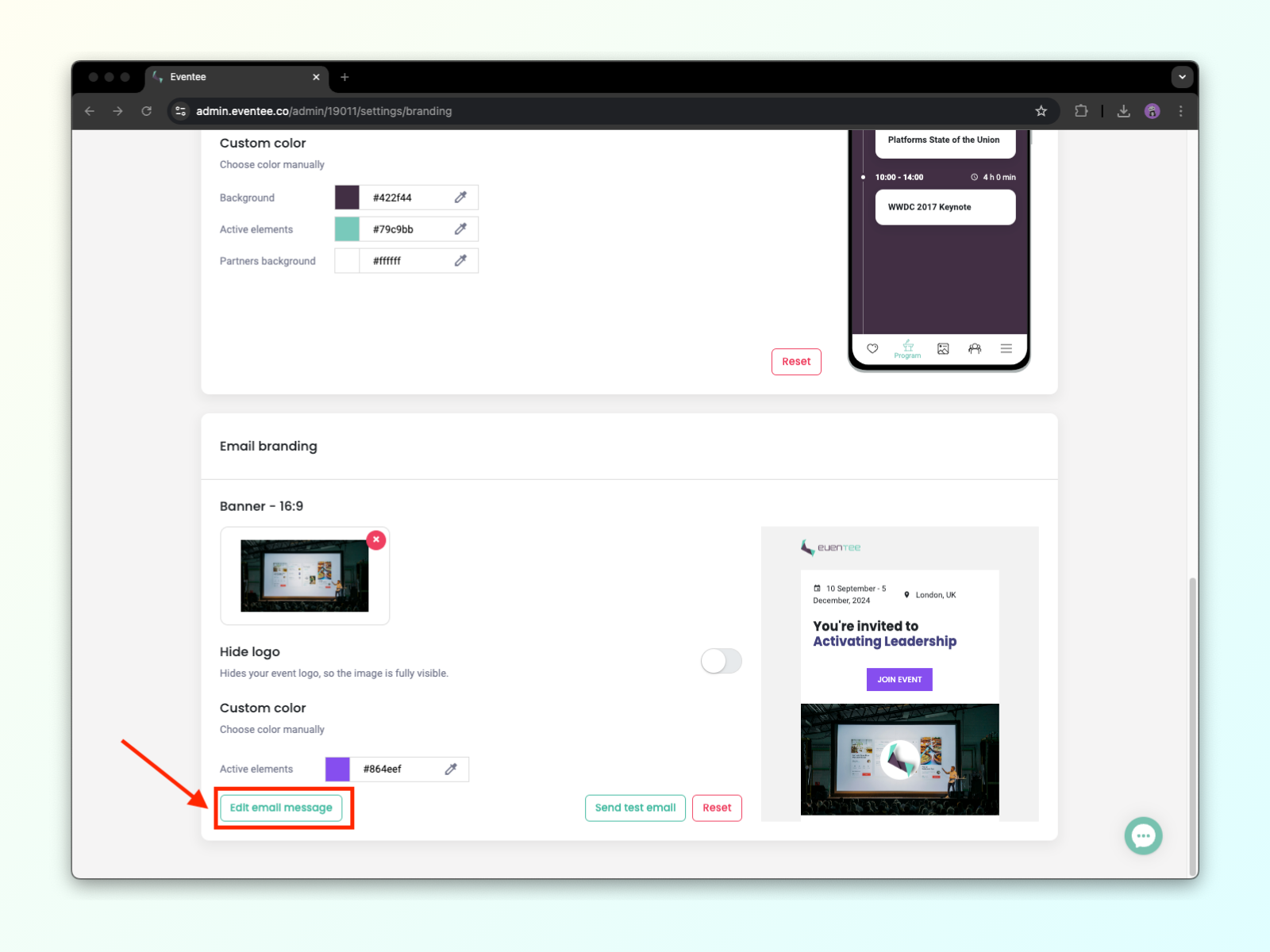
Du kannst Folgendes ändern:
E-Mail-Betreff, Titel, Text
Ein Button , der dein Event öffnet
Sobald alles gespeichert ist, kannst du dir über den Button Test-E-Mail senden selbst eine Testeinladung schicken.
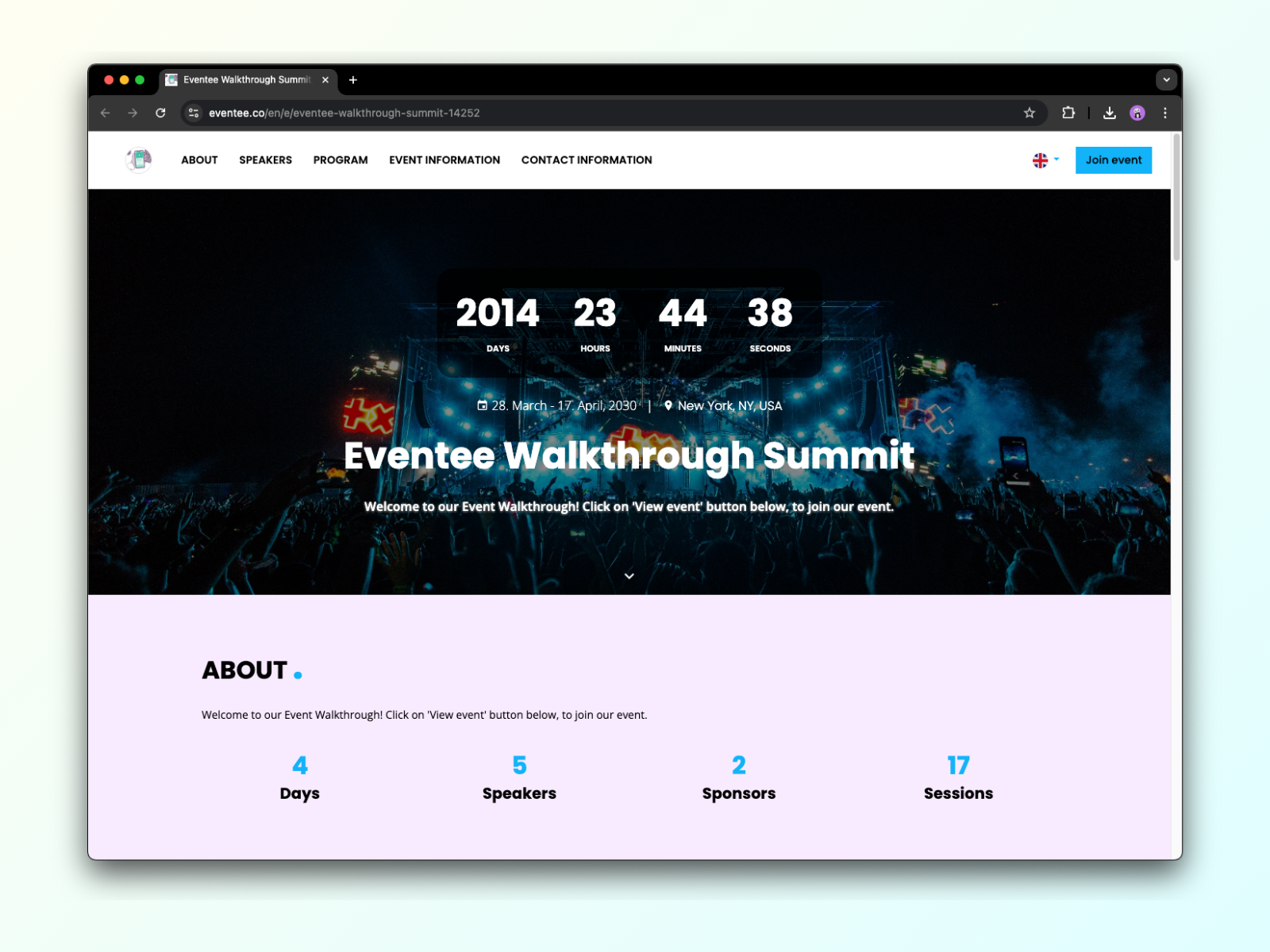
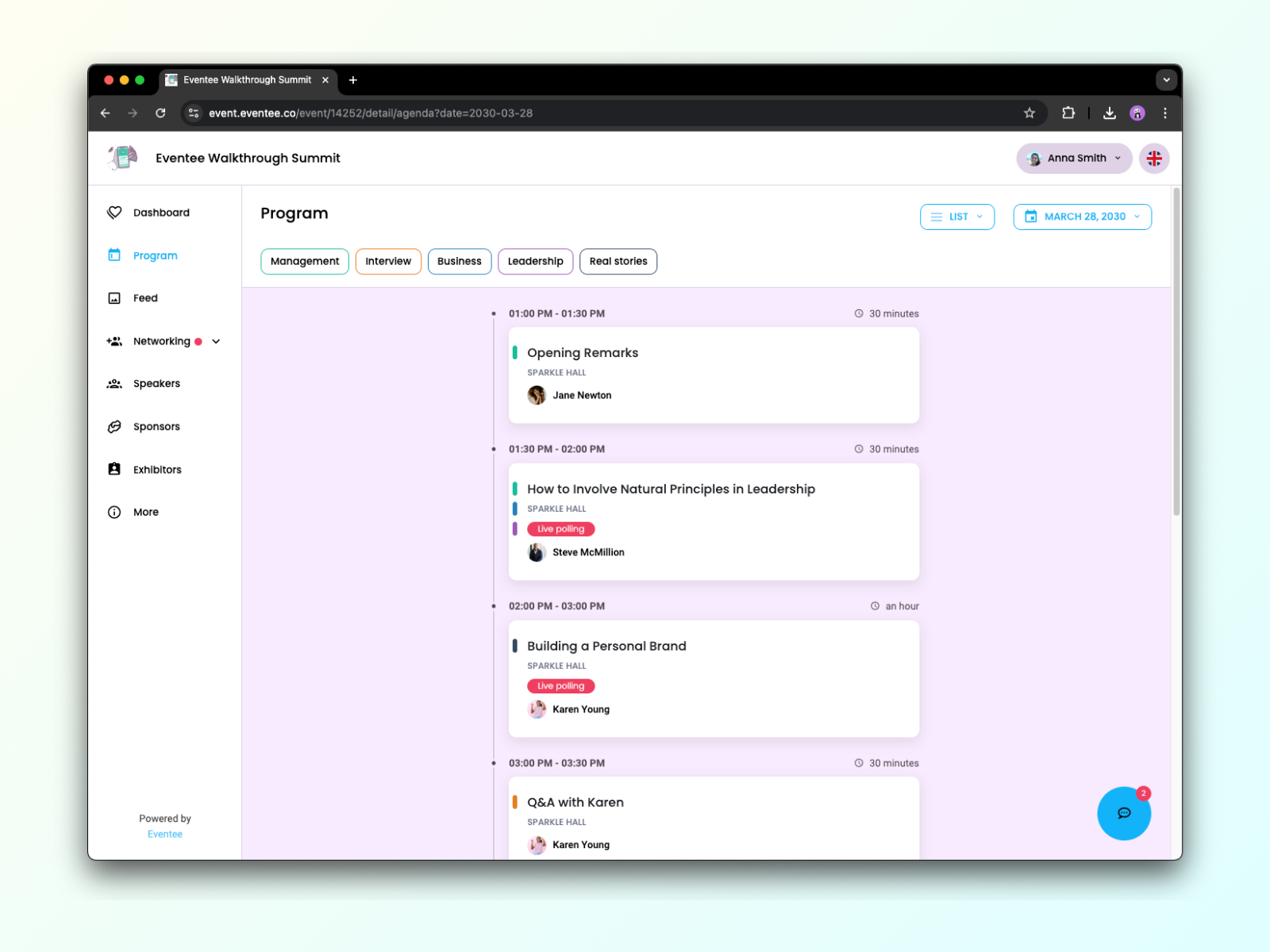
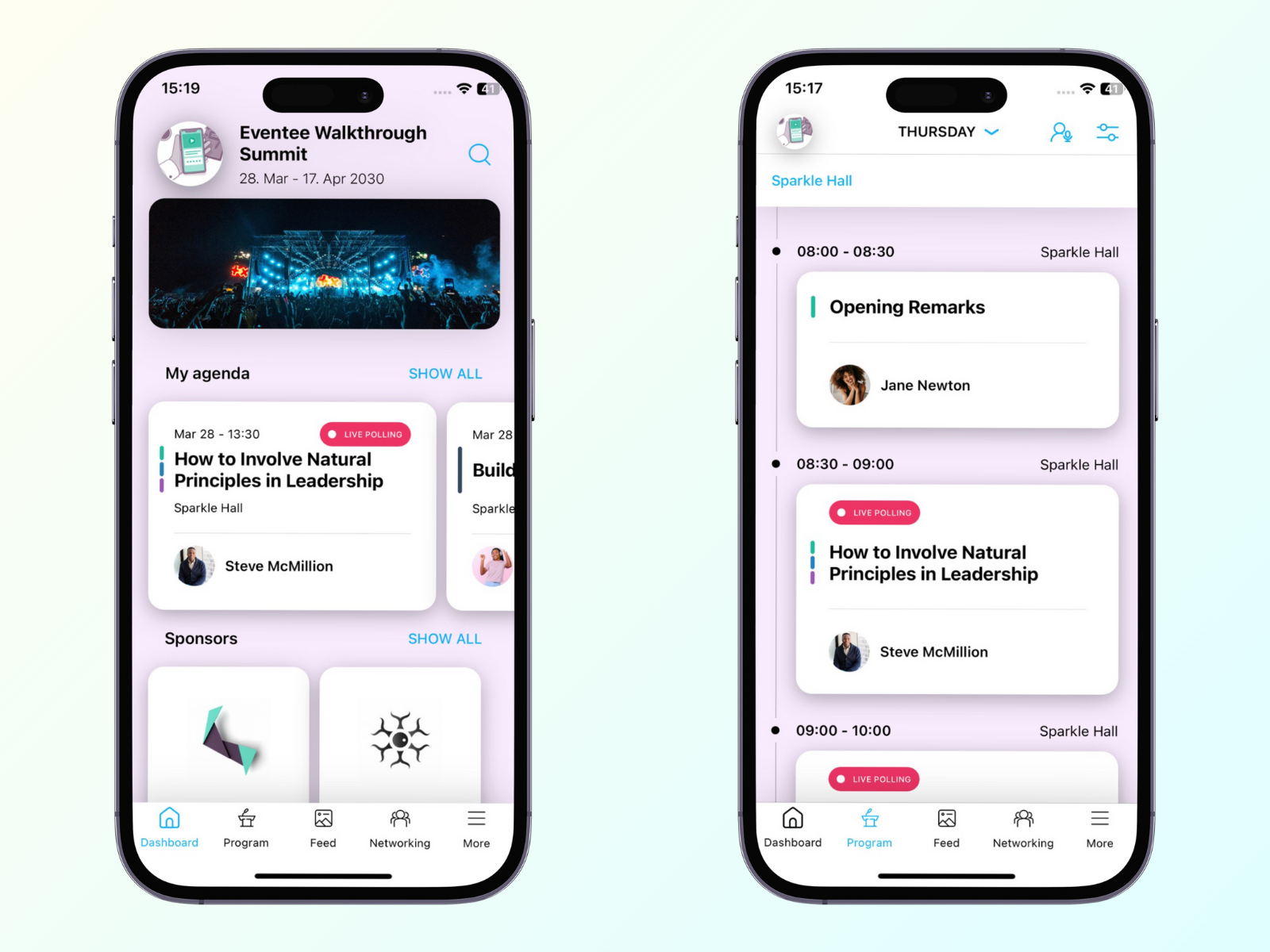
Und zum Schluss: Wie sieht ein Event mit individuellem Branding aus? Schau dir gern selbst unser gebrandetes Test-Event an: Eventee Walkthrough Summit, 27. Juli oder wirf einfach einen Blick auf die Screenshots unten.