Eventee nabízí flexibilní řešení pro tisk visaček, které zjednodušuje check-in účastníků v různých prostředích.
Abychom pokryli různé hardwarové sestavy, platforma podporuje generování visaček dvěma hlavními způsoby: Web Check-in pro tisk v prohlížeči na desktopových platformách a mobilní aplikaci Eventee Check-in pro zařízení iOS a Android.
macOS: ✅ Podporováno
Windows: ✅ Podporováno (vyžaduje jednorázové nastavení ovladače)
Linux: ❌ Zatím nepodporováno (přijde později)
Tisk je podporovaný v prohlížečích založených na Chromiu, například:
✅ Otestováno: Google Chrome
Microsoft Edge
Opera
Další prohlížeče založené na Chromiu by taky mohly fungovat
Nezapomeňte, že následující prohlížeče nejsou podporované pro tenhle způsob tisku: nechromiové prohlížeče (např. Firefox, Safari).Nastavení platforem přes USB
Na macOS není potřeba žádný speciální software.
Instrukce k nastavení:
Připojte tiskárnu Brother přes USB
Otevřete webovou aplikaci Eventee Check-in v podporovaném prohlížeči (Chrome/Edge/Opera)
Běžte do Printers v Check-in aplikaci
Klikněte na Scan / Refresh printers
Vyberte tiskárnu Brother a zkuste tisknout
Na Windows je potřeba nainstalovat pro tiskárnu WinUSB ovladač pomocí Zadig.
Instrukce k nastavení:
Stáhněte Zadig (https://zadig.akeo.ie/)
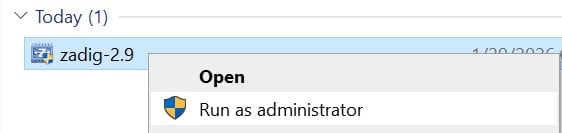
Spusťte Zadig jako administrátor
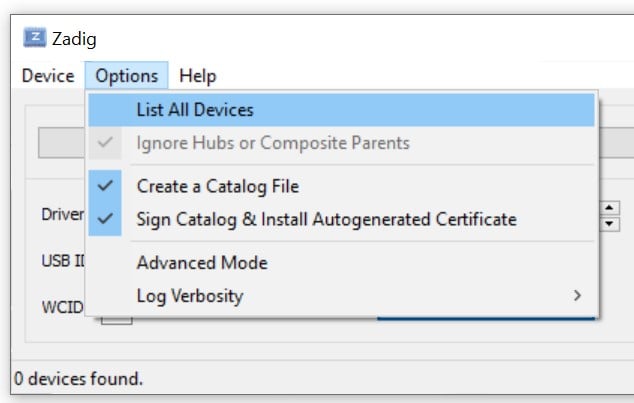
Options → List All Devices
Vyberte svůj tiskárnu Brother z rozbalovací nabídky
Pokud existuje víc rozhraní, vyberte to bez existujícího ovladače WinUSB
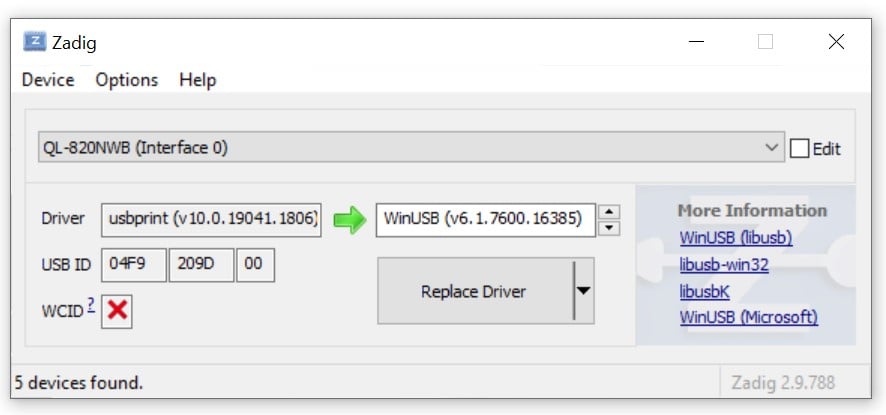
Vyberte WinUSB (ne libusbK) a klikněte na Replace Driver
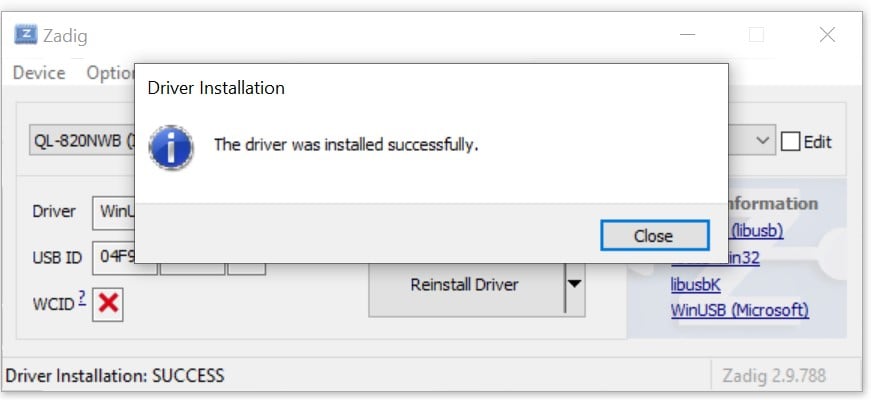
Znovu připojte tiskárnu (odpoj/znovu připoj USB kabel)
V aplikaci Check-in obnov tiskárny a zkuste tisk znovu

Linux zatím není podporovaný pro tisk jmenovek/štítků přes web.
Tisk jmenovek/štítků je podporovaný i v mobilní aplikaci Eventee Check-in:
iOS (iPhone / iPad): ✅ Podporováno
Android (telefon/tablet): ✅ Podporováno
Návod na spárování tiskárny přes Bluetooth:
Zapněte Bluetooth na tiskárně (režim párování, pokud je potřeba)
Na svém mobilním zařízení otevři Nastavení systému → Bluetooth
Spárujte/připojte tiskárnu přes Bluetooth
Otevřete aplikaci Eventee Check-in
Jděte do Nastavení → Tiskárny (nebo Tisk)
Klepněte na zelené tlačítko „Požádat o povolení a skenovat“ a vyberte tiskárnu
Jakmile je tiskárna v systémovém nastavení připojena, měla by být viditelná v aplikaci Eventee Check-in.
Jak vyřešit problémy s párováním tiskárny přes Bluetooth:
Není možné se připojit k tiskárně, pokud je k ní momentálně připojeno jiné zařízení. Pokud chcete vytvořit nové připojení, musíte nejdřív tiskárnu odpojit od aktivního zařízení.
Pokud jste si ověřili, že nejsou připojená žádná jiná zařízení a problém pořád trvá, zkuste prosím v nastavení tiskárny vypnout a znovu zapnout Bluetooth.
2a.
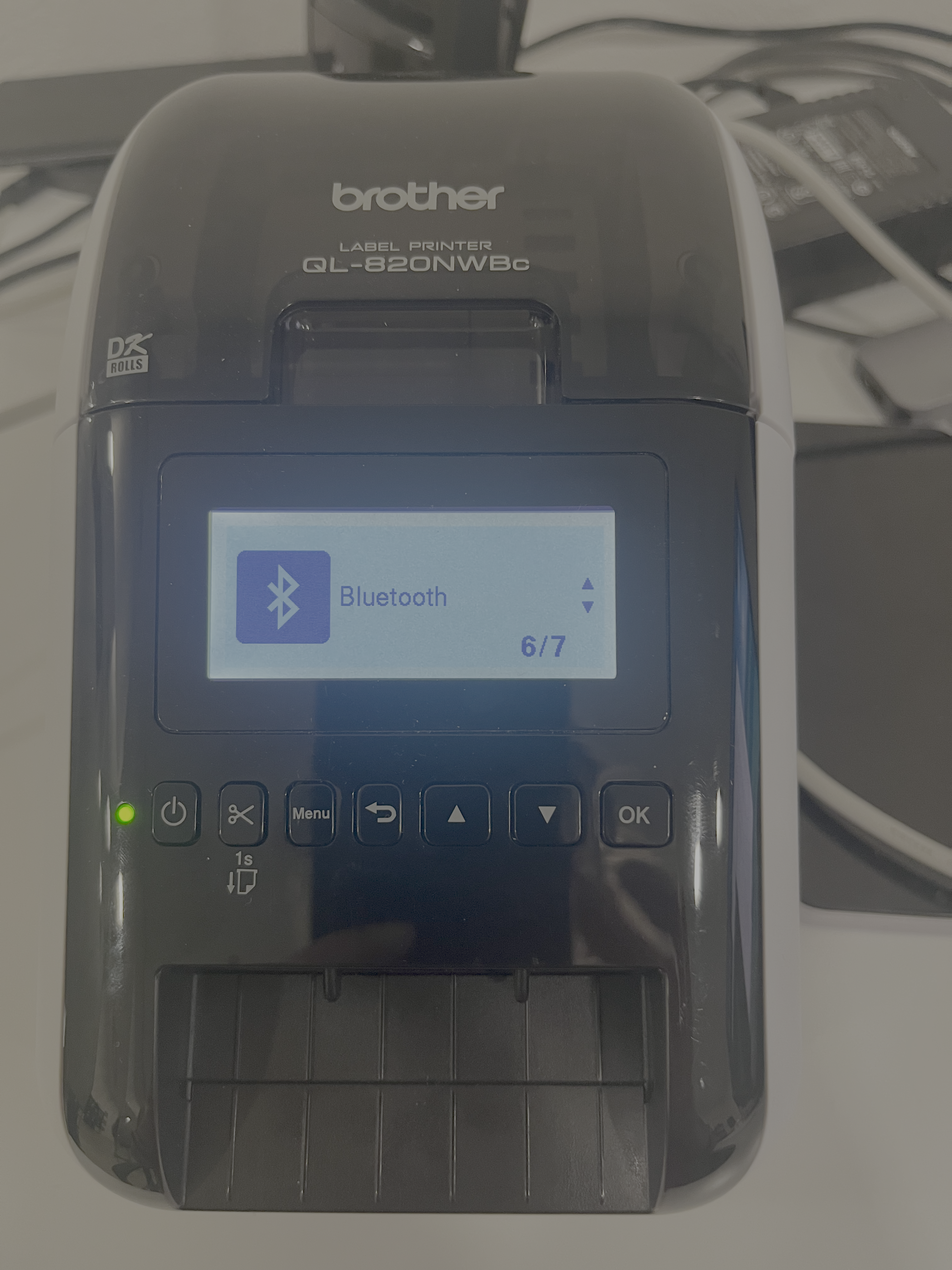
2b.
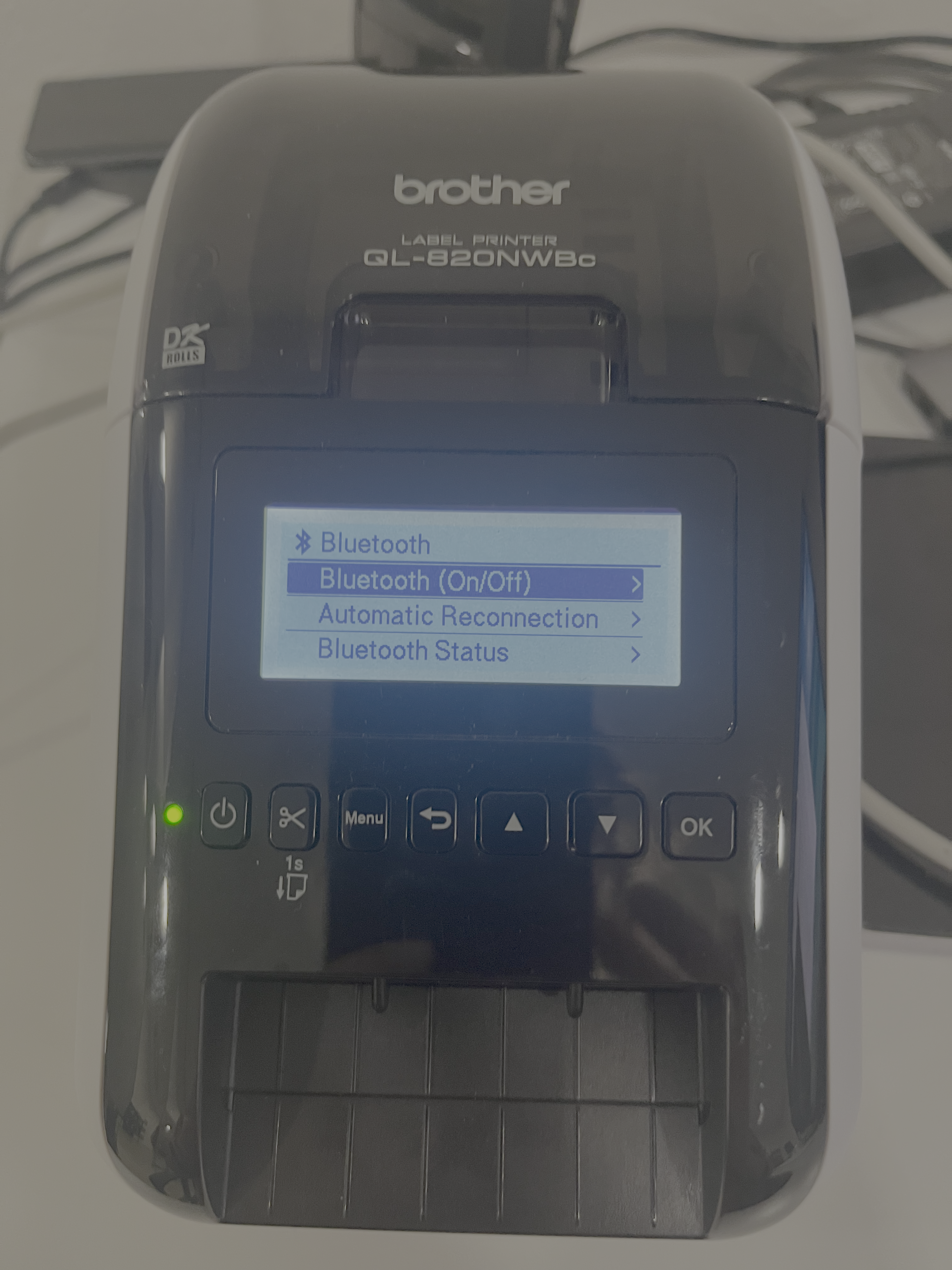
2c.
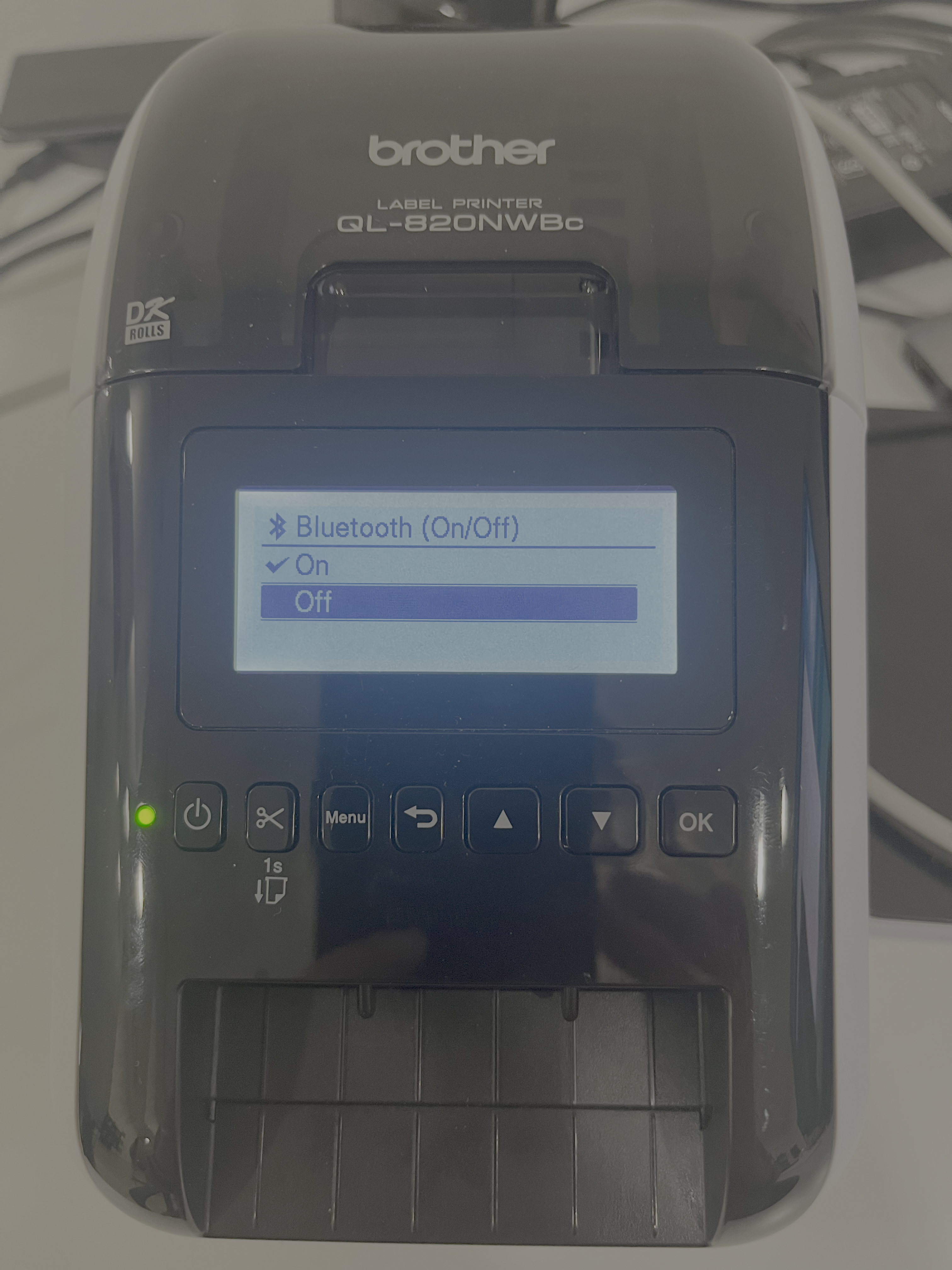
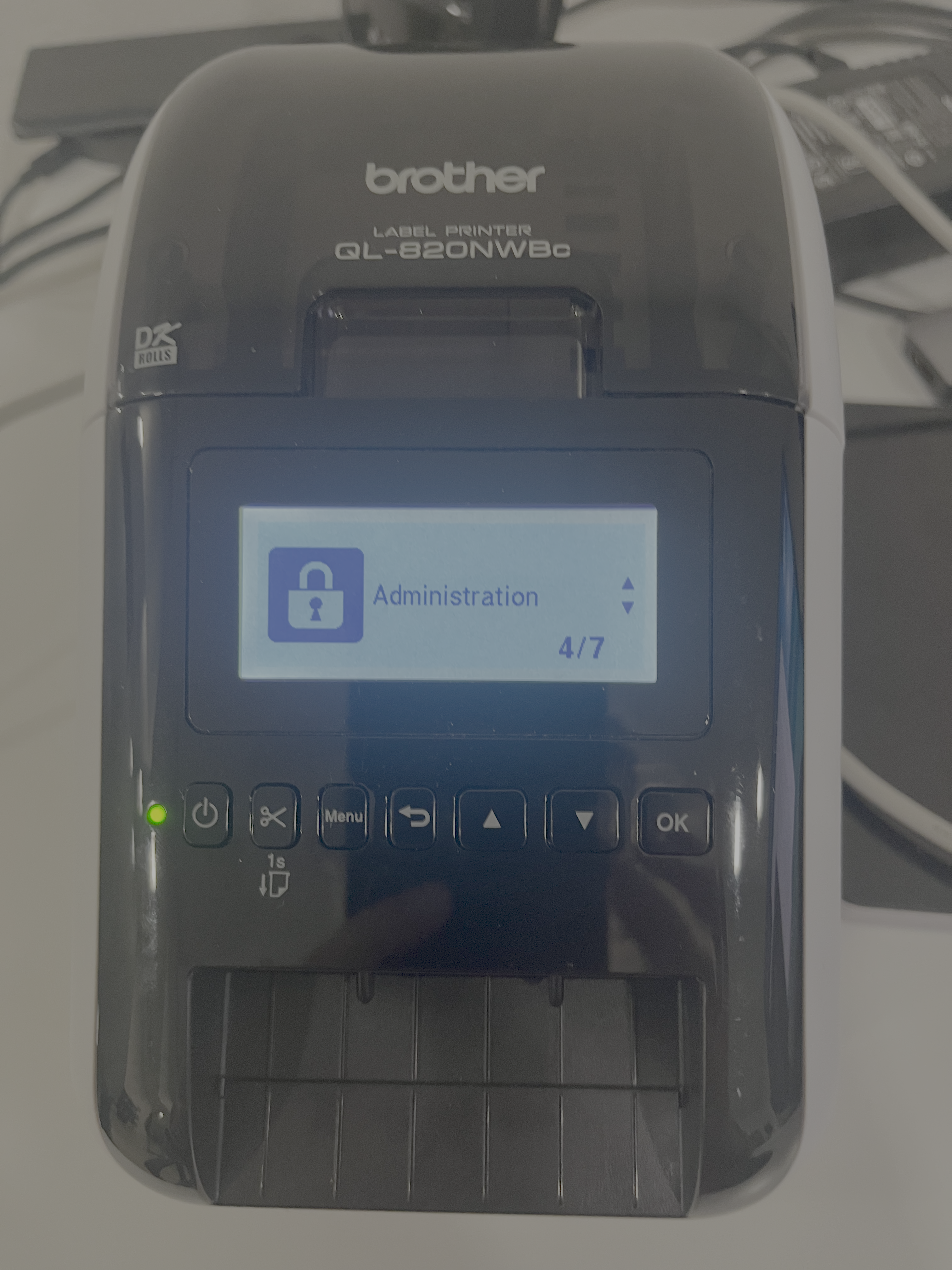
Jestli nepomohly ani předchozí kroky, zkuste tiskárnu resetovat v nabídce nastavení. Tento poslední krok by měl obnovit připojení a umožnit vám se úspěšně připojit.
3a.
3b.
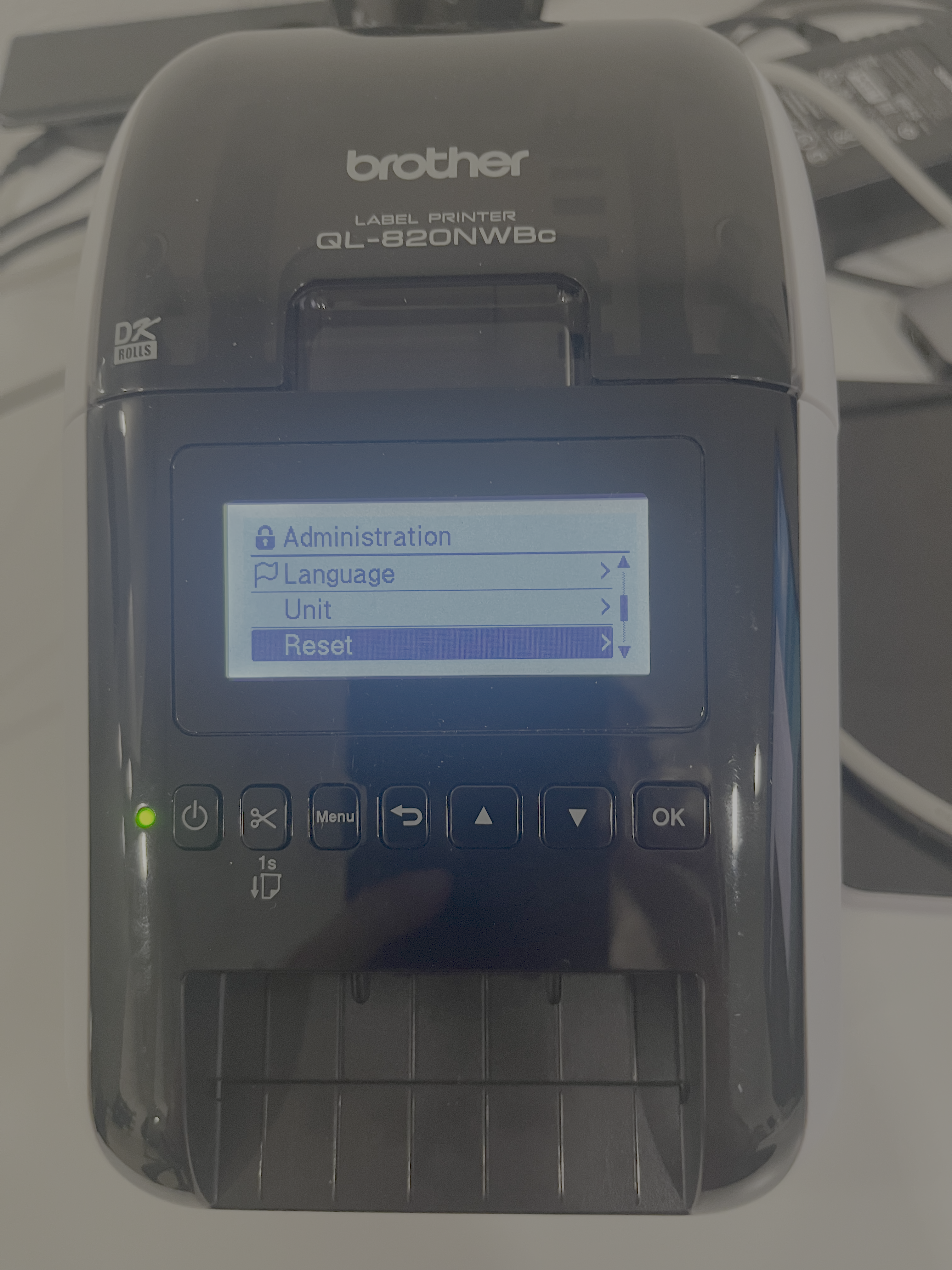
3c.
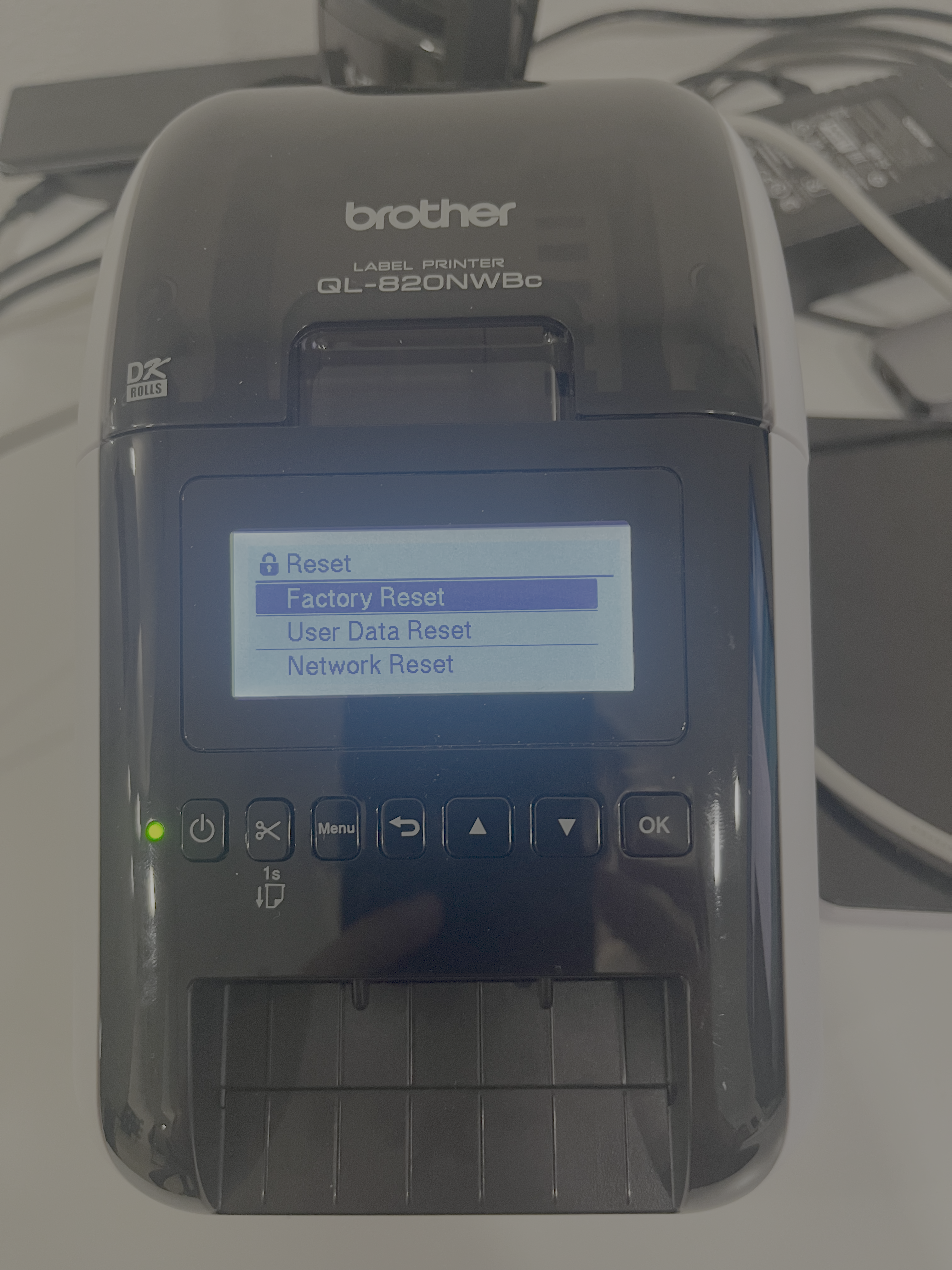
✅ Testováno: Brother QL-820NWBc
🟡 Pravděpodobně kompatibilní (netestováno): Jiné tiskárny štítků Brother řady QL-xxxx můžou fungovat, ale ještě jsme je netestovali, takže kompatibilita není zaručená.
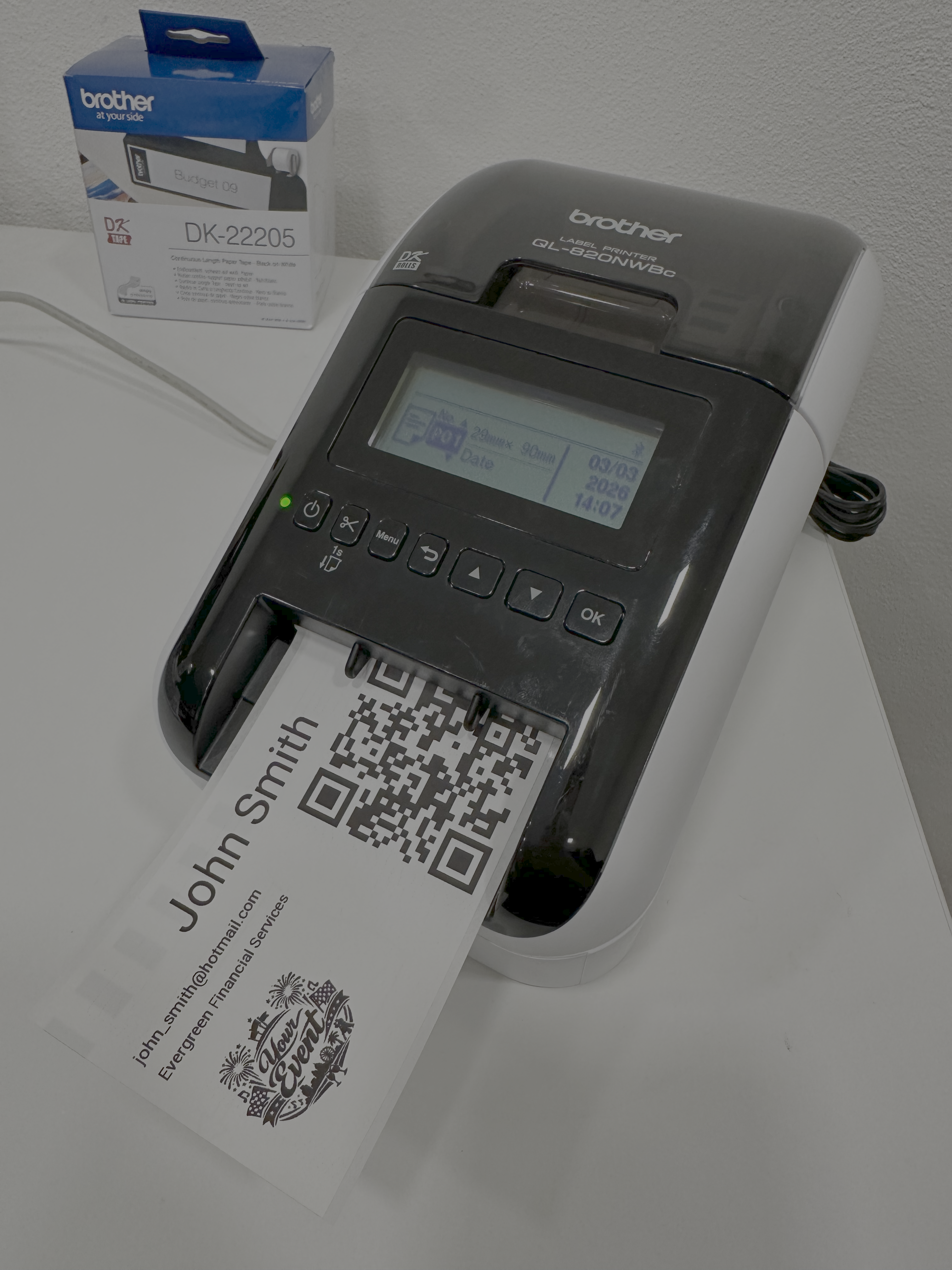
✅ Otestováno:
DK-22205 — nepřerušený 62 mm (známý také jako DK-2205 / nepřerušený 2,4")
DK-11201 — vysekávané 29 mm × 90 mm (známé také jako DK-1201 / vysekávané 1,1" × 3,5")
🟡 Pravděpodobně kompatibilní (netestováno): Další kotouče etiket Brother DK by měly fungovat taky, pokud velikost etikety odpovídá šabloně tvýho odznaku/etikety.

