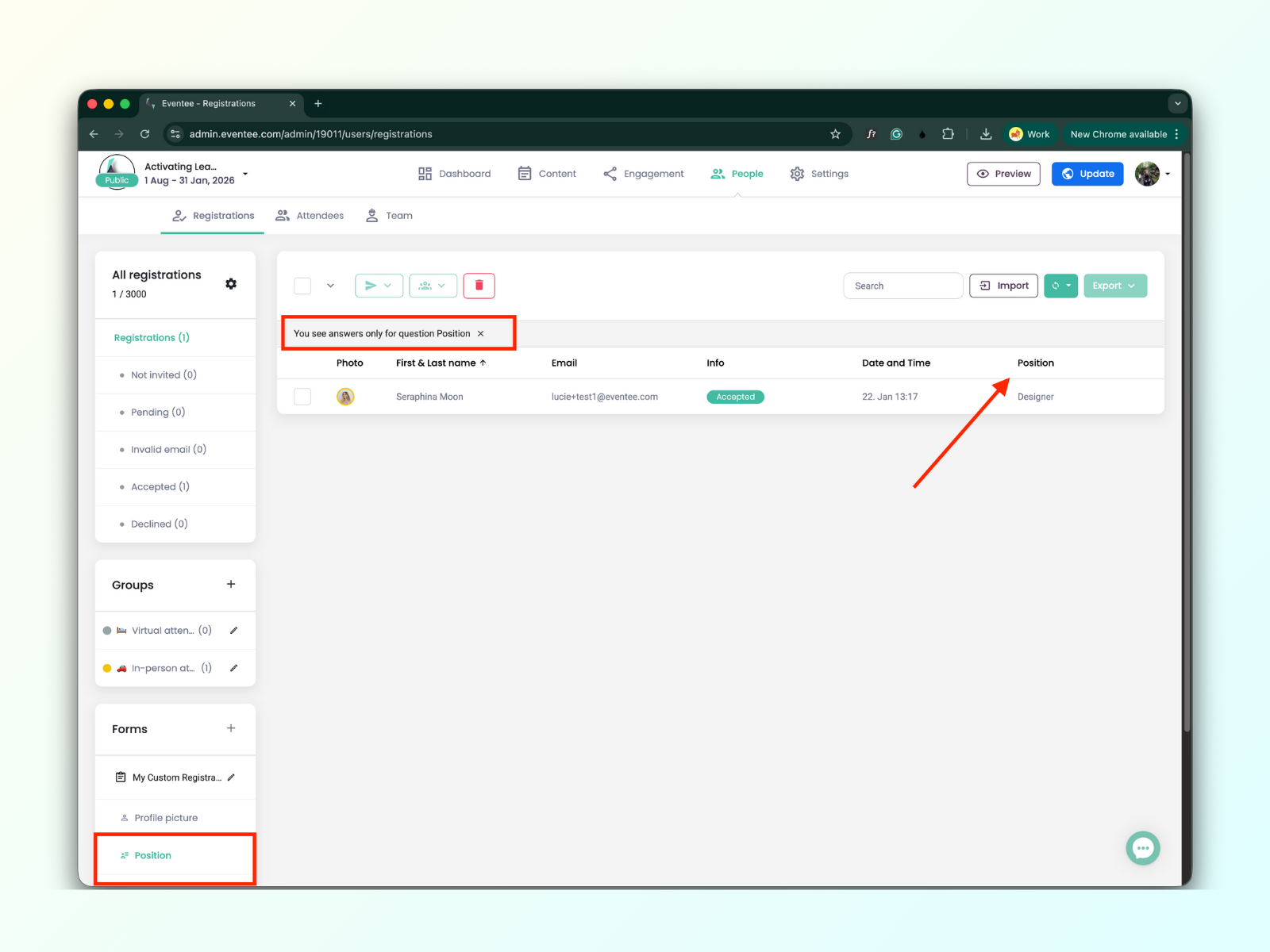
V tomhle návodu se naučíte, jak postavit a nastavit vlastní registrační formulář šitý na míru vašim konkrétním potřebám. Základní formulář pokrývá to nejdůležitější, ale vytvořením vlastní verze můžete sbírat přesně ty informace, které od účastníků potřebujete.
Přejděte do People → Registrations
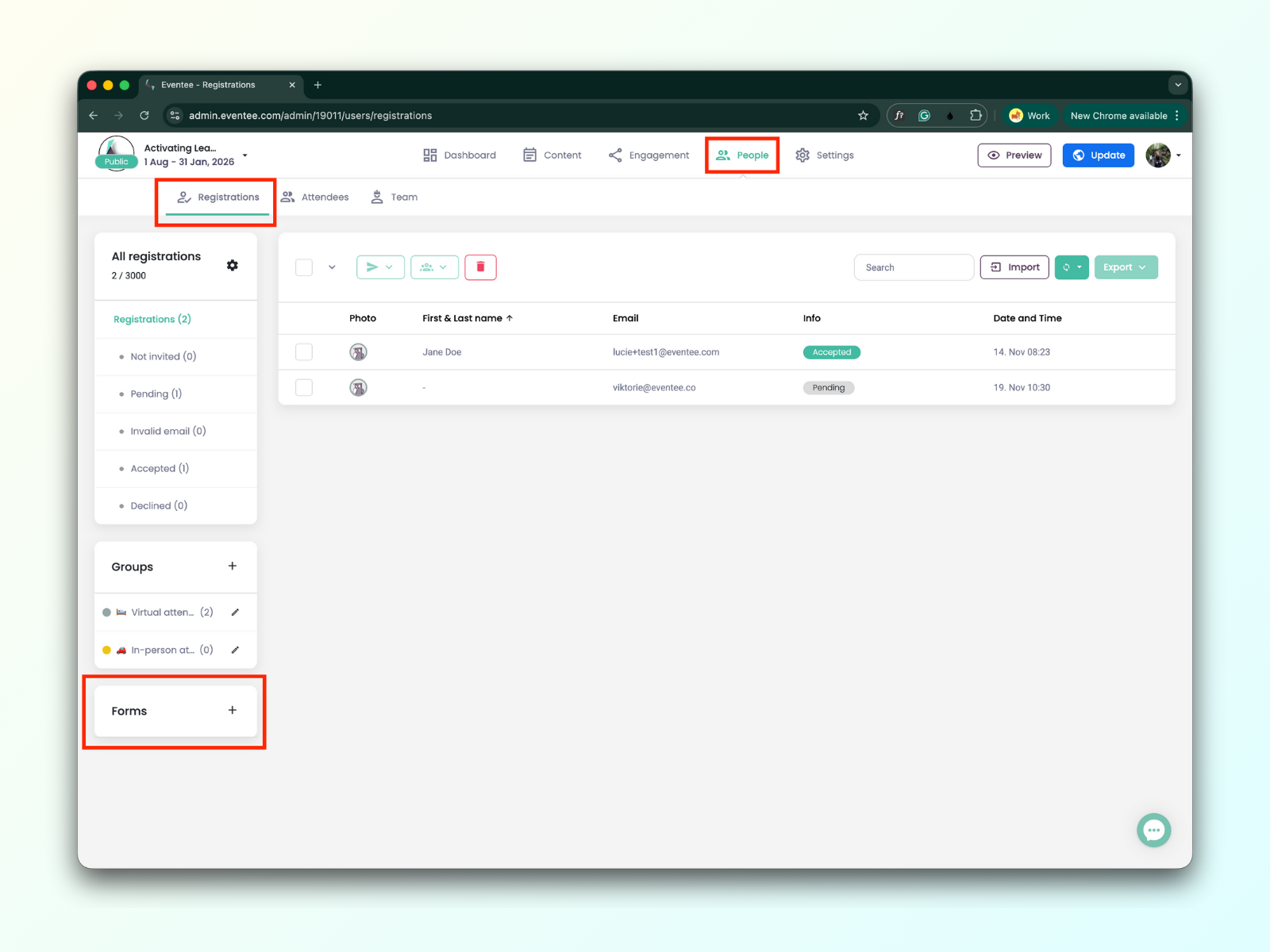
Klikněte na tlačítko "plus", abyste mohli začít vytvářet vlastní formulář.
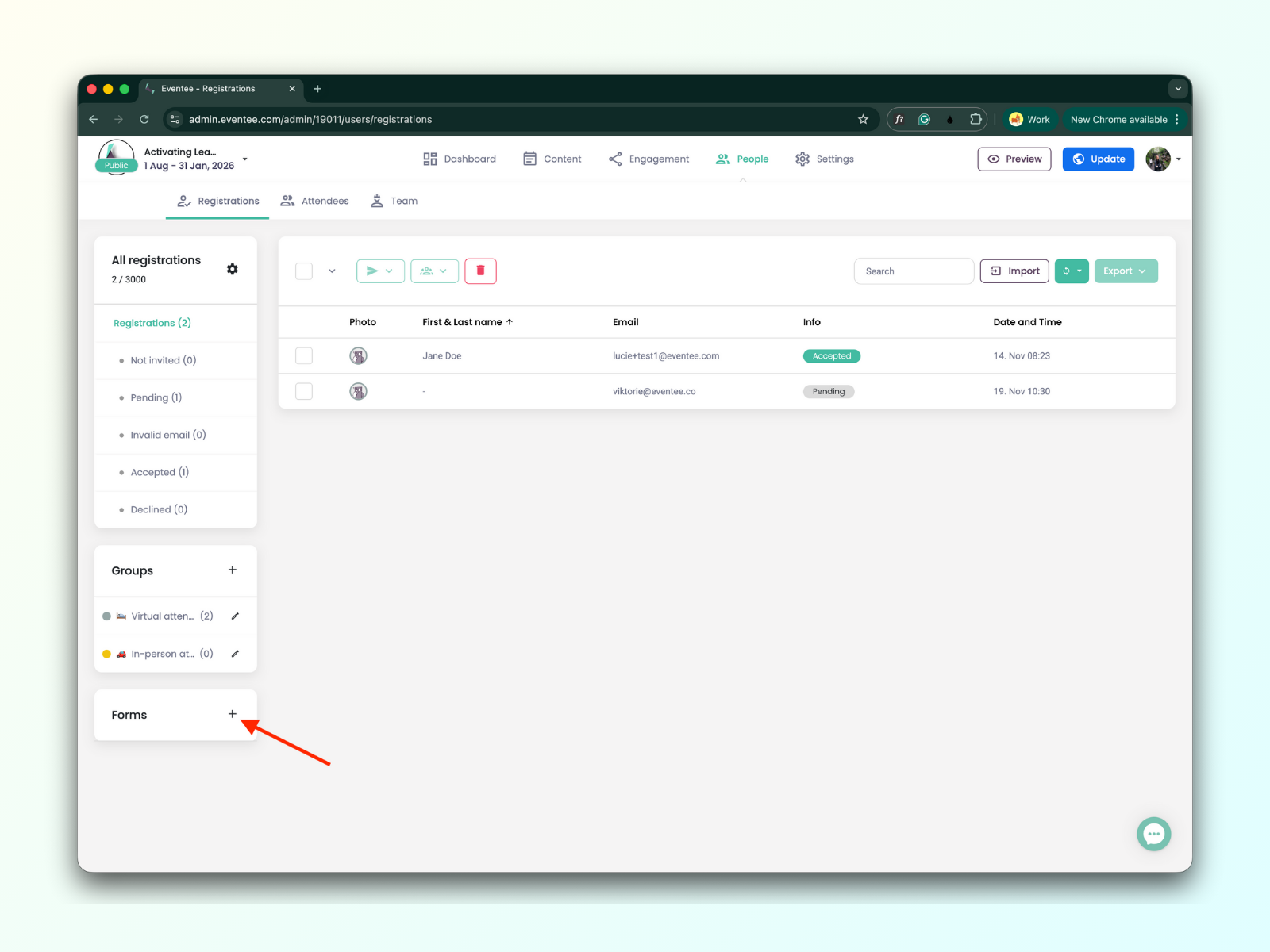
Vyplňte název formuláře a potom klikněte na tlačítko ‚Create‘.
Kliknutím na tlačítko "Create" se dostanete na obrazovku ‘Create a Custom Registration Form’.
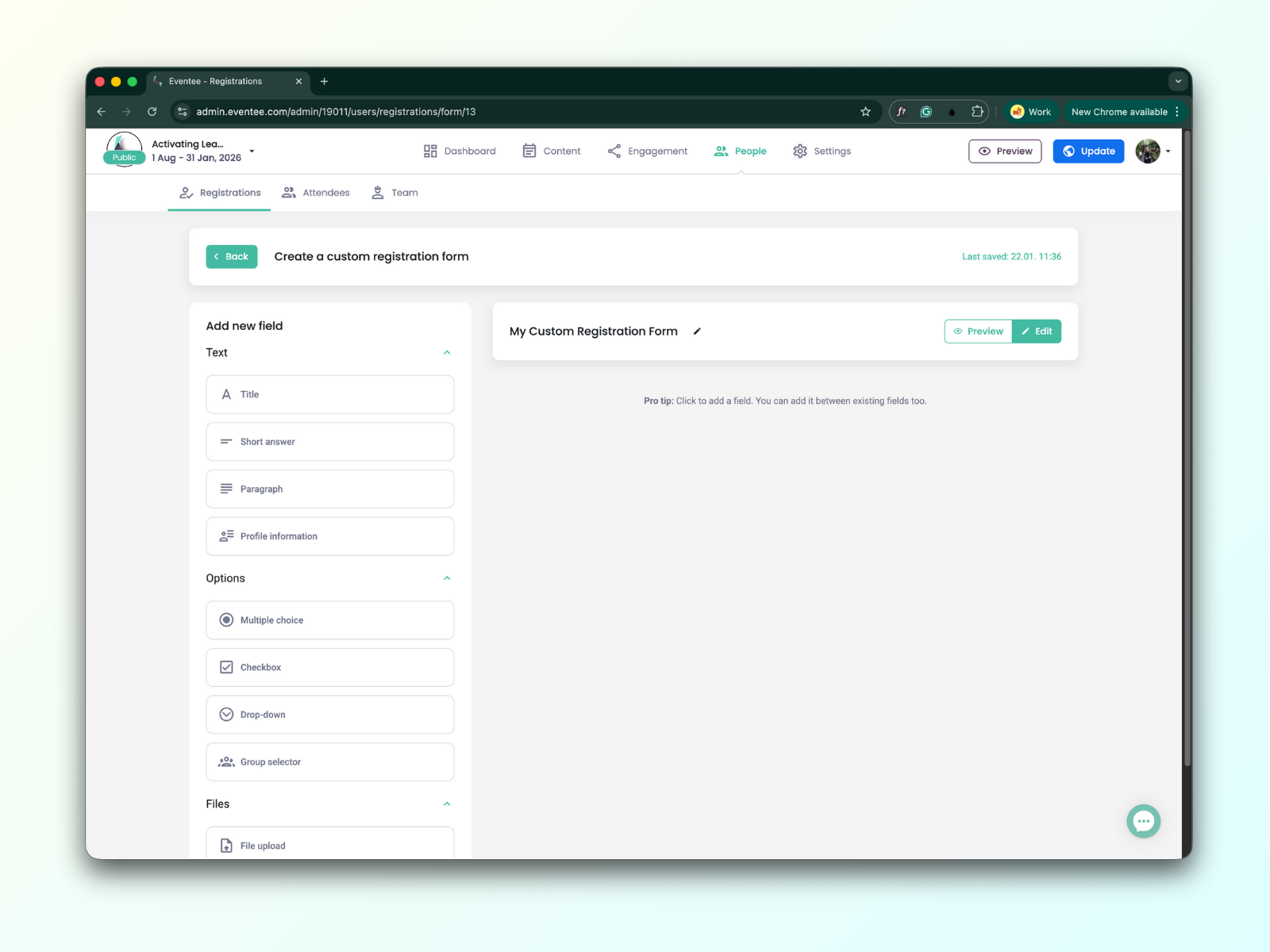
Začněte tím, že přidáte první prvek formuláře. Všechny prvky formuláře najdete v levém postranním panelu. Můžete si vybrat textová pole, výběrové možnosti nebo přílohy souborů.
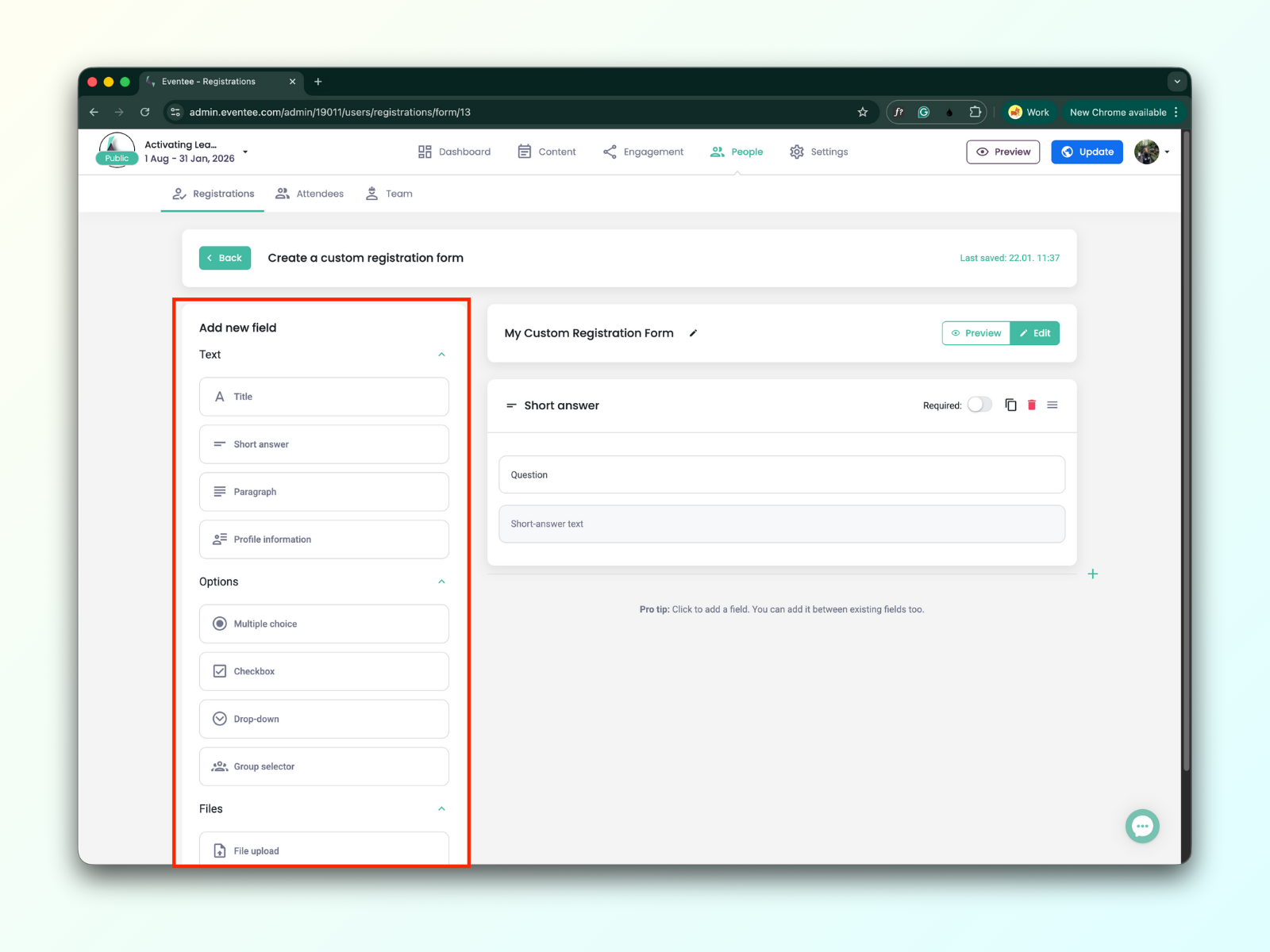
Textová pole
Nadpis
Abyste mohli formulář rozdělit na sekce, použijte prvek 'Nadpis' a vytvořte si přehledné nadpisy.
Krátká odpověď
Toto pole můžete použít na kratší odpovědi; maximální délka je 1 024 znaků.
Odstavec
Toto pole můžete použít na delší odpovědi; maximální délka je 32 768 znaků.
Profilové informace
Jakmile je formulář odeslaný, tyhle informace se automaticky přidají do profilu účastníka.
Do formuláře můžete přidat tyhle profilové informace účastníka:
Telefon
Bio
Web
Pozice
Profilová fotka
Typy výběrových polí
Více možností
Prvek ‘Multiple Choice’ zobrazí seznam možností. Když účastník vybere jednu, předchozí výběr se automaticky zruší. Nejlépe se hodí pro vzájemně se vylučující odpovědi.
Ideální pro krátké seznamy (2–6 možností), všechny volby jsou viditelné najednou, často se používá pro otázky typu ano/ne.
Zaškrtávací pole
Zaškrtávací políčka jsou nejlepší, když chcete, aby si účastník vybral jednu nebo víc možností ze seznamu.
Rozbalovací nabídka
Dropdown je standardní volba pro scénáře ‘select one’ s dlouhým seznamem možností.
Ideální pro dlouhé seznamy (země, společnosti atd.), užitečné na mobilních zařízeních, kde by příliš mnoho možností znepřehlednilo obrazovku.
Pole pro nahrávání souborů
Nahrávání souborů
Účastníci můžou nahrát všechny možné typy souborů. Limit je 25 MB na soubor.
Profilová fotka
Jakmile je formulář odeslaný, tyhle informace se automaticky přidají do profilu účastníka.
Teď můžete upravovat přidaná pole pomocí editoru formuláře v pravém postranním panelu.
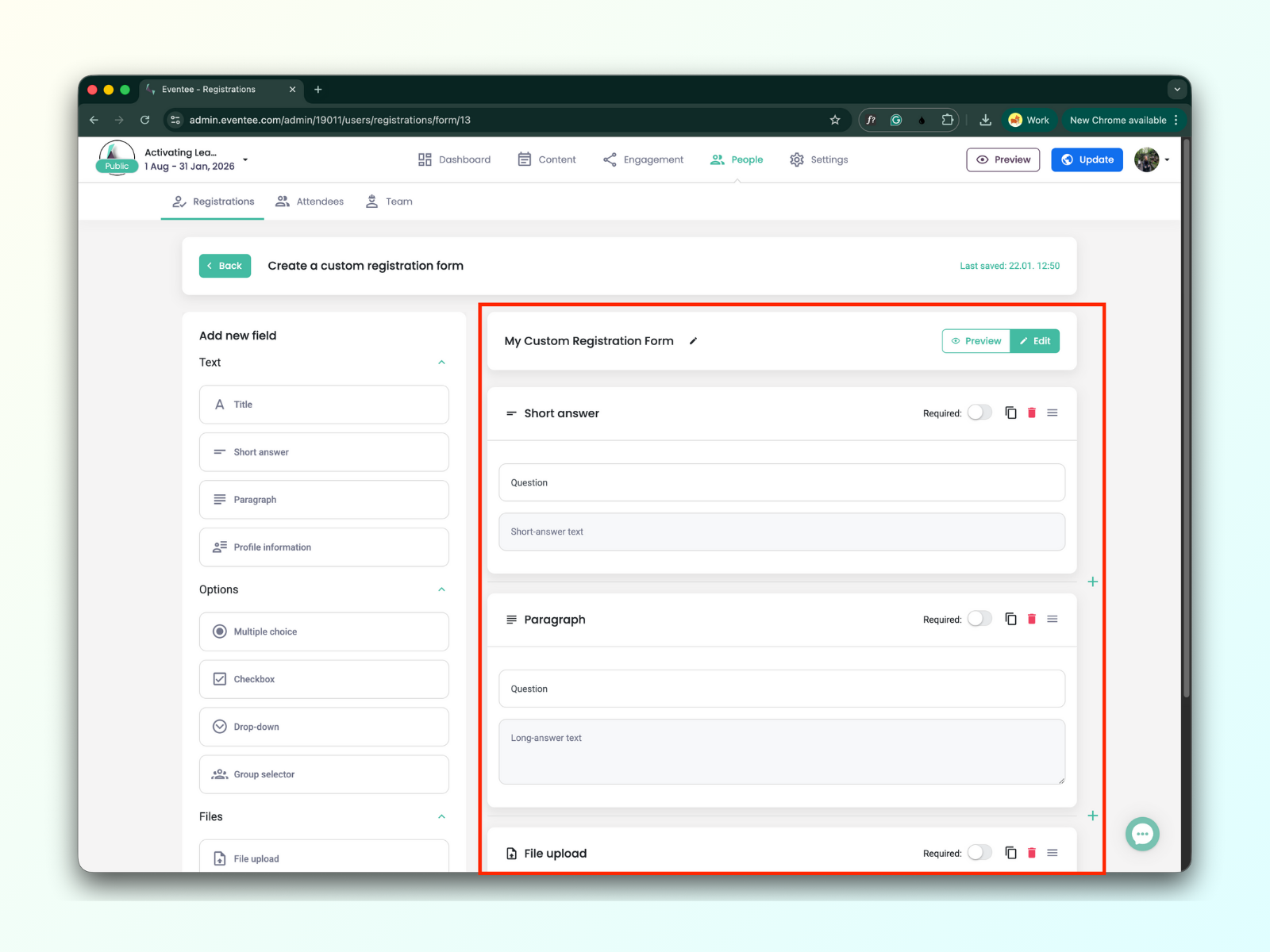
Nové pole můžete přidat i přímo v editoru pomocí ikony plus.
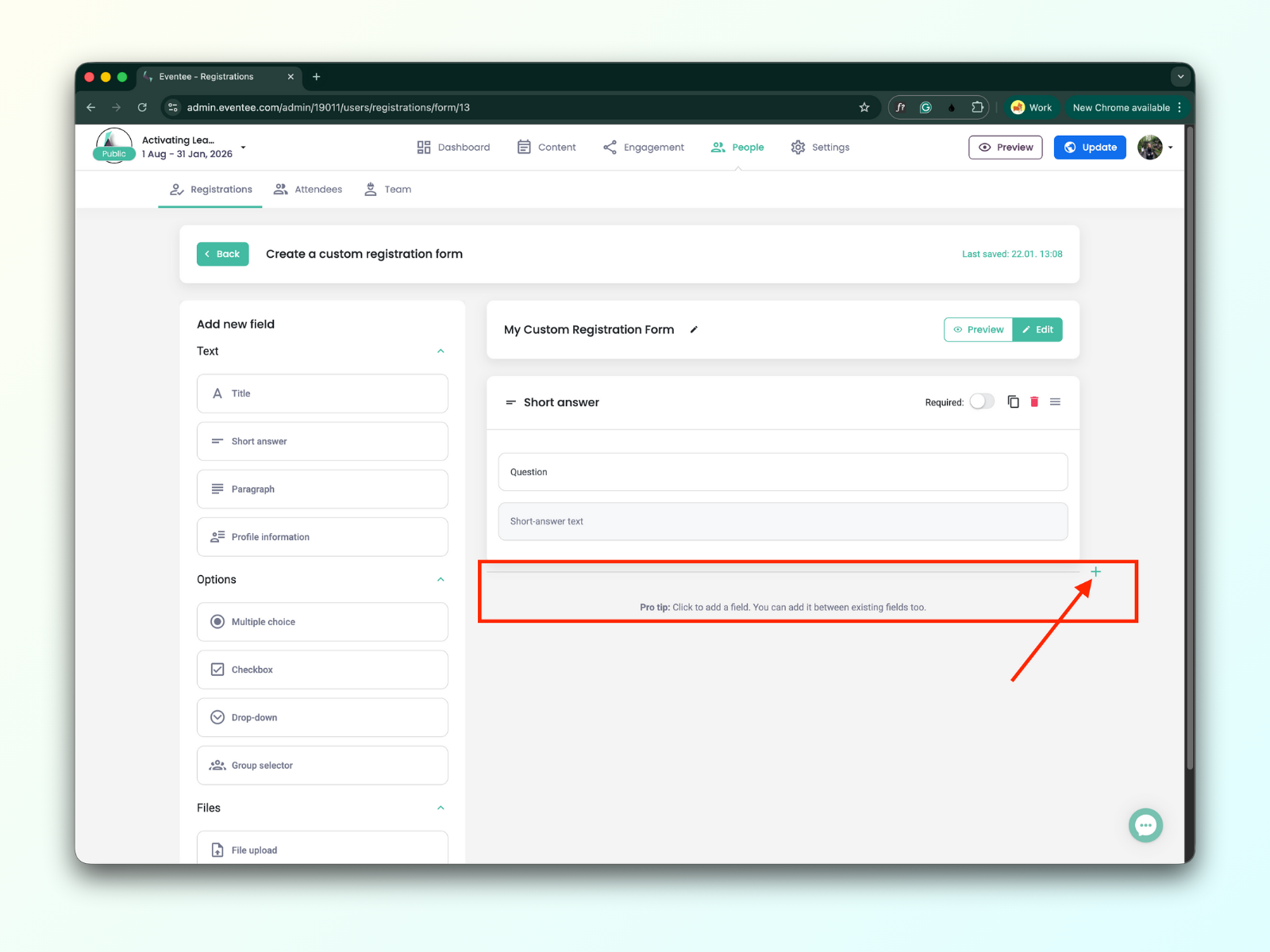
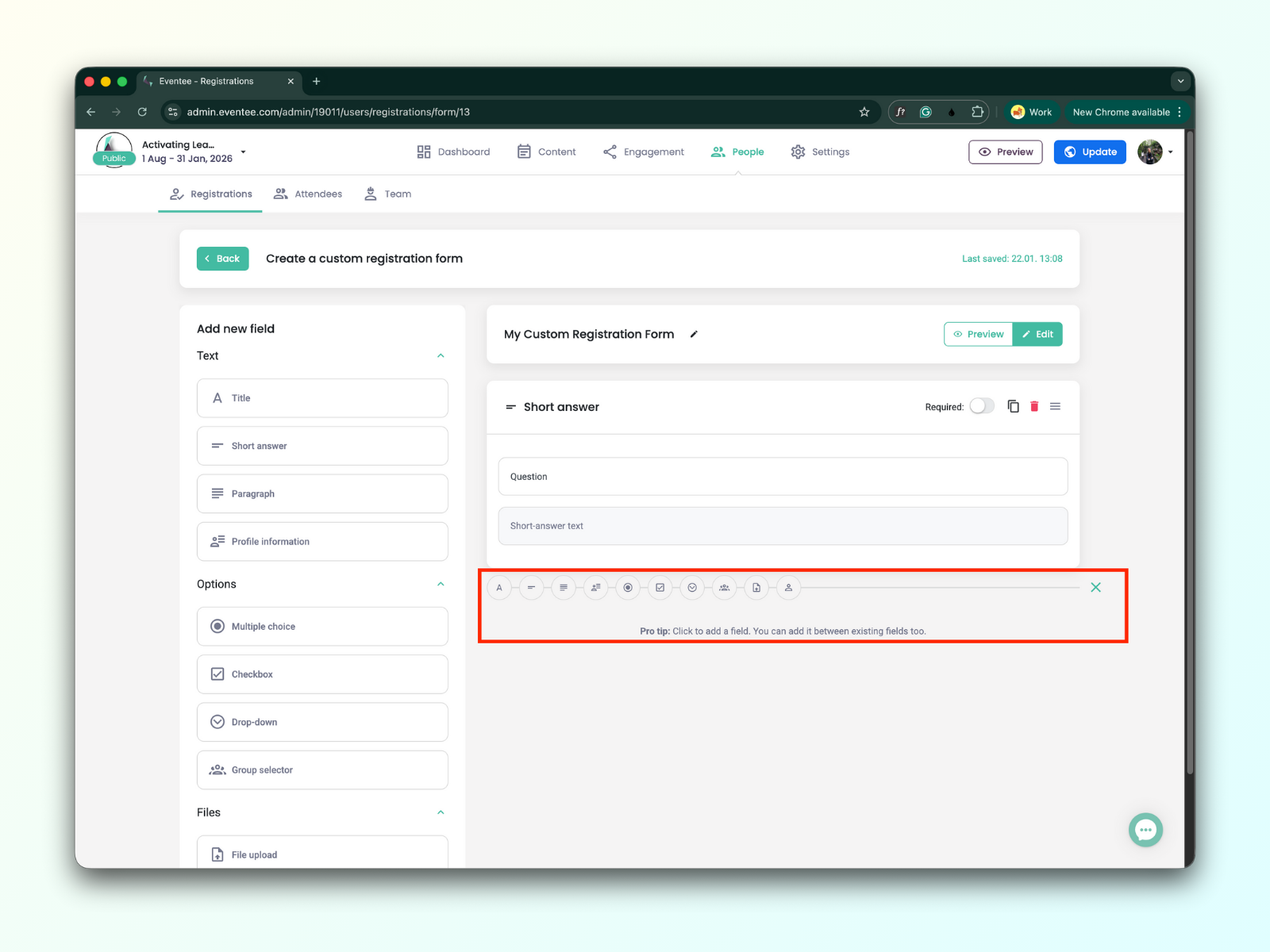
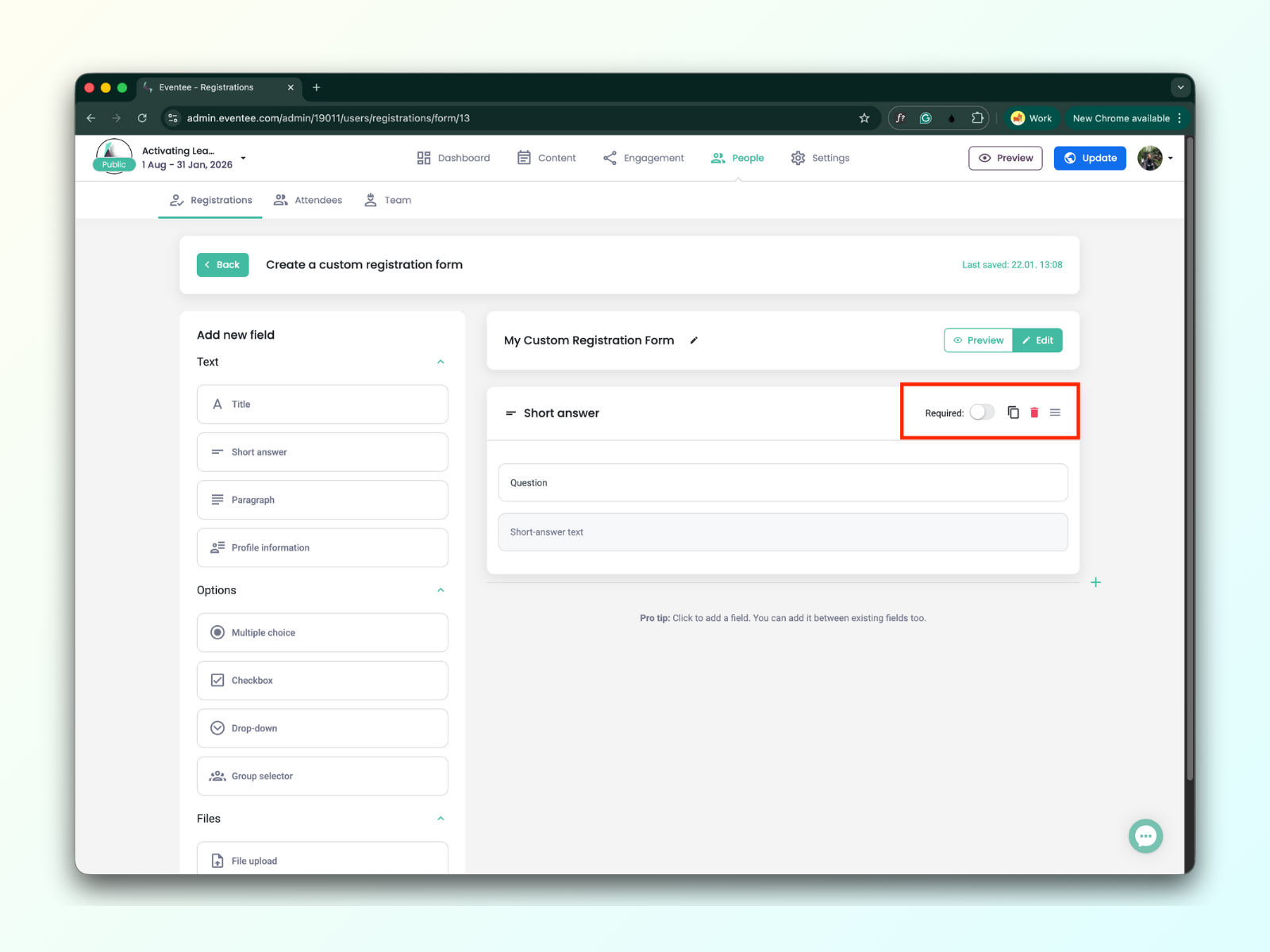
Každé pole, které přidáte, může být duplikované, smazané nebo označené jako povinné. Navíc můžete měnit pořadí polí formuláře.
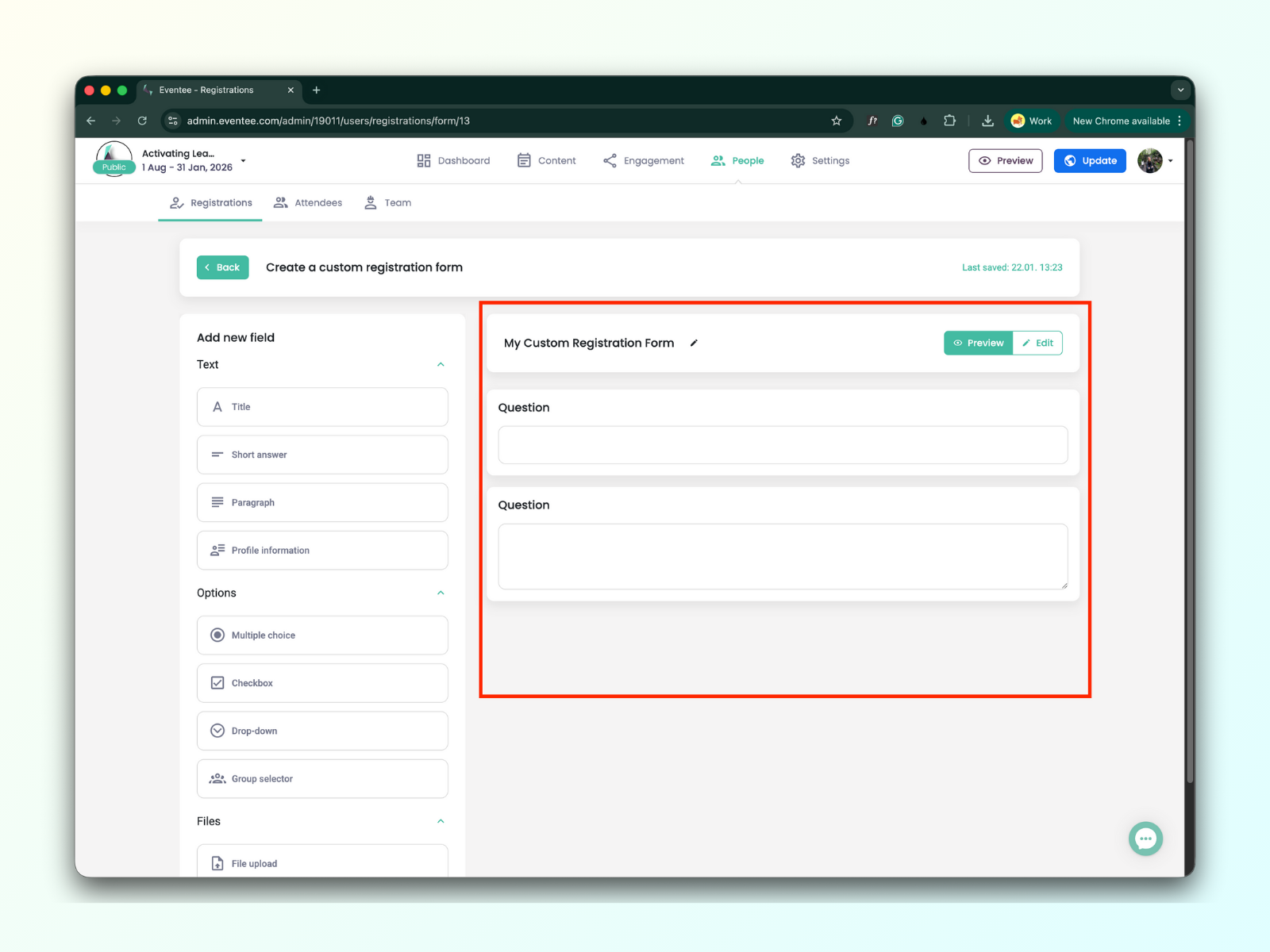
Můžete se podívat, jak formulář vypadá, pomocí tlačítka ‘Preview’. Tlačítko náhledu je vedle tlačítka ‘Edit’.
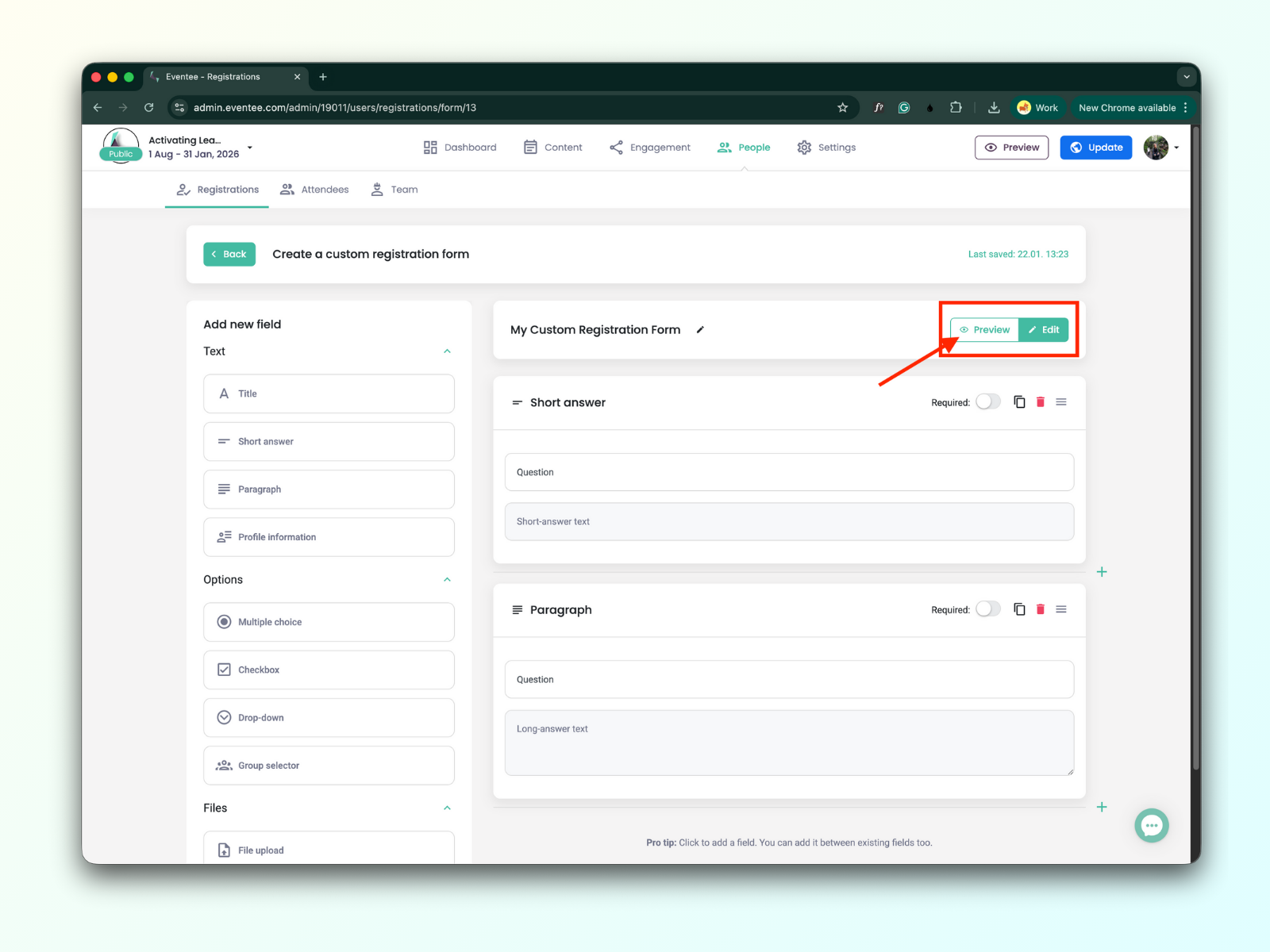
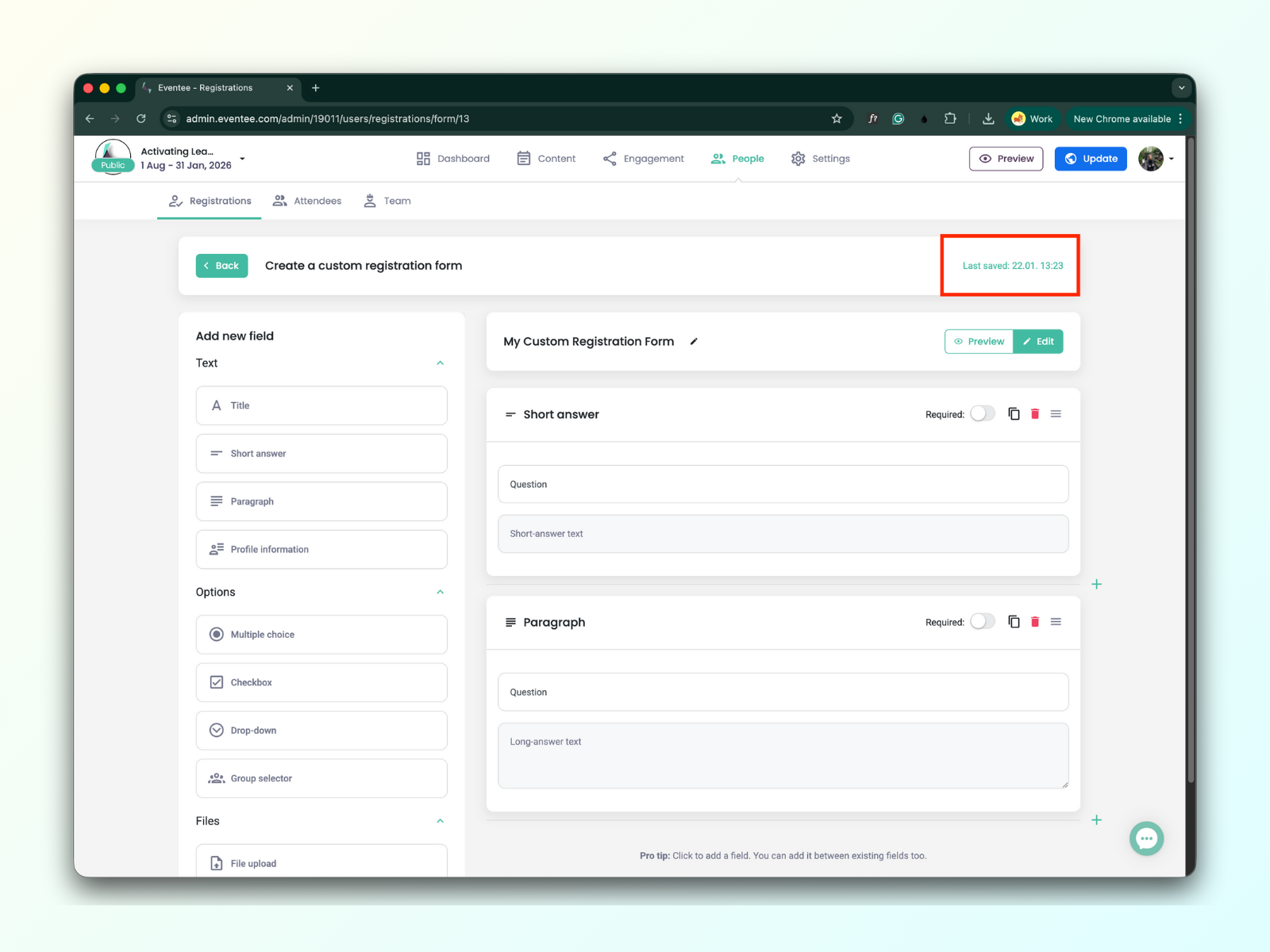
Změny se v editoru formuláře ukládají automaticky. Stav posledního uložení se zobrazuje vpravo nahoře na obrazovce.
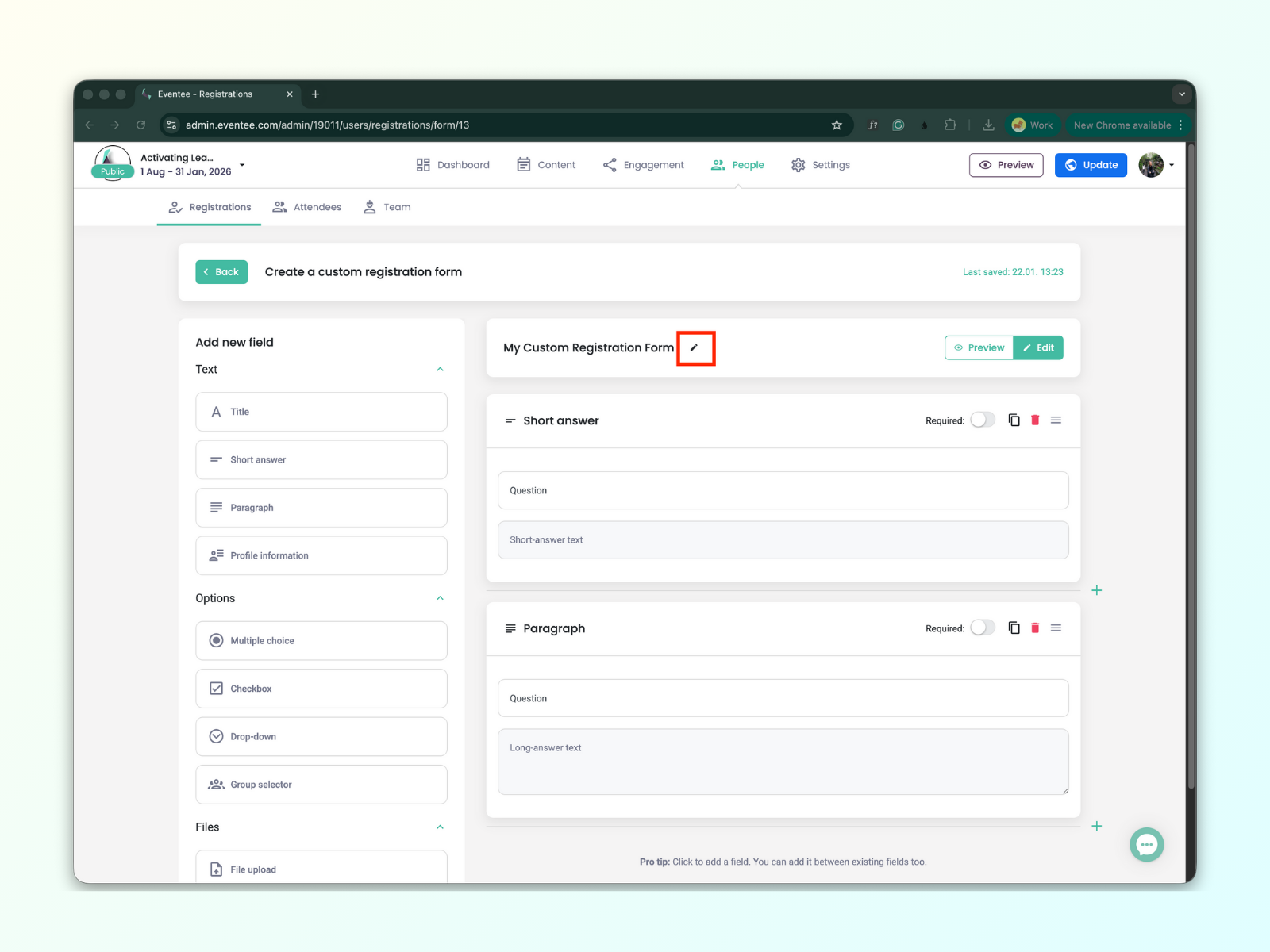
Tlačítko ‘Edit’ najdete vedle názvu formuláře. Po kliknutí se otevře okno, kde můžete upravit název formuláře.
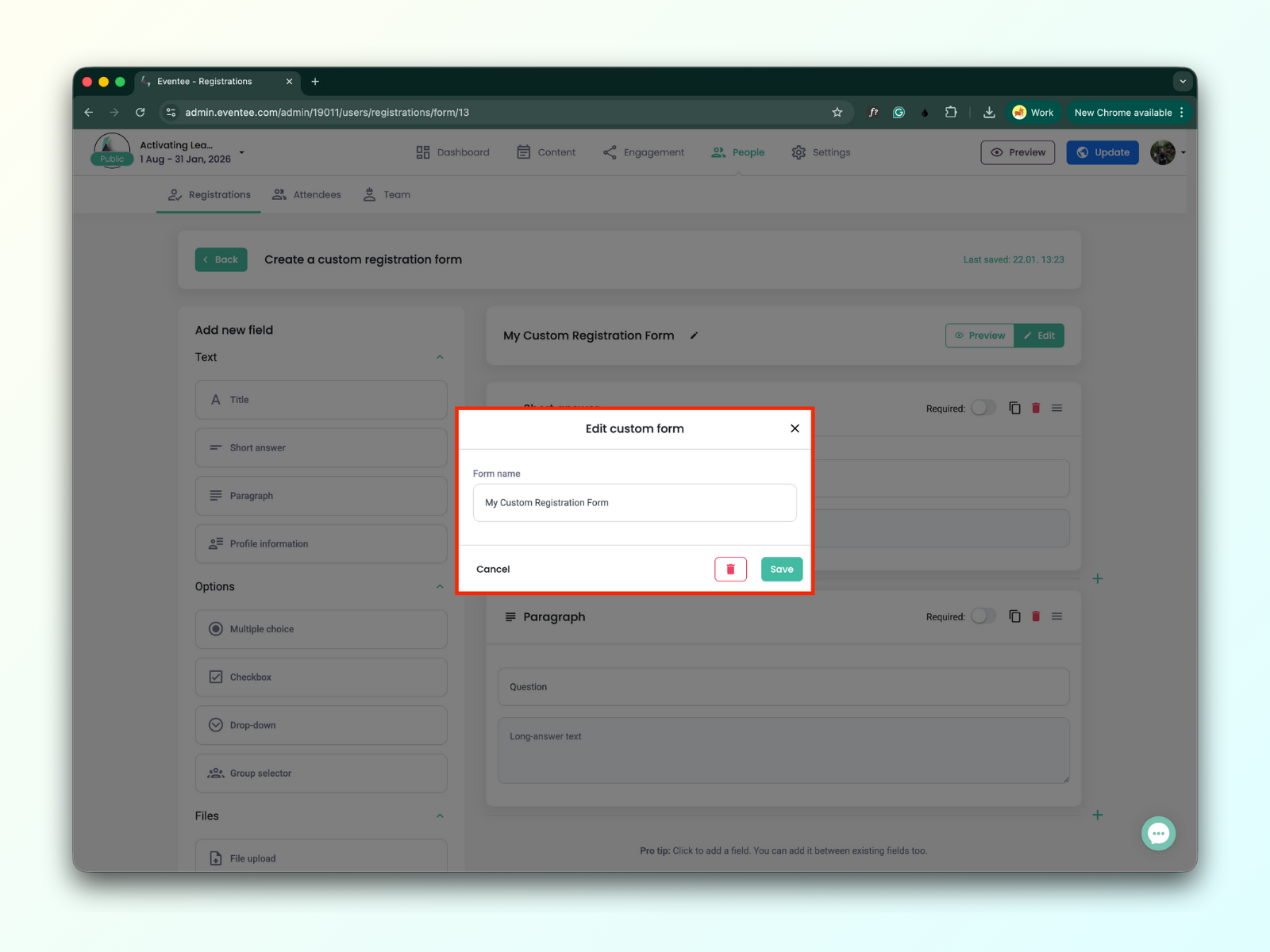
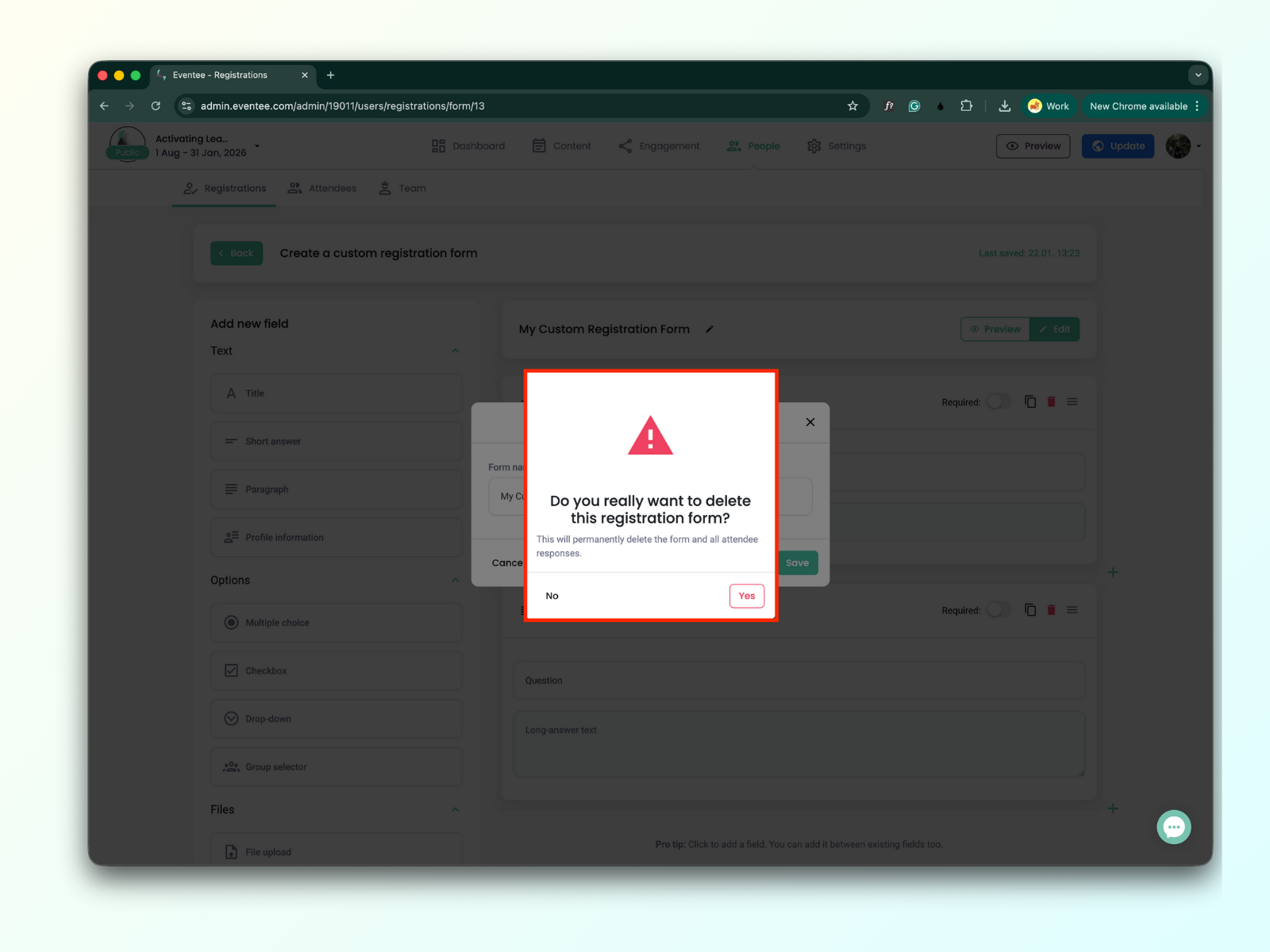
Chcete-li formulář smazat, klikněte na ikonu koše a akci potvrďte ve varovné zprávě kliknutím na 'Yes'.
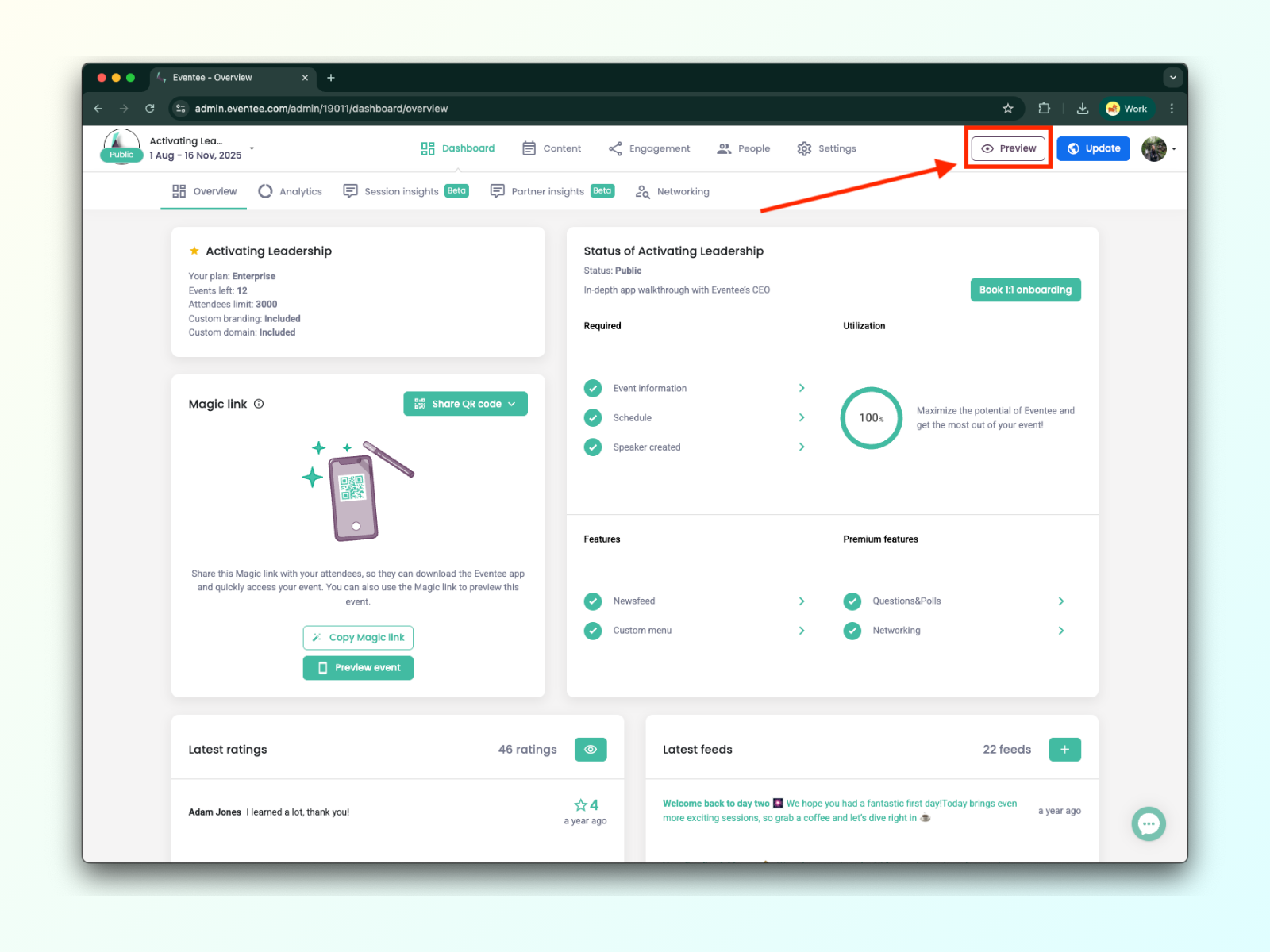
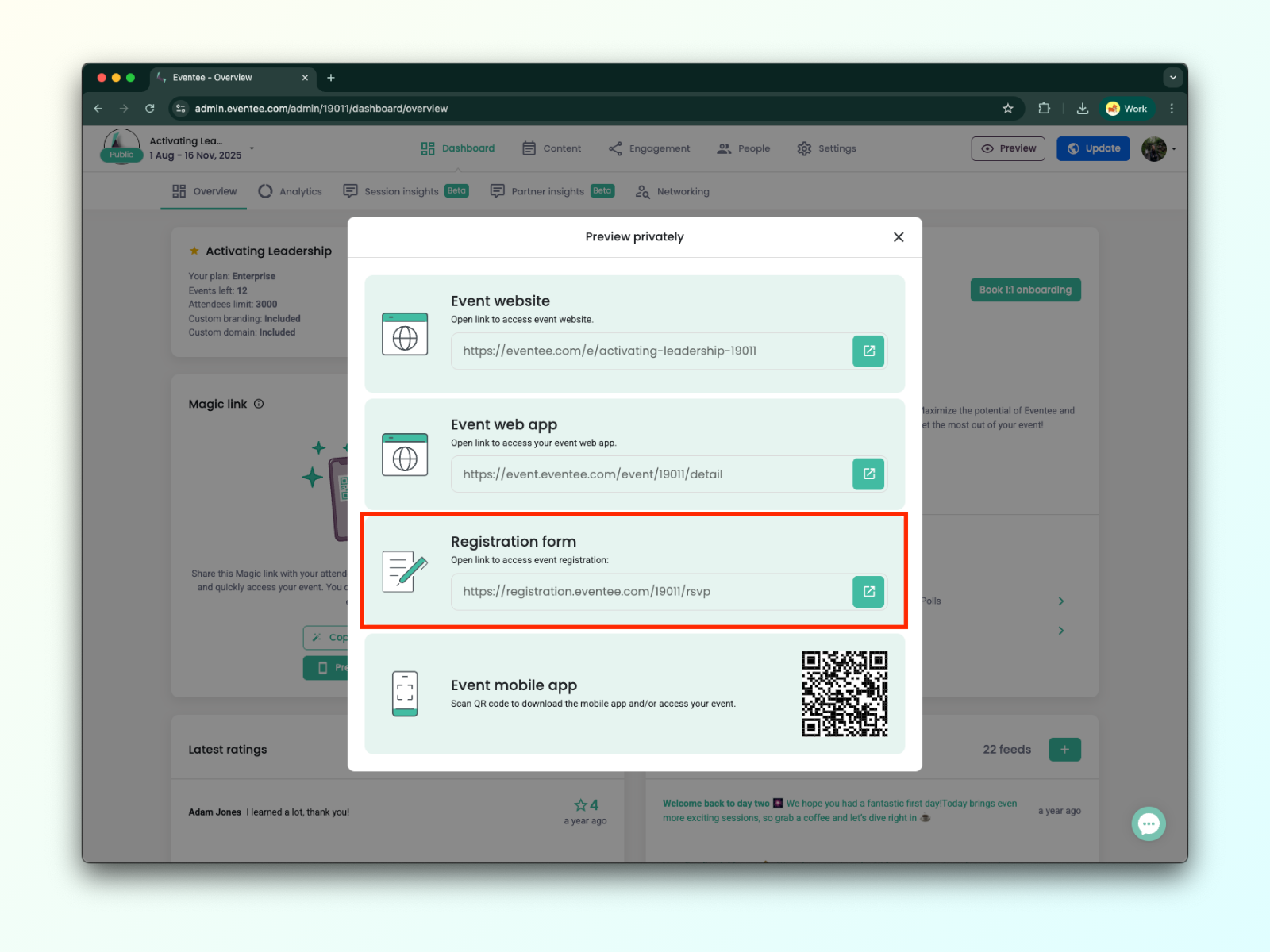
Ano, můžete vytvořit vlastní registrační formulář, i když váš event ještě nebyl zveřejněný. Formulář si otestujete kliknutím na tlačítko 'Preview' a otevřením odkazu na registrační formulář.
Stačí postupovat takhle:
Klikněte na tlačítko Preview .
V popup okně najdete URL odkaz pro přístup k registračnímu formuláři.
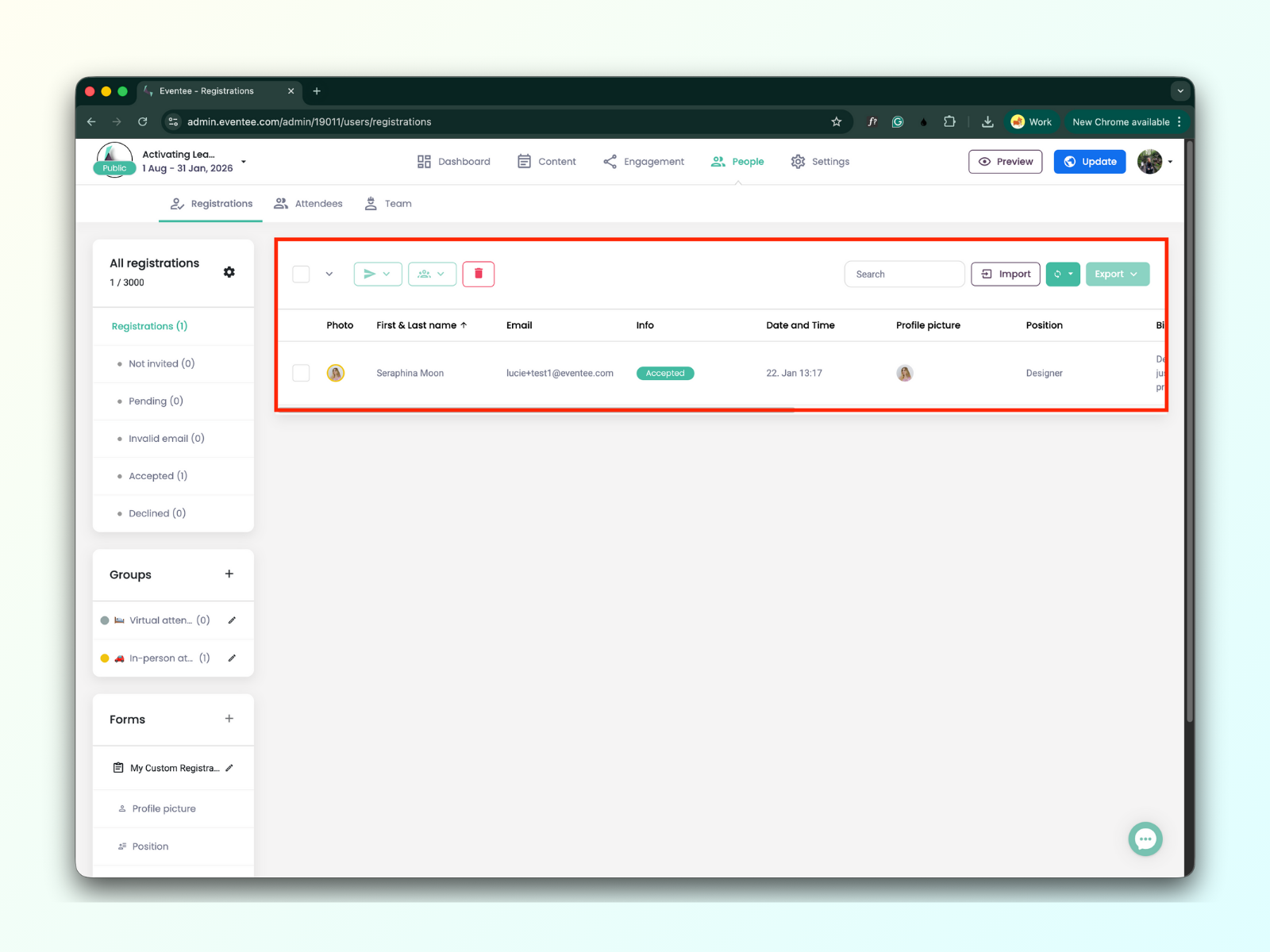
Všechna data z odeslaných registračních formulářů najdete v tabulce Registrations.
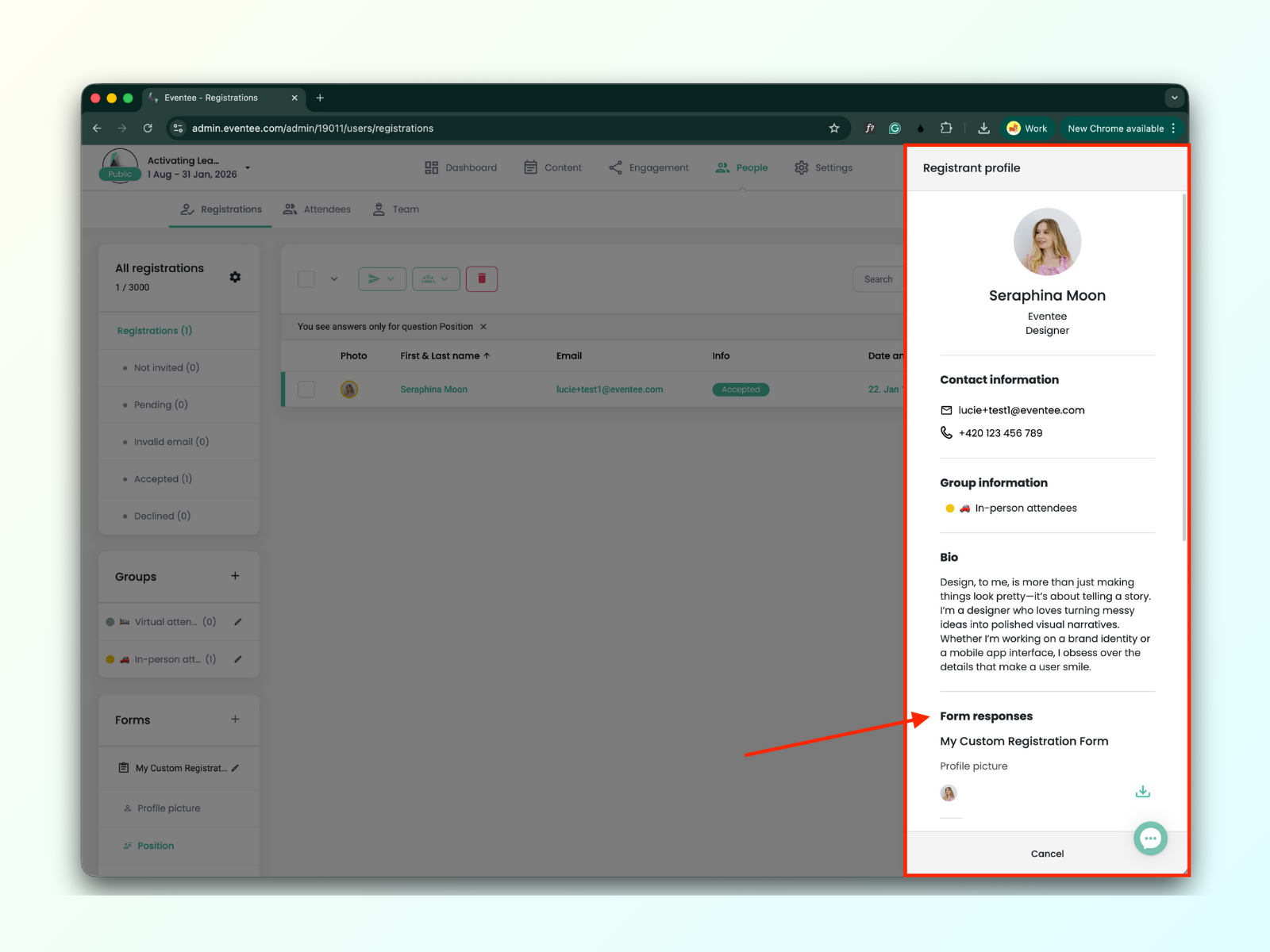
Tabulková data můžete filtrovat podle jednotlivých otázek z vašeho vlastního formuláře.