Z něčeho, co začalo jako aplikace pro zapojení účastníků, se stává kompletní end-to-end platforma. Pořád výjimečně jednoduchá na používání – teď navíc s funkcí Registrace, která je zahrnuta ve všech našich cenových plánech.
Eventee vám umožní rozesílat pozvánky a sbírat registrace na váš event. Díky tomu můžete váš seznam účastníků spravovat mnohem efektivněji a zjednodušíte si organizaci celého eventu.
Tento článek vám pomůže pochopit, jak se vyznat ve funkci Registrace v Eventee.
Registrace jsou zcela dobrovolné! Neváhejte využít vestavěné formuláře Eventee pro sběr registračních údajů nebo je jednoduše skryjte a importujte seznam účastníků přímo.
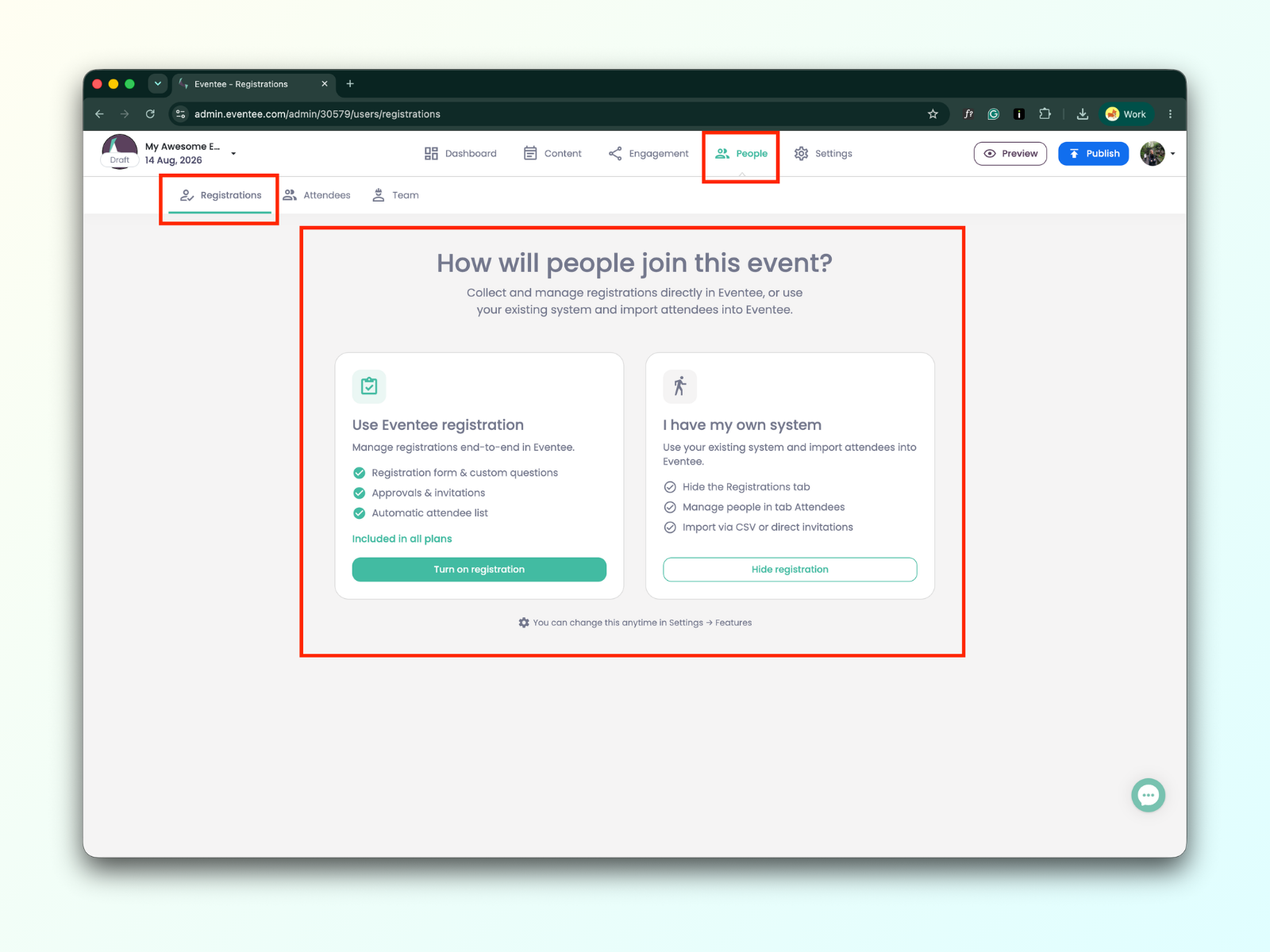
Své rozhodnutí můžete kdykoli změnit a registrace povolit či zakázat v Settings → Features → Registrations
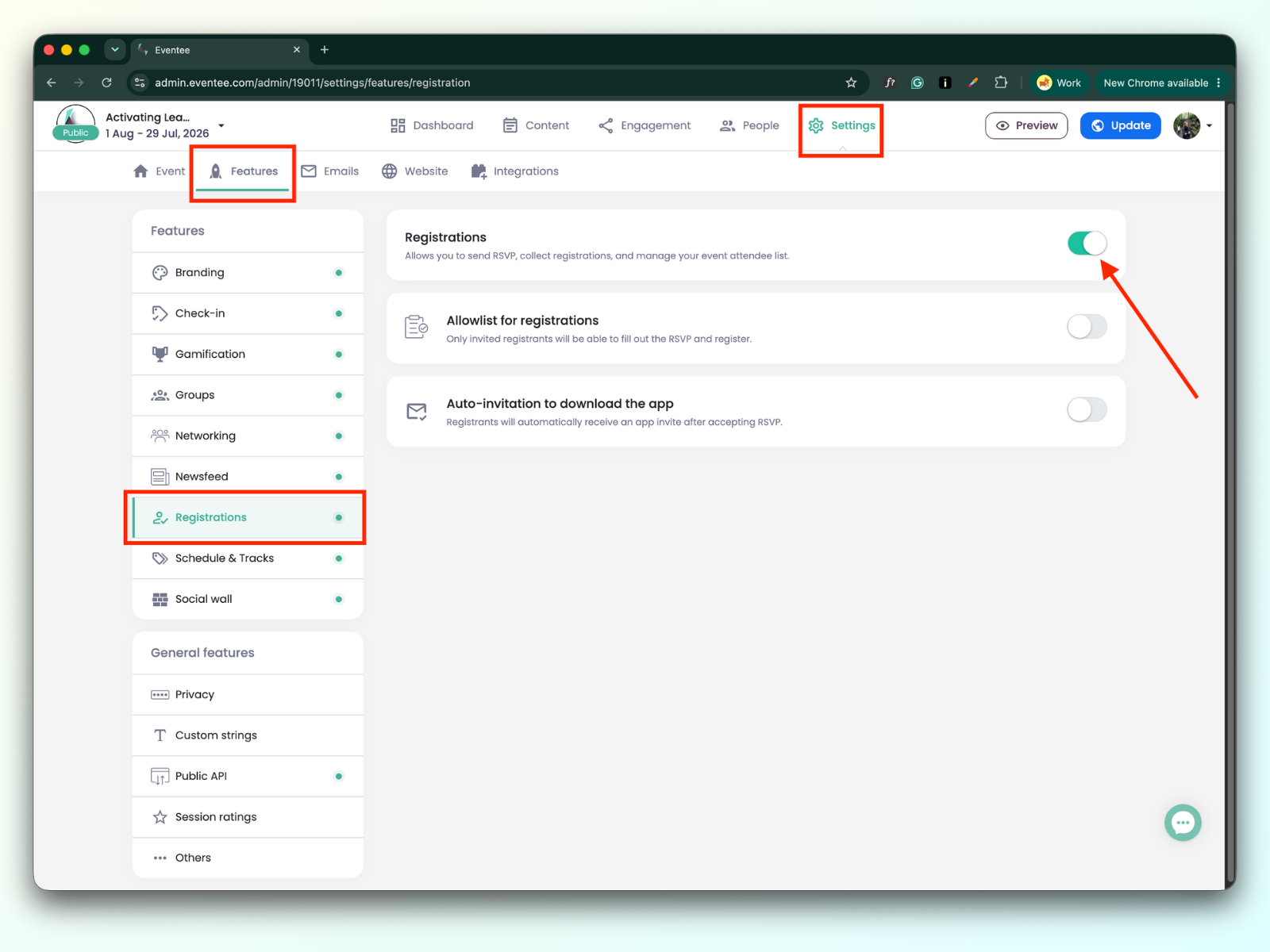
Než začnete rozesílat RSVP, musíte registraci otevřít, aby zájemci mohli vyplnit registrační formulář.
Podívejte se na podrobný návod How to open/close registrations?
Najděte svou administrační nástěnku registrací v People → Registrations.

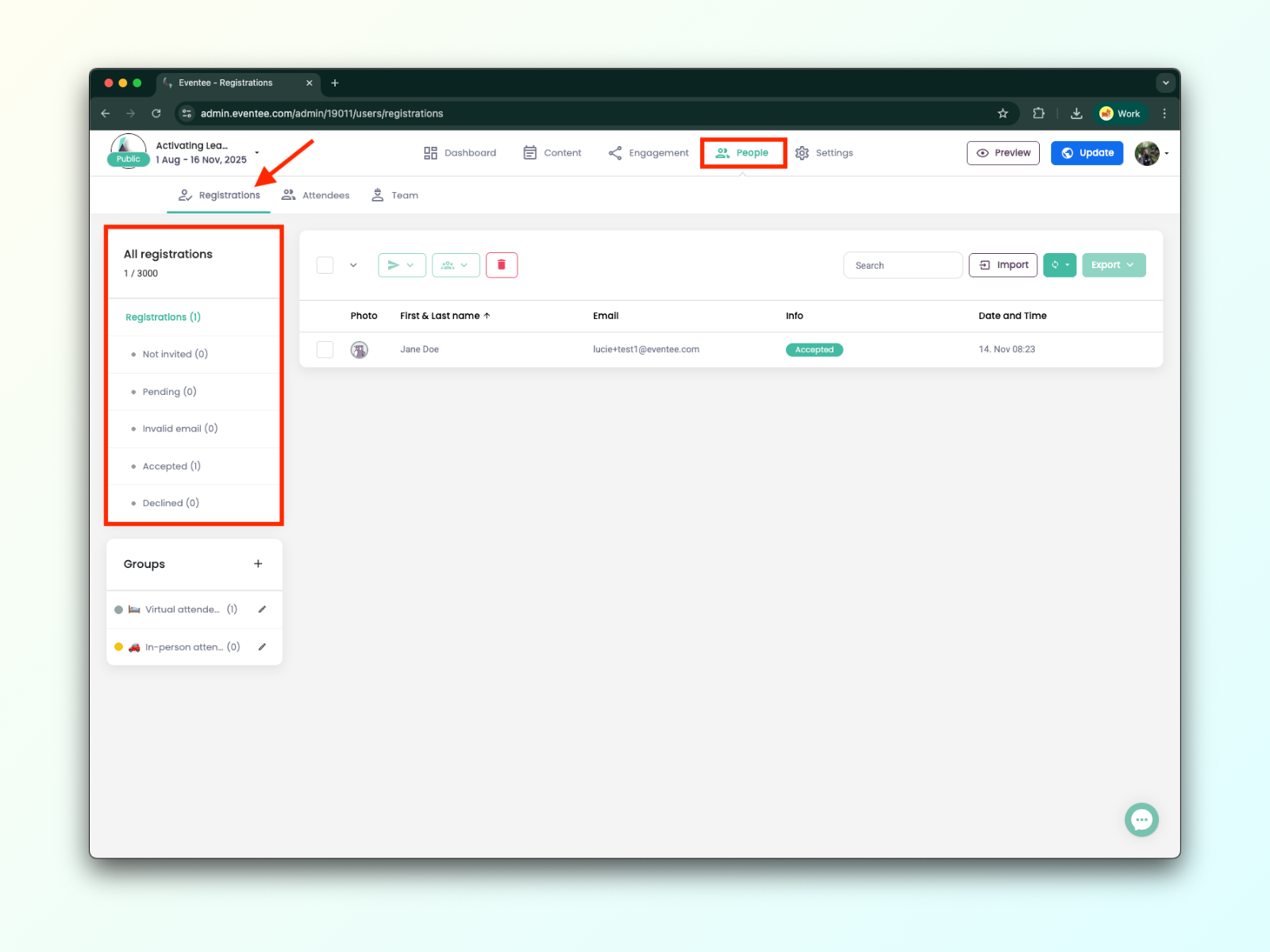
V levém sloupci uvidíte atributy každého registrovaného účastníka.
Porozumění stavům registrace:
Nepozván(a) – RSVP nebylo účastníkovi odesláno.
Čeká na odpověď – účastník neodpověděl na RSVP.
Neplatný e‑mail – e‑mail účastníka nebyl platný.
Přijal(a) – účastník odpověděl na RSVP ano.
Odmítl(a) – účastník odpověděl na RSVP ne.
Jakmile je váš event nastaven a veřejný, můžete začít posílat RSVP a sbírat registrace. Registrace můžete sbírat přes tři kanály:
Registrace přes RSVP pozvánky
Registrace přes přímý odkaz
Registrace přes webovou stránku akce
Účastníky můžete pozvat tak, že jim pošlete RSVP e‑mail. Uděláte to tak, že přejdete do: People → Registrations → Import.
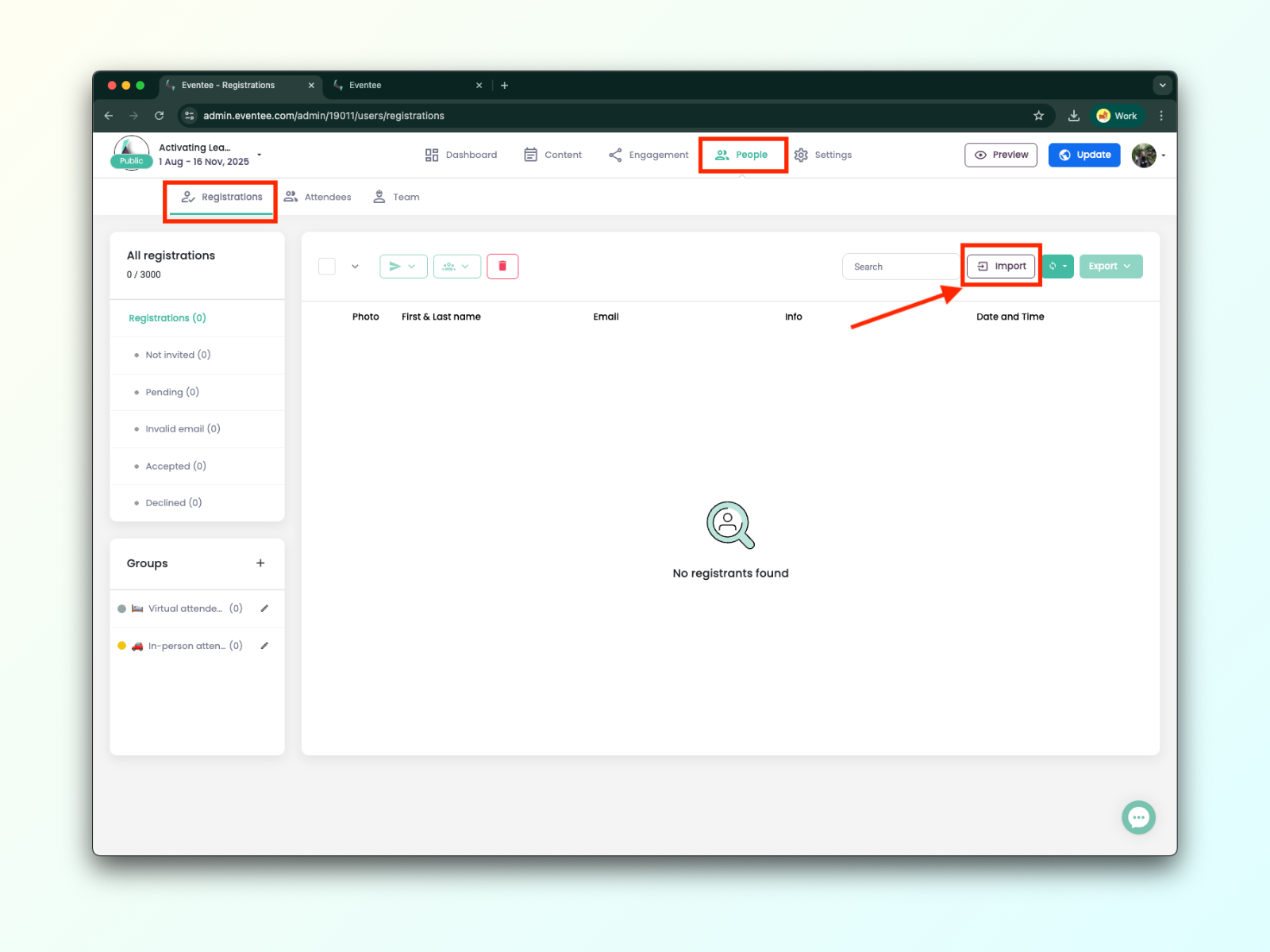
E‑maily můžete buď importovat ze souboru, nebo je zadat ručně.
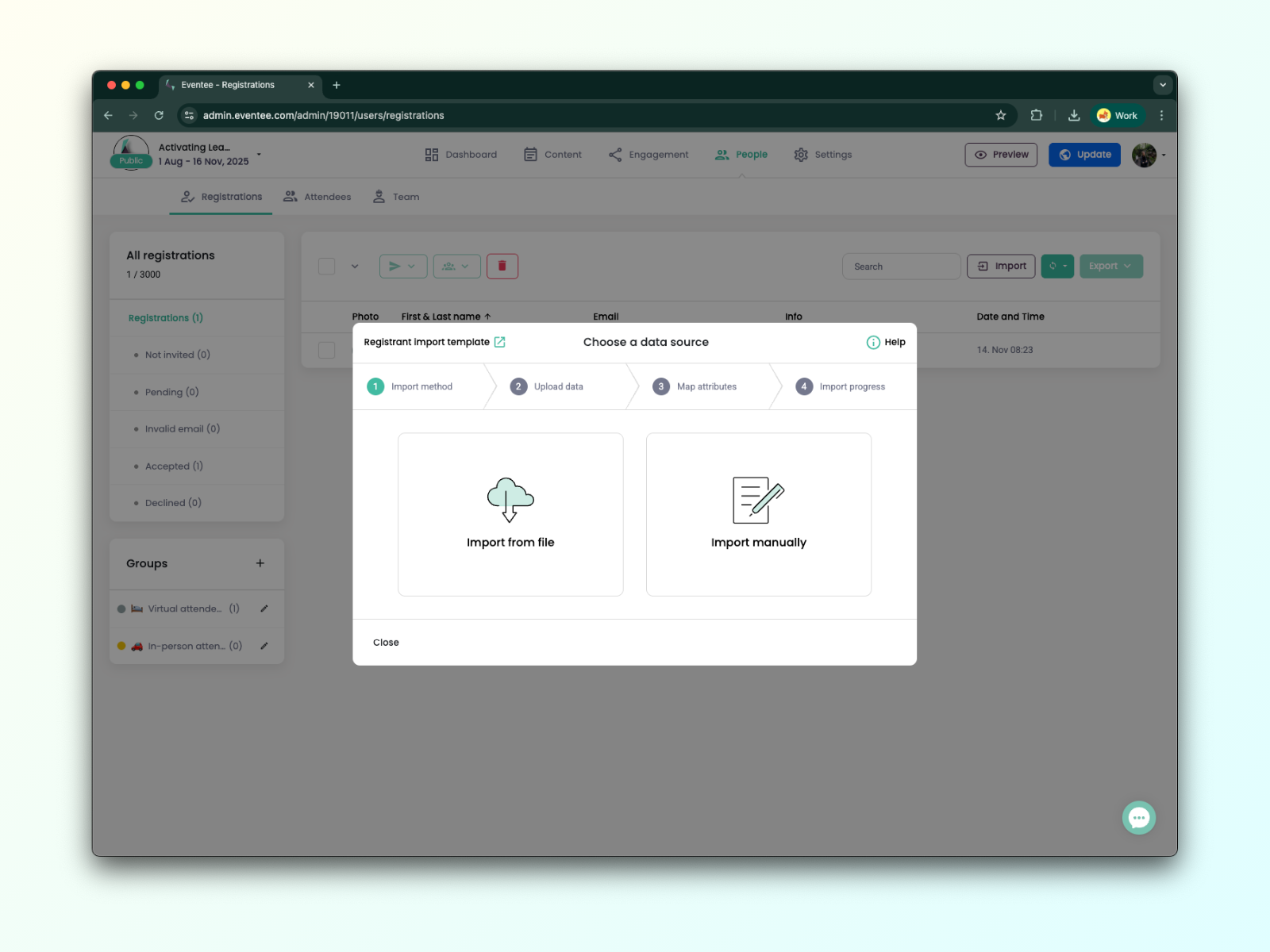
Podrobnější informace najdete v článku How to import registrants and send them an RSVP.
Pokud chcete zaregistrovat konkrétní osobu, můžete jí poslat přímý odkaz, přes který může svou registraci dokončit.
Stačí následovat tyhle kroky:
Klikněte na tlačítko Preview .
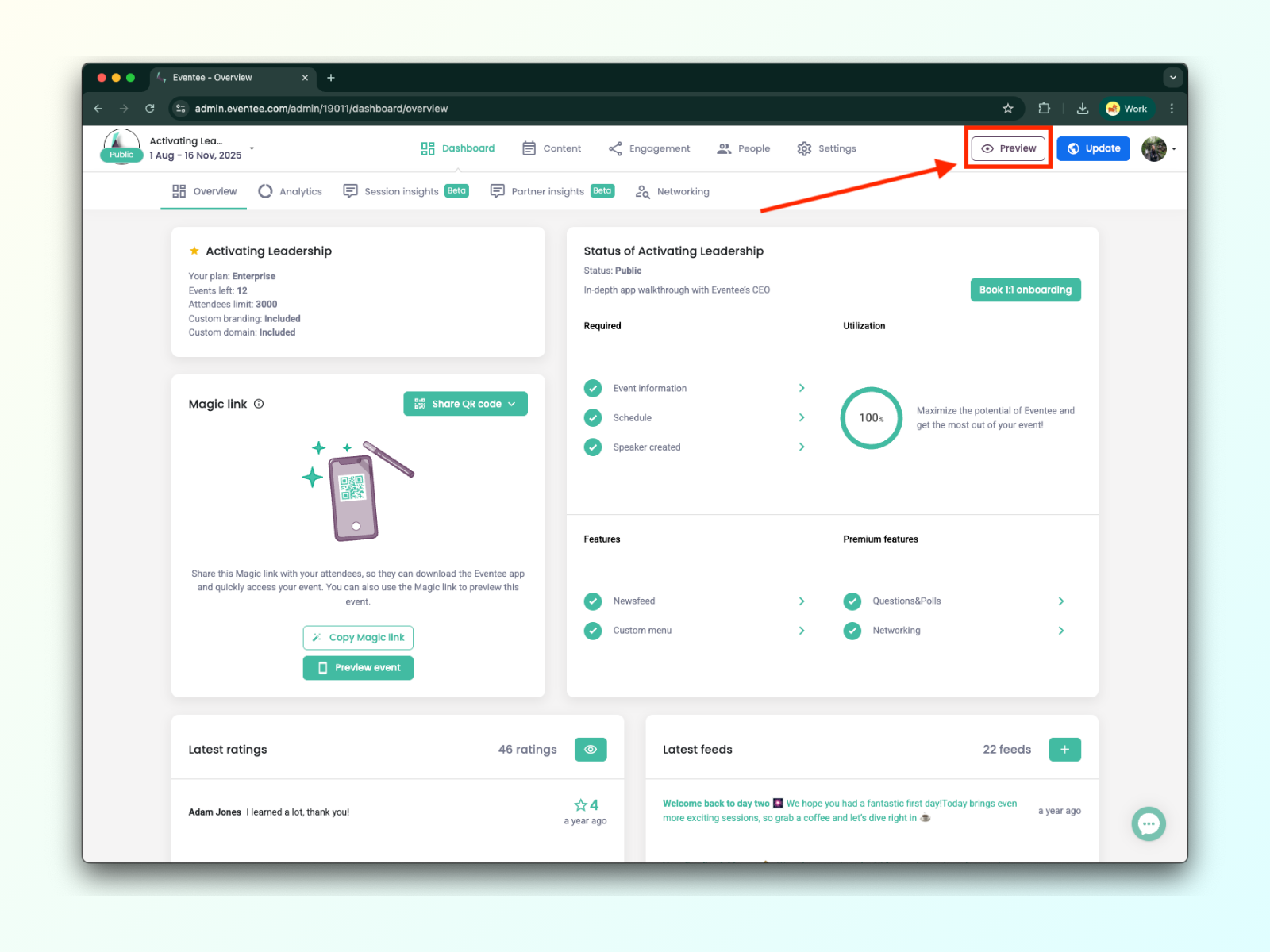
V popup okně najdete URL odkaz pro přístup k registračnímu formuláři. Odkaz můžete zkopírovat a poslat svým potenciálním účastníkům na registraci.
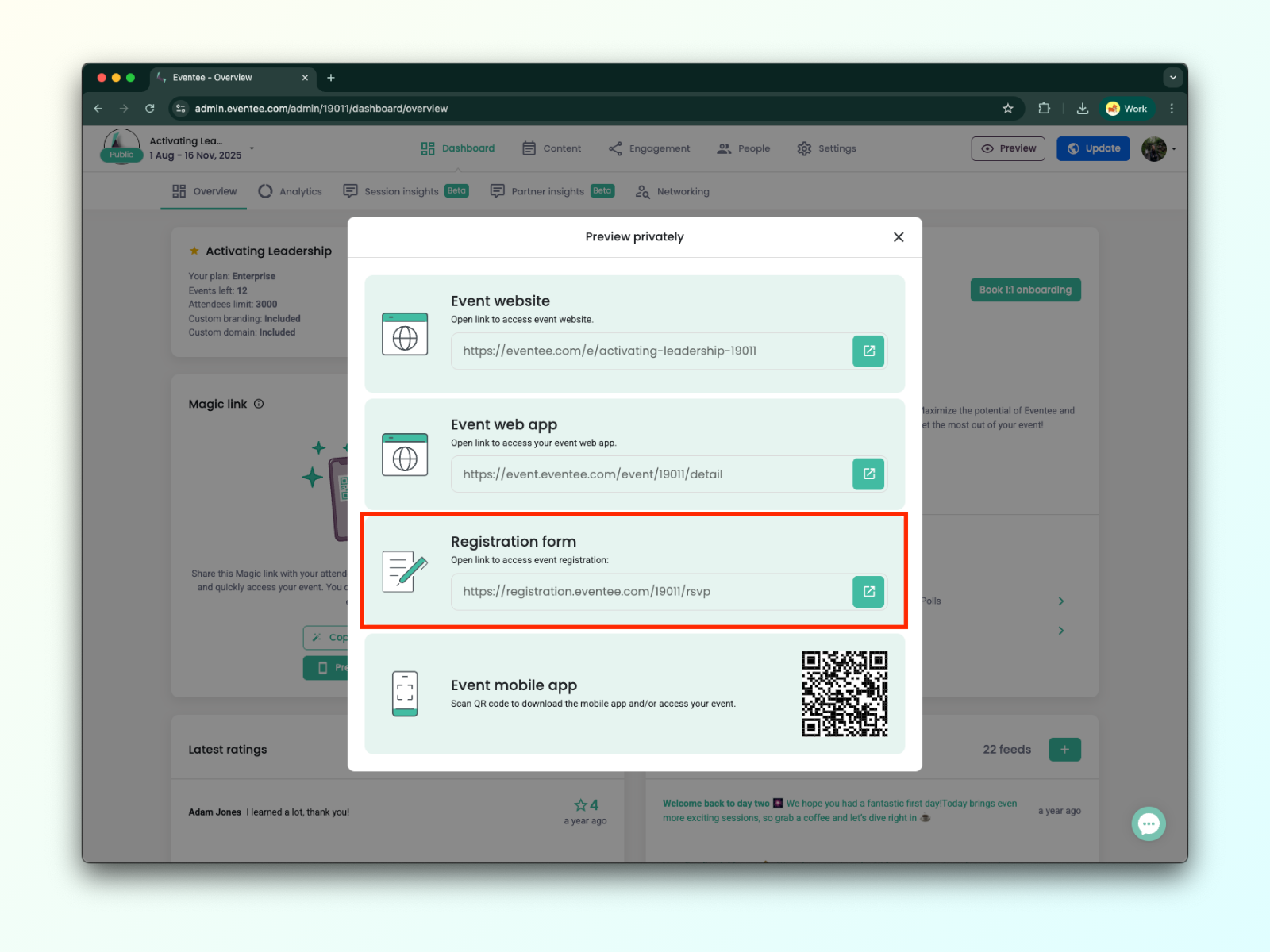
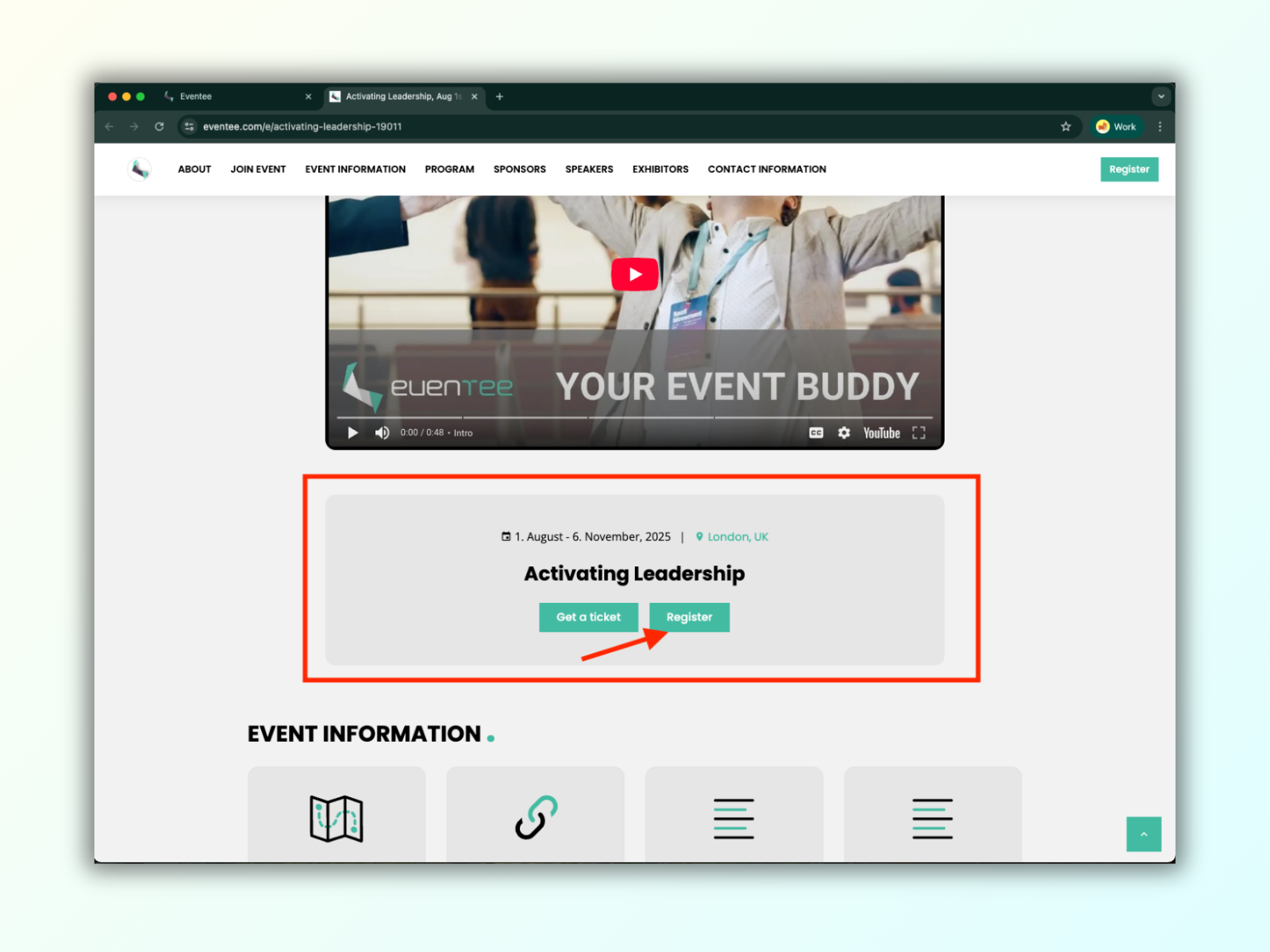
No-code webová stránka od Eventee vám umožní sbírat registrace. Jakmile je registrace otevřena, na vašem webu se automaticky zobrazí tlačítko „Register“.
Jak zjistit, jestli je tlačítko „Register“ na vašem webu viditelné:
Klikněte na tlačítko Preview na pravé straně horního menu
V pop-up okně najdete URL odkaz na webovou stránku události.
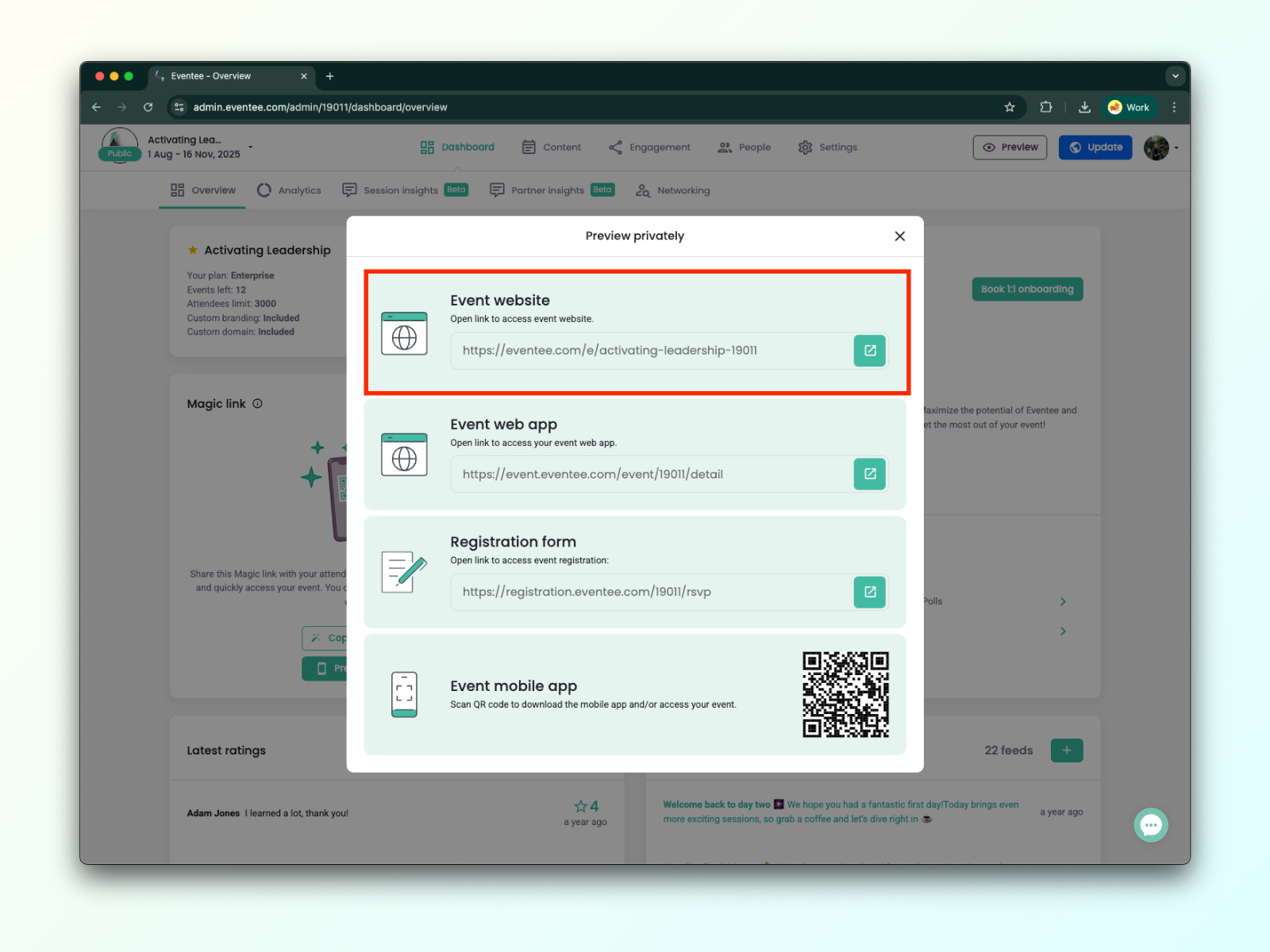
Otevře se nová karta s webovou stránkou vašeho eventu, kde můžete zkontrolovat tlačítko „Register“.

Aby šlo posílat RSVP, váš event musí být veřejný. Registrovaní na událost dostanou e‑mail s RSVP, kde se můžou rozhodnout, jestli pozvánku přijmou nebo odmítnou.
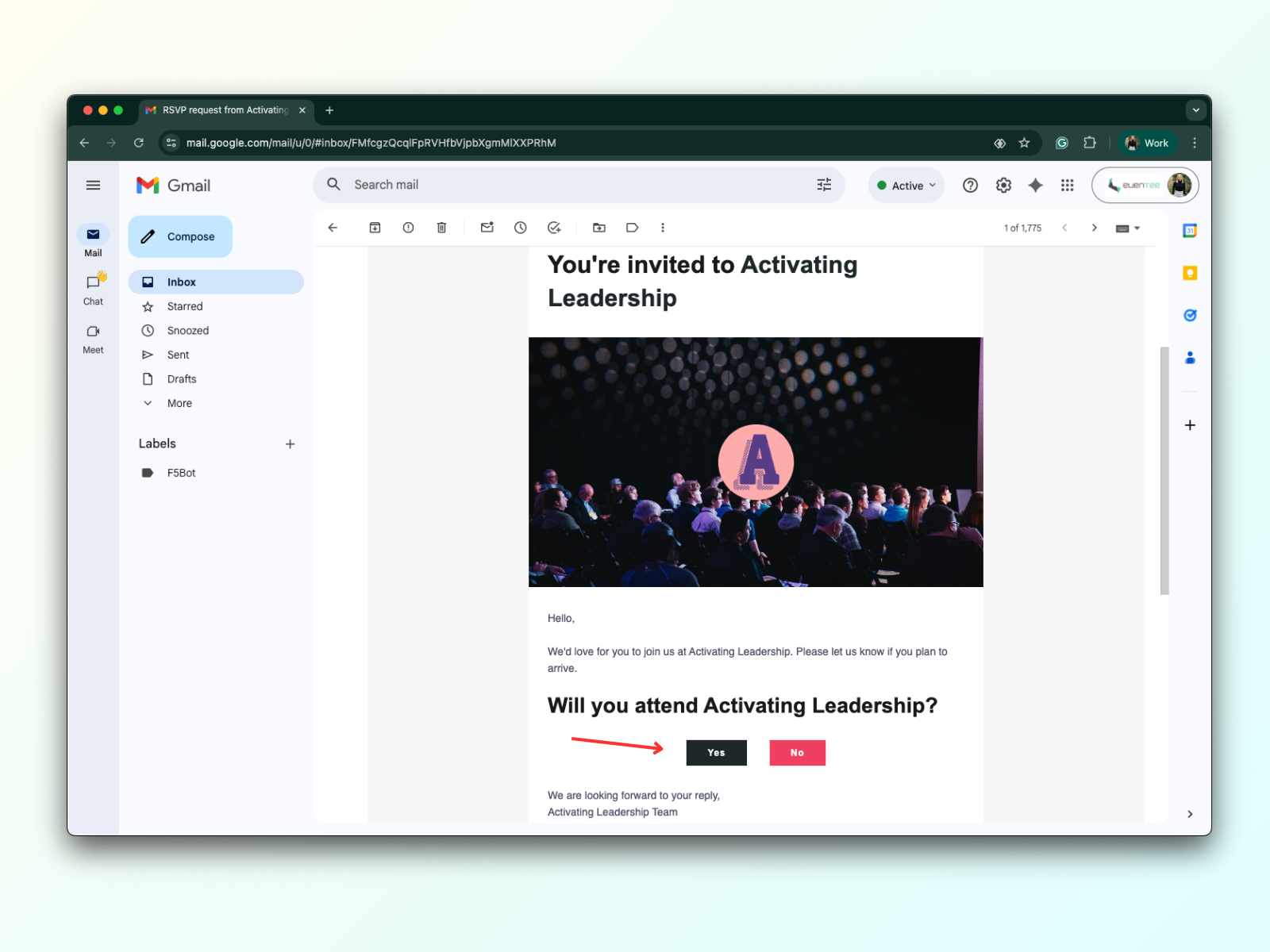
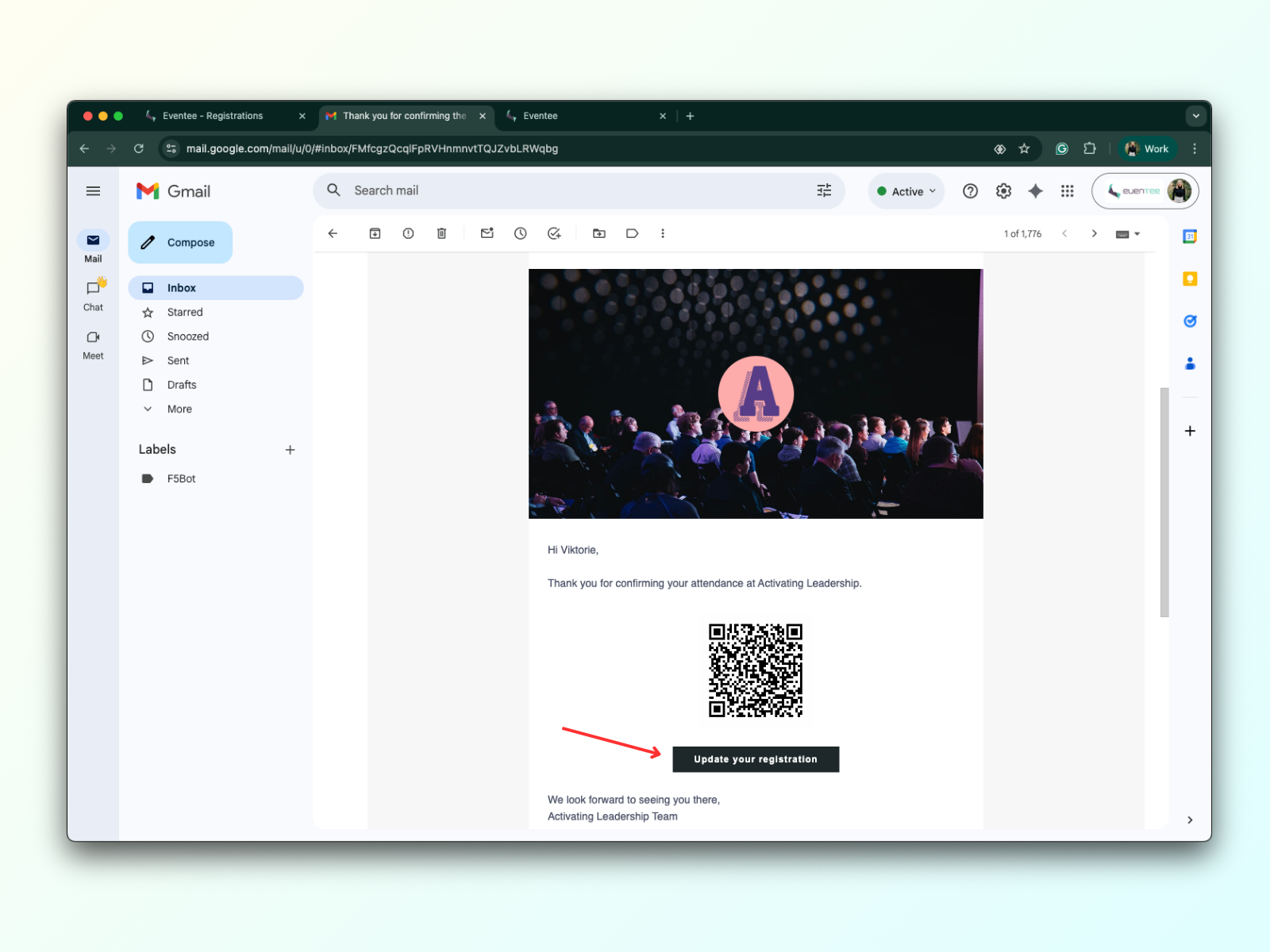
Když účastník klikne na 'Ano' v RSVP, přesměruje se na stránku s registračním formulářem. Jakmile formulář vyplní, jeho registrace je potvrzená a dostane děkovný e‑mail. Děkovný e‑mail obsahuje tlačítko „Upravit registraci“, které mu umožní změnit názor. Svůj status může měnit, dokud není registrace uzavřená.
Jakmile registrant přijme RSVP pozvánku, vyplní a odešle registrační formulář, uvidíte ho v záložce Registrace. Zároveň se z něj stává účastník a uvidíte ho také v záložce Účastníci.
Když účastník klikne na 'Ne' v RSVP, přesměruje se na stránku s poděkováním. Nedostane žádný děkovný e‑mail. Svůj názor může změnit, dokud není registrace uzavřená.
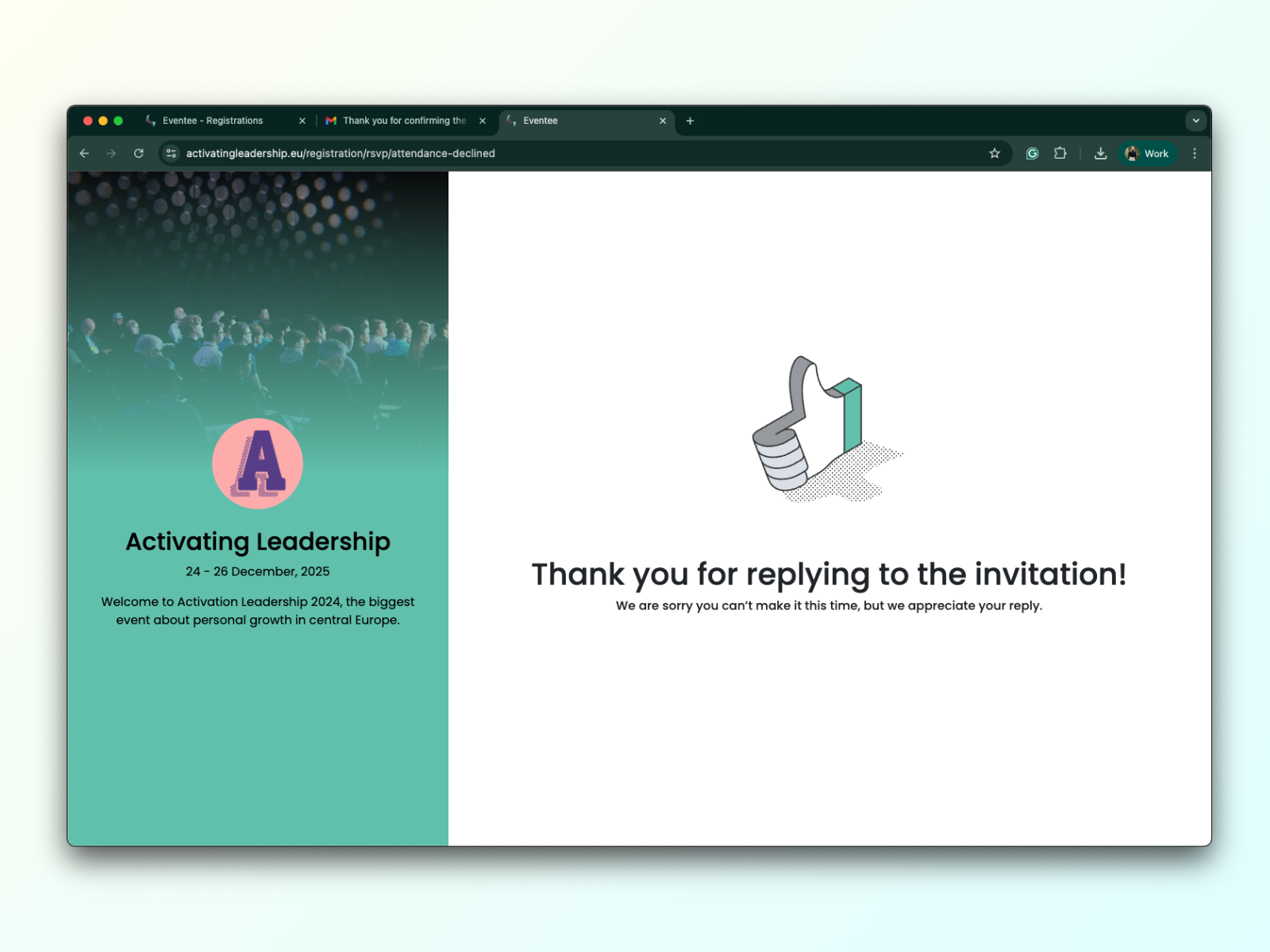
Můžete upravit RSVP e-mail pomocí funkce Vlastní branding.
Více informací najdete zde: Customize the looks of the Eventee app.
Jakmile účastník dostane RSVP e-mail a přijme ho, je přesměrovaný na registrační formulář. E-mailová adresa účastníka je v registračním formuláři předvyplněná.
Pole registračního formuláře:
Jméno – povinné
Příjmení – volitelné
E‑mail – povinný
Společnost – volitelné
Odpověď na RSVP checkbox
Checkbox s podmínkami použití – povinný
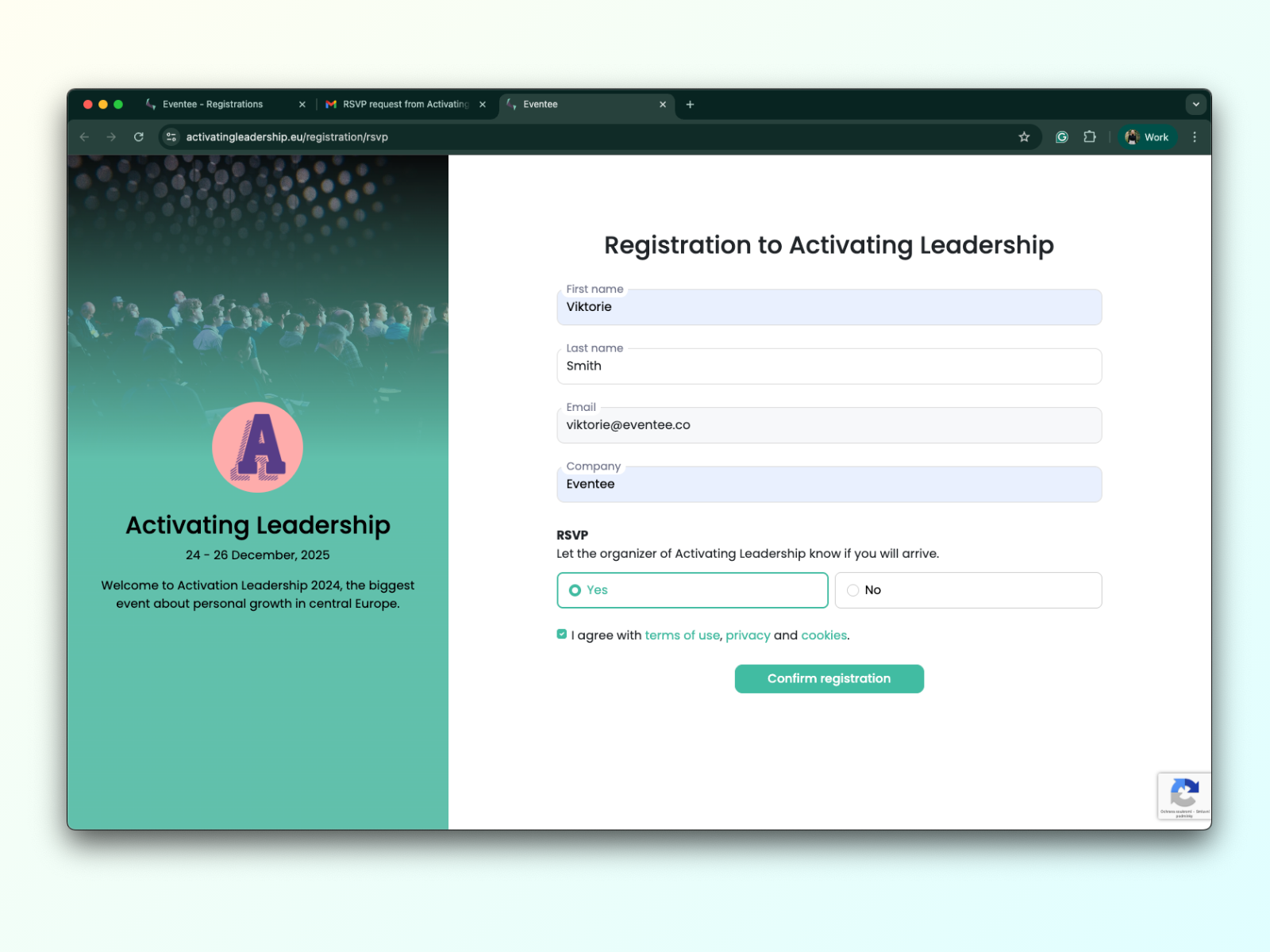
Můžete použít výchozí registrační formulář s výše uvedenými poli, nebo si vytvořit vlastní formulář. Více se dozvíte v našem návodu: How to set up a custom registration form.
Co se týče chování registrace, můžete nastavit povolený seznam pro registrace a zapnout automatické pozvání ke stažení aplikace.
Podrobnější informace najdete tady: Jak nastavit chování registrace?
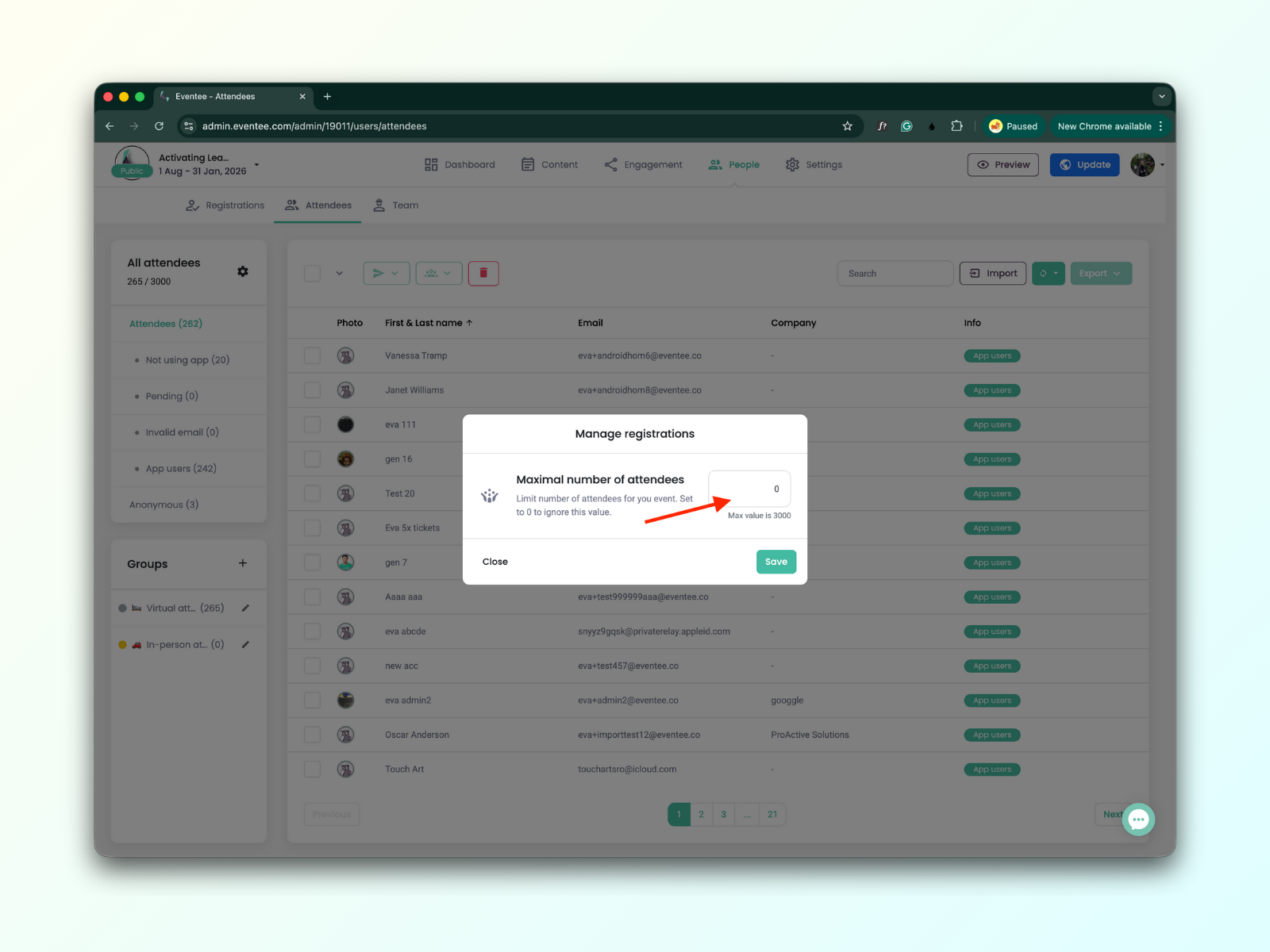
Pokud předem víte, že kapacita sálu, kde pořádáte akci, má omezený počet míst, můžete nastavit maximální počet účastníků a tím nastavit limit registrace.
Tady je příklad: Řekněme, že sál má kapacitu 400 účastníků, takže nastavíte „Maximální počet účastníků“ na 400. Teď může kliknout na „Ano“ v RSVP, vyplnit registrační formulář a odeslat ho jen 400 registrovaných. Pokud 401. registrovaný klikne na „Ano“ a pokusí se formulář vyplnit, zobrazí se mu varovná zpráva.
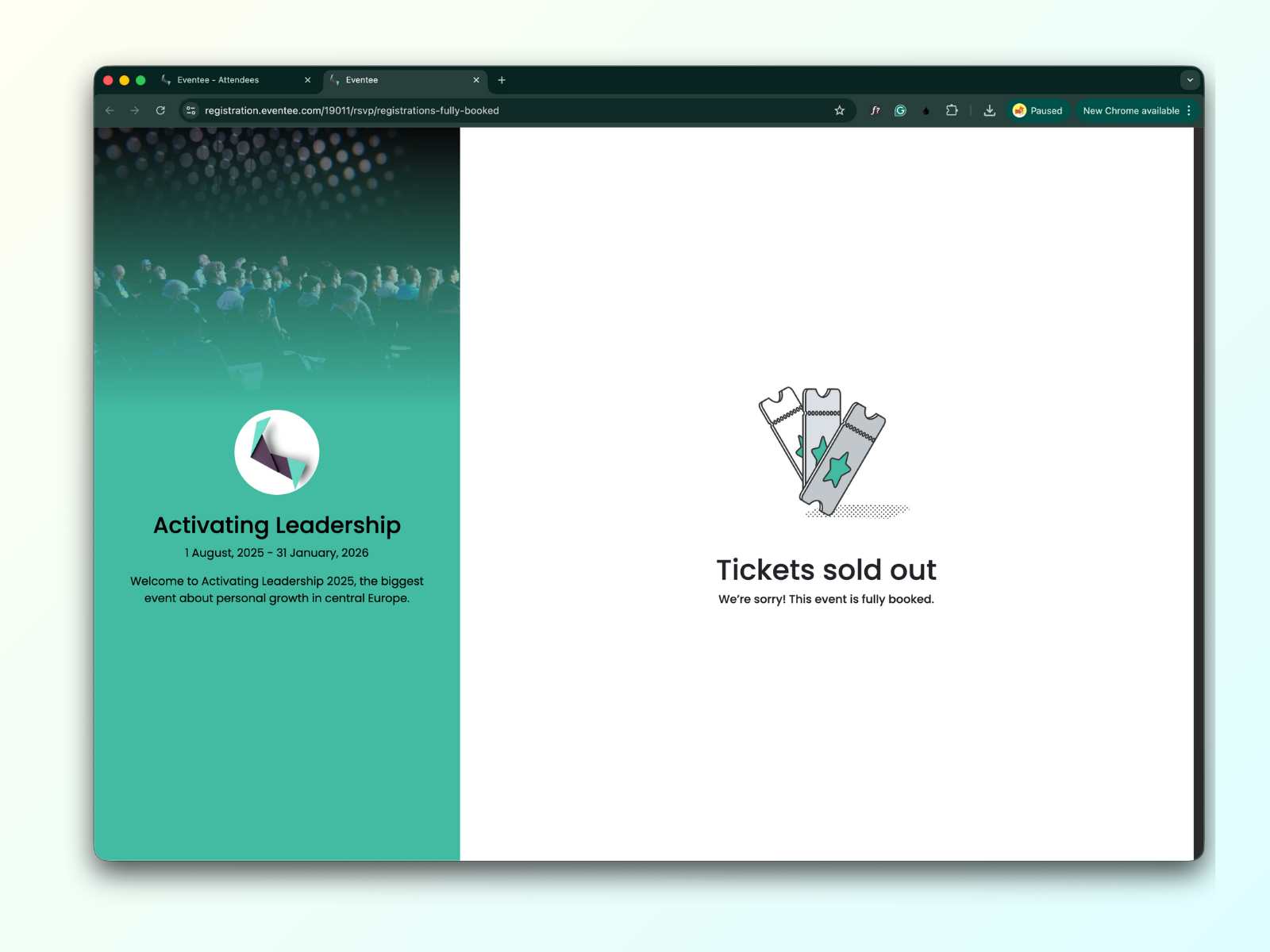
Jak nastavit limit registrace:
Přejdi na záložku People → Attendees . Na levé straně obrazovky najdete kartu s filtry pro účastníky; tam uvidíte ikonu ozubeného kolečka. Když na ni kliknete, objeví se vyskakovací okno.
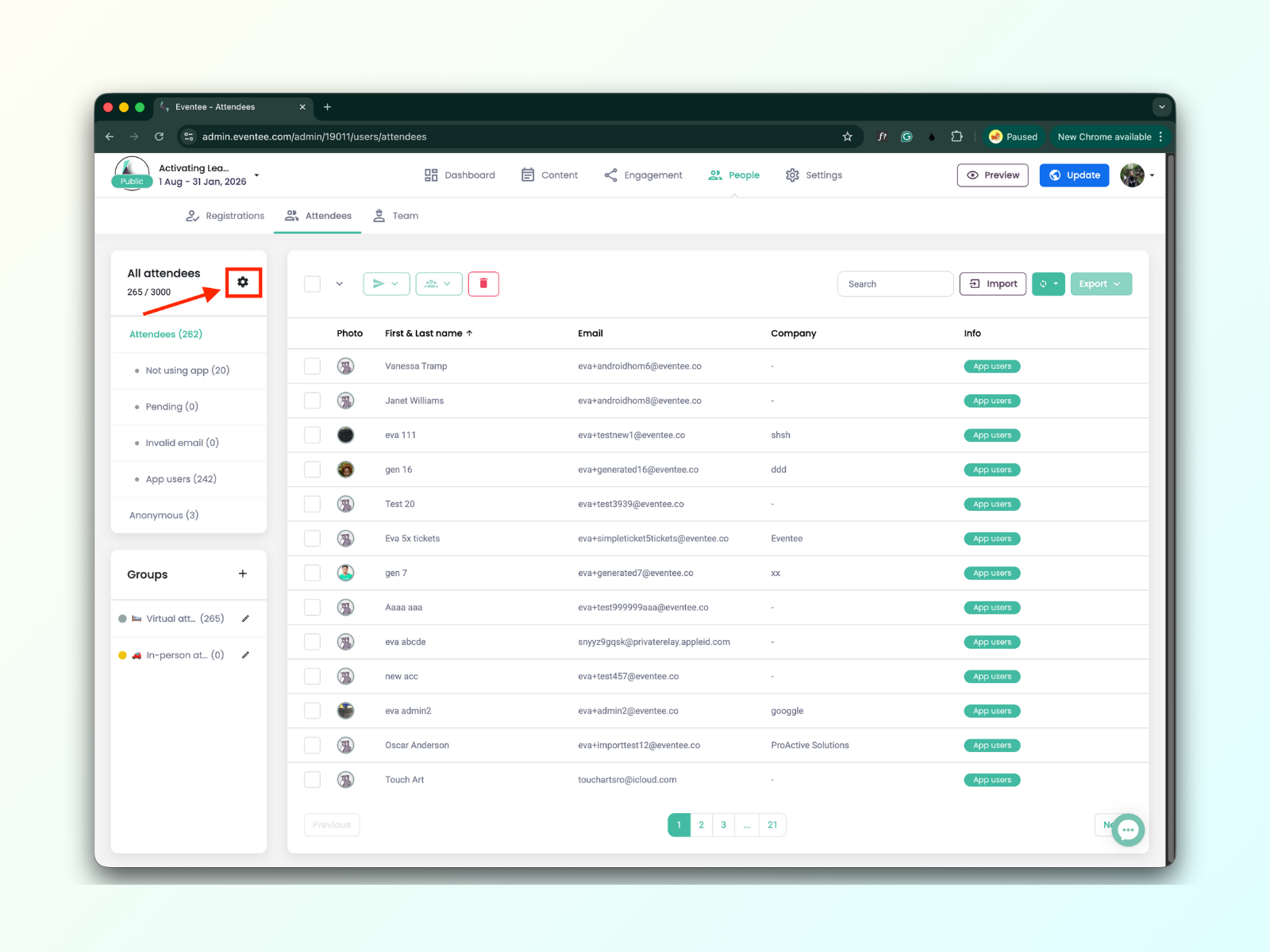
V tomto vyskakovacím okně můžete nastavit maximální počet účastníků. Tento počet nesmí přesáhnout celkové maximum povolené pro tvoji událost (například pokud jsi na tarifu Solo, maximální hodnota je 500 účastníků). Pokud toto nastavení necháte na nule, limit se automaticky nastaví na maximální počet účastníků povolený tvým aktuálním tarifem (např. 500 účastníků pro tarif Solo).