Náš nástroj pro networking funguje podobně jako Tinder - je založen na spojeních, což znamená, že chatovat a domlouvat schůzky přes Eventee mohou pouze ti, kteří se spojili. Můžete buď procházet karty jednotlivých účastníků a posílat jim žádosti o spojení, nebo použít tradiční způsob a procházet seznam všech připojených účastníků.
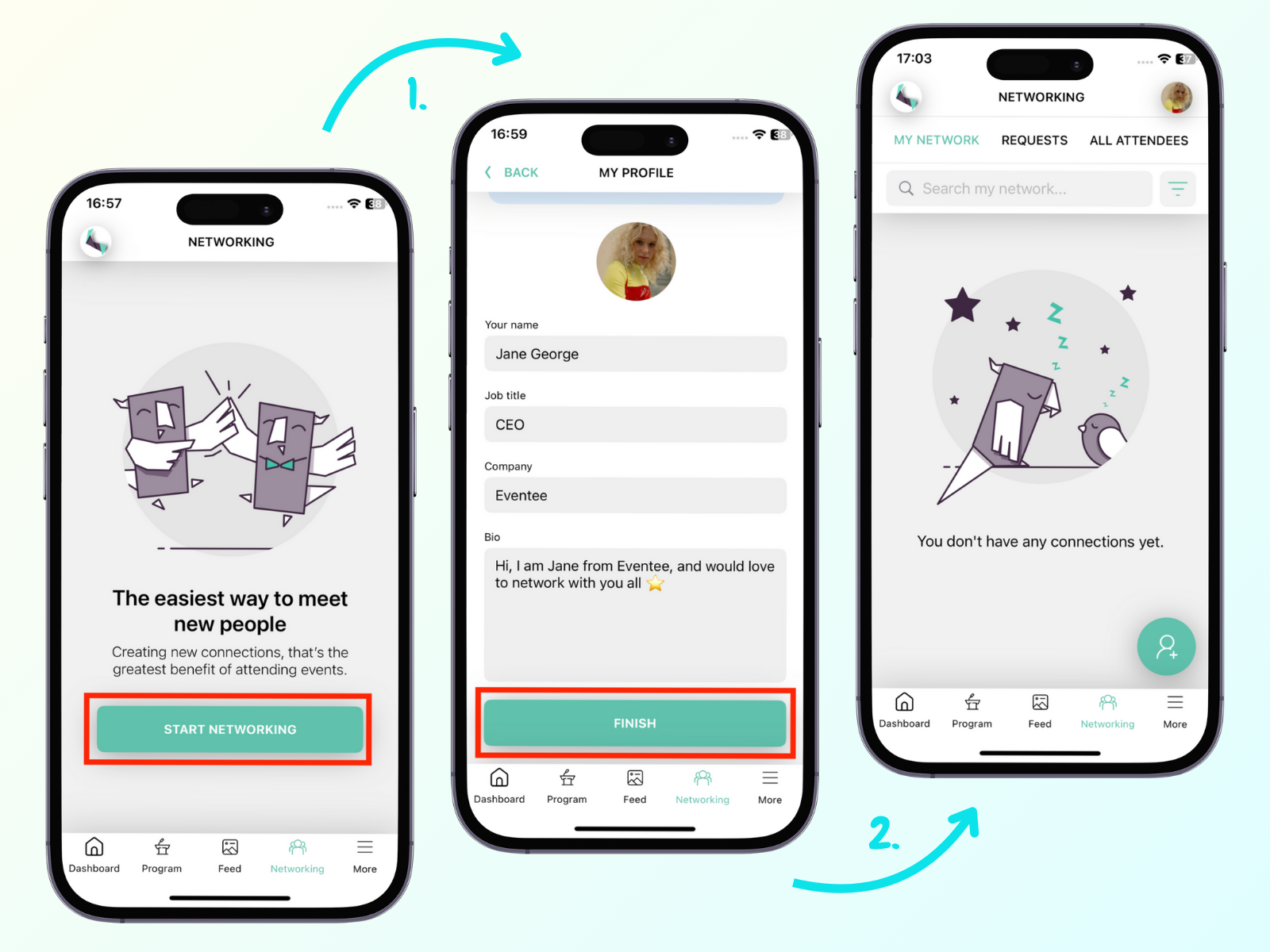
Přejděte na kartu Networking a klikněte na tlačítko Začít networking. Než se budete moci setkat s novými lidmi, je potřeba doplnit nekteré informace.
Jakmile budete se svým profilem spokojeni, můžete kliknout na tlačítko Dokončit a připojte se k networkingu.
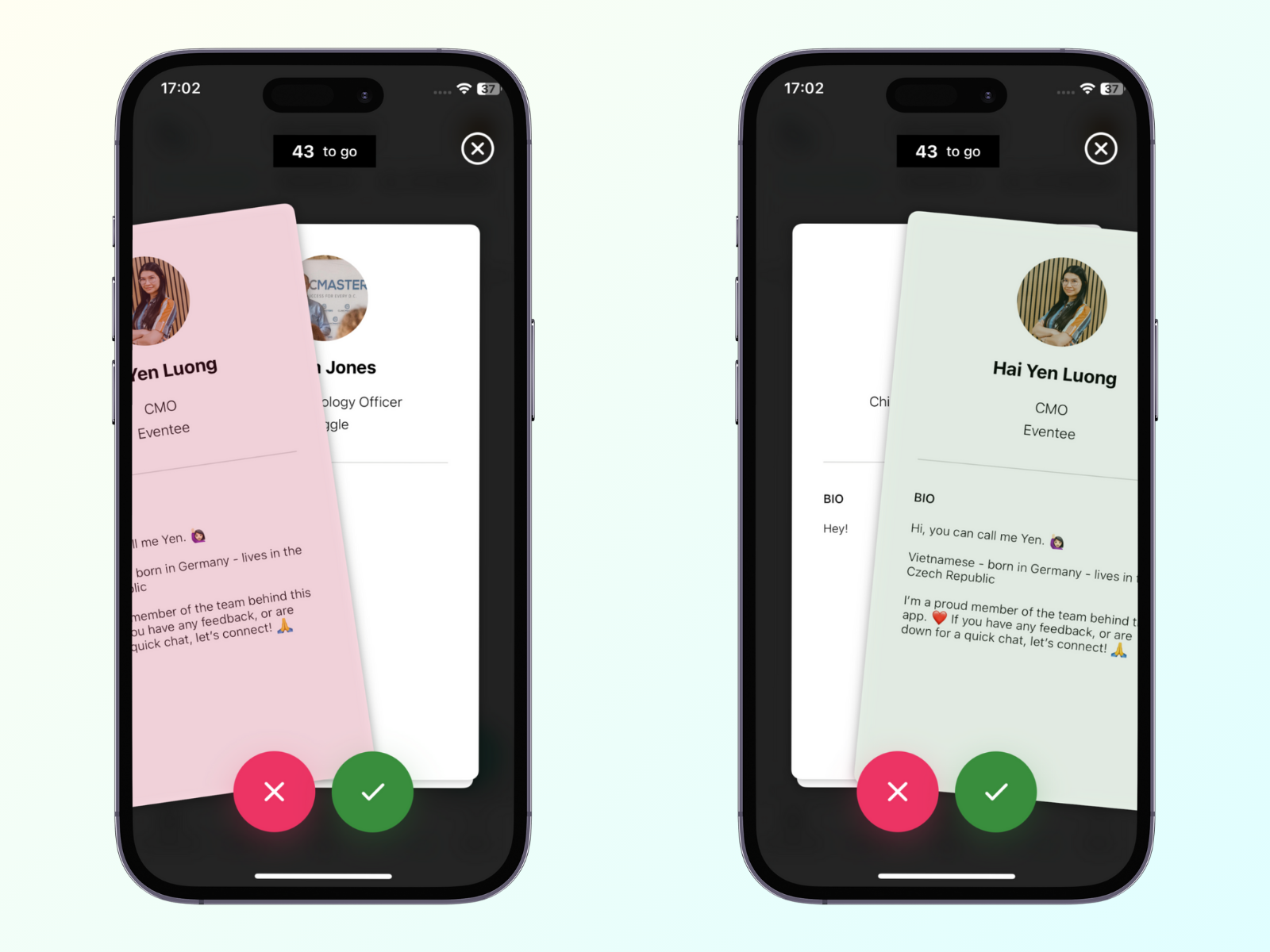
Swipování karet jsou velmi podobné Tinderu - buď přijmete, nebo odmítnete možnost setkat se s druhou osobou. Pokud se i ona chce spojit s vámi, pak je to shoda a objeví se okno chatu. Tato metoda jednoduše spojuje účastníky, kteří mají vzájemný zájem o spojení.
Seznam všech účastníků je tradičnější. Obsahuje všechny účastníky, kteří se připojili k networkingu. Pokud vás někdo ze seznamu zaujme, můžete mu poslat žádost o spojení. Pokud ji přijme, budete si moci psát.
Metoda swipování karet
Hned po připojení k networkingu byste měli vidět profily všech účastníků, kteří se připojili k networkingu.
Jak funguje swipování mezi kartami?
Swipe doprava: Pokud vás osoba zaujme a chcete se s ní setkat, přejeďte doprava nebo klikněte na tlačítko s fajfkou.
Swipe doleva: Pokud se s danou osobou nechcete setkat, přejeďte doleva nebo klikněte na tlačítko s křížkem, abyste ji odmítli. Odmítnutý uživatel se objeví v seznamu zamítnutých. Vždy můžete znovu navštívit odmítnuté uživatele a změnit své rozhodnutí.
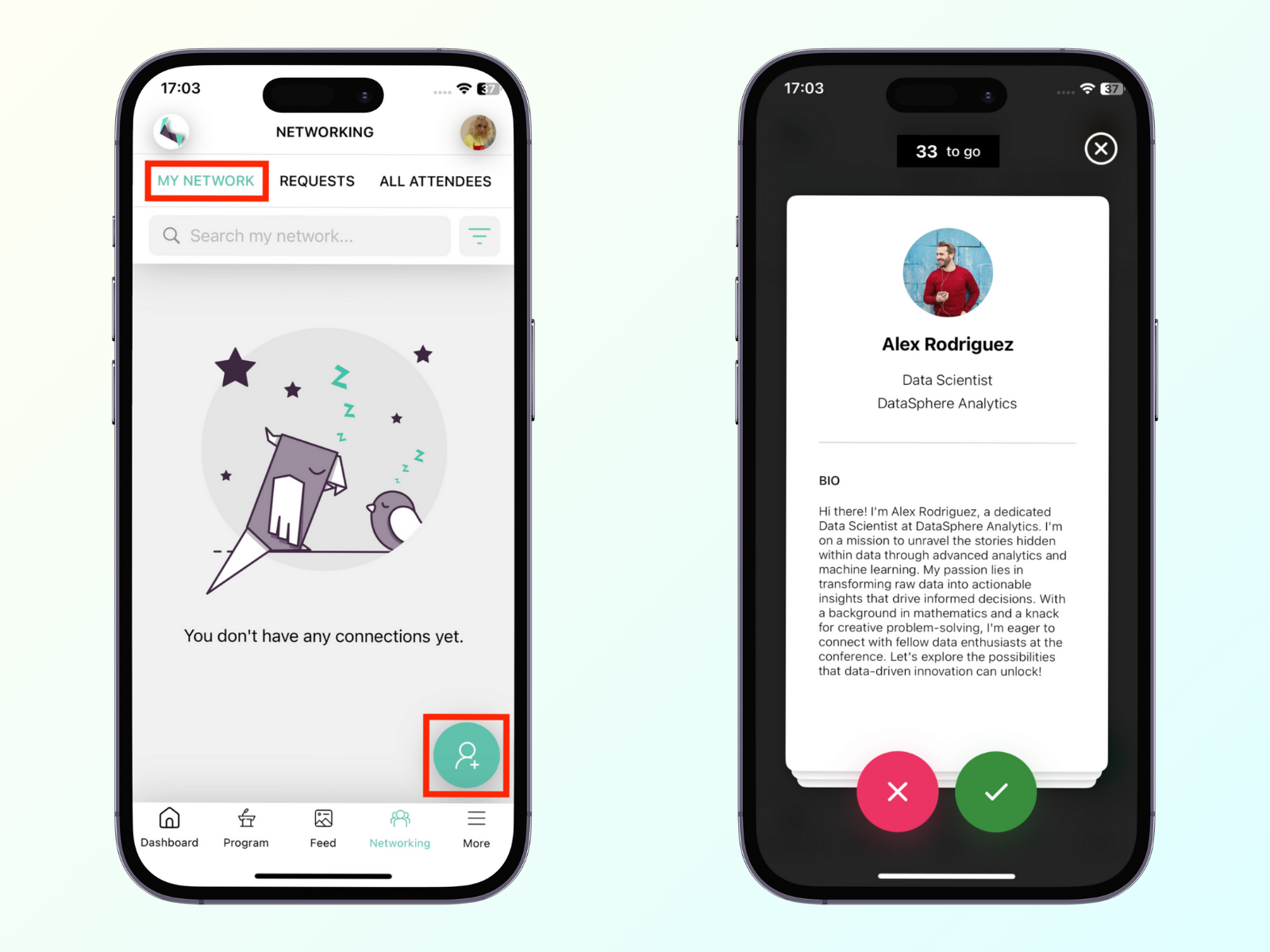
Jak znovu otevřít obrazovku se swipovacími kartami?
Účastnické karty vždy najdete pod zeleným kulatým tlačítkem v sekci Moje síť.
Skenování QR kódu účastníka
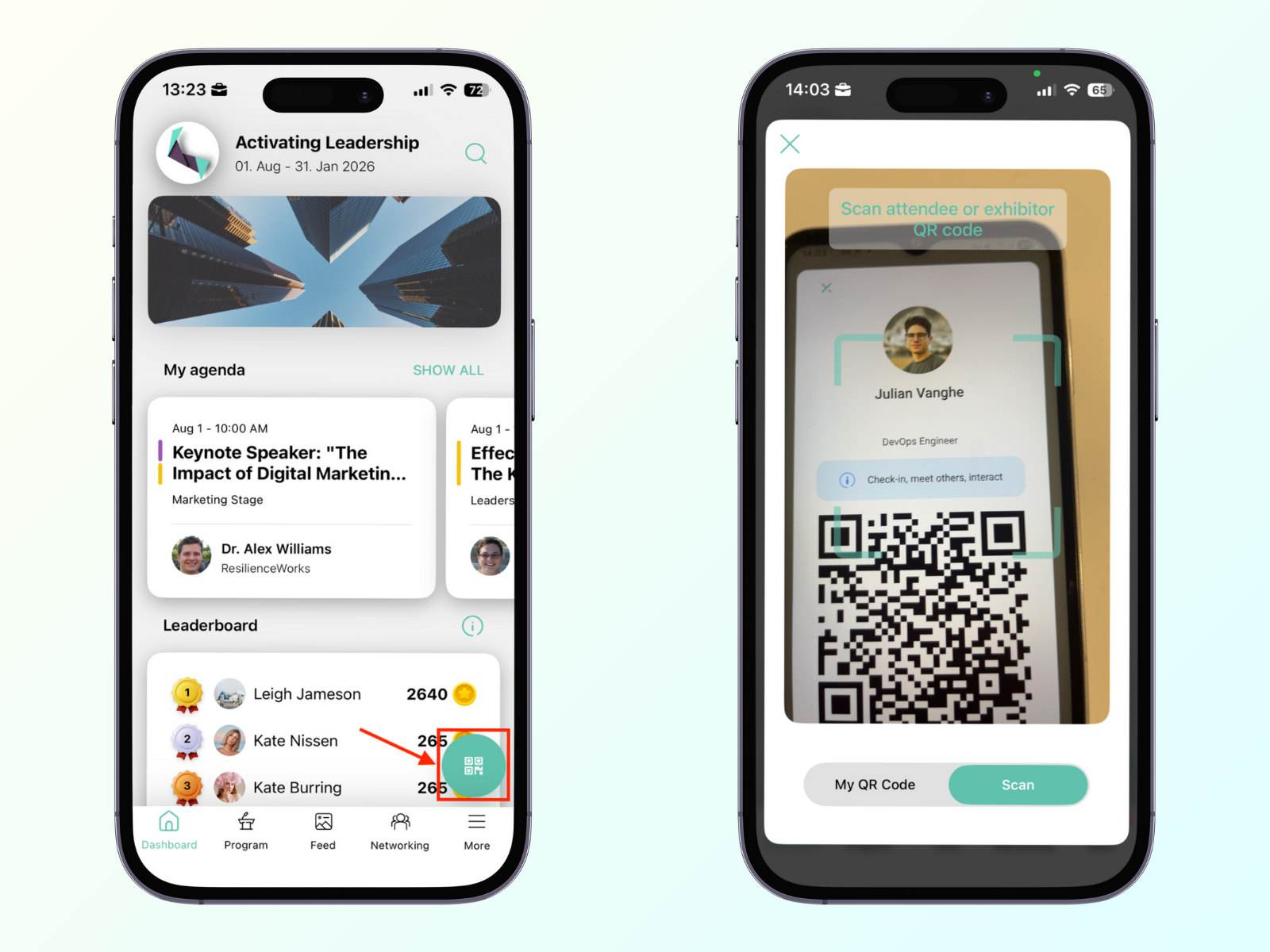
Kromě výše zmíněných způsobů, jak vyhledat lidi pro navázání kontaktu, můžete jednoduše naskenovat QR kód jiného účastníka. Tlačítko pro skenování najdete na hlavní obrazovce (dashboardu).
Seznam všech účastníků
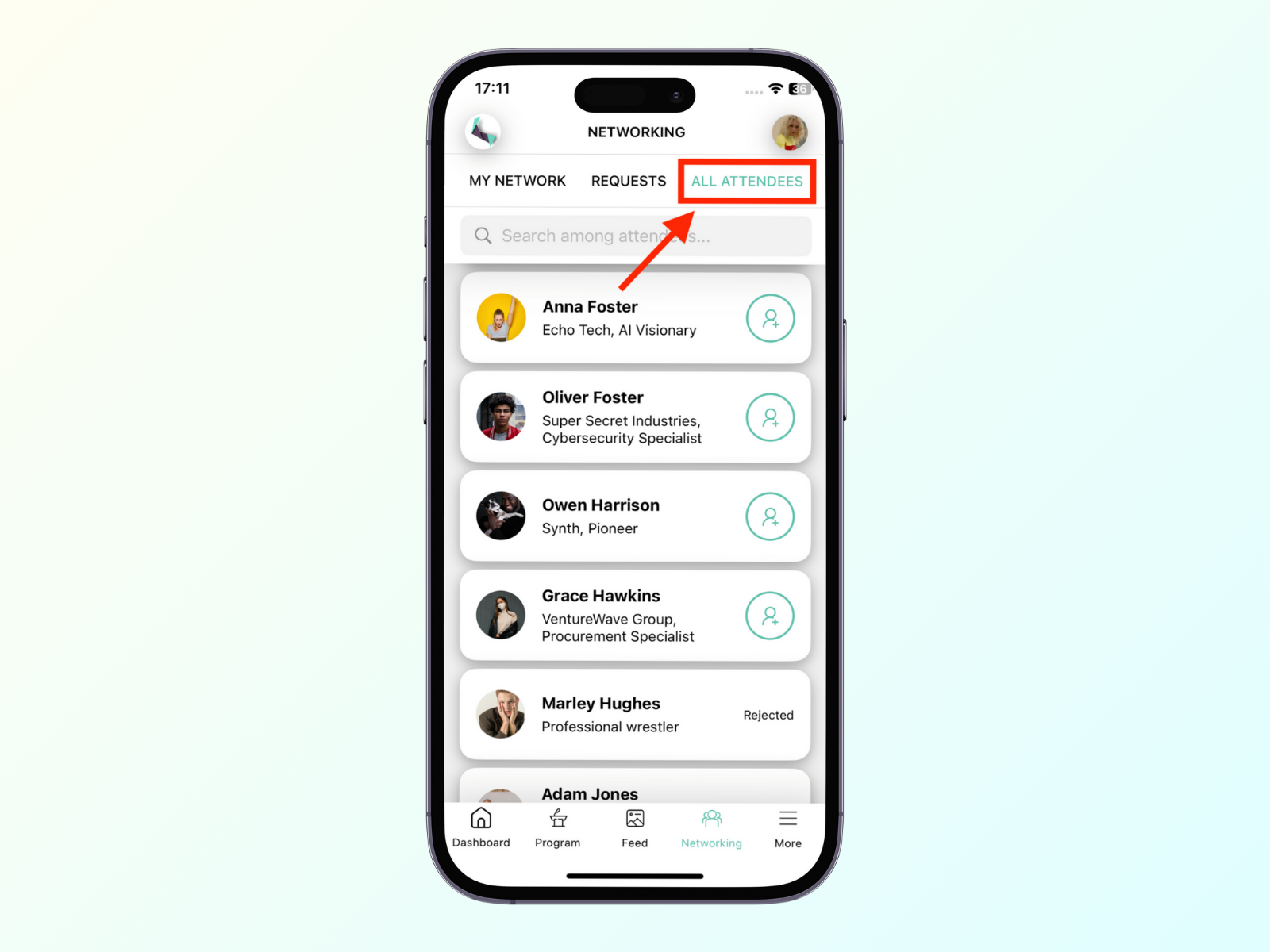
Pokud nejste fanouškem swipování, nebo byste si jednoduše chtěli prohlédnout seznam všech účastníků, jste na správném místě!
Seznam všech účastníků můžete zobrazit kliknutím na tlačítko Všichni účastníci v pravém horním rohu.
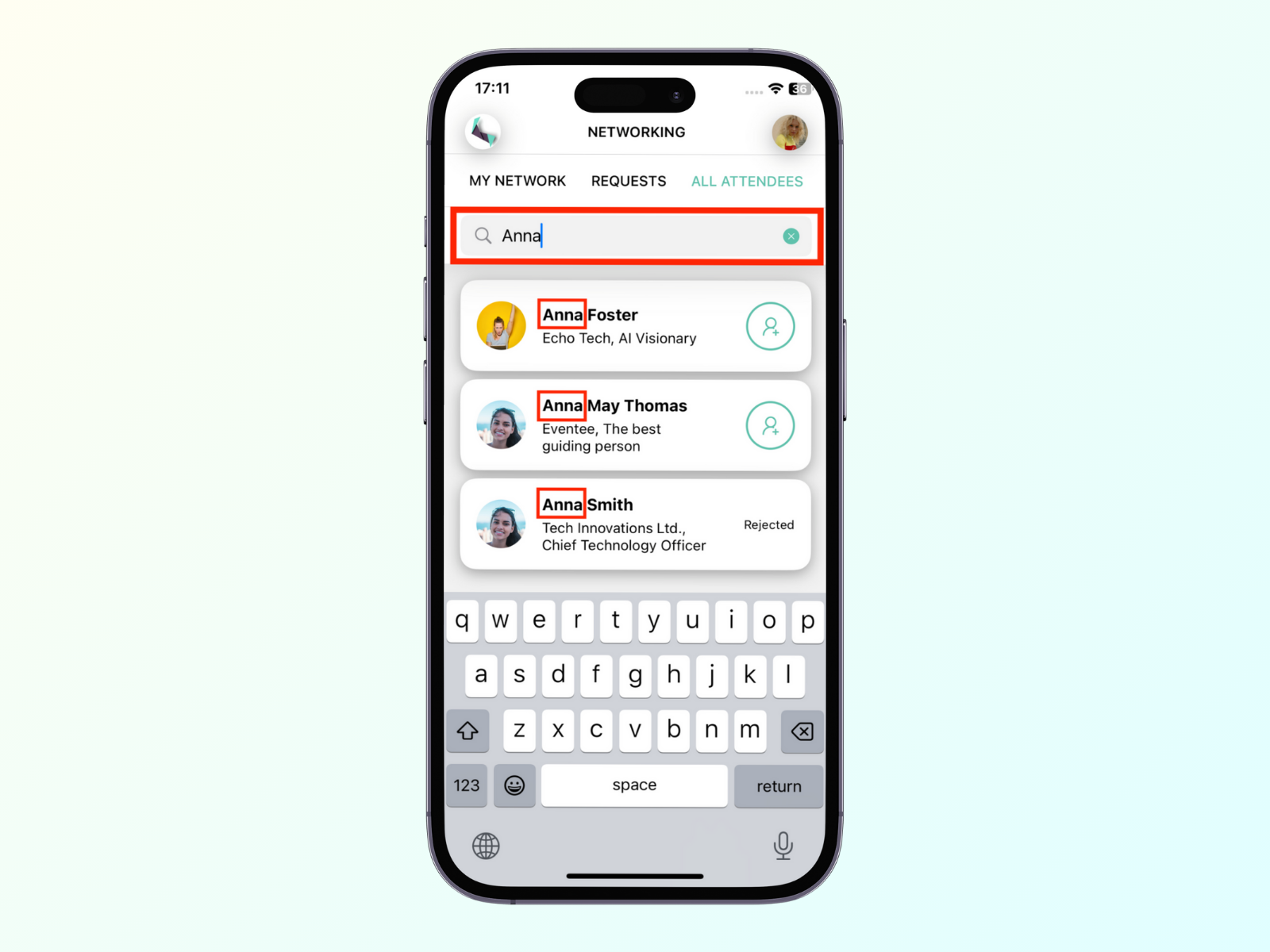
Vyhledávání účastníků
V seznamu také můžete procházet nebo vyhledávat účastníky podle jejich jména, pozice a společnosti.
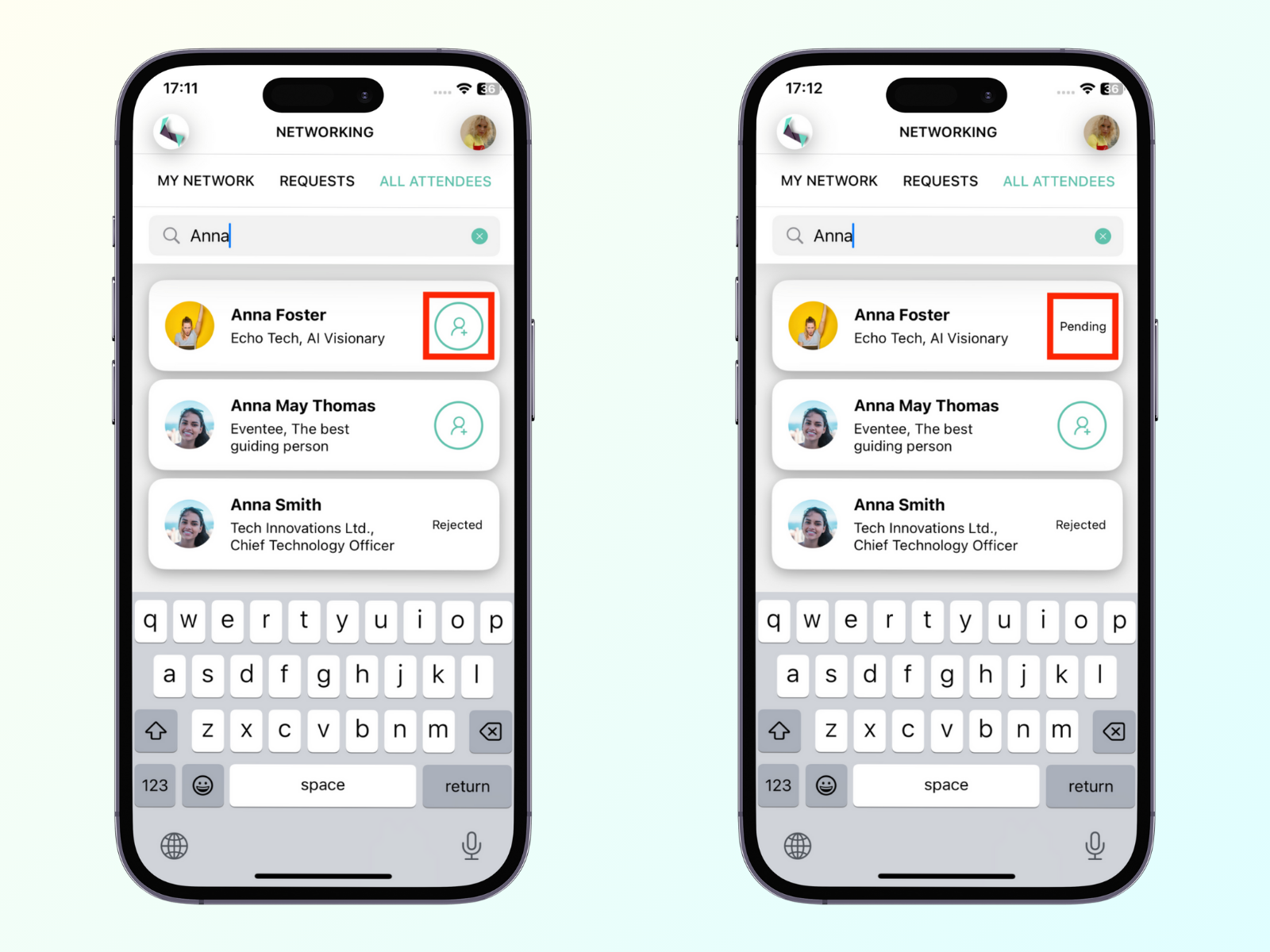
Odeslání žádosti o spojení
Pokud se chcete spojit s někým stačí kliknout na kulaté tlačítko s osobou a symbolem plus.
Pokud se o nich chcete dozvědět více, můžete také kliknout na jejich jméno a zobrazit si celý jejich profil. Je zde také tlačítko, které jim odešle žádost o spojení.
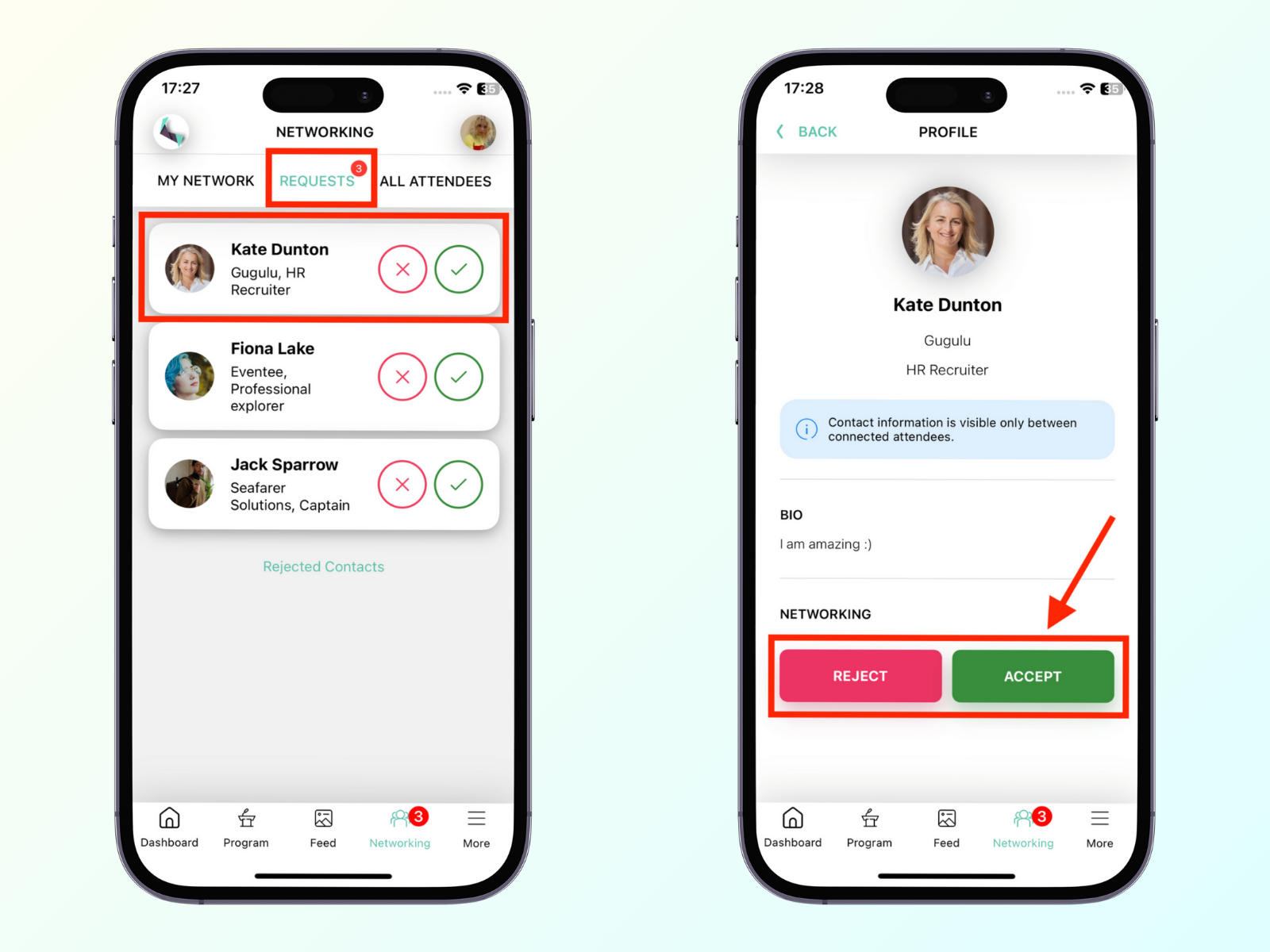
Nyní je čas zkontrolovat vaše příchozí žádosti. Všechny jsou seřazeny na kartě Žádosti.
Pokud si nejprve přejete zobrazit informace o lidech, kteří vám poslali žádost, můžete opět kliknout na jejich jméno a tím otevřít jejich profil. V něm můžete také žádost rovnou přijmout nebo odmítnout.
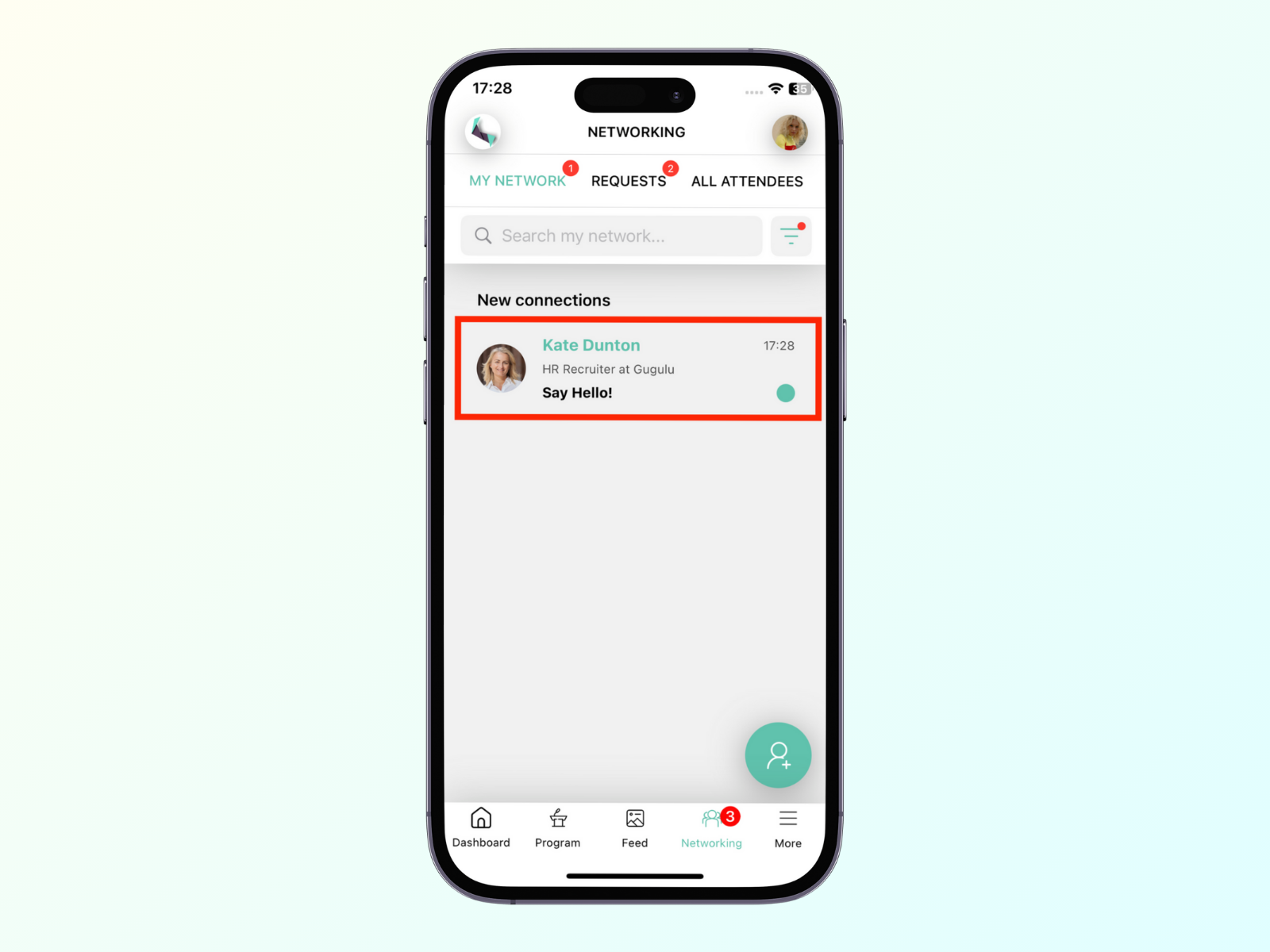
Jakmile se s vámi účastník spojí, objeví se na kartě Moje Síť.
Protože jak funkce swipování karet, tak seznam účastníků zobrazují pouze uživatele, kteří se přihlásili k networkingu, seznam se průběžně aktualizuje během celého eventu. Nezapomeňte jej tedy kontrolovat, abyste se mohli setkat s novými lidmi.
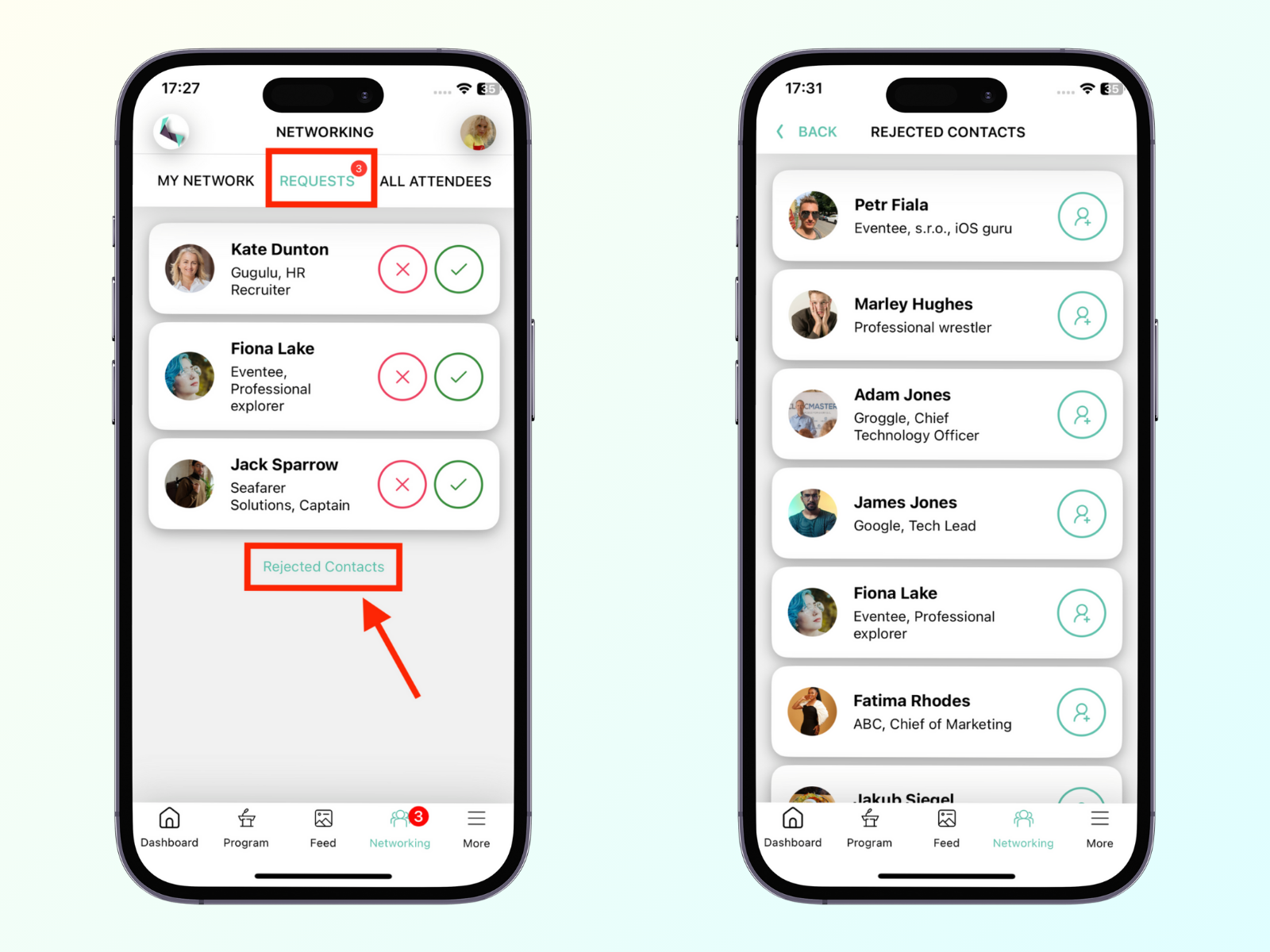
Kde najít odmítnuté uživatele
Všechny uživatele, které jste dříve odmítli, najdete kliknutím na tlačítko ve spodní části záložky Žádosti.
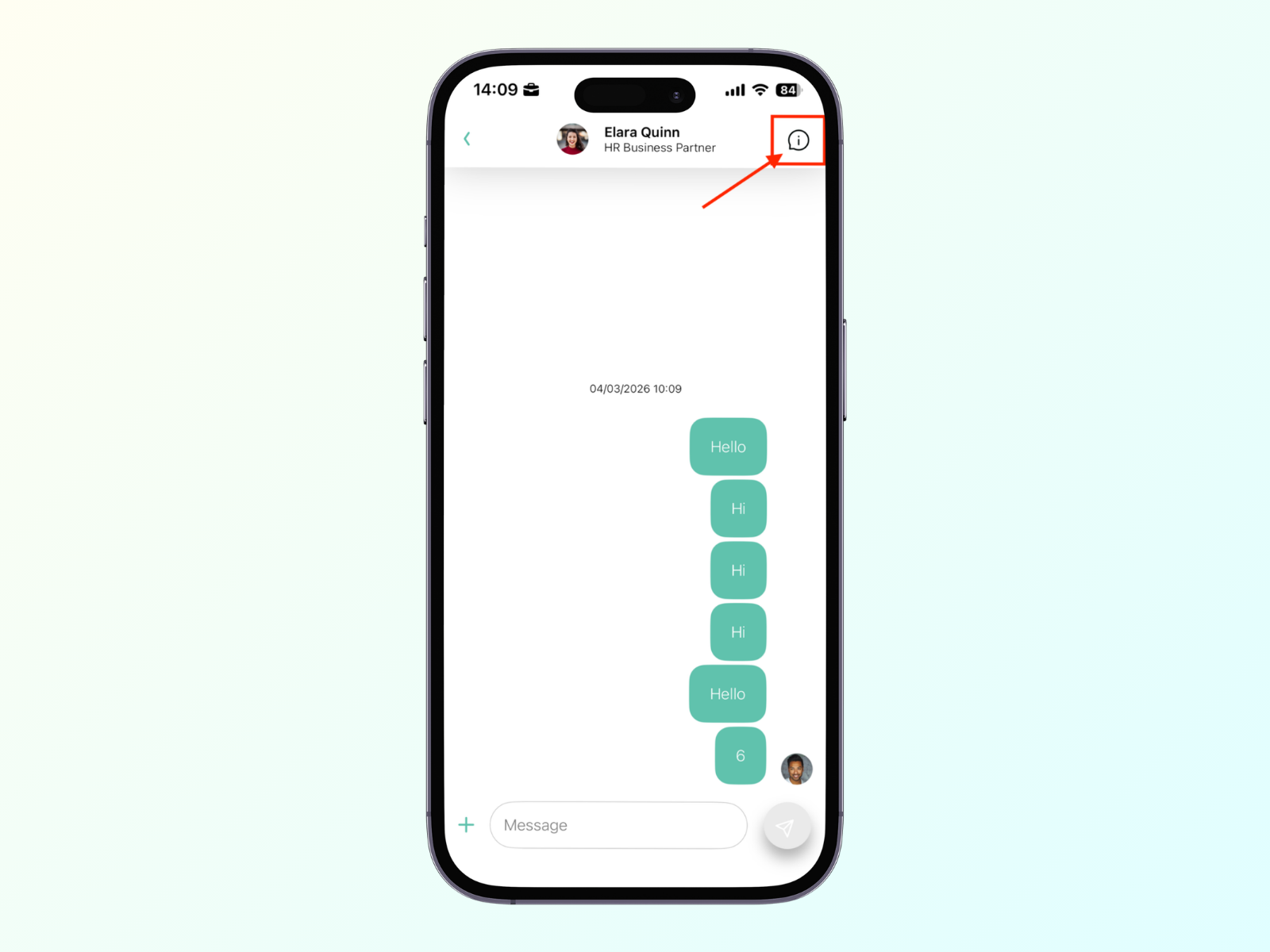
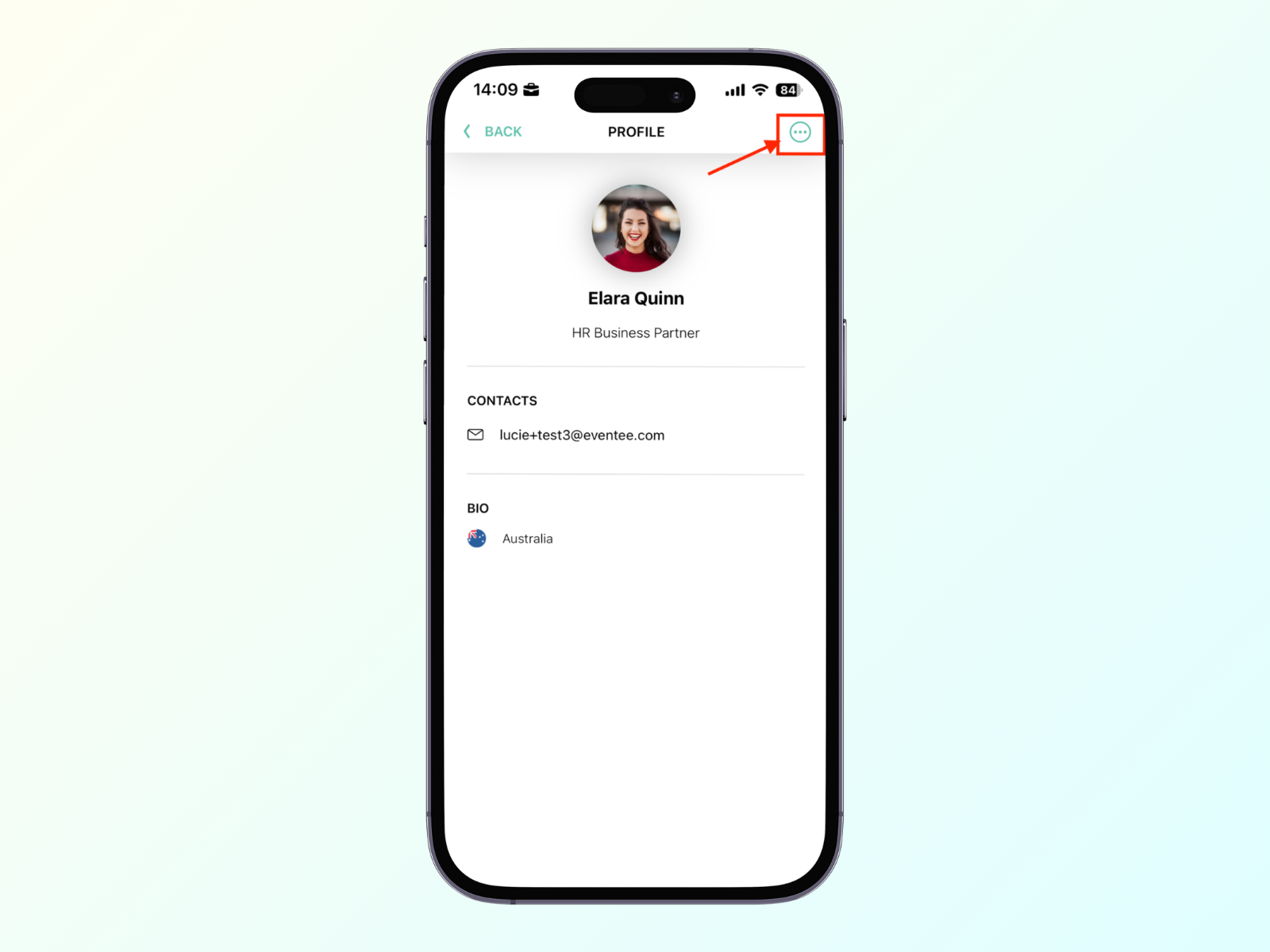
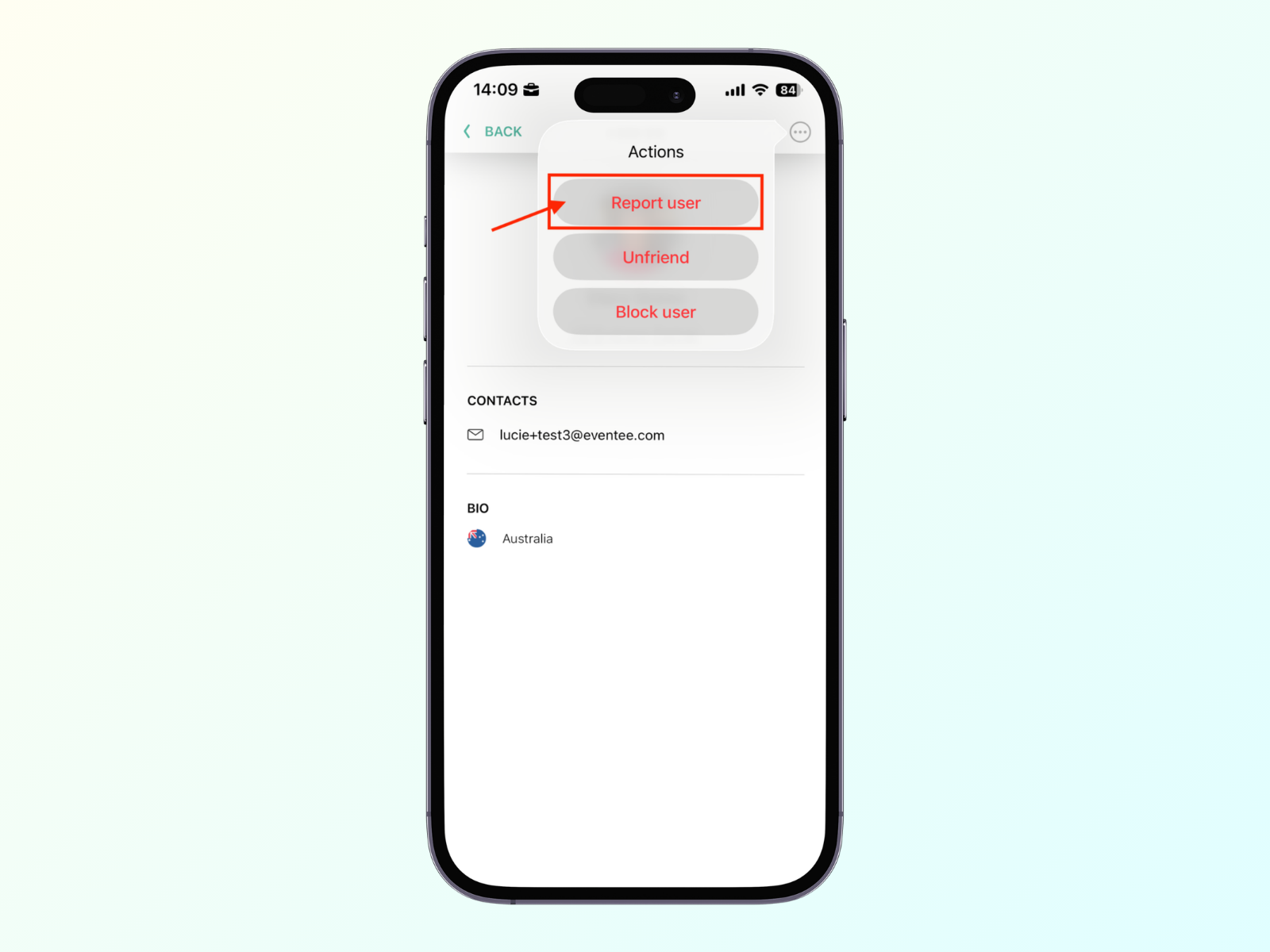
Pokud již nechcete být ve spojení s určitým uživatelem nebo pokud vám uživatel posílá nevhodný obsah, můžete zvolit možnost ‚Zrušit propojení‘, ‚Zablokovat‘ nebo jej ‚Nahlásit‘ admin týmu.
Tuto možnost najdete v profilu uživatele:
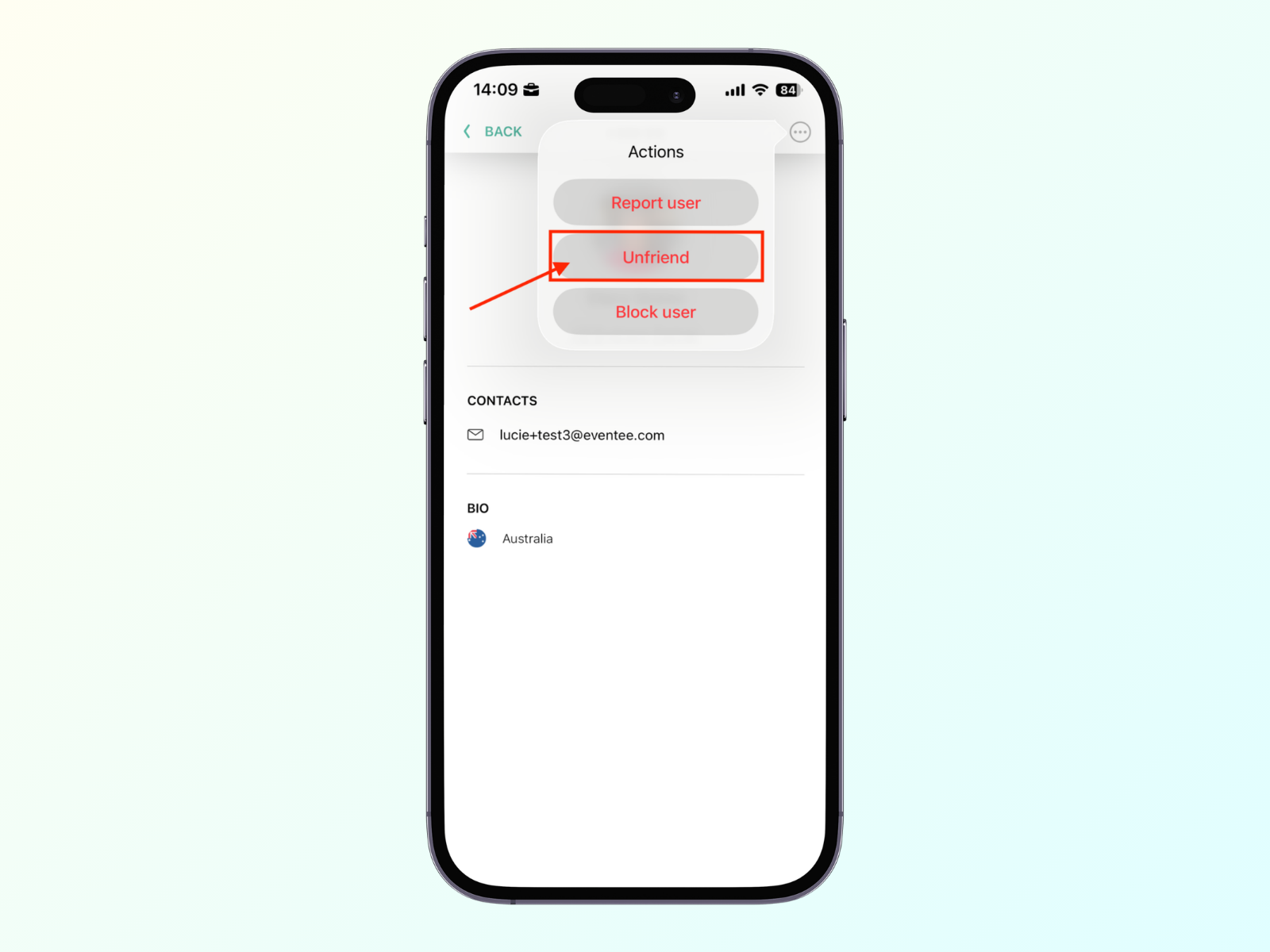
Zrušit propojení s uživatelem
Pokud jste se s někým propojili omylem nebo již nechcete být s daným uživatelem ve spojení, máte možnost spojení zrušit. Pokud si to později rozmyslíte, můžete se kdykoliv znovu propojit.
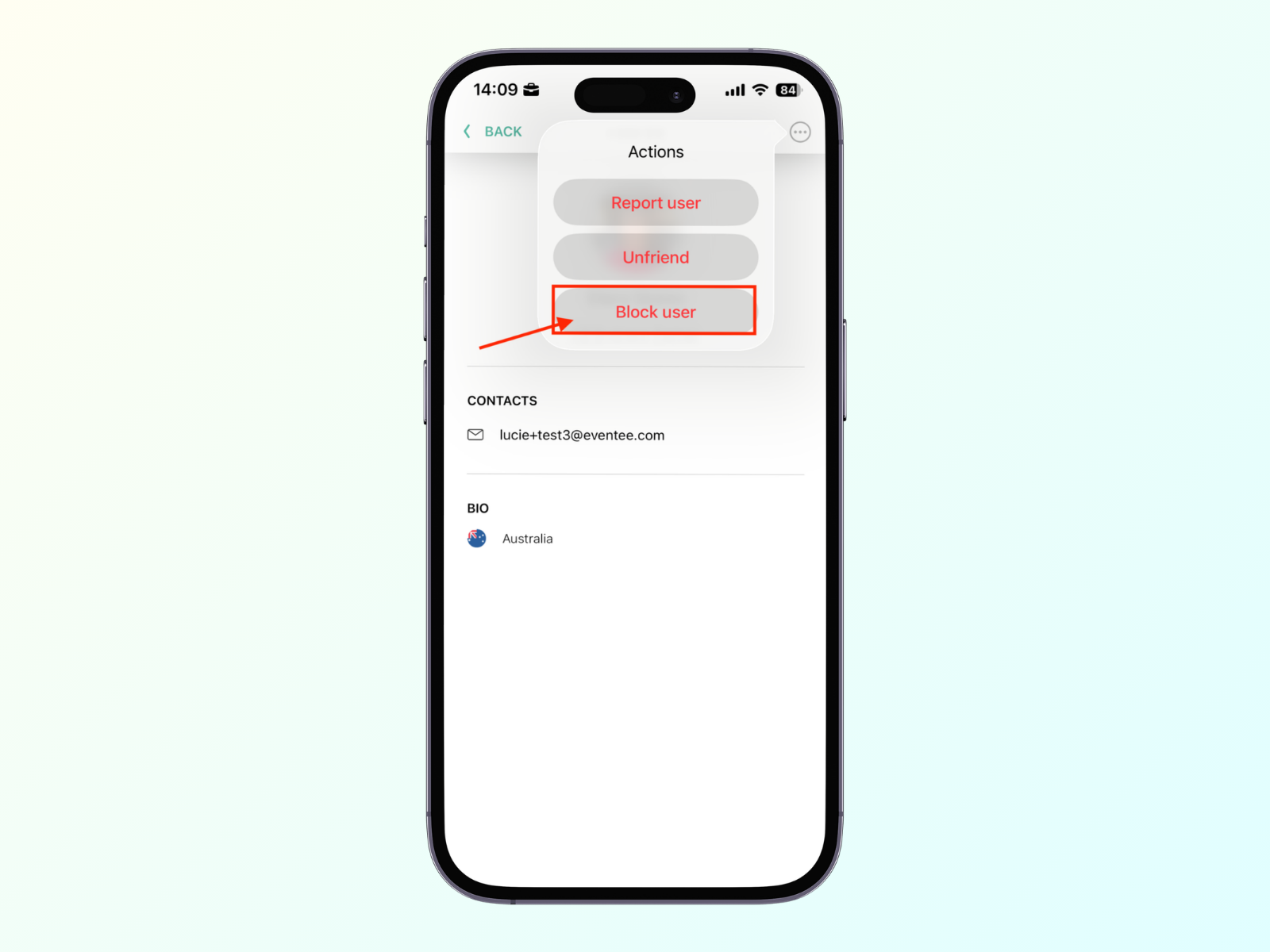
Zablokování uživatele
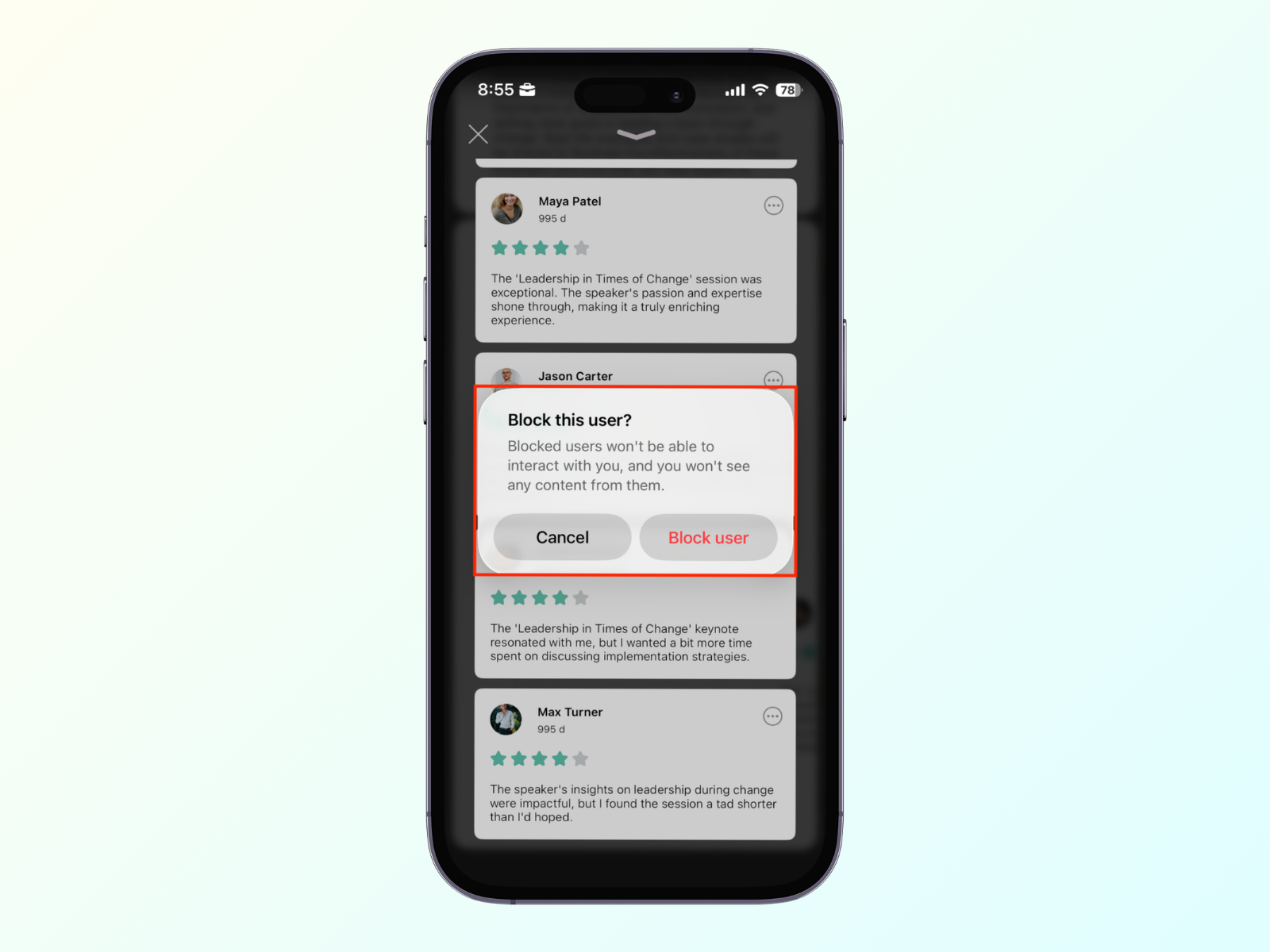
Pokud vám uživatel posílá nevhodný obsah, máte možnost jej zablokovat. Poté s vámi již nebude moci komunikovat. Obsah od zablokovaného uživatele se vám v aplikaci skryje: neuvidíte jeho příspěvky na sociální zdi (social wall), jeho otázky v relacích ani jeho recenze a nebude viditelný ani v networkingu. V gamifikaci se bude zobrazovat jako „zablokovaný uživatel“.
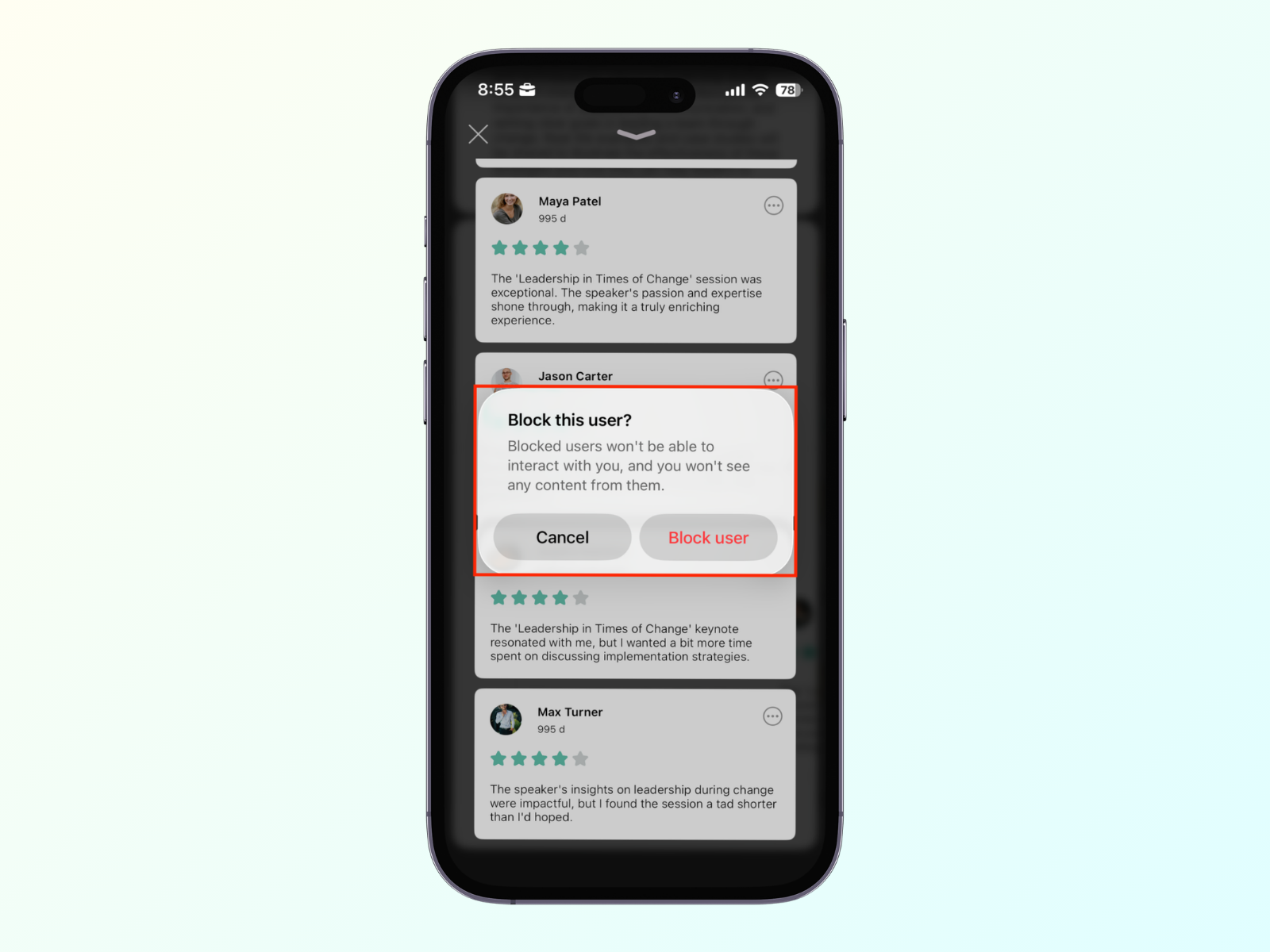
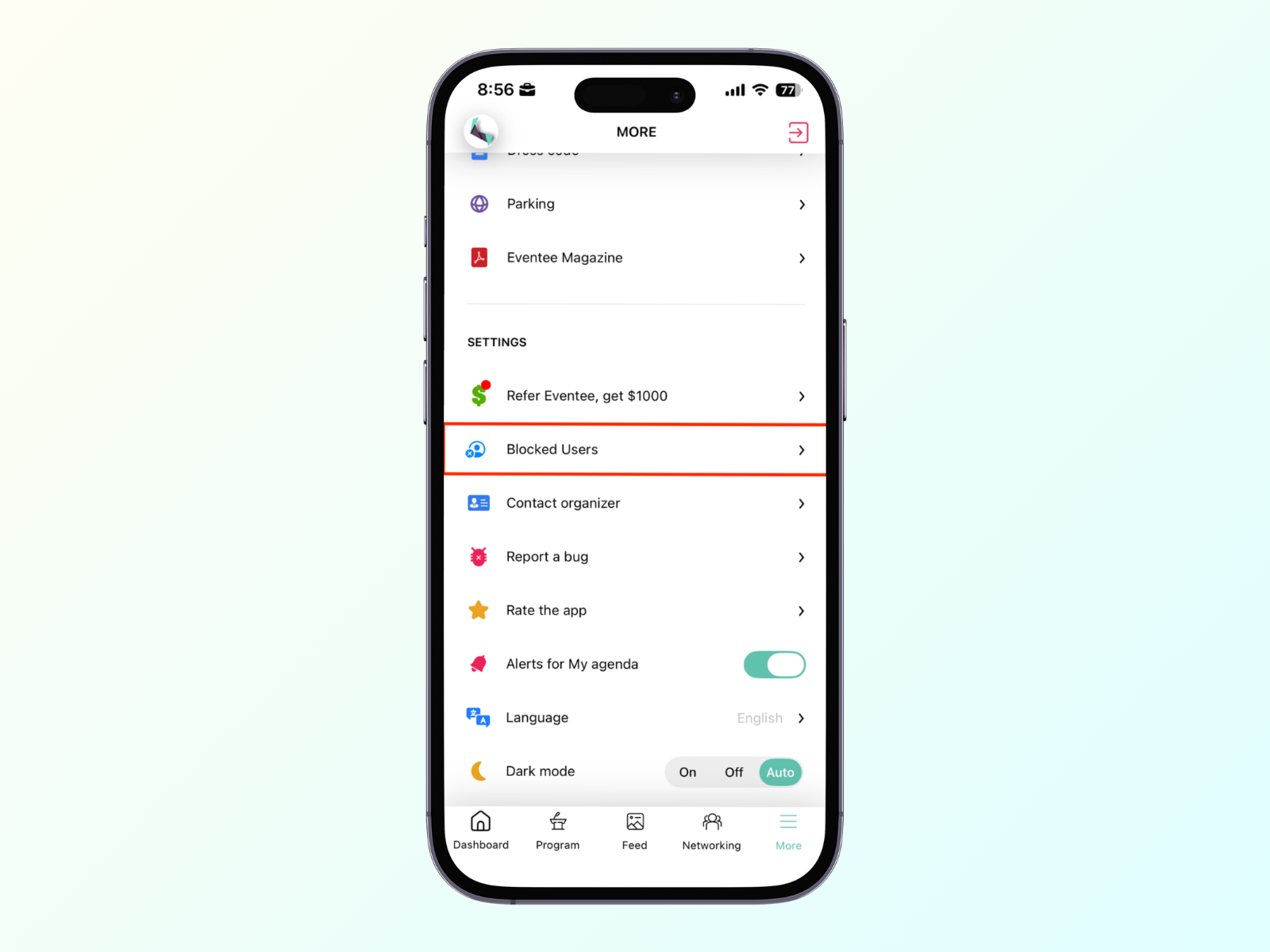
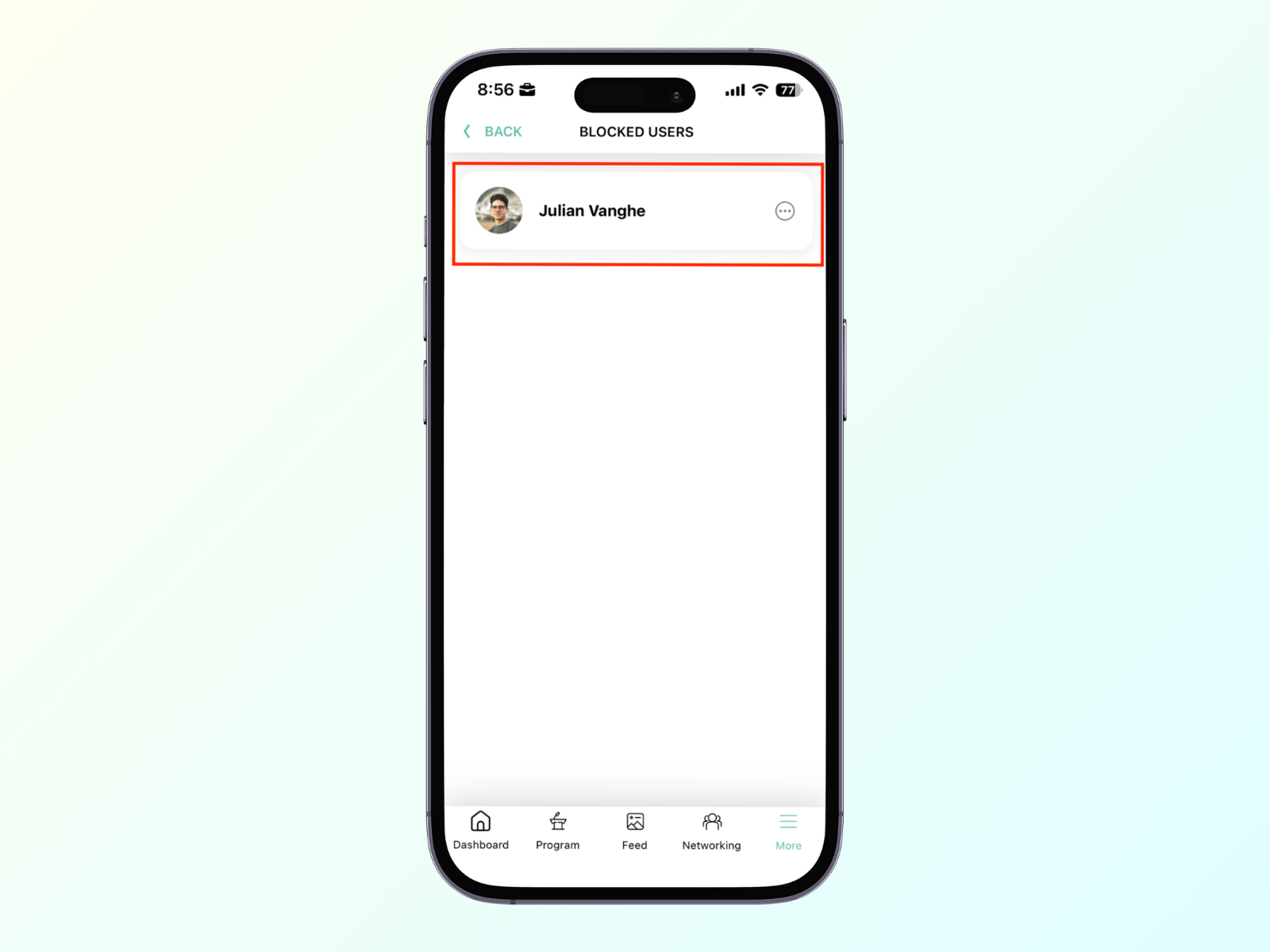
Seznam blokovaných uživatelů najdete v sekci Více -> Blokovaní uživatelé. Blokované uživatele lze kdykoli odblokovat.
Nahlášení uživatele
Uživatele můžete nahlásit admin týmu. Jakmile bude nahlášení potvrzeno, uživatelský účet bude přepnut do režimu „pouze pro čtení“ (read-only) a uživatel již nebude moci v aplikaci vytvářet žádný obsah.
Vyberte důvod nahlášení a klikněte na tlačítko Odeslat.
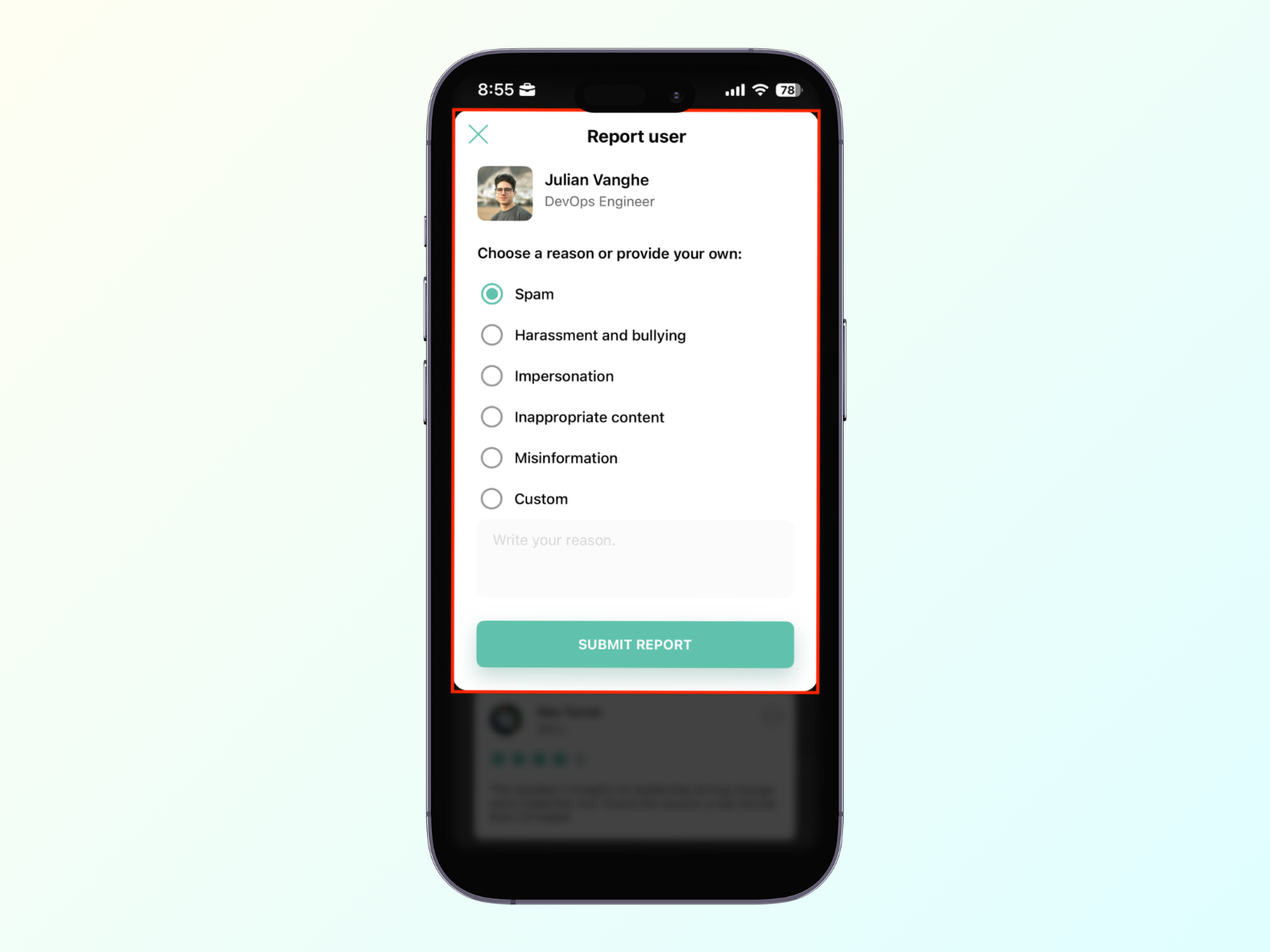
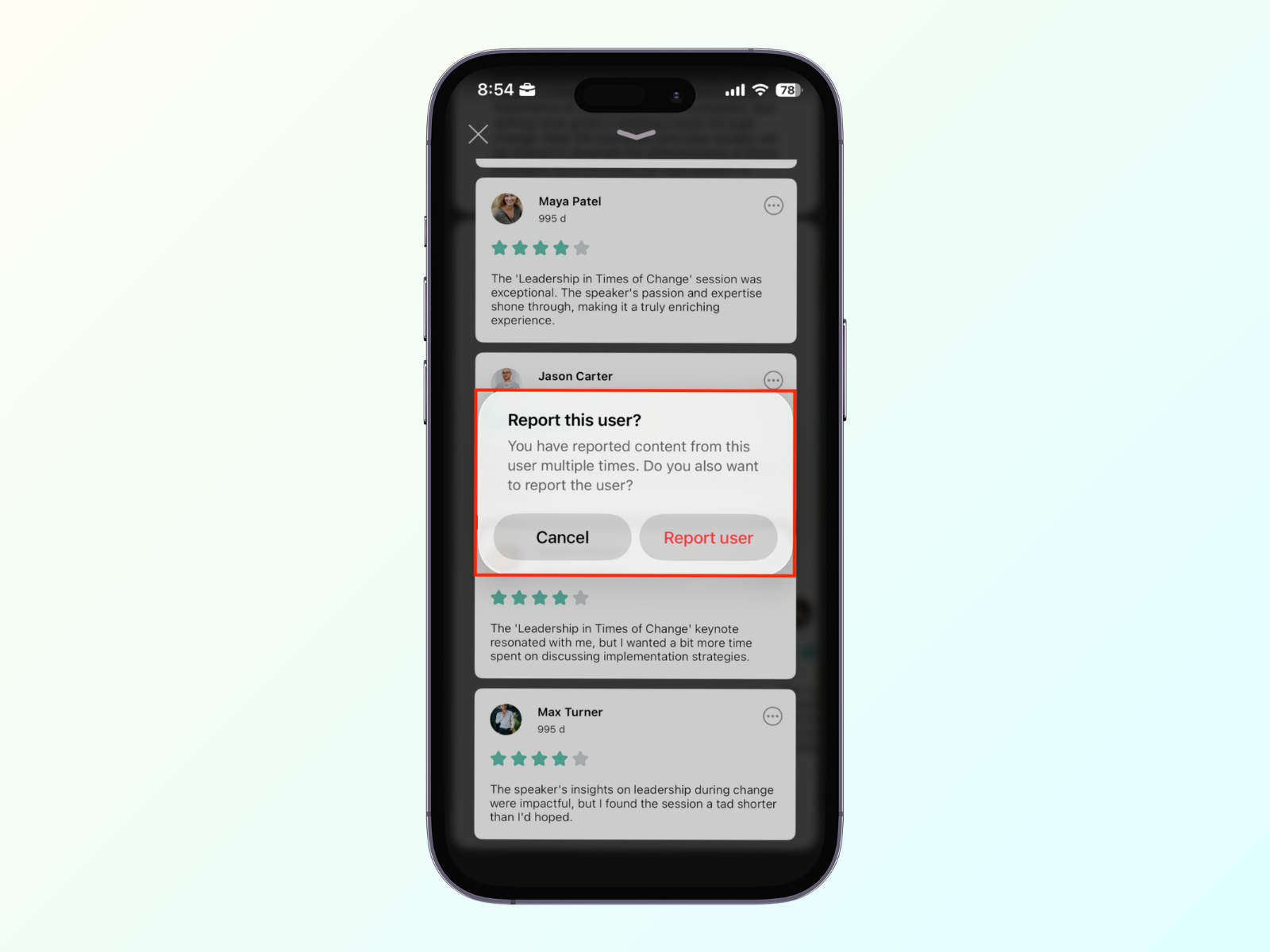
Po odeslání nahlášení se vás systém zeptá, zda chcete daného uživatele úplně zablokovat.
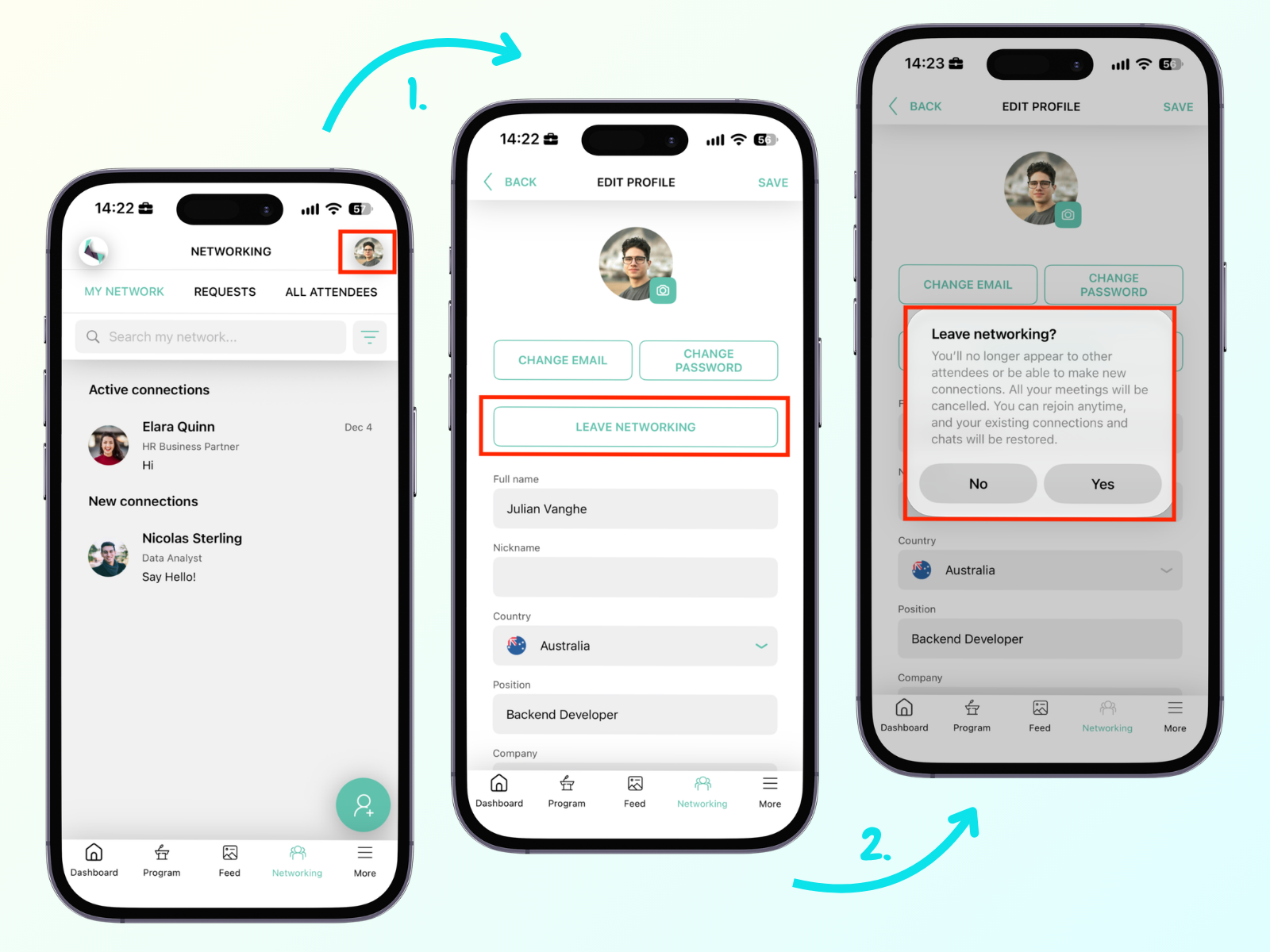
Pokud již nechcete být součástí networkingu, je možné jej opustit, viz následující kroky: