أداة التواصل عندنا تشتغل تقريبًا زي تطبيق Tinder - مبنية على المطابقة، يعني بس الأشخاص اللي يصير بينهم تطابق يقدرون يتواصلون ويرتبون اجتماعات عن طريق Eventee. تقدر إما تسوي سحب (swipe) على الحضور عشان ترسل لهم طلب اتصال، أو تستخدم الطريقة التقليدية وتصفح قائمة كل الحضور المنضمين.
روح لتبويب Networking واضغط على زر Start Networking. قبل ما تقدر تتعرف على ناس جدد، لازم تكمل ملفك الشخصي.
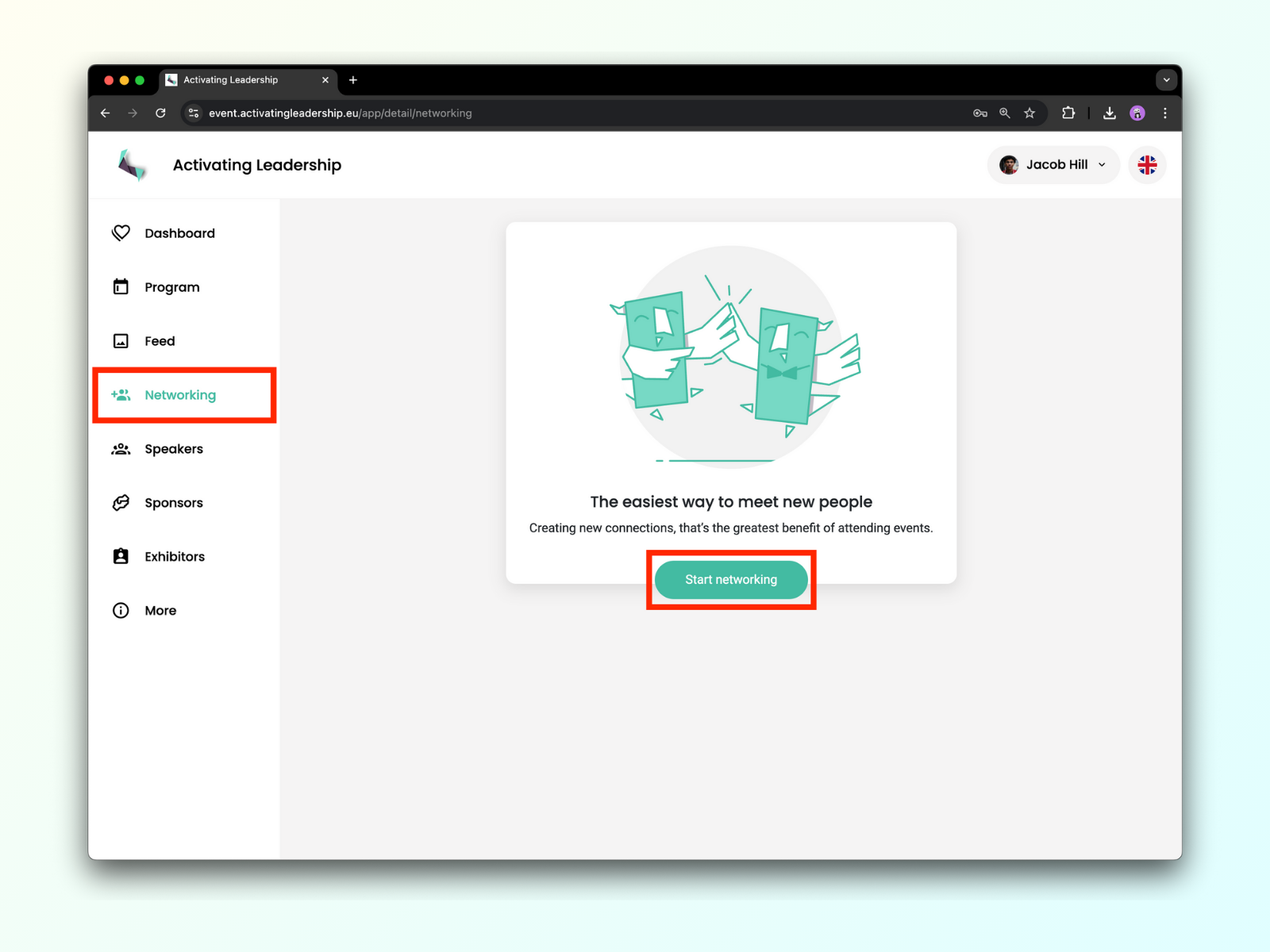
لما تكون راضي عن ملفك الشخصي، تقدر تضغط على زر Update profile وبعدين تنضم للتواصل.
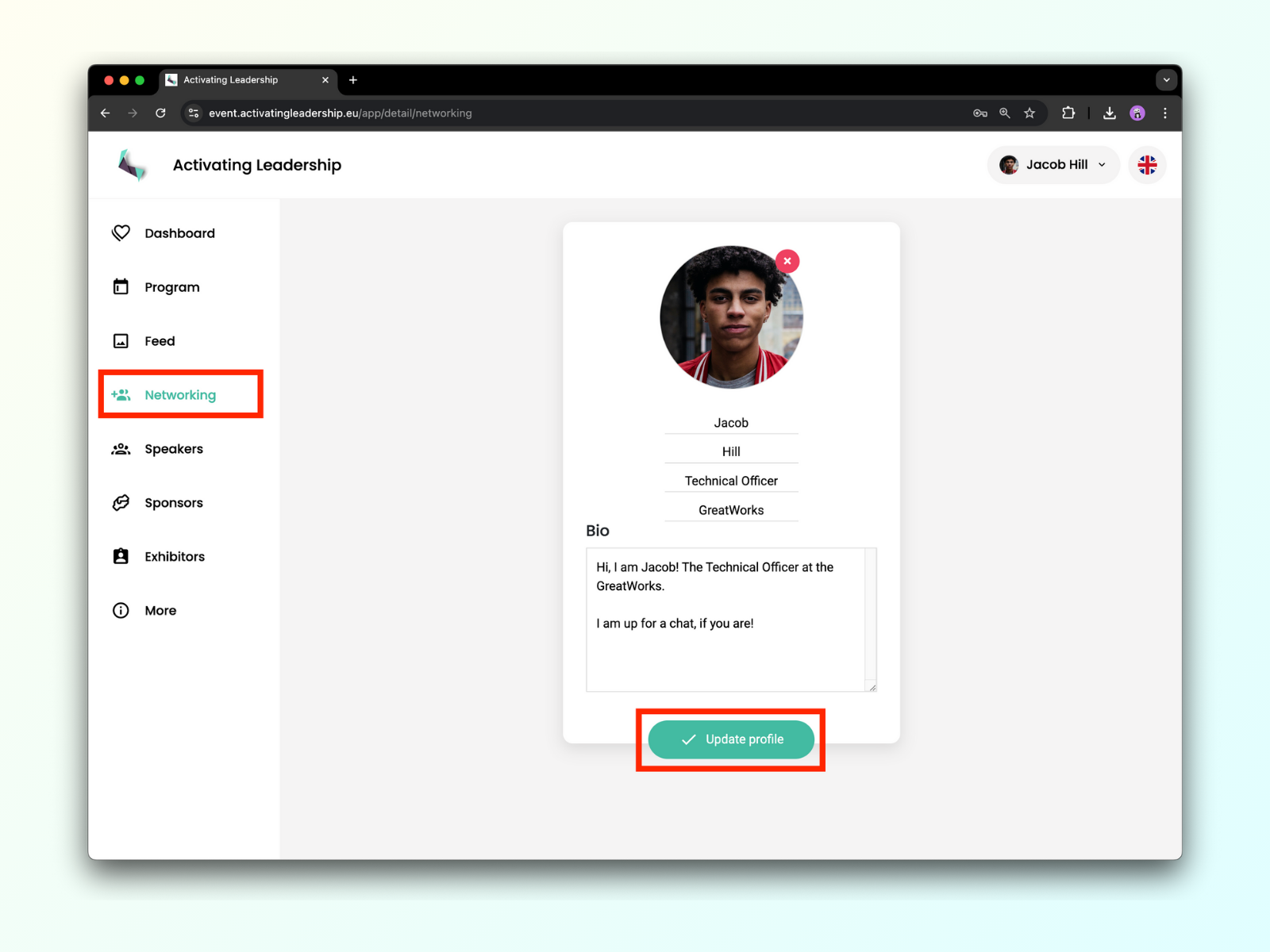
بطاقات التوفيق بين الحضور تشبه Tinder كثيرًا - إما تقبل أو ترفض خيار التواصل مع الشخص الآخر. إذا هم كمان حابين يتواصلوا معك، يصير في تطابق وتطلع لك نافذة الدردشة. هذي الطريقة بكل بساطة توفّق بين الحضور اللي عندهم اهتمام متبادل بالتواصل.
طريقة قائمة كل الحضور أكثر تقليدية. تعرض كل الحضور اللي دخلوا على الـ Networking. إذا أحد من القائمة عجبك، تقدر ترسل له طلب تواصل. إذا قبل الطلب، تقدر تراسله.
طريقة بطاقات التوفيق بين الحضور
التوفيق بين الحضور يخلّي إيجاد علاقات مفيدة شيء سهل وممتع.
مباشرة بعد ما تنضم للـ Networking، راح تشوف ملفات كل الحضور اللي دخلوا الـ Networking.
زر الصح: إذا لقيت الشخص مثير للاهتمام وحاب تتعرف عليه، اضغط على زر الصح.
زر الإكس: إذا ما حاب تقابل هذا الشخص، اضغط على زر الإكس عشان ترفضه. تقدر دايمًا ترجع للمستخدمين المرفوضين وتغيّر قرارك.
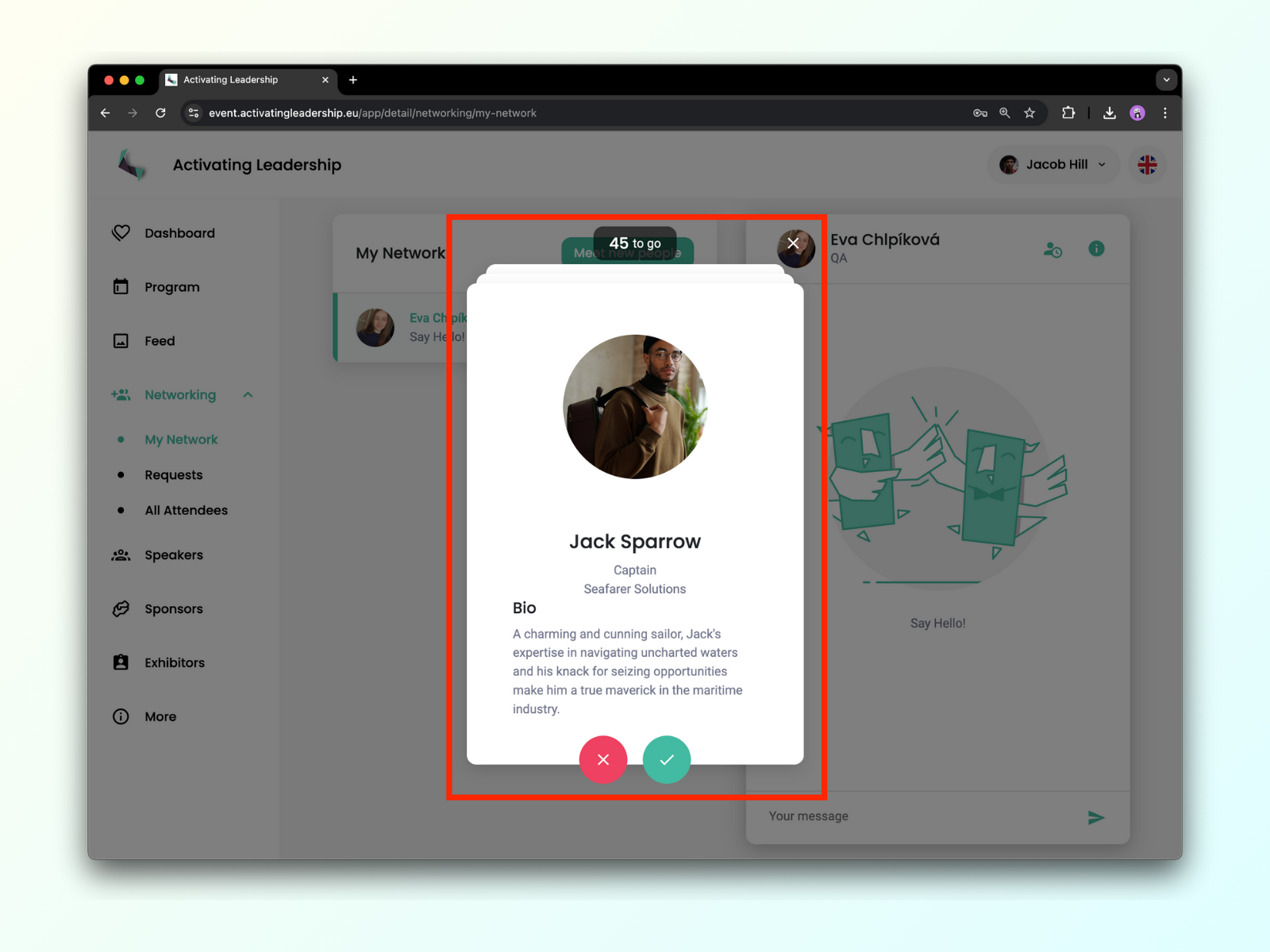
كيف تعيد فتح شاشة التوفيق بين الحضور؟
تقدر دايمًا تلاقي أداة التوفيق بين الحاضرين تحت زر Meet new people في قسم My Network.
قائمة كل الحاضرين
لو ما تحب شكل البطاقات، أو بس حاب تشوف قائمة بكل الحاضرين، فأنت في المكان الصح! تقدر توصل إلى قائمة كل الحاضرين عن طريق الضغط على زر All Attendees في الزاوية العليا اليمين.
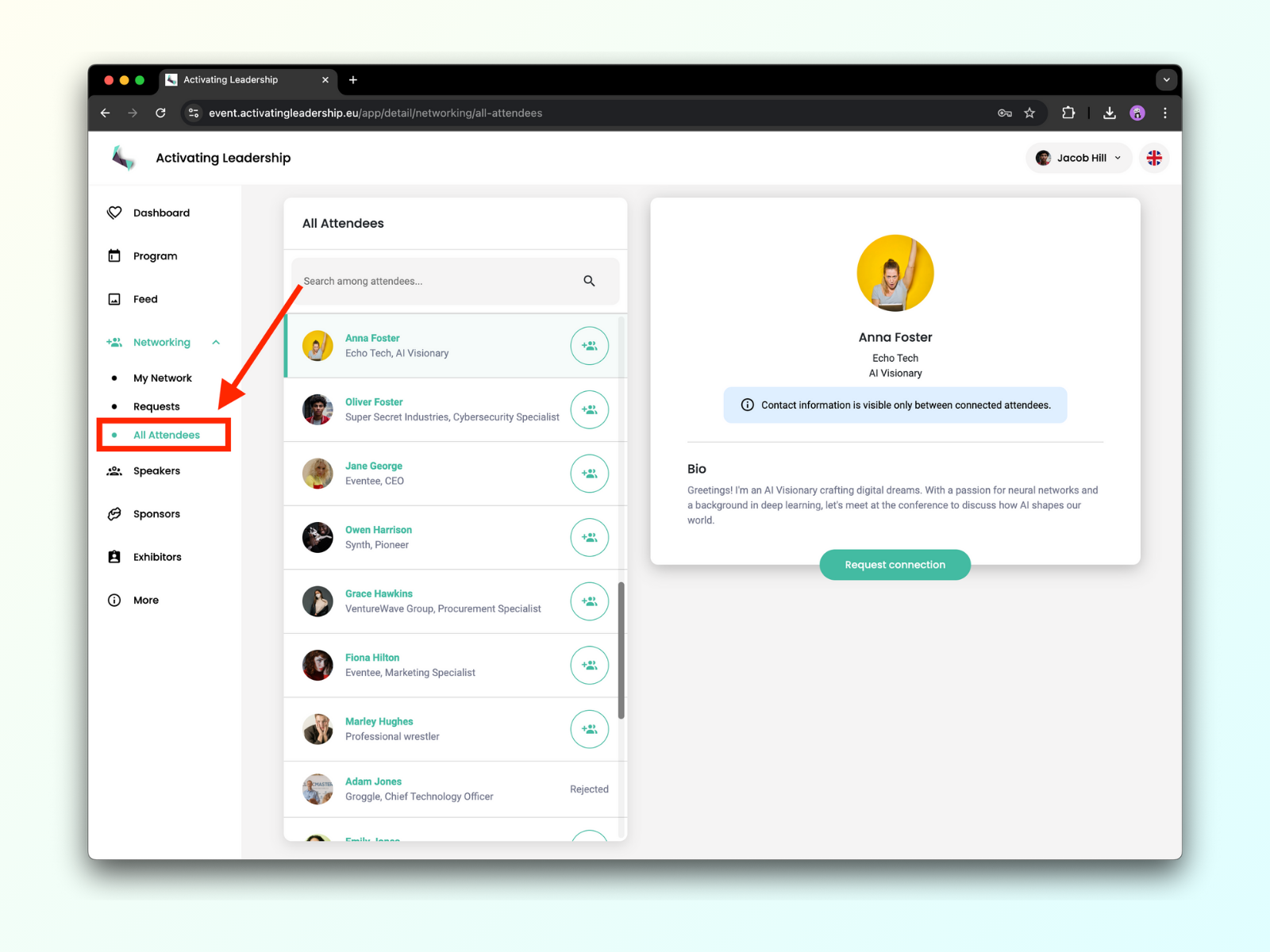
البحث عن الحاضرين
لما توصل هناك، تقدر تتصفح أو تبحث عن الحاضرين بالاسم، أو المسمى الوظيفي، أو الشركة.
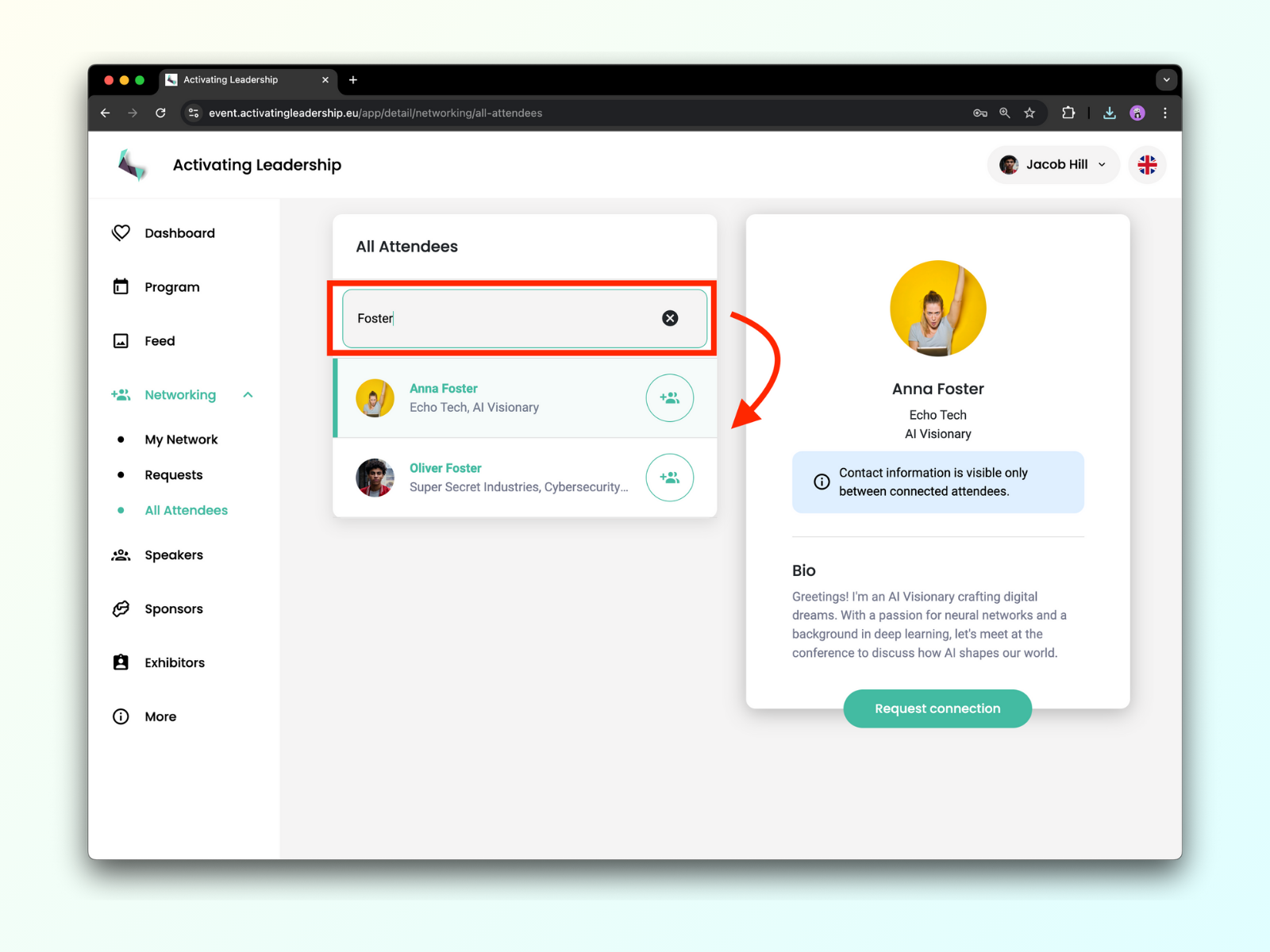
إرسال طلب اتصال
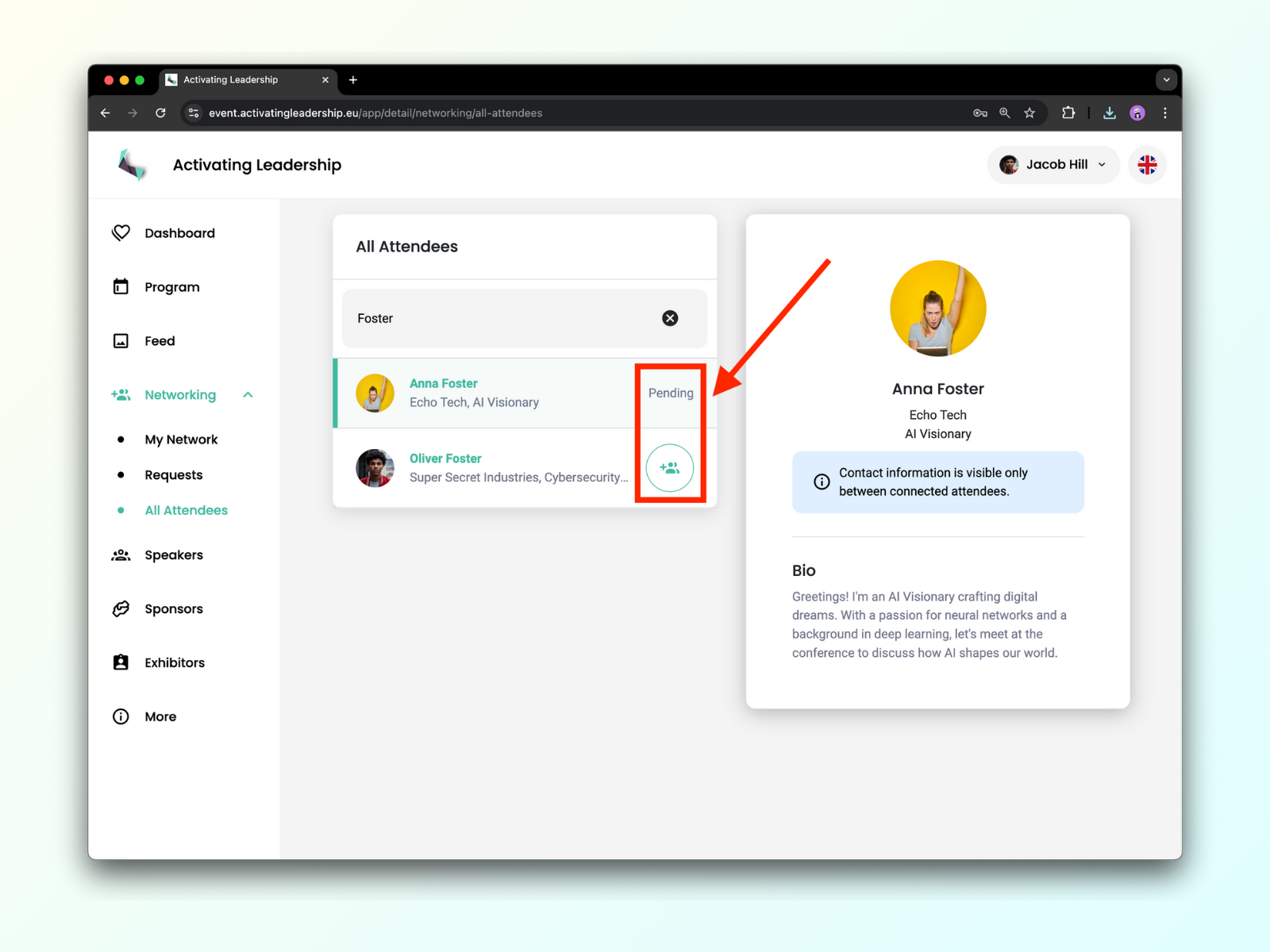
إذا حاب تتواصل مع أي شخص لقيته في قائمة All attendees، تقدر بكل بساطة تضغط على الدائرة الخضراء اللي فيها شخص وعلامة زائد.
وإذا حاب تعرف عنهم أكثر، تقدر بعد تضغط على اسمهم عشان تشوف ملفهم الشخصي كامل. فيه كمان زر يرسل لهم طلب اتصال.
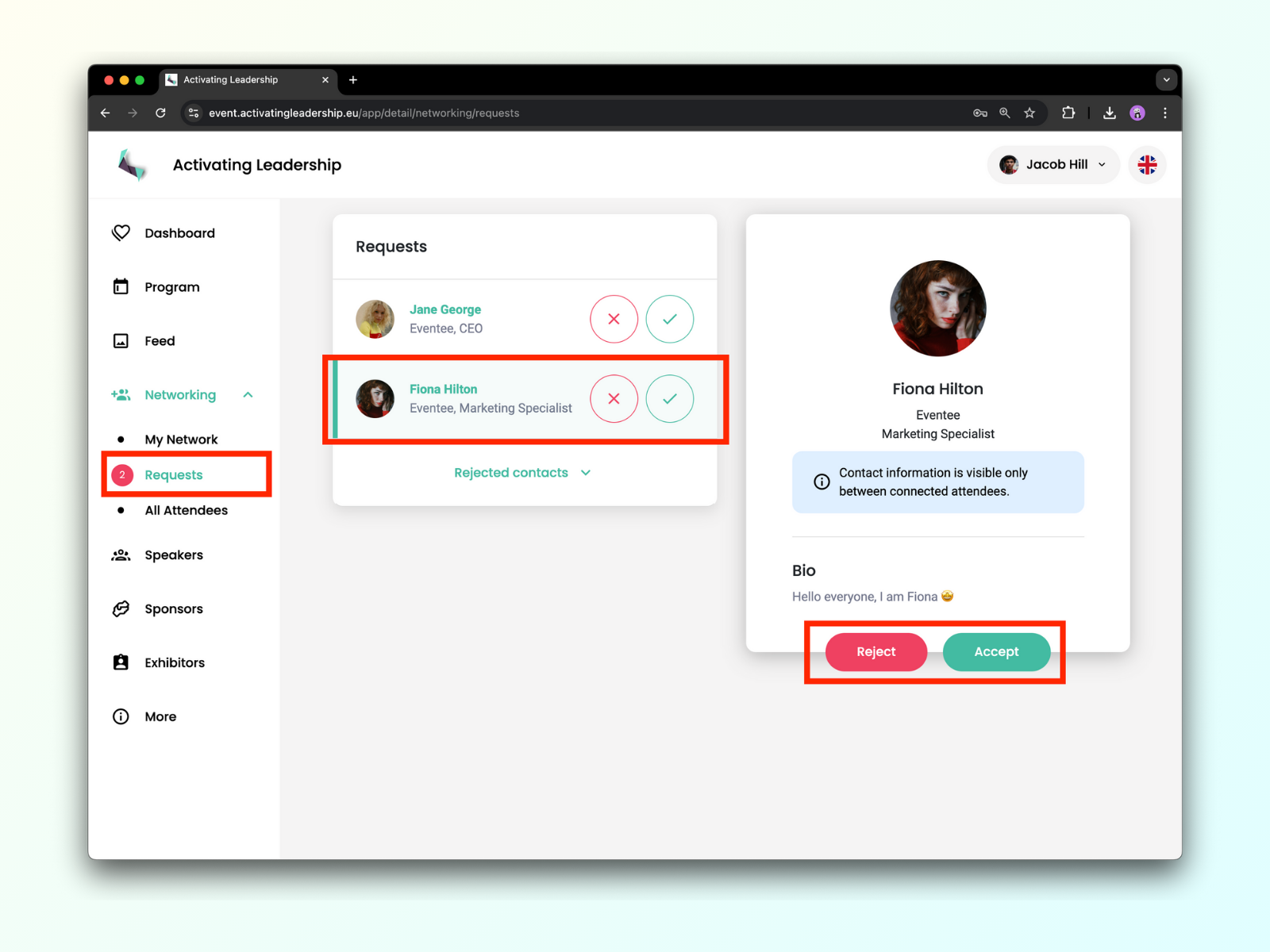
الحين جاء وقت التحقق من الطلبات اللي جايتك. كلها موجودة في تبويب Requests.
إذا ودك تشوف معلومات ملفهم الشخصي أول، تقدر برضو تضغط على اسمهم عشان تفتح ملفهم بالتفصيل. بعدها تقدر تقبل أو ترفض طلبهم من داخل ملفهم الشخصي.
خلينا نشوف الحضور اللي صار في بينكم تطابق! أول ما أي حاضر يتطابق معك، رح يطلع لك في تبويب شبكتي (My Network).
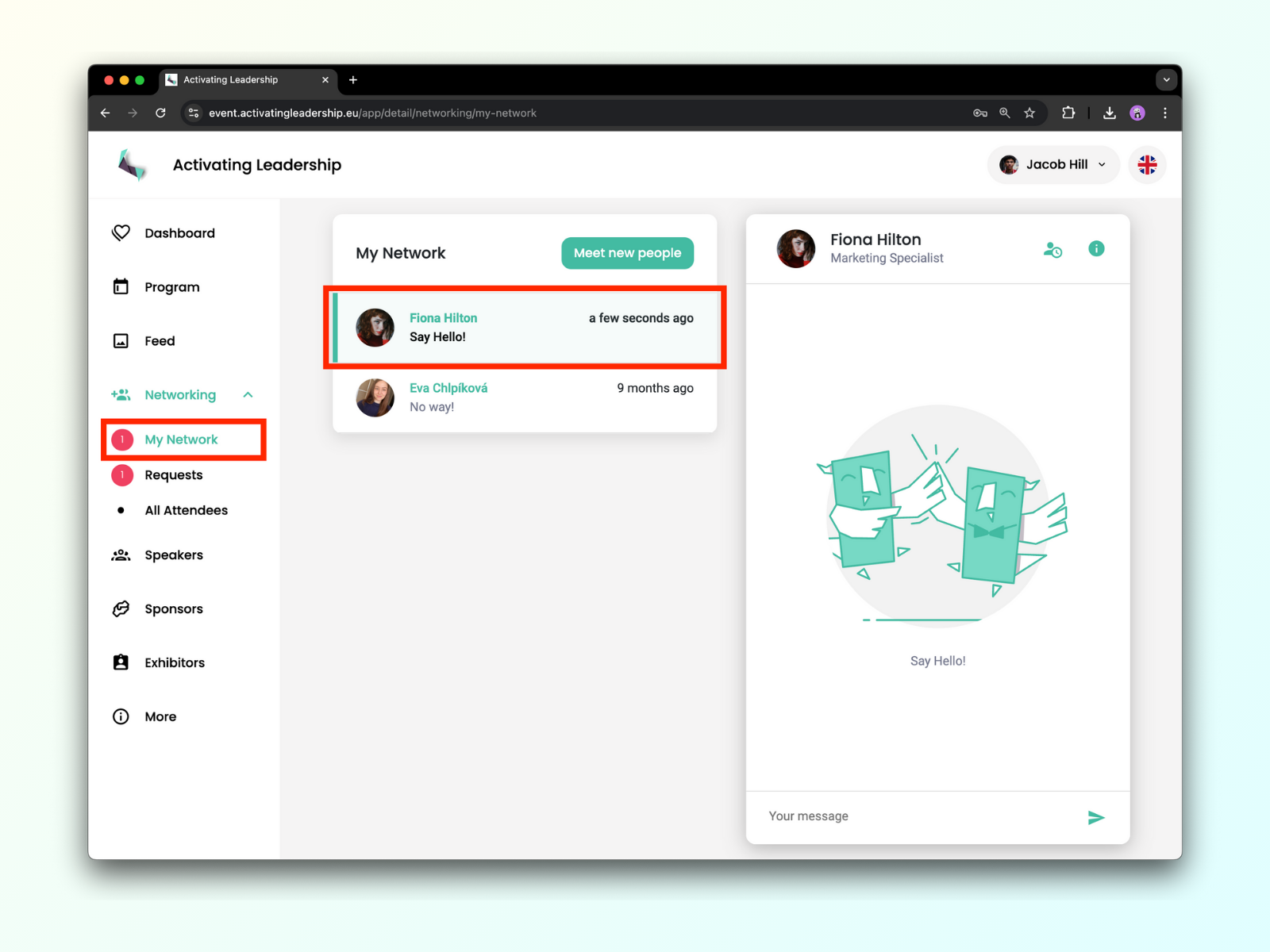
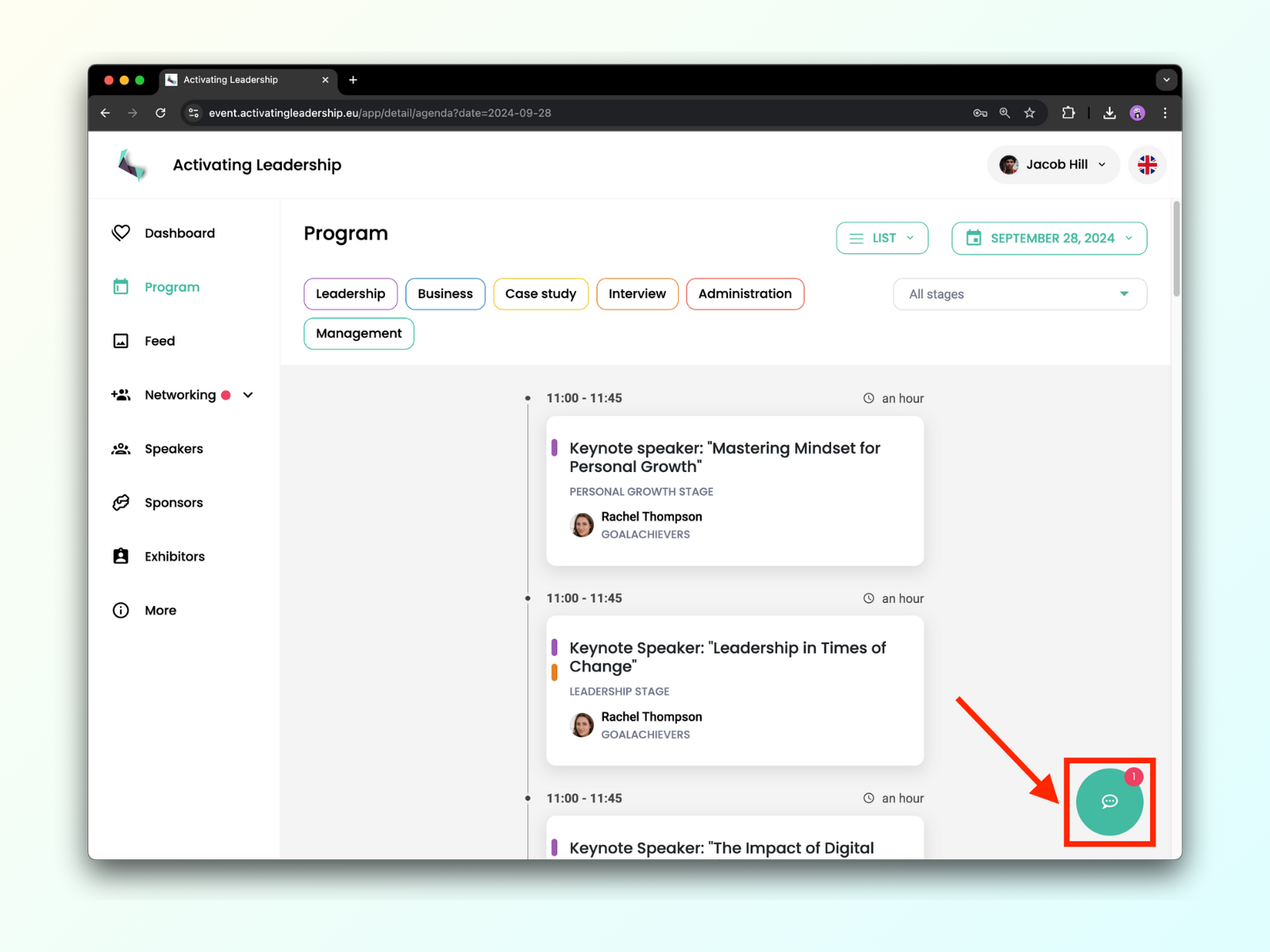
إذا كنت تتراسل مع شخص بالفعل وحاب تتصفح جدول الفعالية أو المتحدثين أو أي معلومات ثانية وتكمل محادثتك بنفس الوقت، تقدر تسوي هذا الشي بكل سهولة! ببساطة روح لأي تبويب يعجبك، و زر المحادثة رح يطلع لك في أسفل الجهة اليمنى من المتصفح.
بما أن ميزة التوفيق بين المشاركين وقائمة الحضور فقط تعرض المستخدمين اللي سجلوا للتواصل، فالقائمة باستمرار محدَّثة طوال فترة الفعالية. فلا تنسَ ترجع لها عشان تتعرّف على ناس جدد.
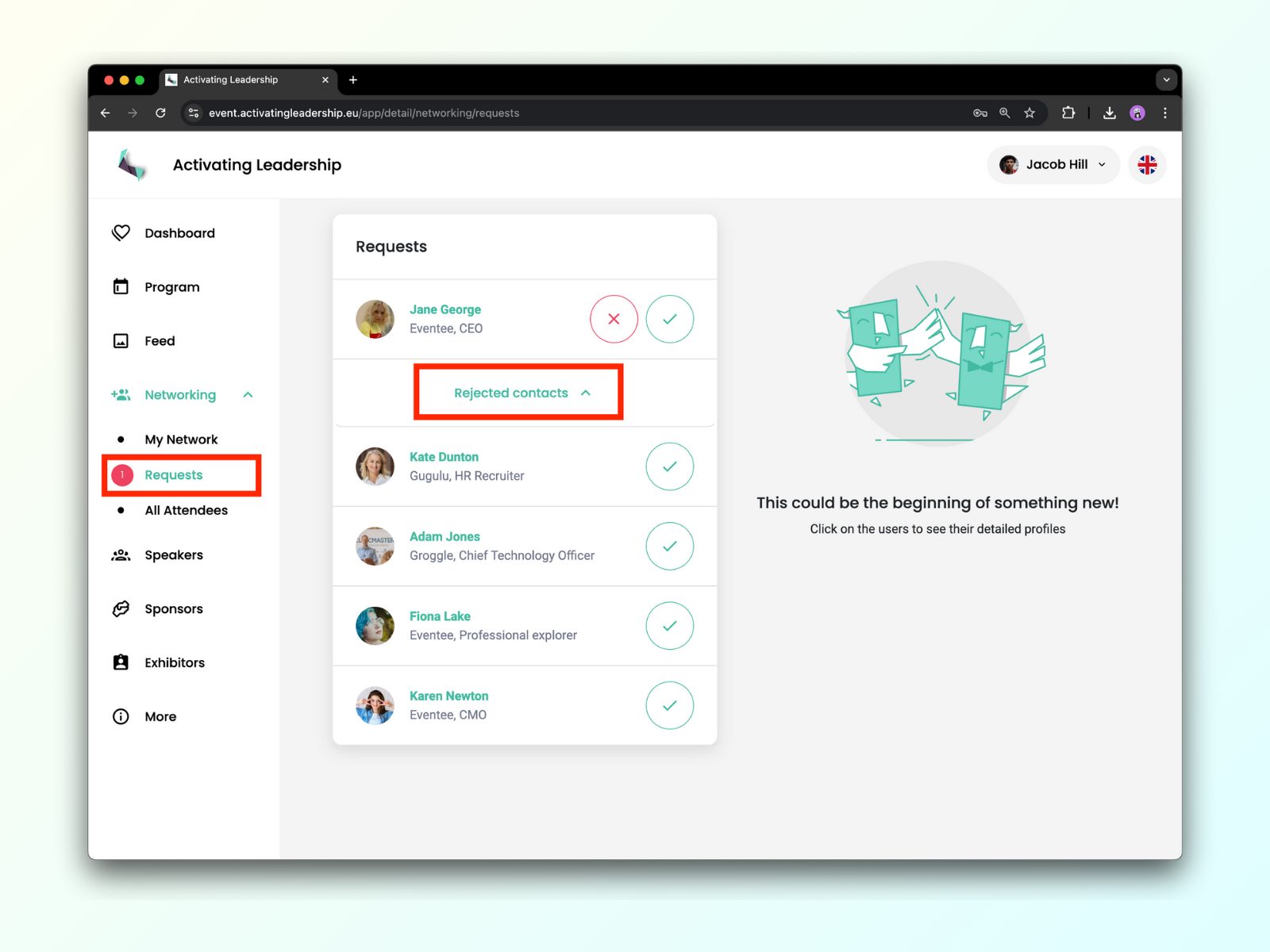
فين تلاقي المستخدمين المرفوضين
تقدر تلاقي كل المستخدمين اللي رفضتهم سابقًا عن طريق الضغط على الزر الموجود أسفل تبويب الطلبات .
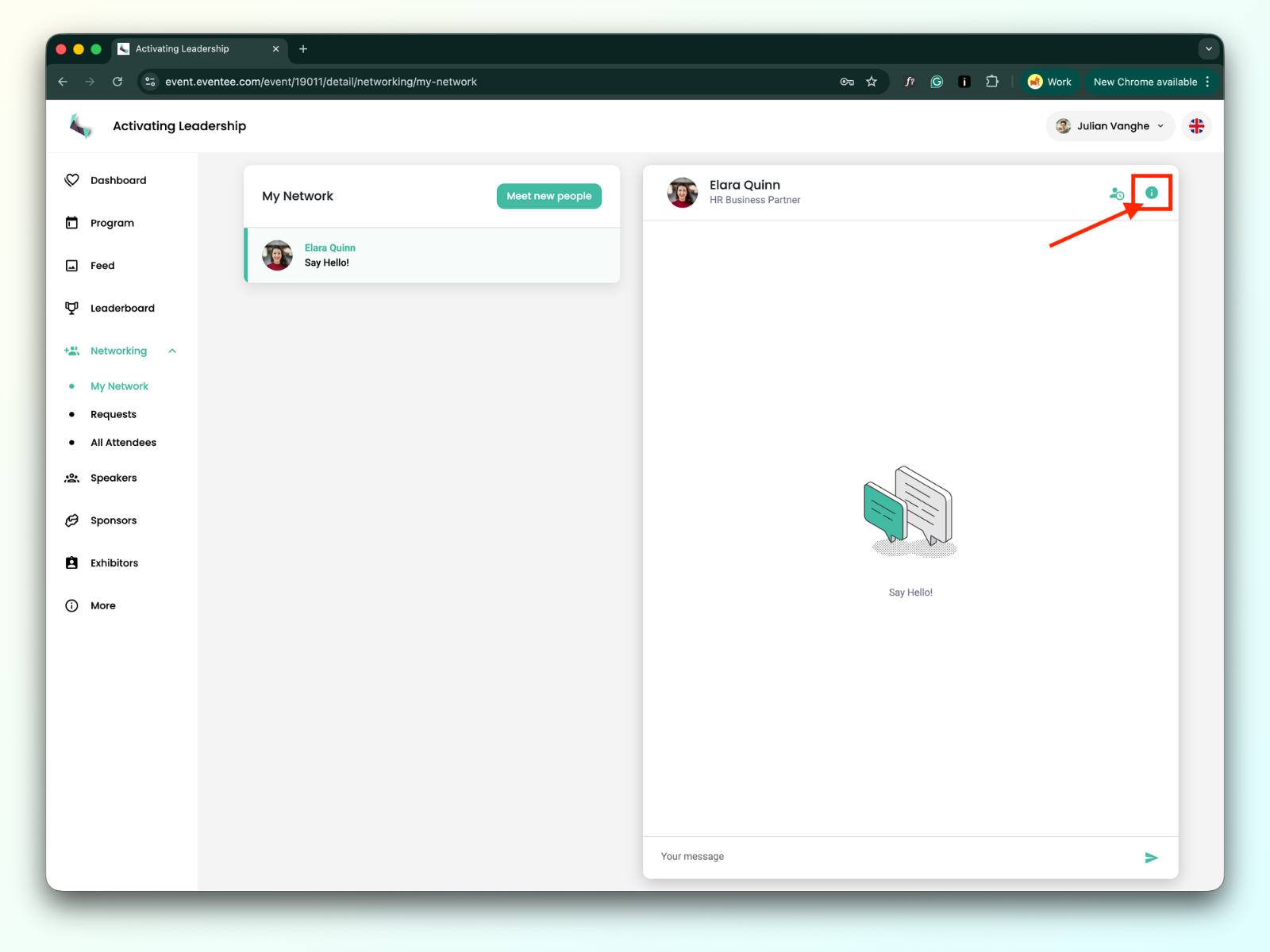
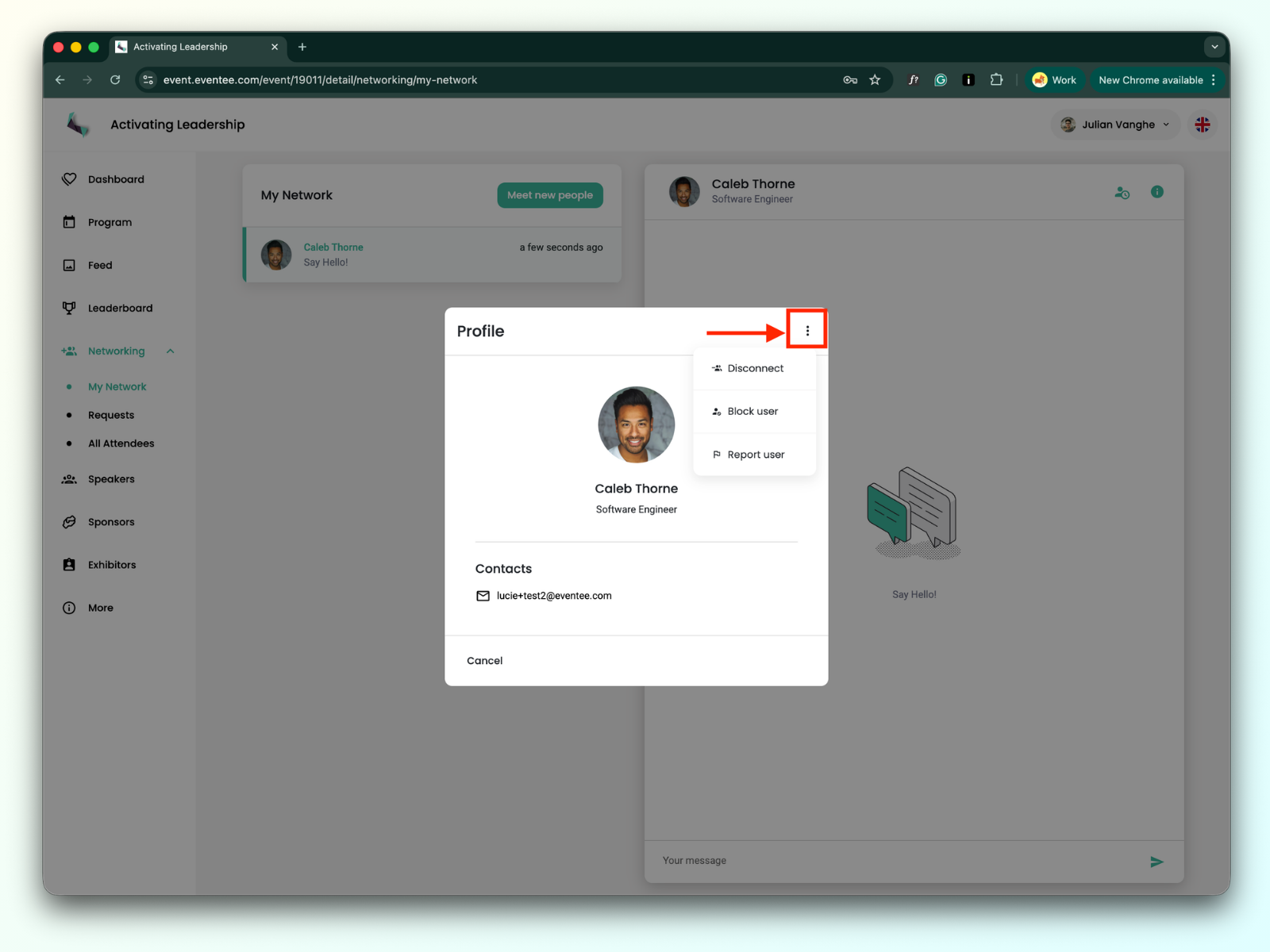
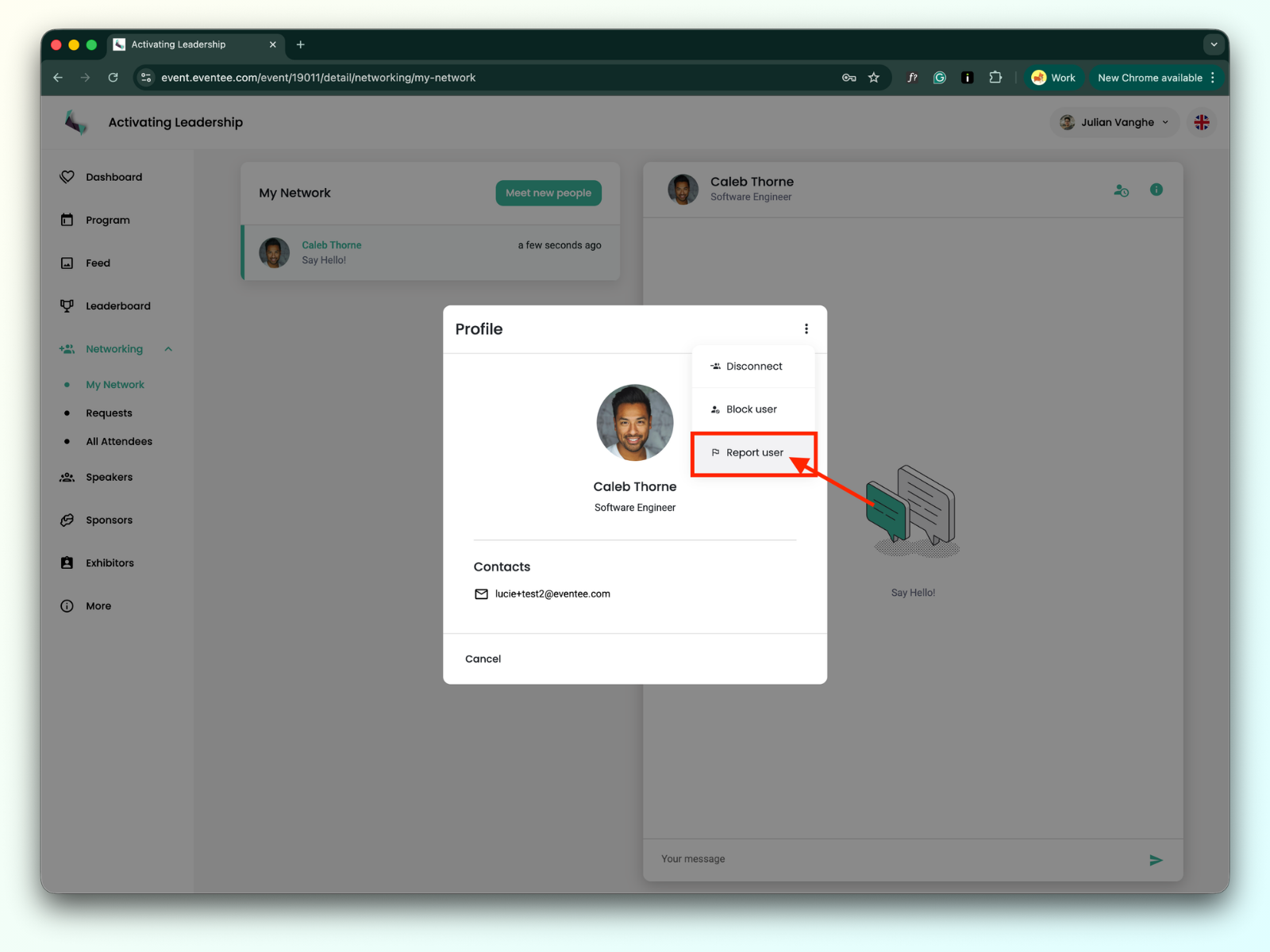
إذا ما عدت حابب تكون متصل مع مستخدم معيّن، أو إذا مستخدم قاعد يرسل لك محتوى غير مناسب، تقدر تختار "قطع الاتصال مع المستخدم"، أو "حظر"، أو "إبلاغ" فريق الإدارة عنه.
تلاقي هذا الخيار في ملف المستخدم:
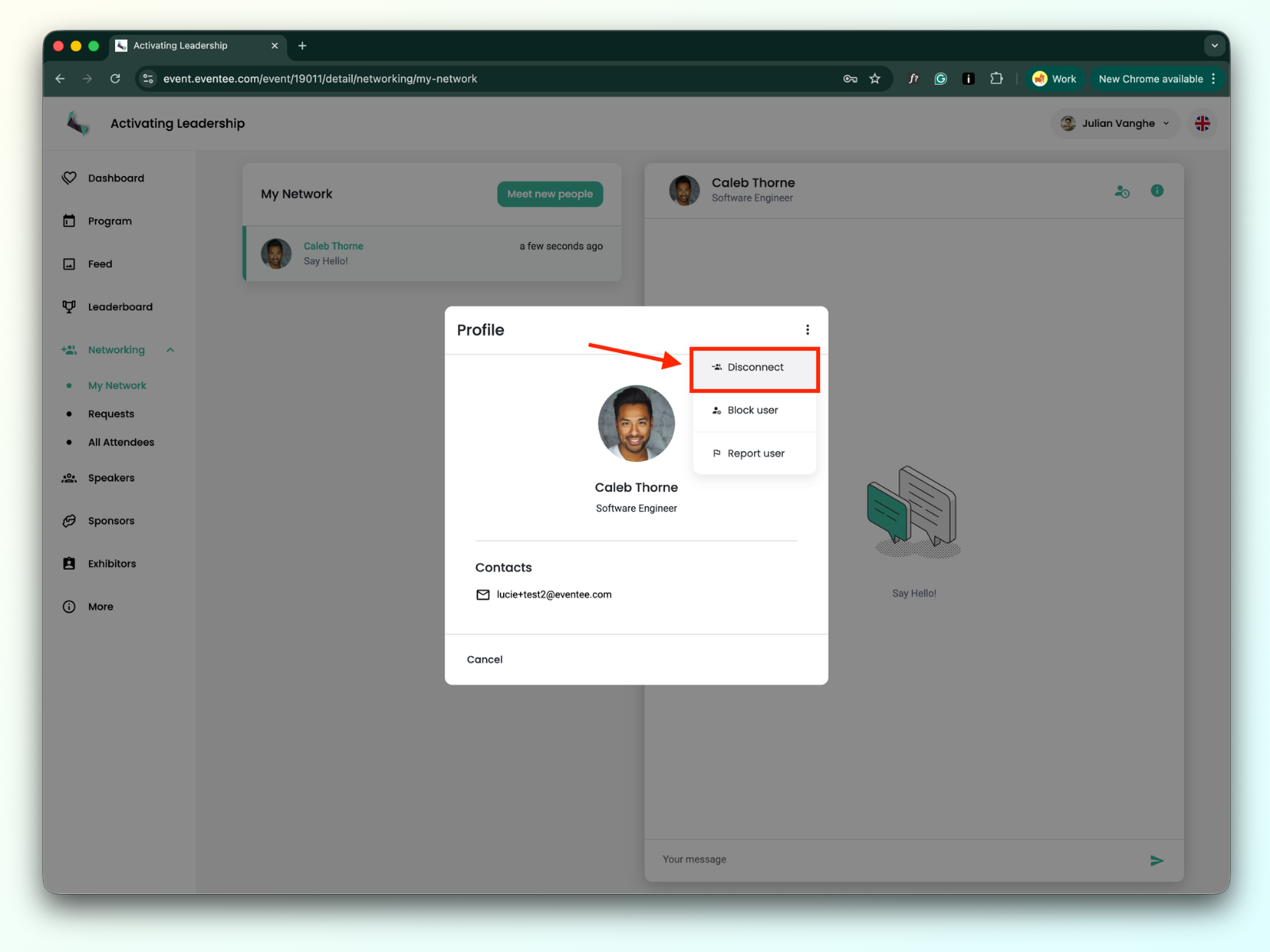
قطع الاتصال عن مستخدم
لو اتصلت بشخص بالغلط أو ما عاد حابب تكون متصل مع مستخدم معيّن، تقدر تختار إنك تفصل الاتصال عنه. تقدر دايمًا تعيد الاتصال لاحقًا لو غيرت رأيك.
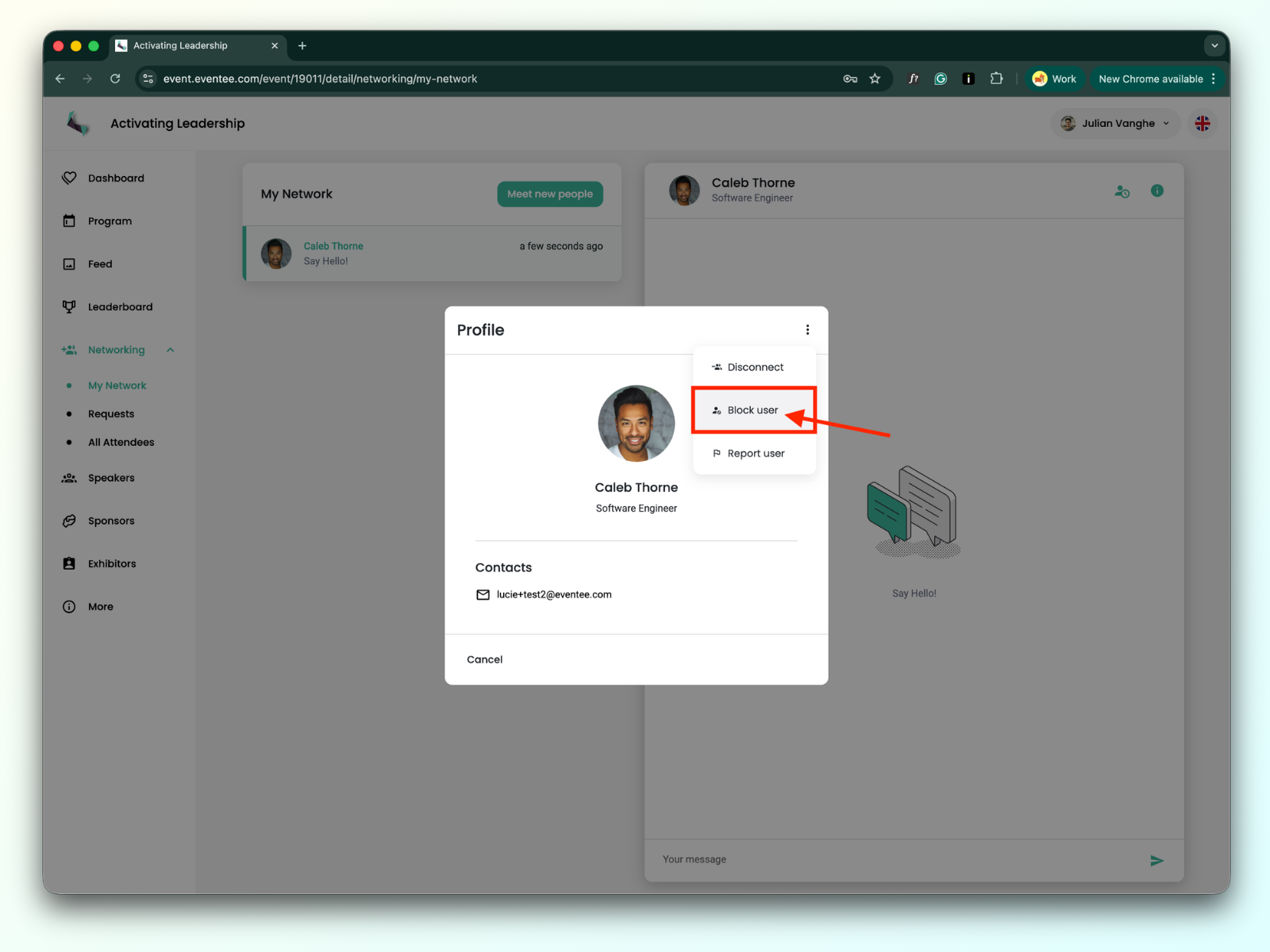
حظر مستخدم
لو مستخدم أرسل لك محتوى غير لائق، تقدر تختار إنك تحظره. ما راح يقدر يتفاعل معك من جديد. المحتوى اللي يجي من مستخدم محظور راح يختفي عنك داخل التطبيق: ما راح تشوف منشوراته على الجدار الاجتماعي، ولا أسئلته في الجلسات، ولا تقييماته، وبرضه ما راح يظهر لك في الشبكات. في نظام التلعيب (gamification)، راح يظهر كـ "مستخدم محظور".
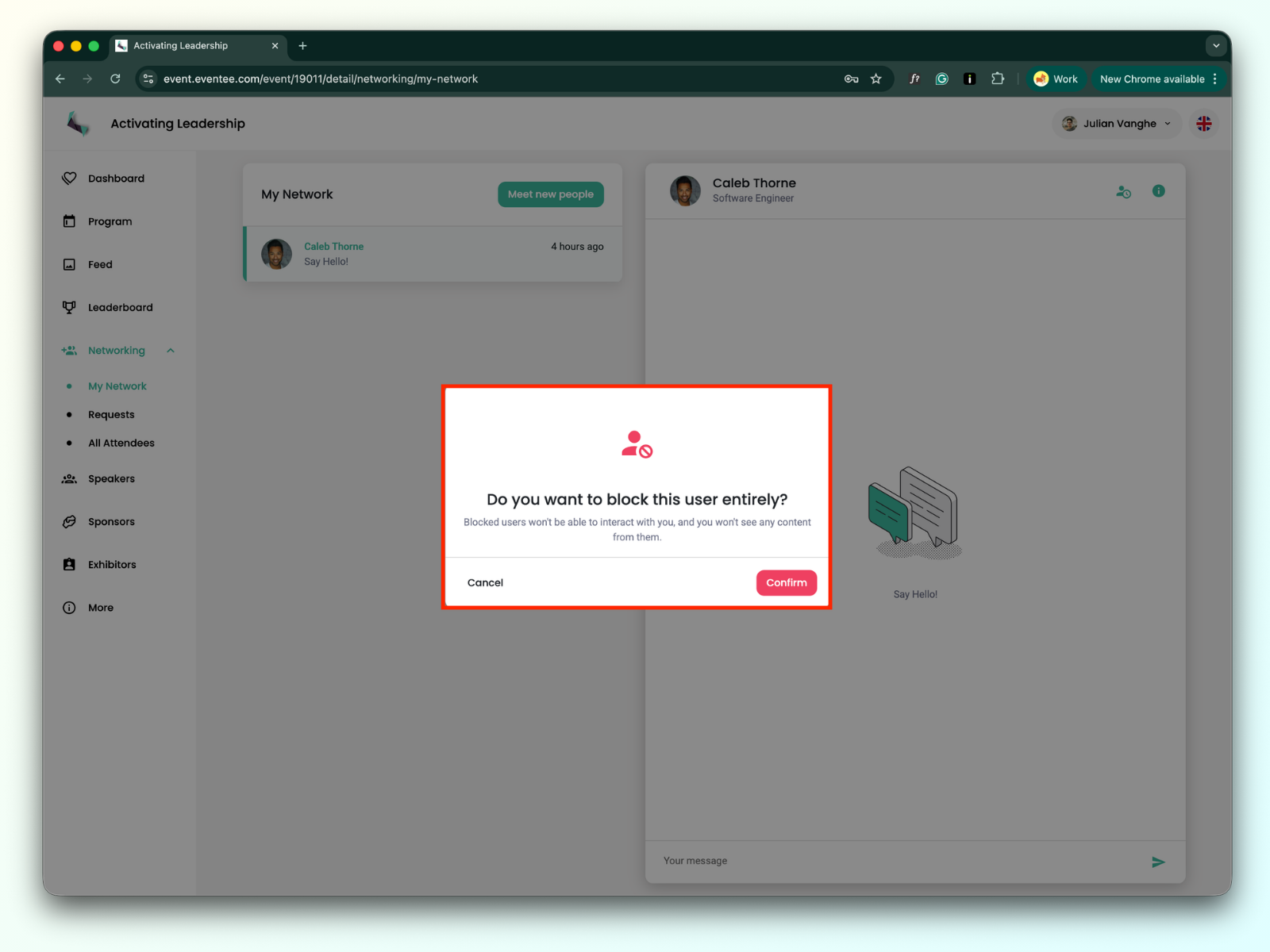
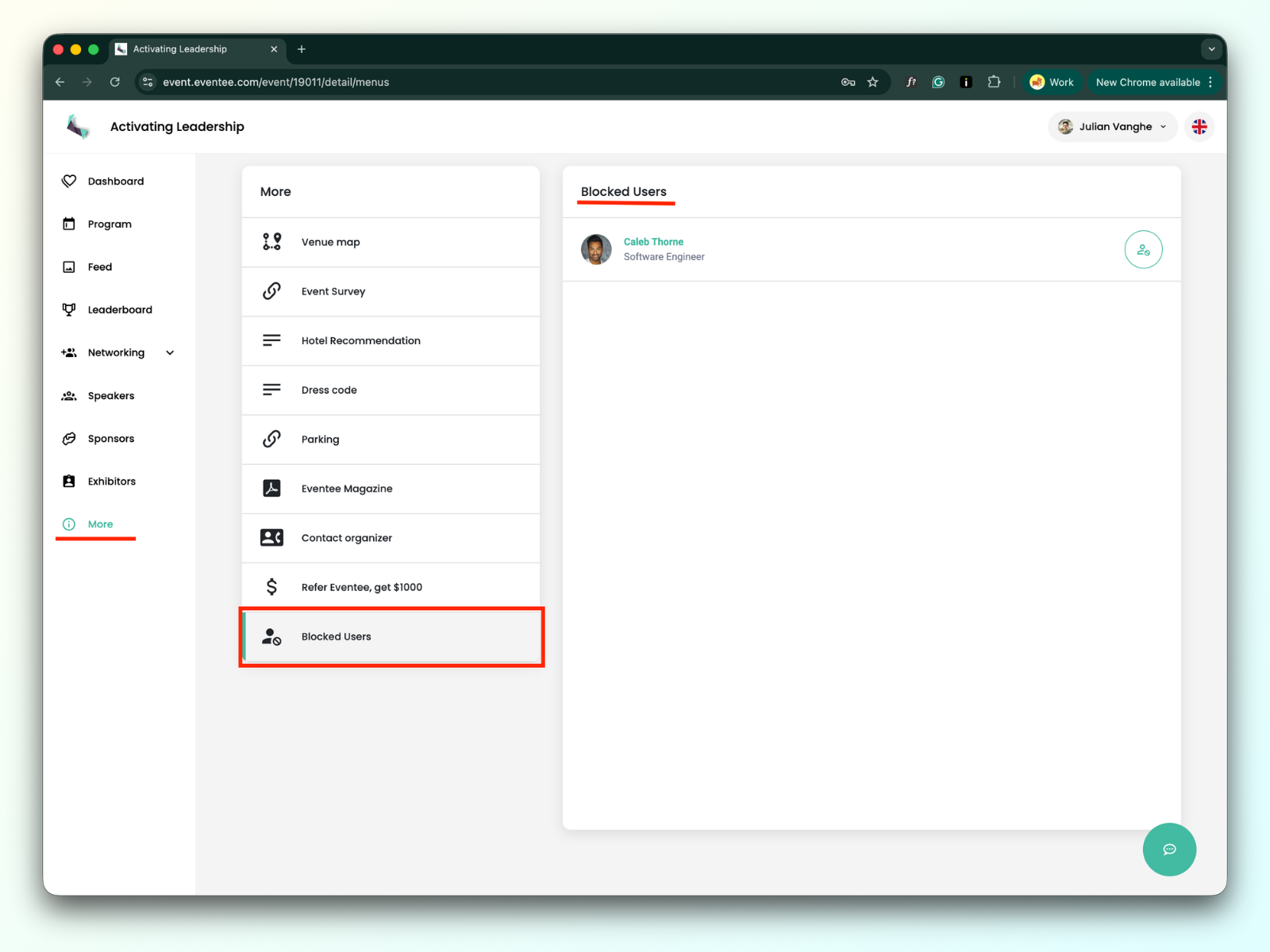
تقدر تلاقي قائمة المستخدمين المحظورين تحت المزيد -> المستخدمون المحظورون. تقدر تلغي حظر أي مستخدم في أي وقت.
الإبلاغ عن مستخدم
تقدر تبلغ عن مستخدم لفريق الإدارة. بعد ما يتم تأكيد البلاغ، المستخدم راح يتحط في وضع قراءة فقط وماراح يقدر ينشئ محتوى في التطبيق بعد كذا.
اختر سبب البلاغ واضغط على زر الإرسال.
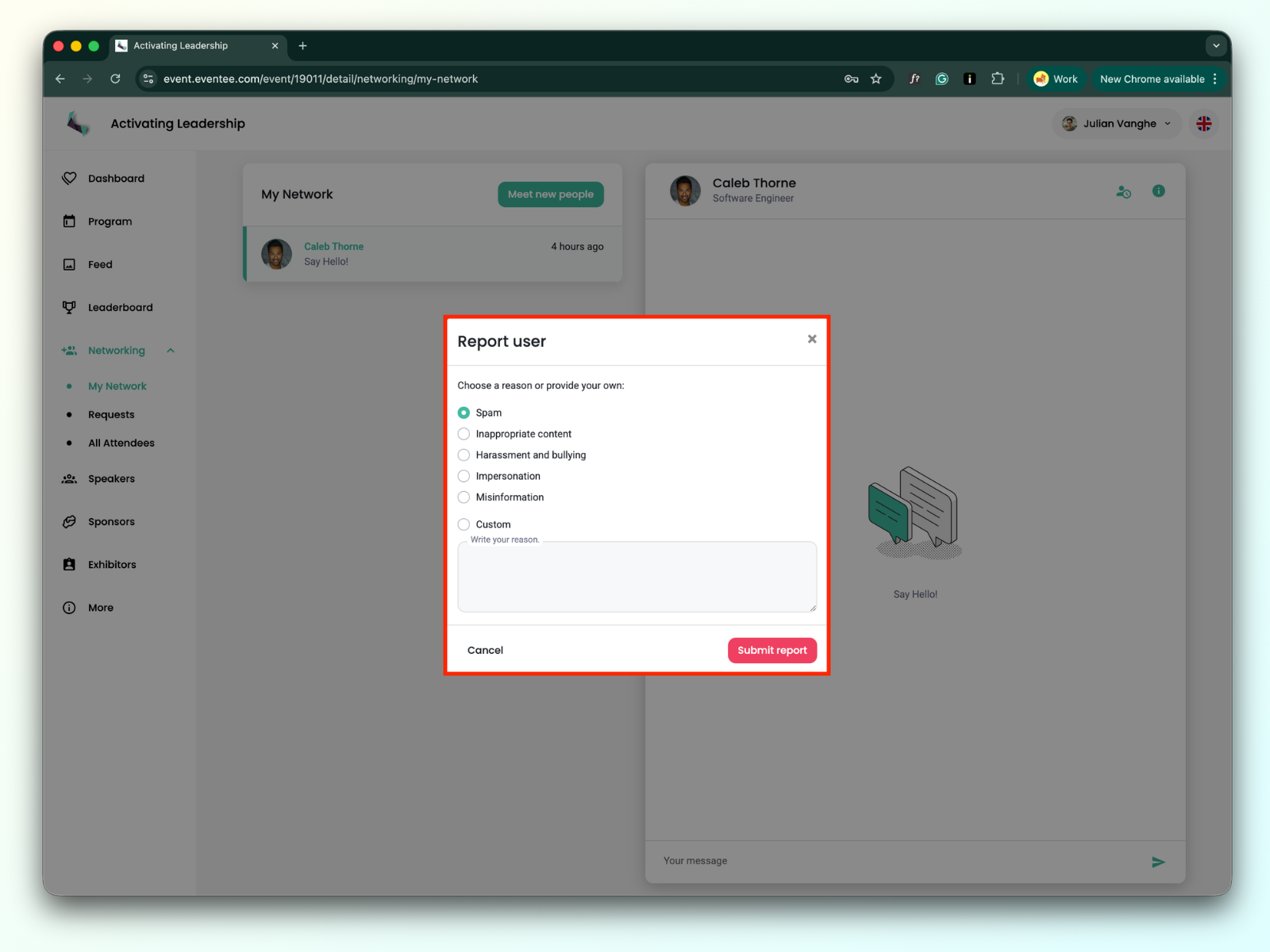
بعد ما ترسل البلاغ، النظام راح يسألك إذا حاب تحظر المستخدم بشكل كامل.
