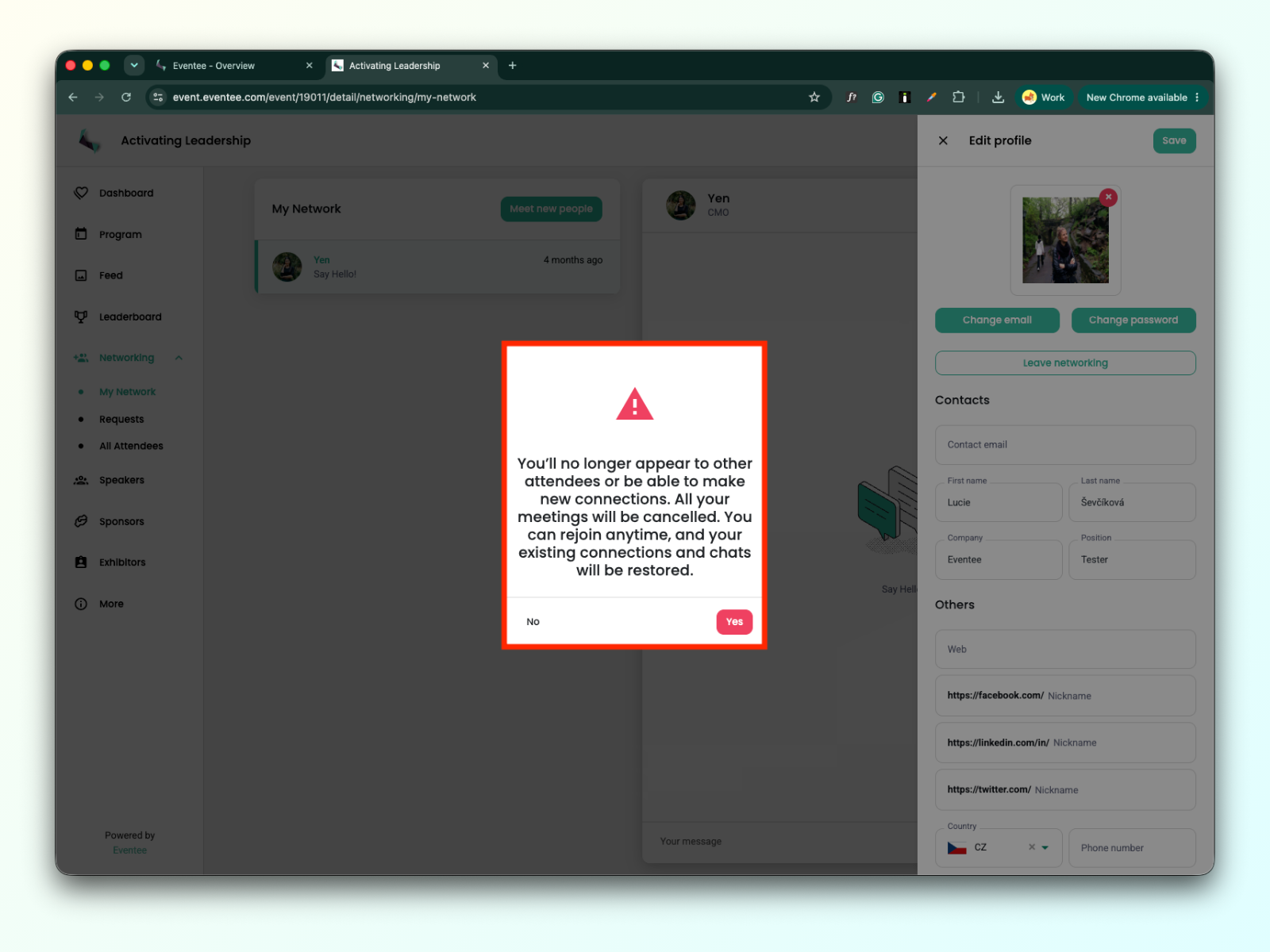
تعمل أداة الشبكات لدينا بطريقة مشابهة لتطبيق Tinder - فهي قائمة على المطابقة، مما يعني أن فقط أولئك الذين تطابقوا يمكنهم التواصل وترتيب الاجتماعات من خلال Eventee. يمكنك إما التمرير على الحاضرين لإرسال طلب اتصال لهم أو استخدام الطريقة التقليدية والبحث في قائمة جميع الحاضرين المنضمين.
انتقل إلى علامة تبويب الشبكات وانقر على زر ابدأ الشبكات. قبل أن تتمكن من التعرف على أشخاص جدد، تحتاج إلى إكمال ملفك الشخصي.
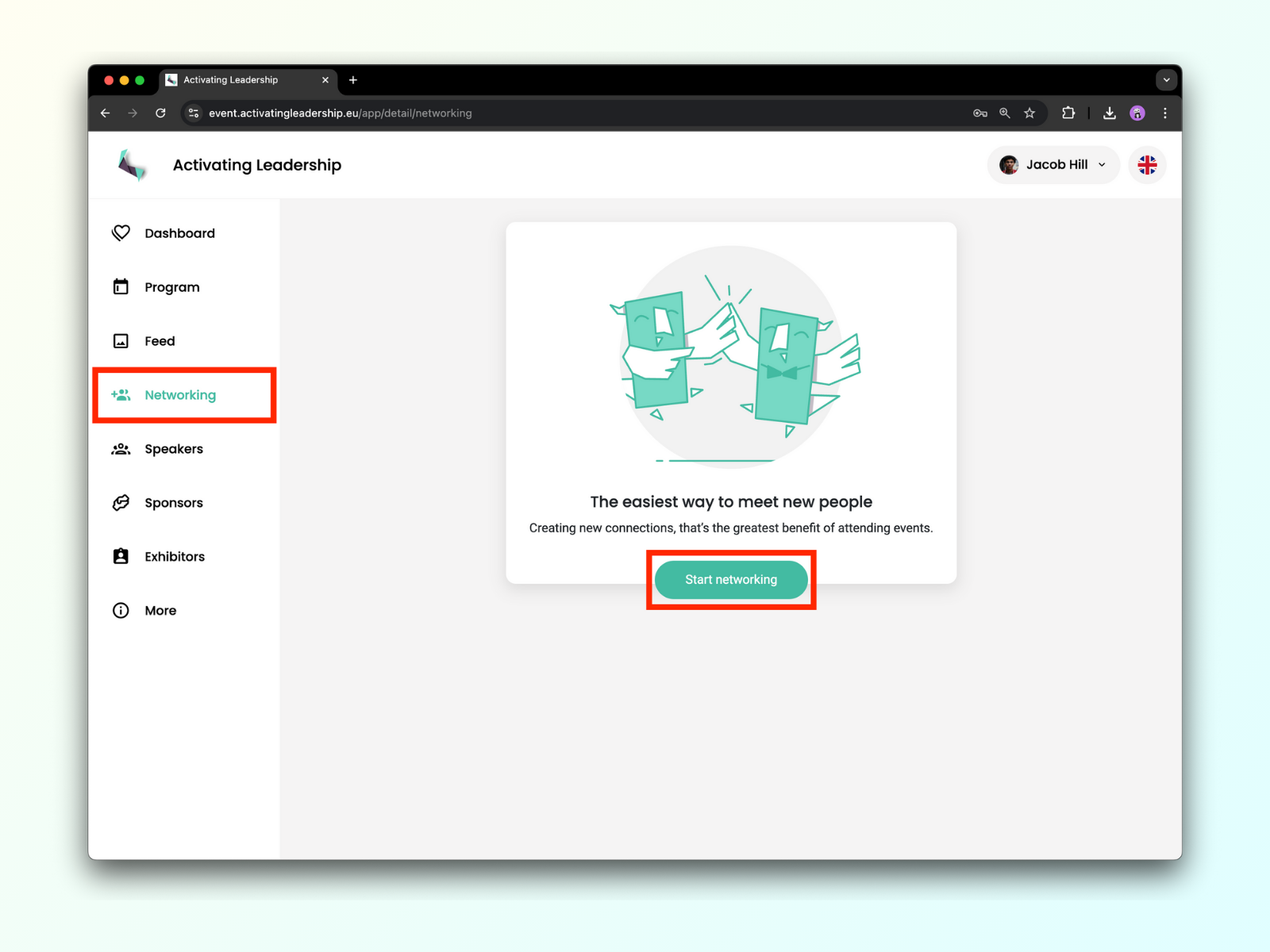
بمجرد أن تكون راضياً عن ملفك الشخصي، يمكنك النقر على زر تحديث الملف الشخصي ثم الانضمام إلى الشبكات.
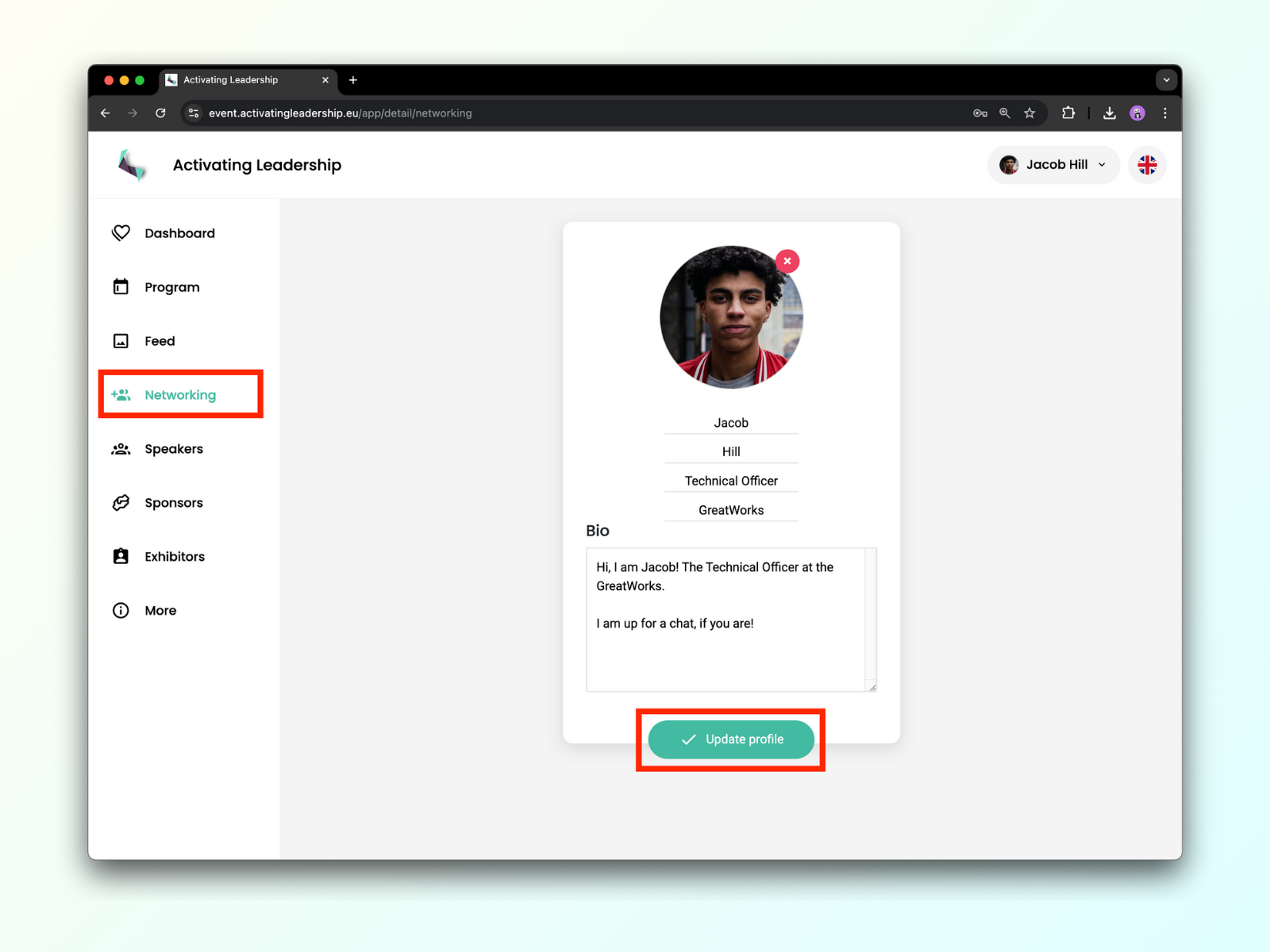
بطاقات المطابقة تشبه جداً تطبيق Tinder - يمكنك إما قبول أو رفض خيار التواصل مع الشخص الآخر. إذا كانوا يريدون أيضاً الاتصال بك، فستكون هناك مطابقة وستظهر نافذة الدردشة. تقوم هذه الطريقة ببساطة بمطابقة الحاضرين الذين لديهم اهتمام متبادل بالاتصال.
قائمة جميع الحاضرين أكثر تقليدية. تتضمن جميع الحاضرين الذين انضموا إلى التواصل. إذا أعجبك أي شخص من القائمة، يمكنك إرسال له طلب للاتصال. إذا قبل الطلب، ستتمكن من مراسلته.
طريقة بطاقات المطابقة
المطابقة مع الحاضرين تجعل إيجاد الاتصالات القيمة سهلاً وممتعاً.
بعد انضمامك مباشرة إلى التواصل، يجب أن ترى ملفات تعريفية لجميع الحاضرين الذين انضموا إلى التواصل.
زر الموافقة: إذا وجدت الشخص مثيراً للاهتمام وتود مقابلته، انقر على زر الموافقة.
زر الرفض: إذا كنت لا تريد مقابلة هذا الشخص، انقر على زر الرفض لرفضه. يمكنك دائماً إعادة زيارة المستخدمين المرفوضين وتغيير قرارك.
كيفية إعادة فتح شاشة المطابقة؟
يمكنك دائماً العثور على أداة المطابقة ضمن زر التعرف على أشخاص جدد في شبكتي.
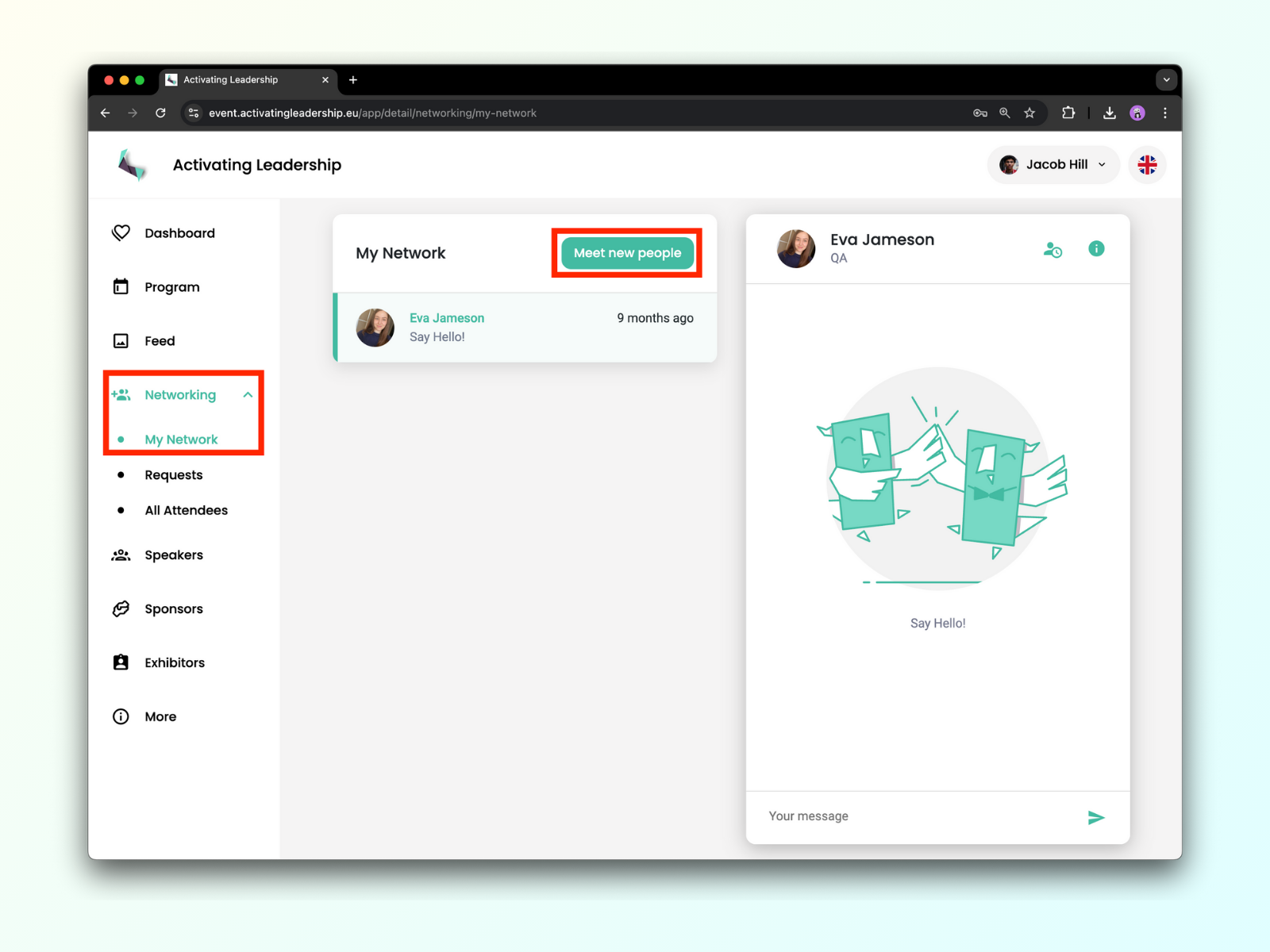
قائمة جميع الحاضرين
إذا كنت لا تفضل البطاقات، أو كنت تريد ببساطة رؤية قائمة جميع الحاضرين، فقد جئت إلى المكان الصحيح! يمكنك الوصول إلى قائمة جميع الحاضرين بالنقر على زر جميع الحاضرين في الزاوية العلوية اليمنى.
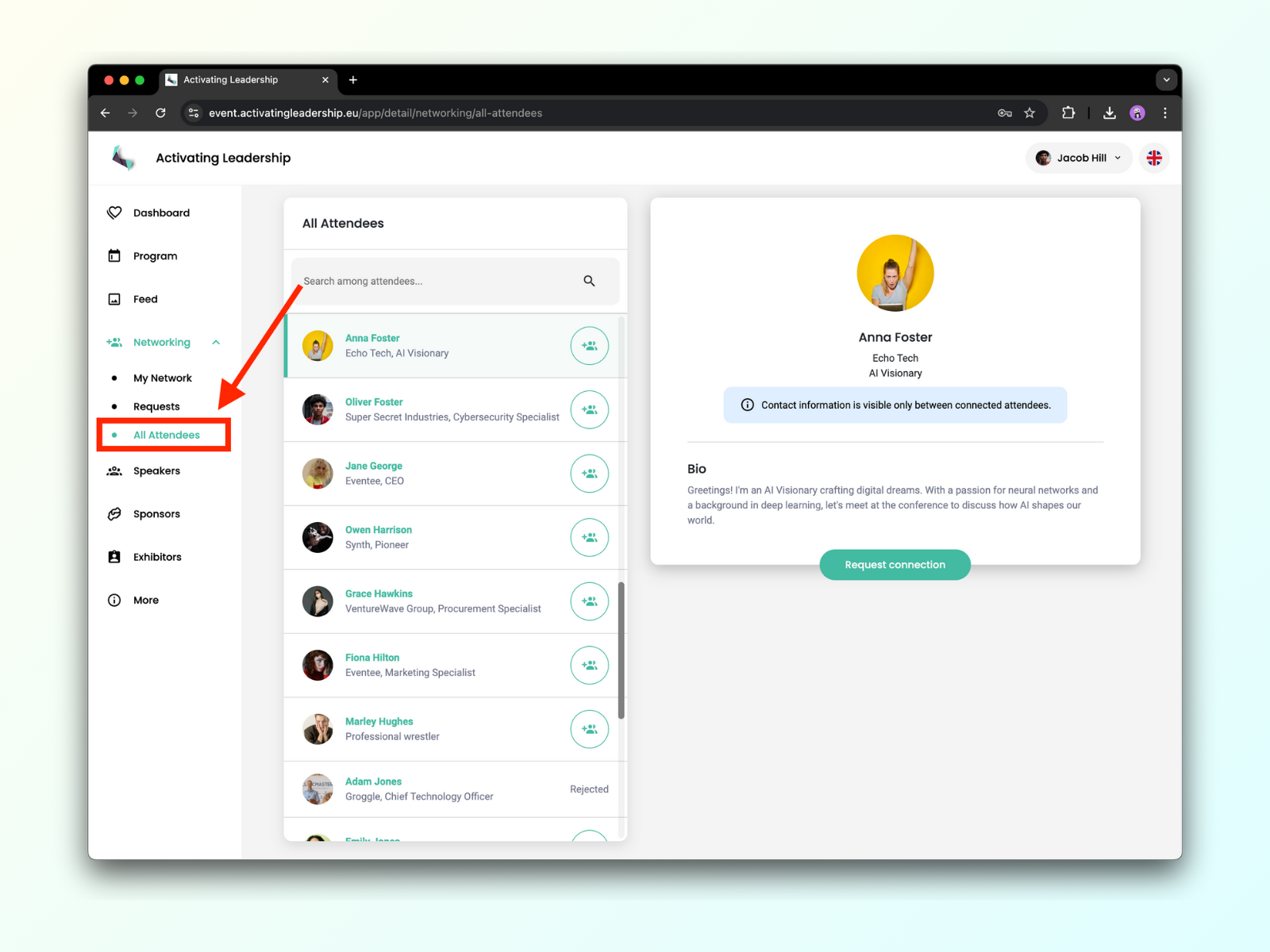
البحث عن الحاضرين
بمجرد وصولك إلى هناك، يمكنك التمرير أو البحث عن الحاضرين حسب اسمهم أو منصبهم أو شركتهم.
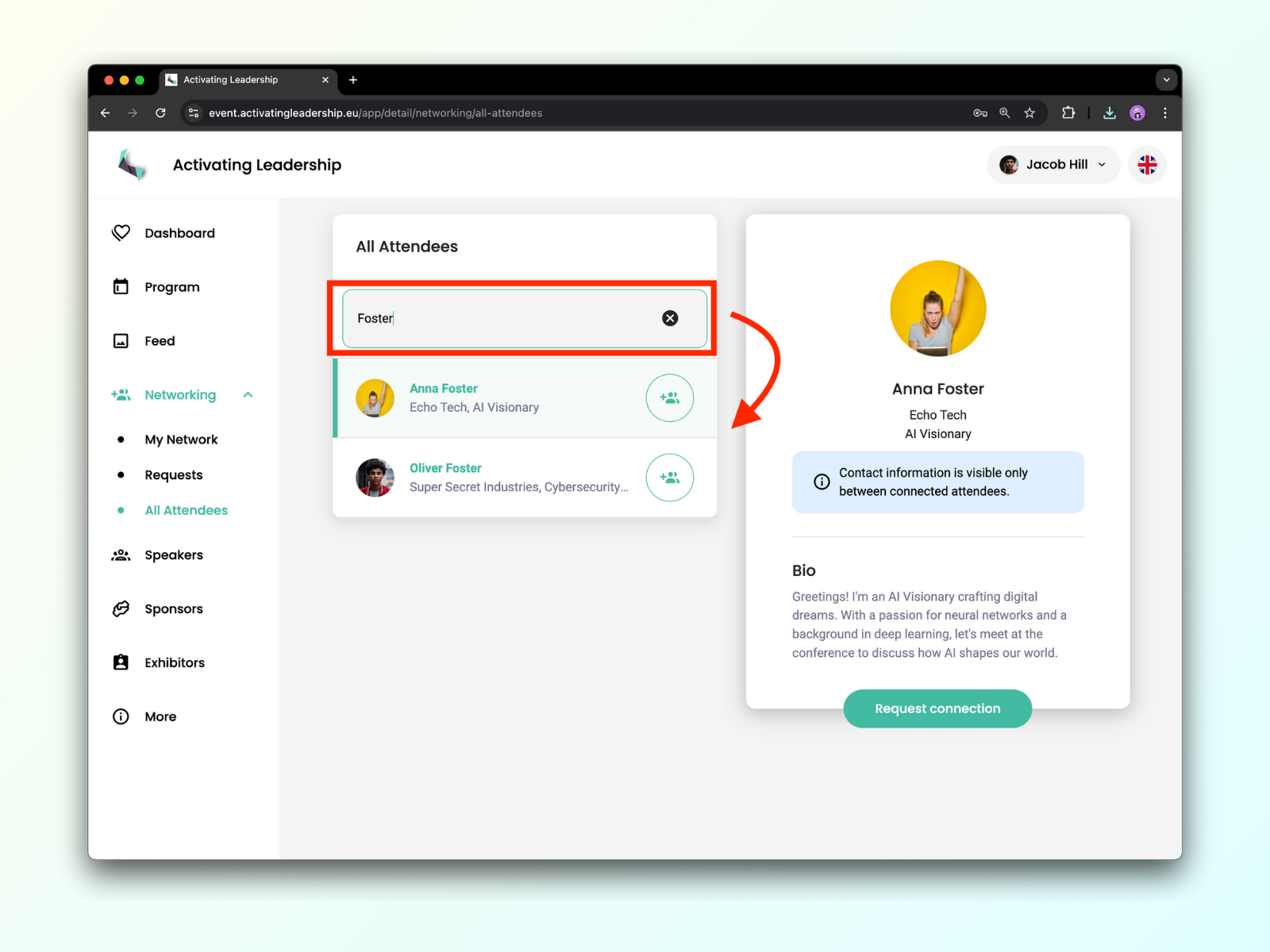
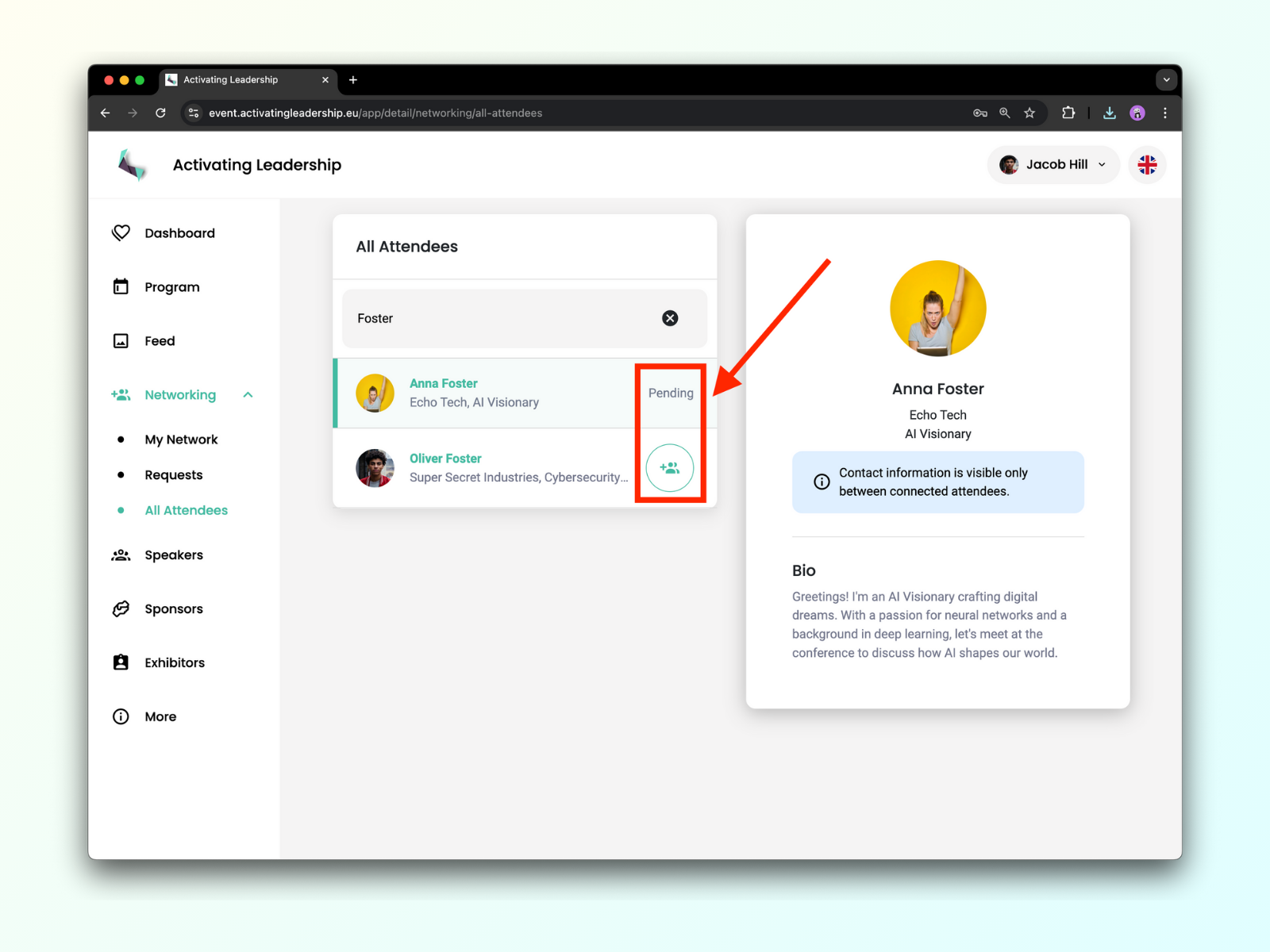
إرسال طلب اتصال
إذا كنت تريد الاتصال بأي شخص وجدته في قائمة جميع الحاضرين، يمكنك ببساطة النقر على الدائرة الخضراء التي تحتوي على رمز شخص وعلامة زائد.
إذا كنت تريد معرفة المزيد عنهم، يمكنك أيضًا النقر على اسمهم لعرض ملفهم الشامل. هناك أيضًا زر سيرسل لهم طلب اتصال.
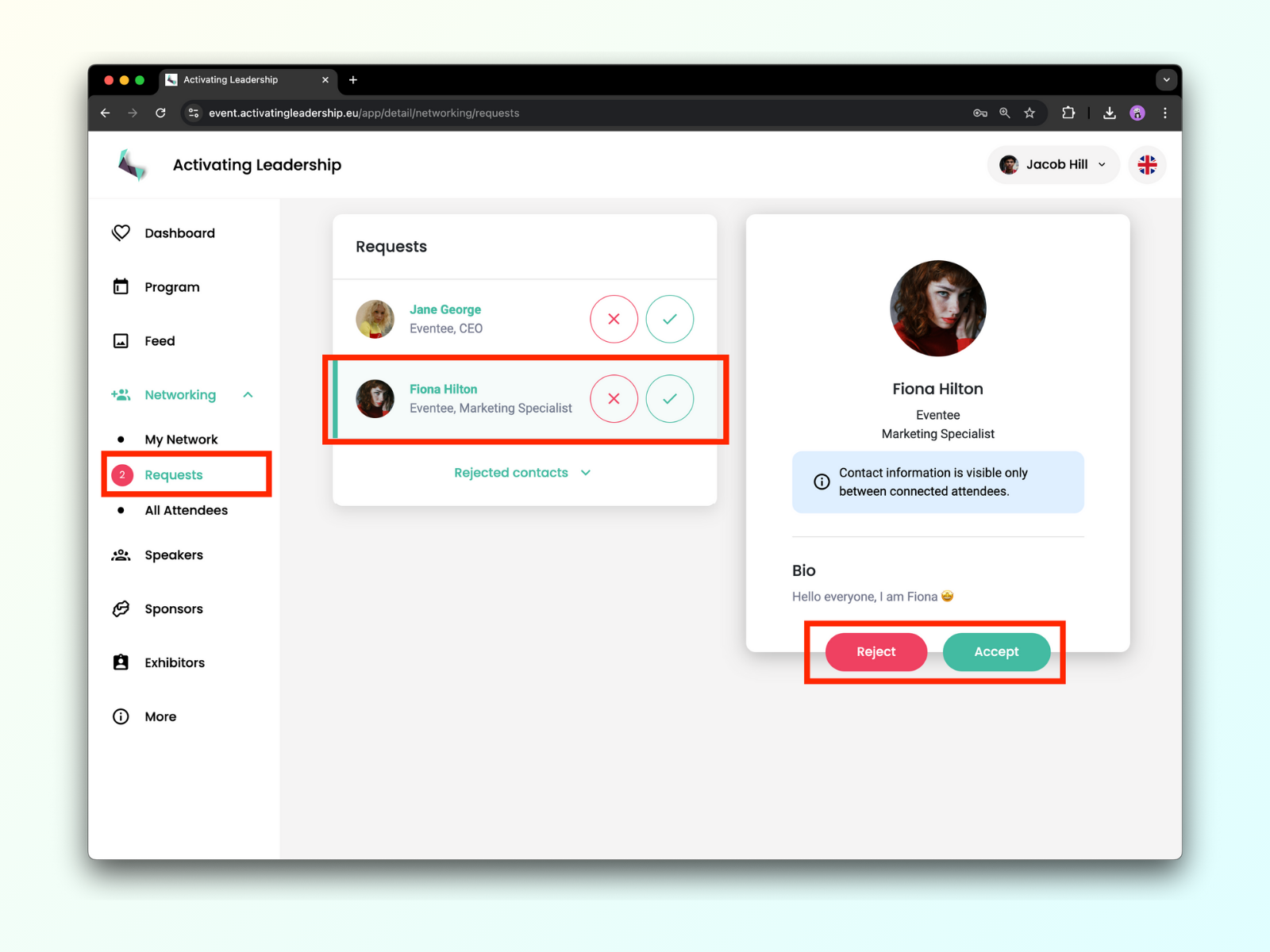
الآن حان الوقت للتحقق من طلباتك الواردة. وهي مرتبة جميعها في علامة التبويب الطلبات.
إذا كنت تريد عرض معلومات ملفهم الشخصي أولاً، يمكنك مرة أخرى النقر على اسمهم لفتح الملف الشامل. يمكنك بعد ذلك قبول أو رفض طلبهم ضمن ملفهم الشخصي.
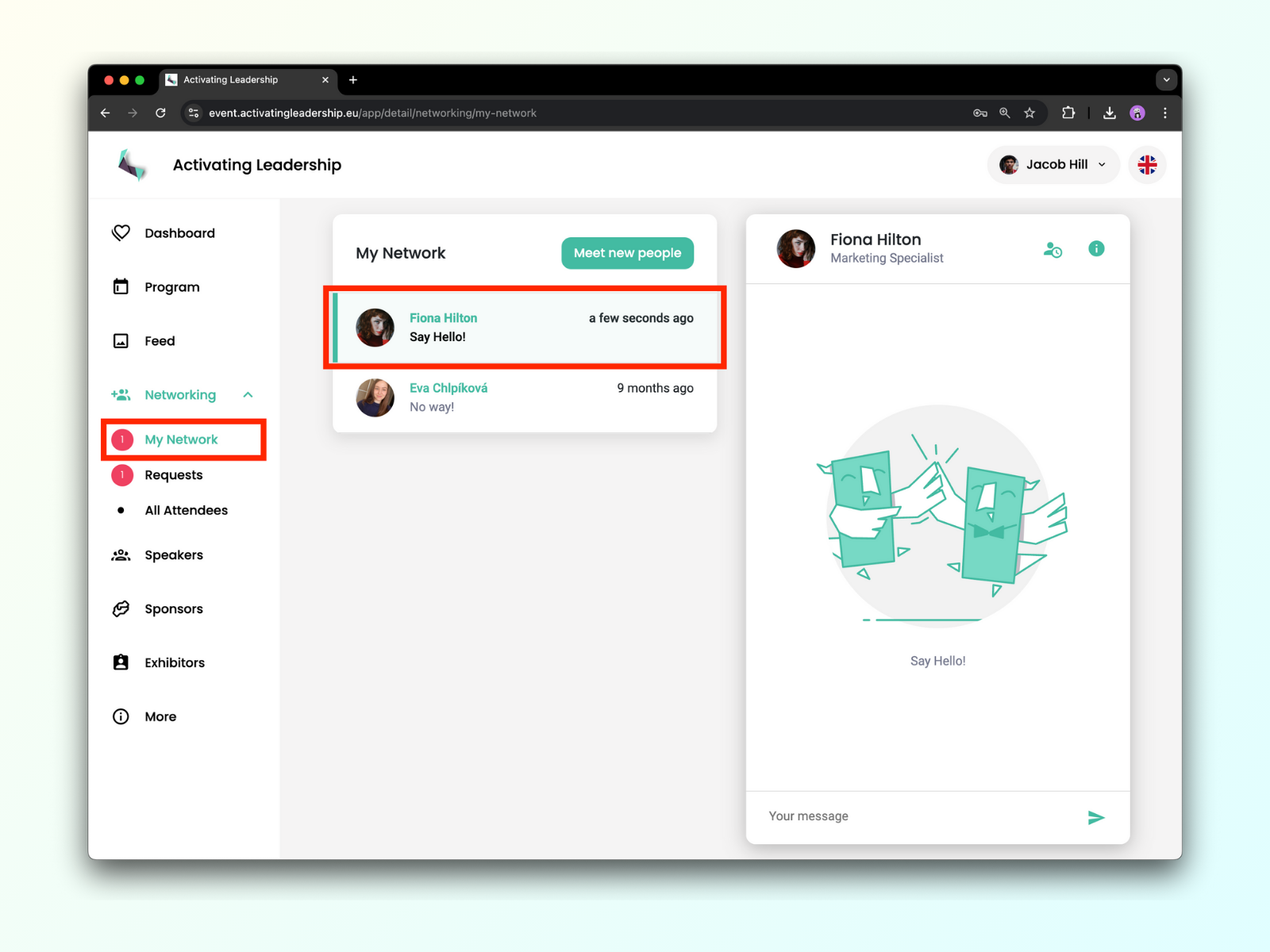
دعنا نرى الحاضرين الذين تطابقوا معك! بمجرد أن يتطابق حاضر معك، سيظهر في علامة التبويب شبكتي الخاصة بي.
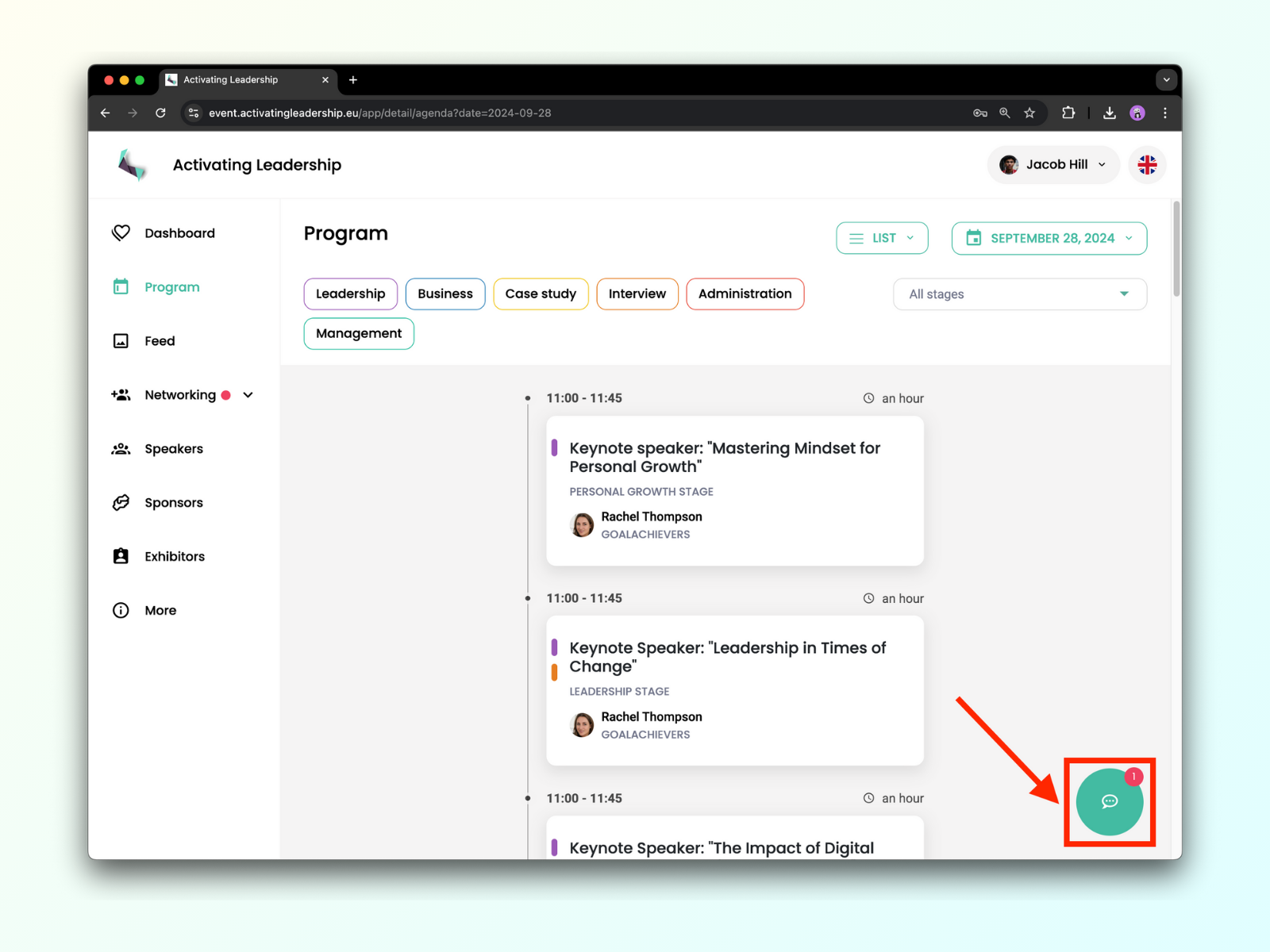
إذا كنت تتحدث بالفعل مع شخص ما، لكنك تود تصفح جدول زمني أو متحدثين أو أي معلومات أخرى مع متابعة المحادثة، يمكنك فعل ذلك! ما عليك سوى الانتقال إلى أي علامة تبويب تريدها، وسيظهر زر الدردشة في الزاوية السفلى اليمنى من المتصفح.
نظراً لأن ميزة المطابقة وقائمة الحاضرين فقط تعرض المستخدمين الذين قاموا بالتسجيل للتواصل، فإن القائمة يتم تحديثها بشكل مستمر طوال الحدث. لذا، لا تنسَ التحقق منها لمقابلة أشخاص جدد.
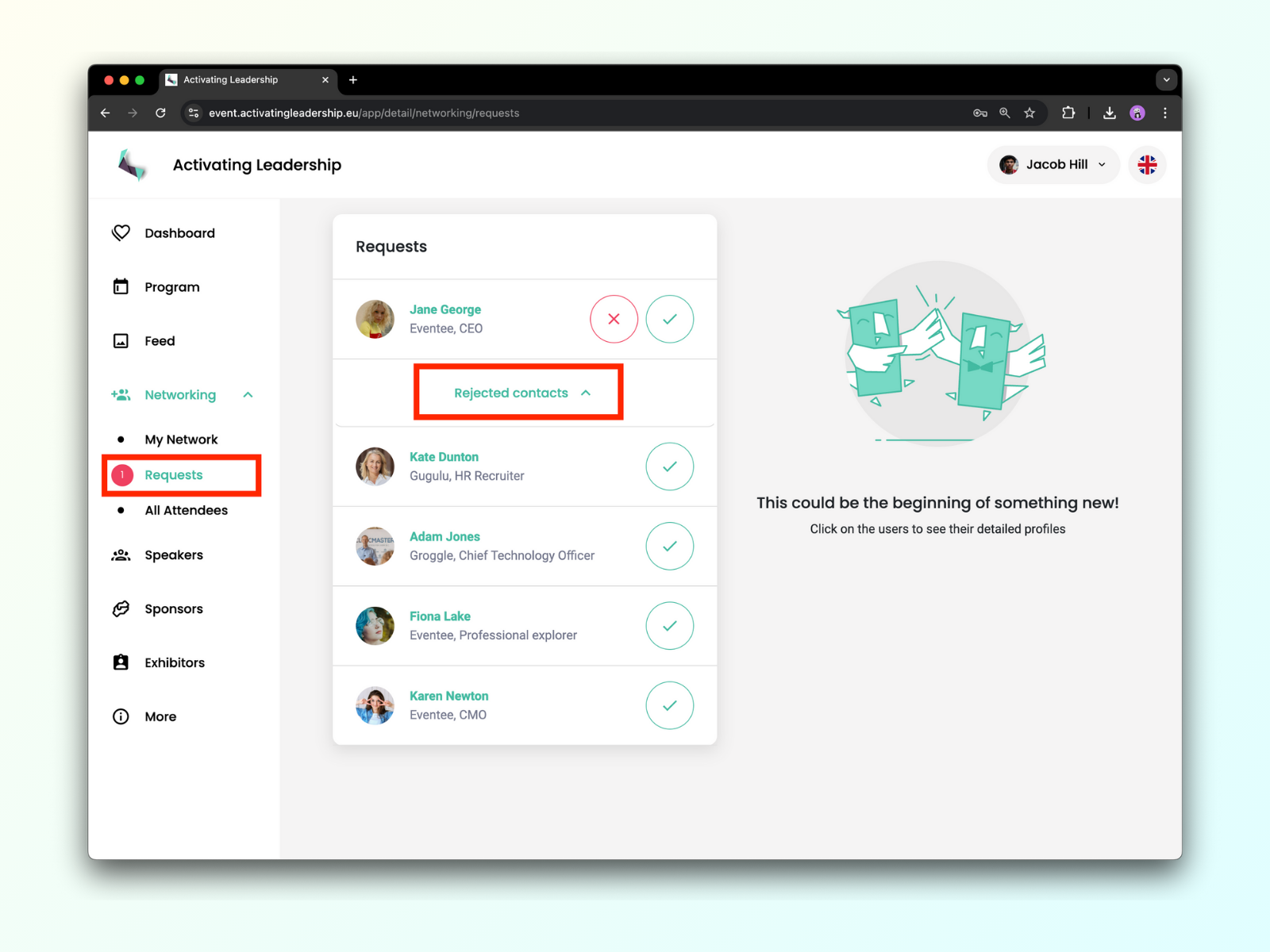
أين تجد المستخدمين المرفوضين
يمكنك العثور على جميع المستخدمين الذين رفضتهم سابقاً بالنقر على الزر الموجود في أسفل علامة التبويب الطلبات.
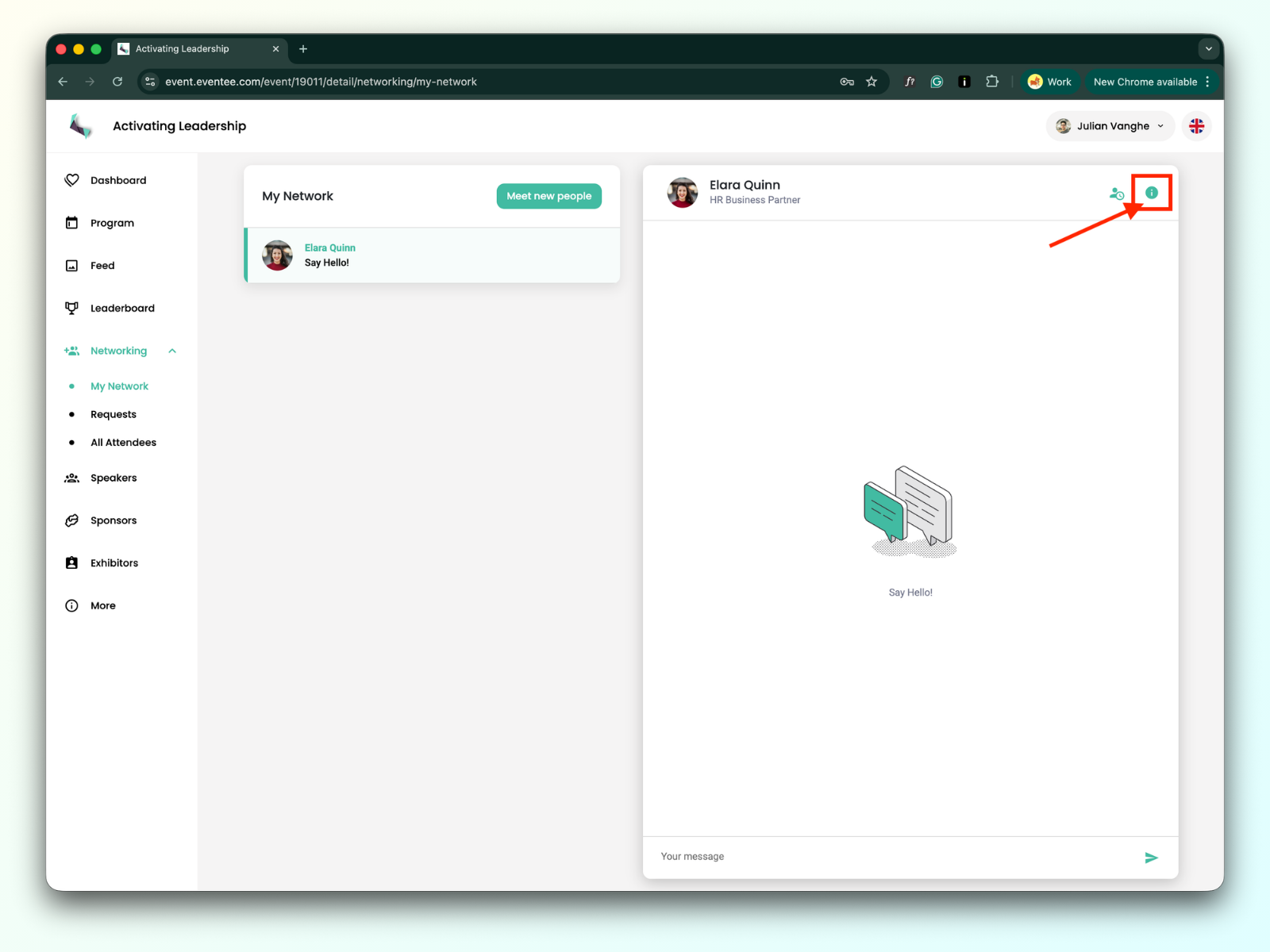
إذا كنت لا تريد أن تكون متصلاً بمستخدم معين، أو إذا كان المستخدم يرسل لك محتوى غير لائق، يمكنك اختيار "قطع الاتصال بالمستخدم" أو "حظره" أو "الإبلاغ عنه" لفريق الإدارة.
ابحث عن هذا الخيار في ملف المستخدم الشخصي:
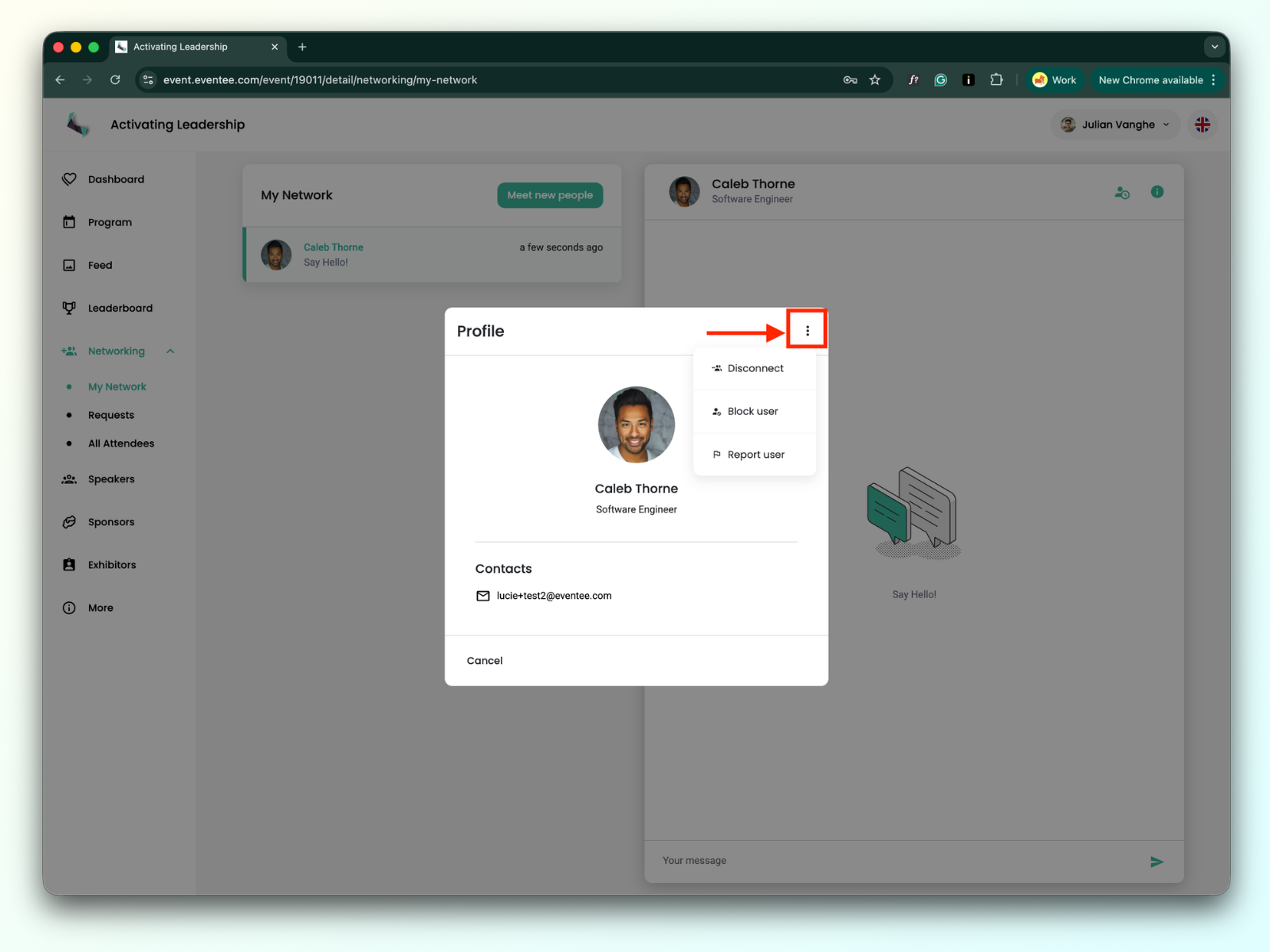
قطع الاتصال مع مستخدم
إذا تواصلت مع شخص ما بالخطأ أو لم تعد تريد أن تكون متصلاً بمستخدم معين، لديك خيار قطع الاتصال. يمكنك دائماً إعادة الاتصال لاحقاً إذا غيرت رأيك.
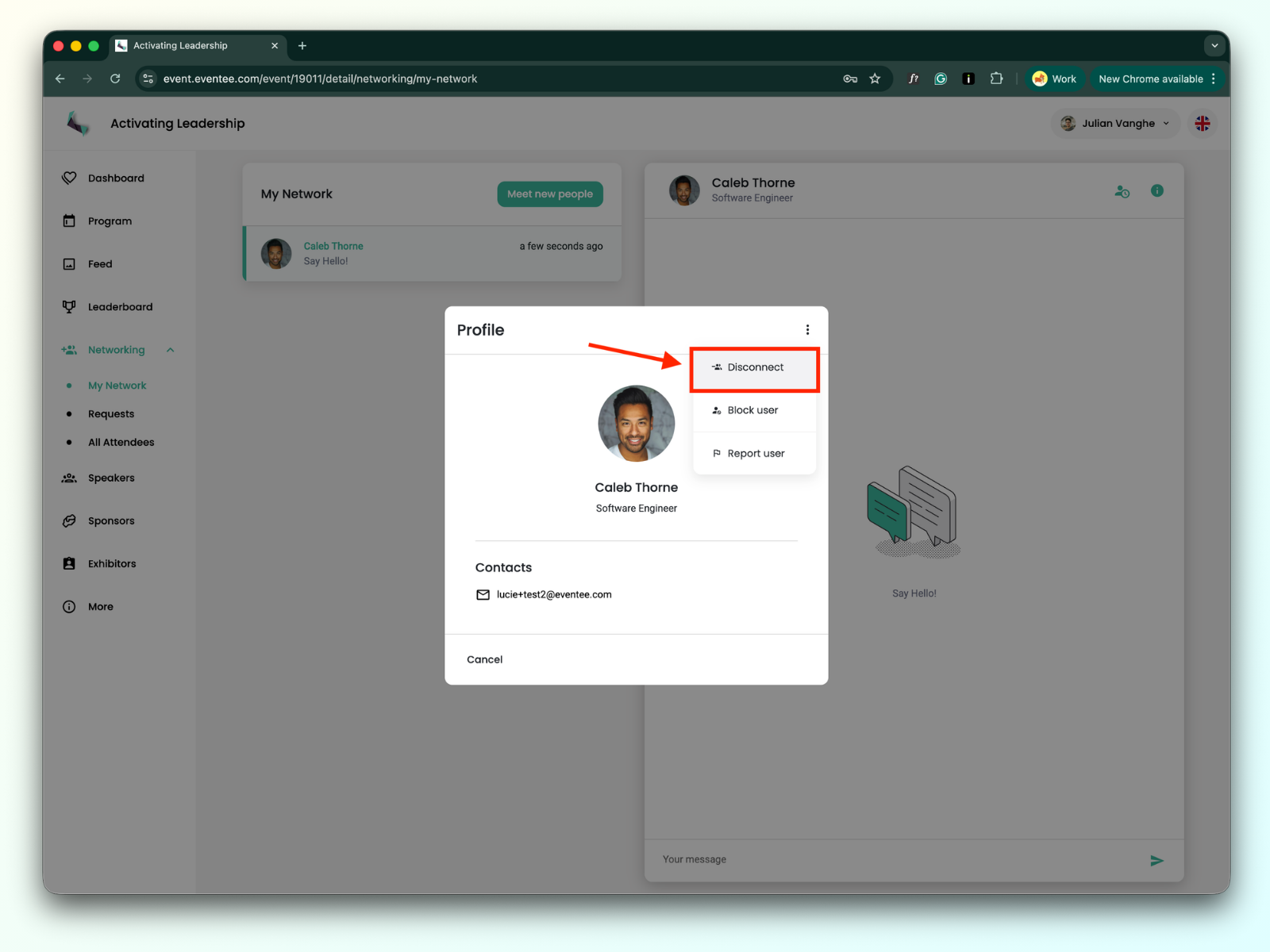
حظر مستخدم
إذا أرسل إليك مستخدم محتوى غير لائق، لديك خيار حظره. لن يتمكنوا من التفاعل معك بعد الآن. سيتم إخفاء المحتوى من المستخدم المحظور عنك داخل التطبيق: لن تشاهد منشوراتهم على الجدار الاجتماعي، أو أسئلتهم في الجلسات، أو تقييماتهم، ولن يكونوا مرئيين في الشبكات. في المكافآت، سيظهرون باسم 'مستخدم محظور'.
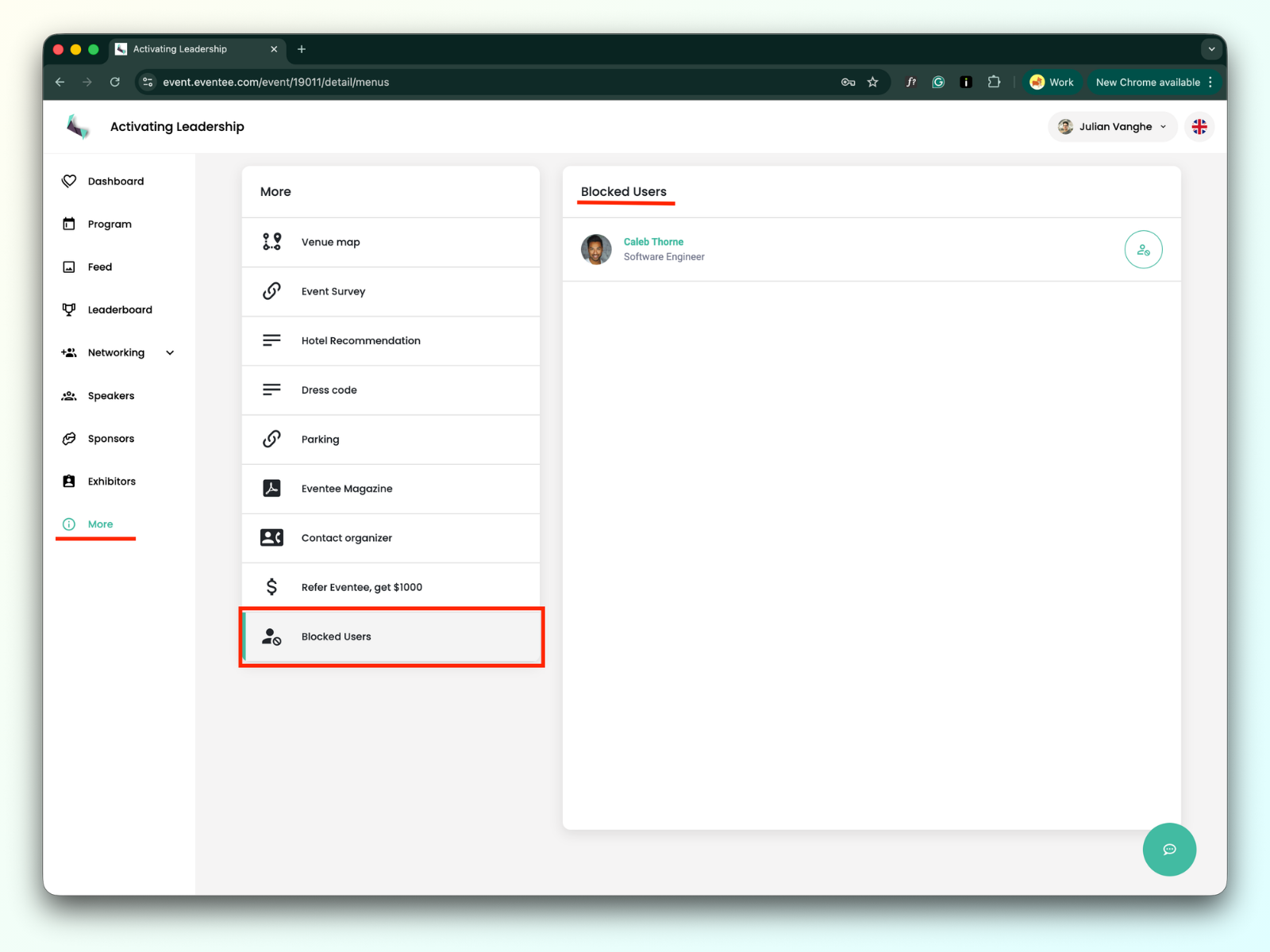
يمكنك العثور على قائمة المستخدمين المحظورين ضمن المزيد -> المستخدمون المحظورون. يمكن إلغاء حظر المستخدمين المحظورين في أي وقت.
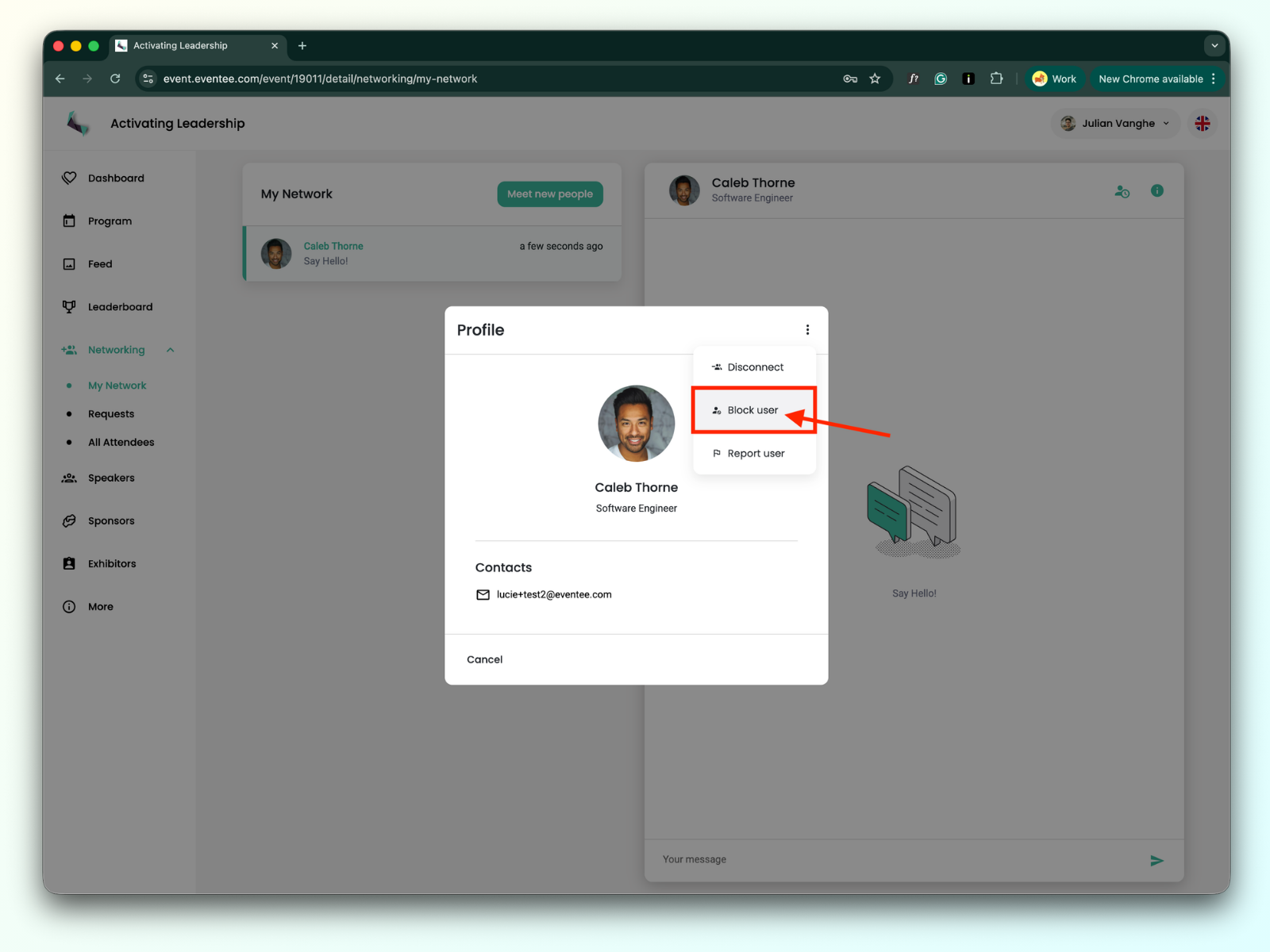
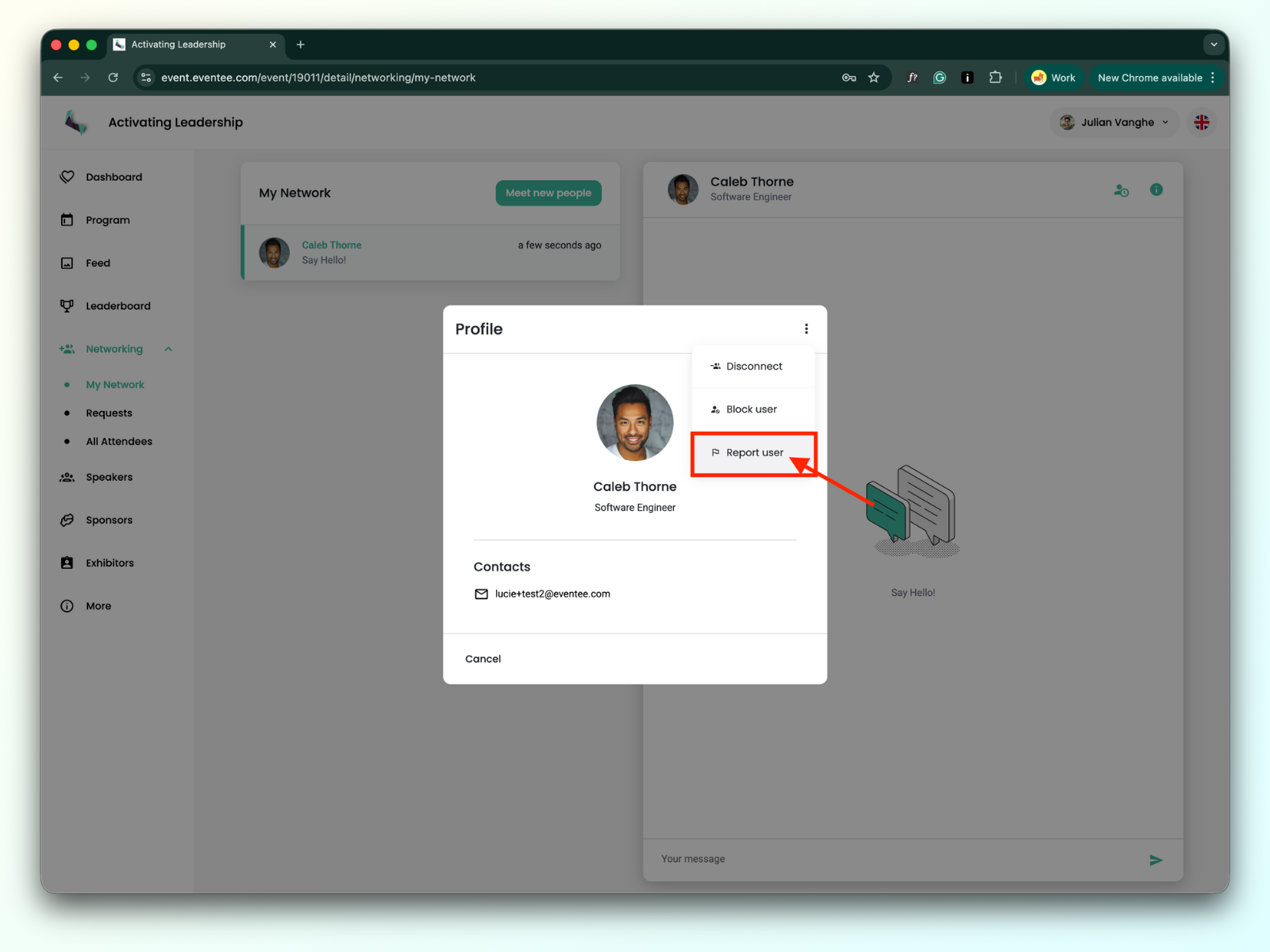
الإبلاغ عن مستخدم
يمكنك الإبلاغ عن مستخدم إلى فريق الإدارة. بمجرد الاعتراف بالتقرير، سيتم وضع المستخدم في حالة القراءة فقط ولن يتمكن من إنشاء محتوى في التطبيق.
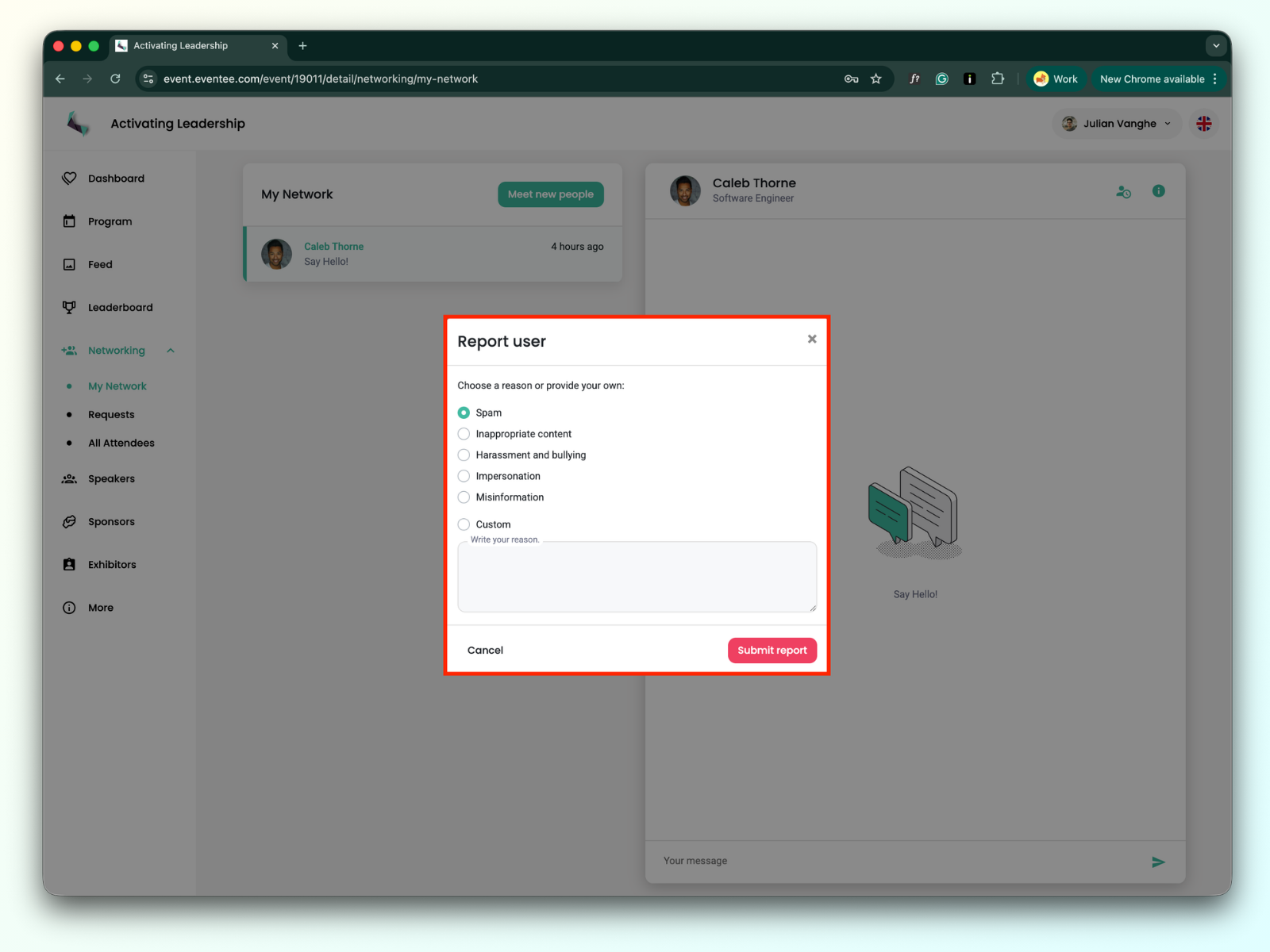
اختر سبباً للتقرير وانقر على زر الإرسال.
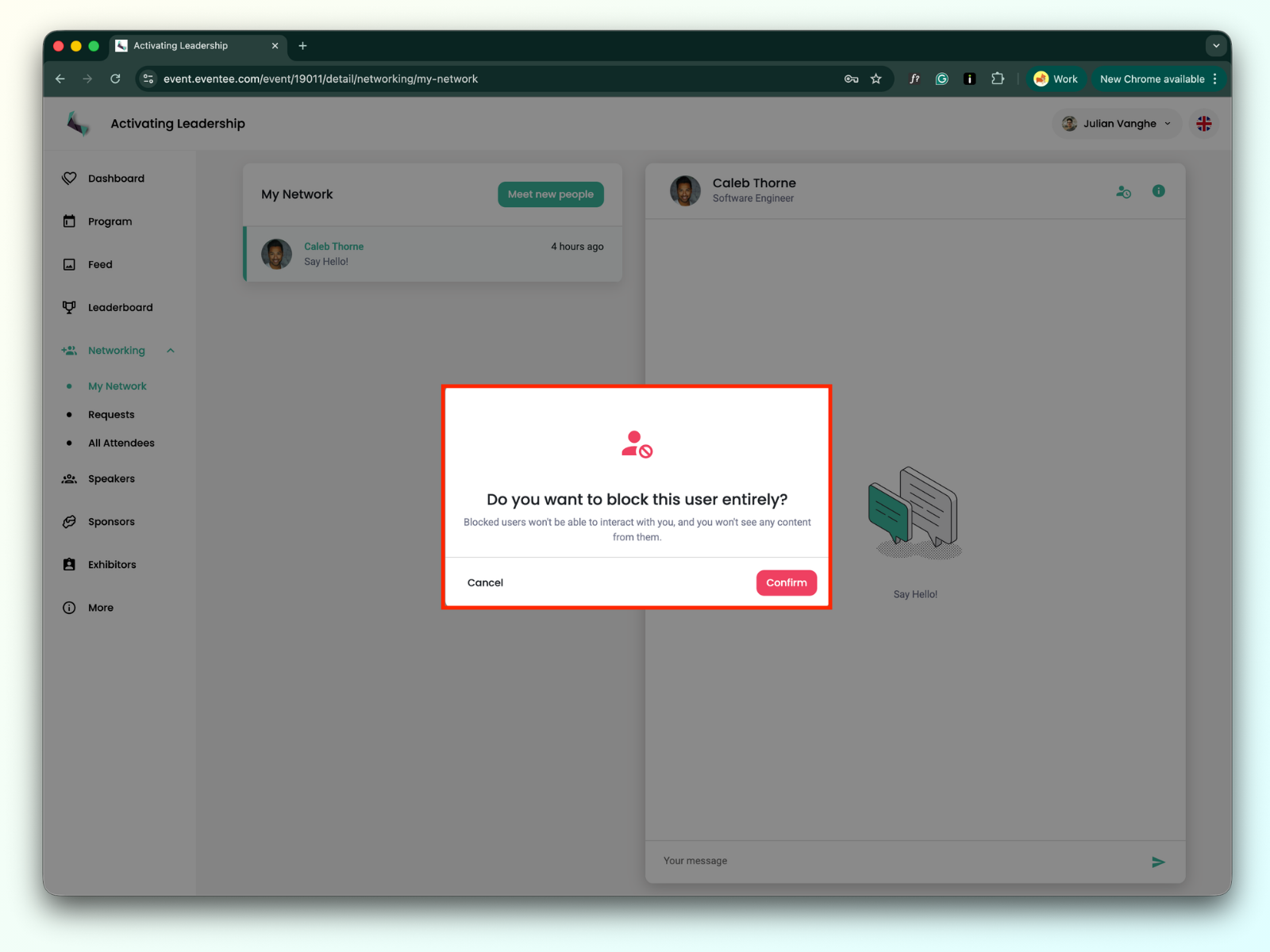
بعد إرسال التقرير، سيطلب النظام منك ما إذا كنت تريد حظر المستخدم بالكامل.
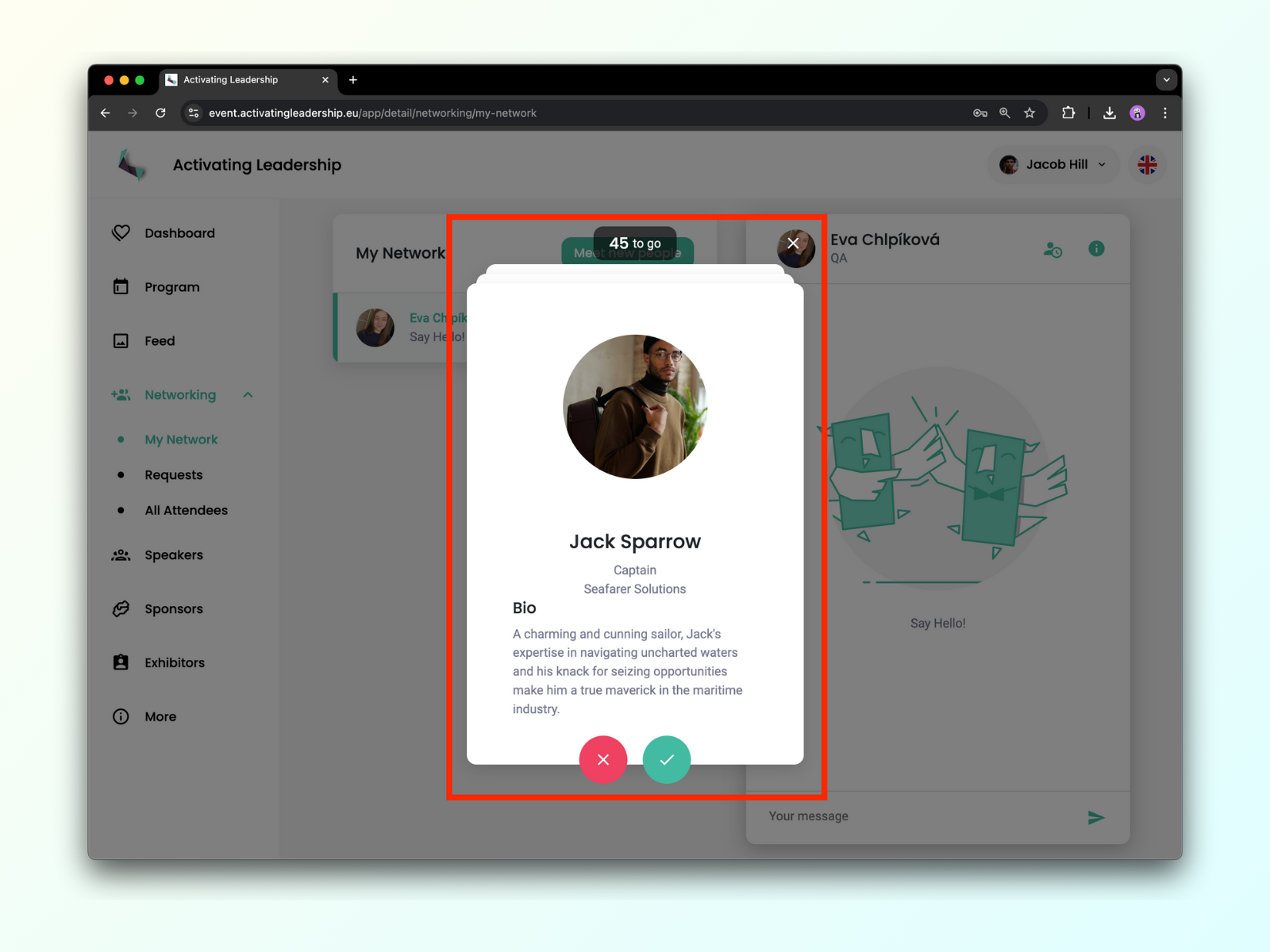
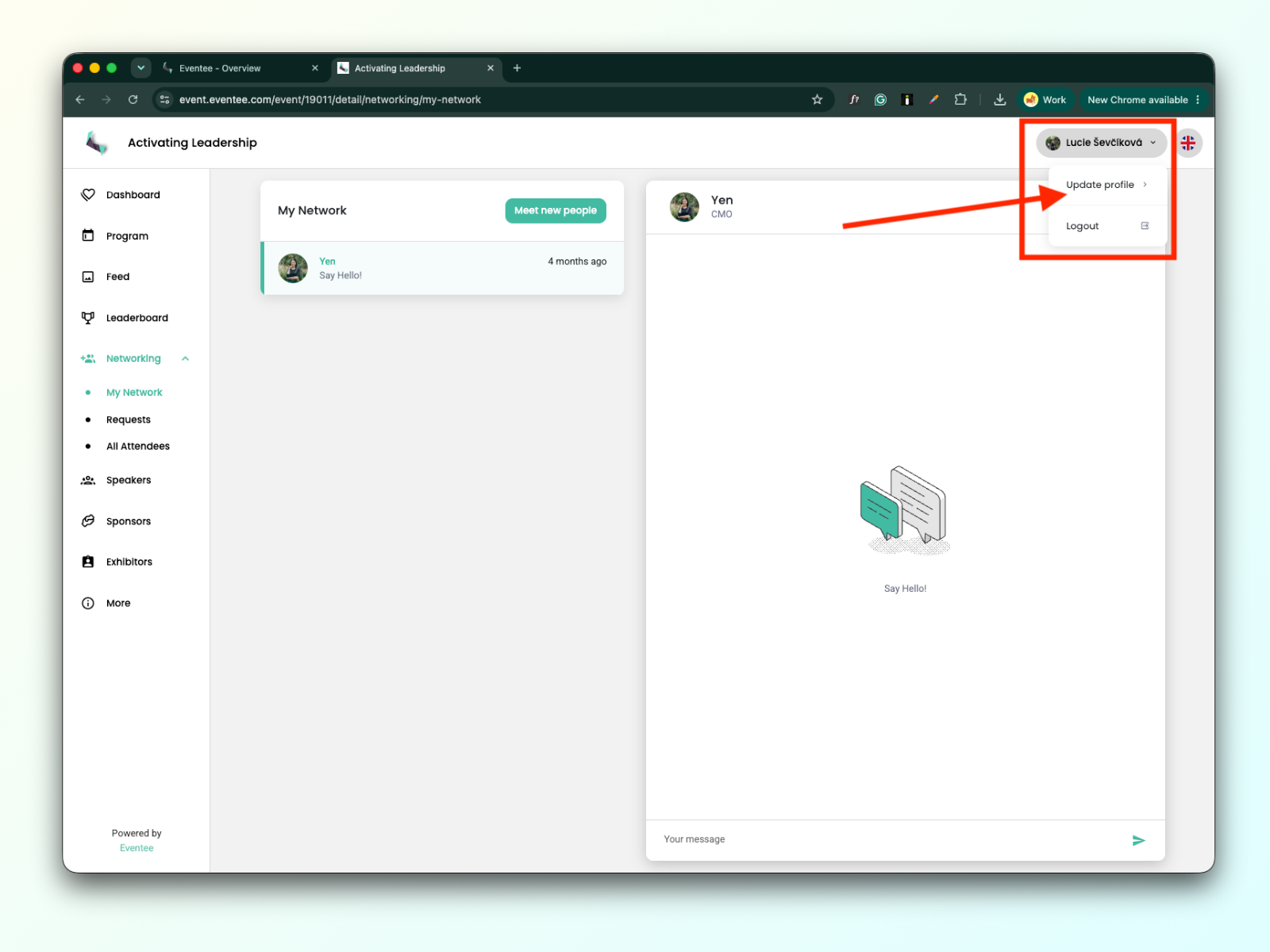
إذا كنت لا تريد المشاركة في الشبكة بعد الآن، يمكنك المغادرة باتباع الخطوات التالية:
انقر على زر تحديث الملف الشخصي في ملفك الشخصي
انقر على زر مغادرة الشبكة
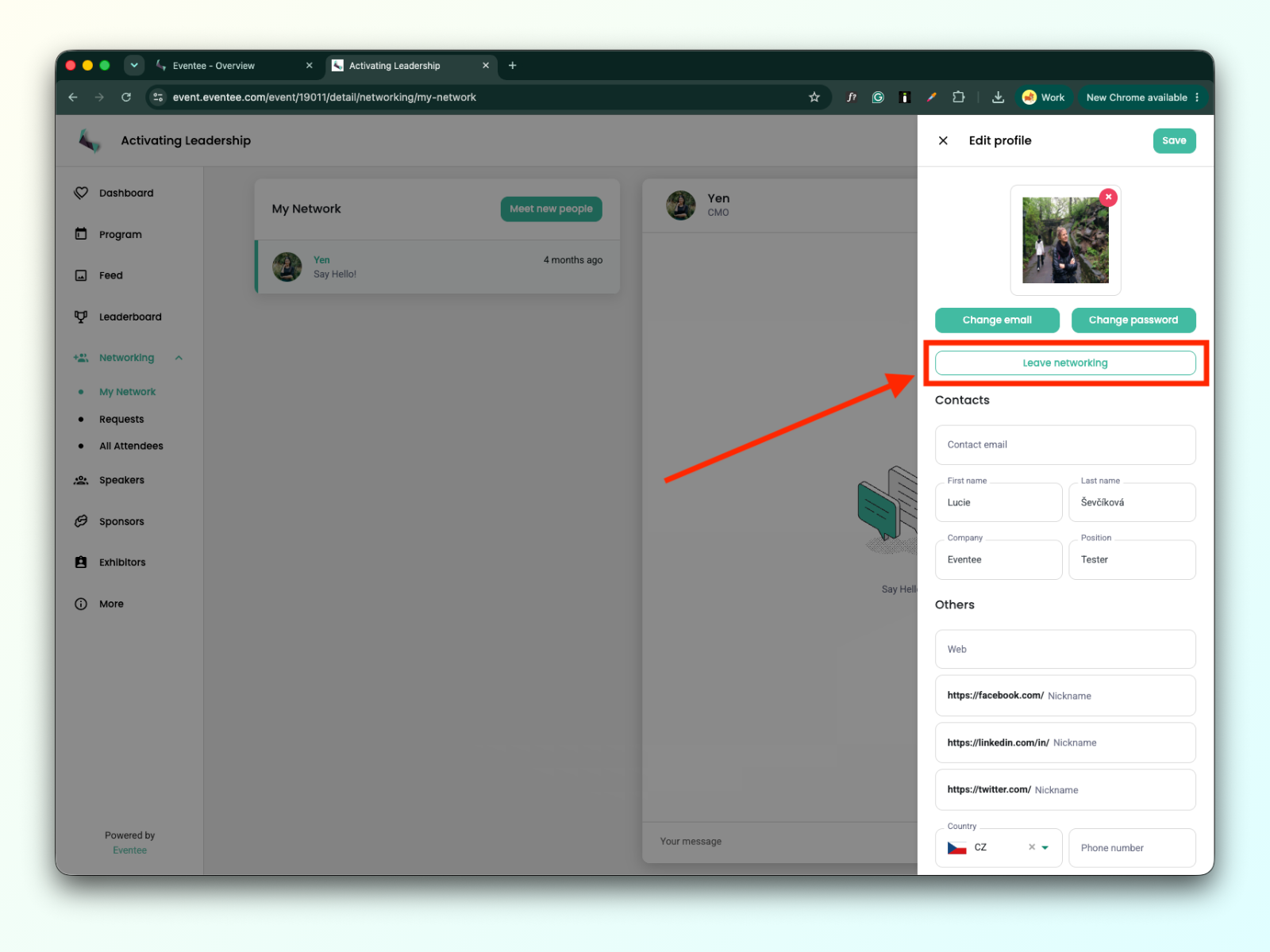
تأكيد مغادرة الشبكة