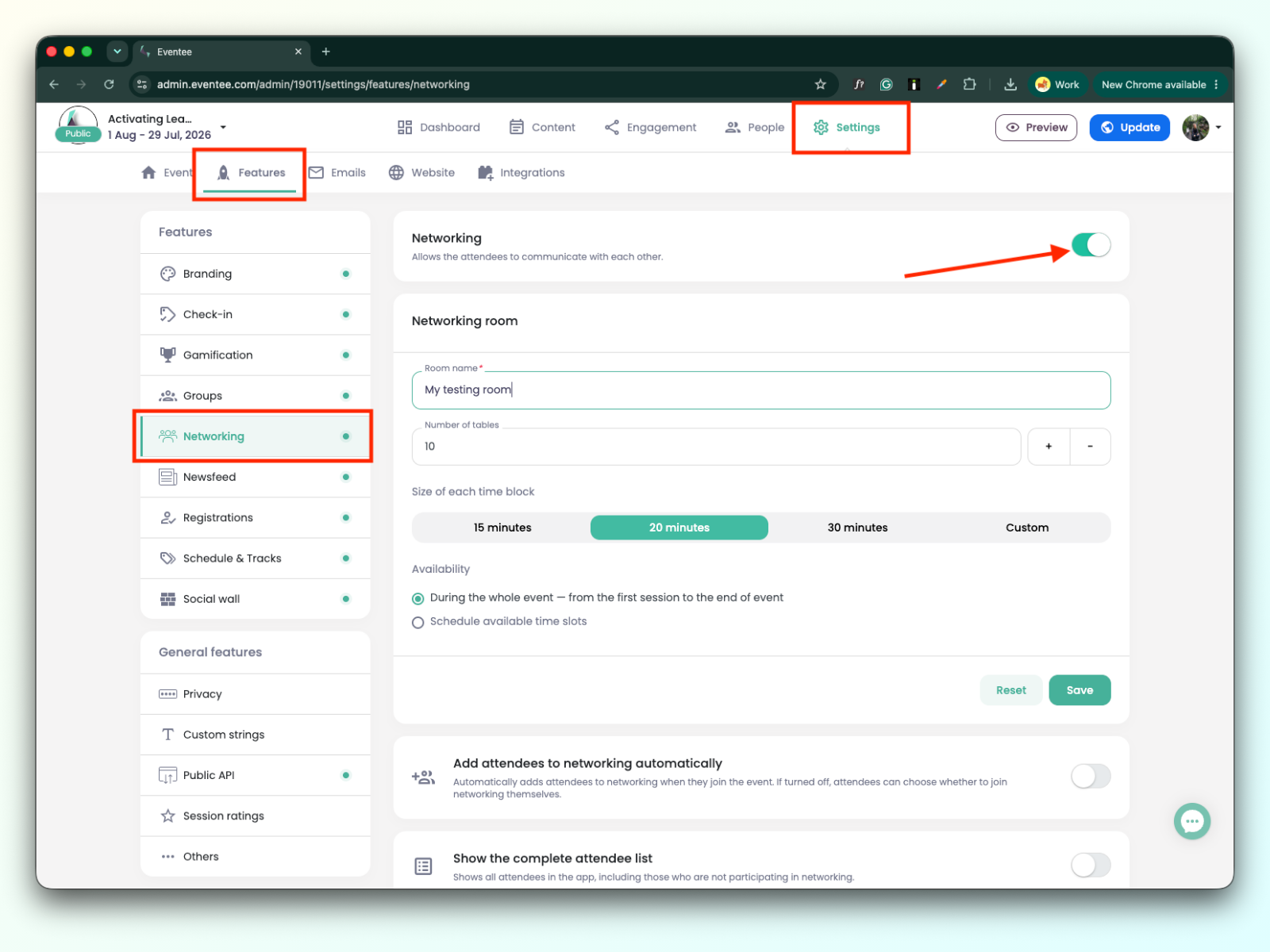
في Settings → Features → Networking، يمكنك تفعيل ميزة Networking لدينا.
ما هي فوائد استخدام هذه الميزة؟
يمكن للحاضرين إنشاء اتصالات تجارية قيّمة بسهولة على تطبيق Eventee للهاتف المحمول والويب.
يمكن للحاضرين التواصل قبل وحتى بعد المؤتمر؛ يمكنهم الدردشة أو تحديد موعد.
اتصالات ذات صلة فقط - يمكن للحاضرين تحديد ما إذا كانوا يريدون التواصل مع الشخص الآخر.
تعمل أداة التواصل لدينا بطريقة مشابهة لـ Tinder - فهي قائمة على المطابقة، مما يعني أن فقط أولئك الذين تطابقوا يمكنهم التواصل وترتيب الاجتماعات من خلال Eventee. يمكن لحاضريك استخدام طريقة المطابقة الآلية أو الطريقة التقليدية لاستعراض قائمة جميع الحاضرين المنضمين.
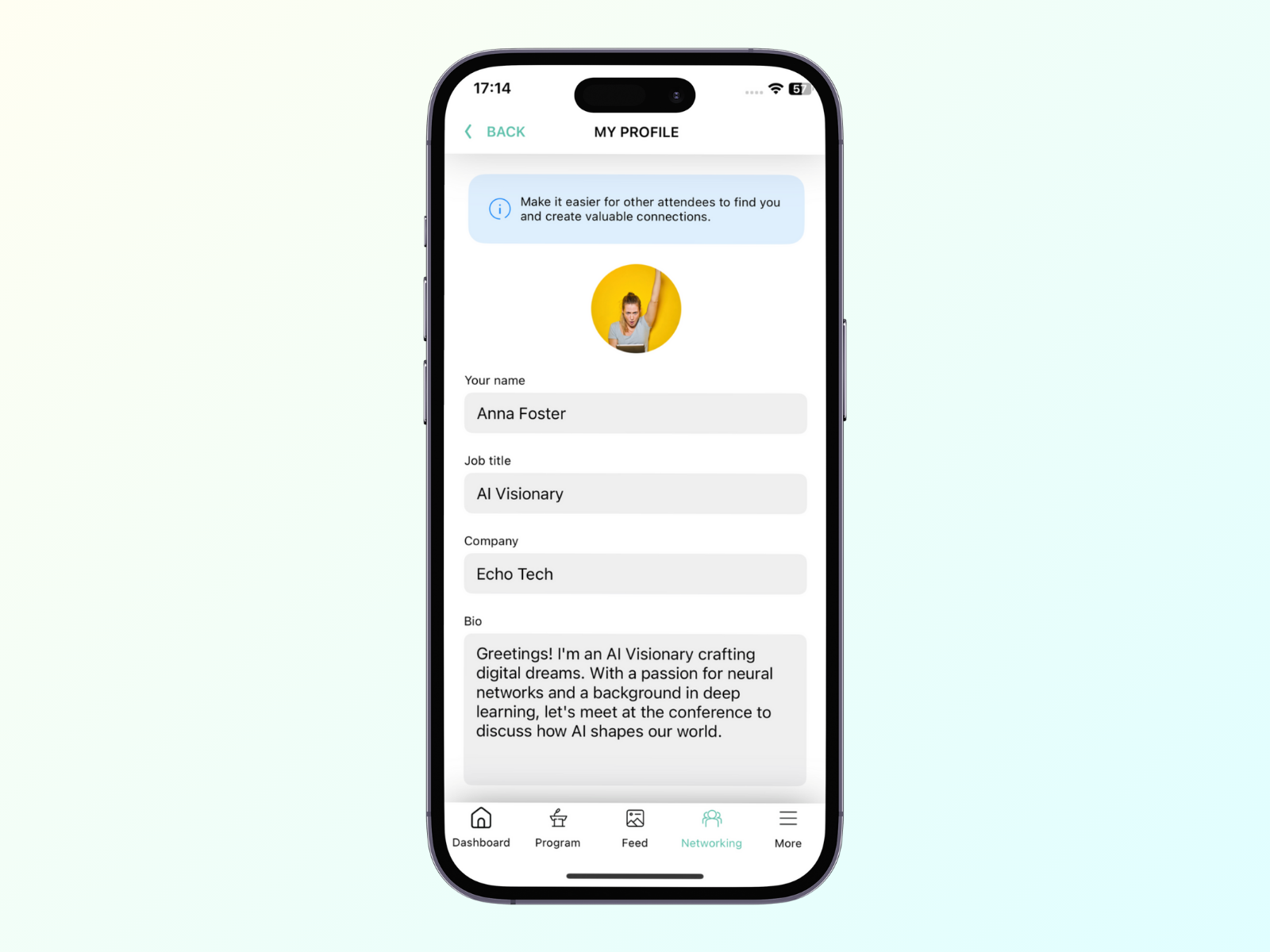
يمكنهم البدء من خلال علامة التبويب الشبكات. بمجرد وصولهم إلى هناك، سيفتح زر ابدأ الشبكات ملفهم الشخصي، وسيتمكنون من ملء المعلومات العامة (الاسم والمنصب والشركة والصورة والسيرة الذاتية)، لكن فقط الاسم مطلوب.
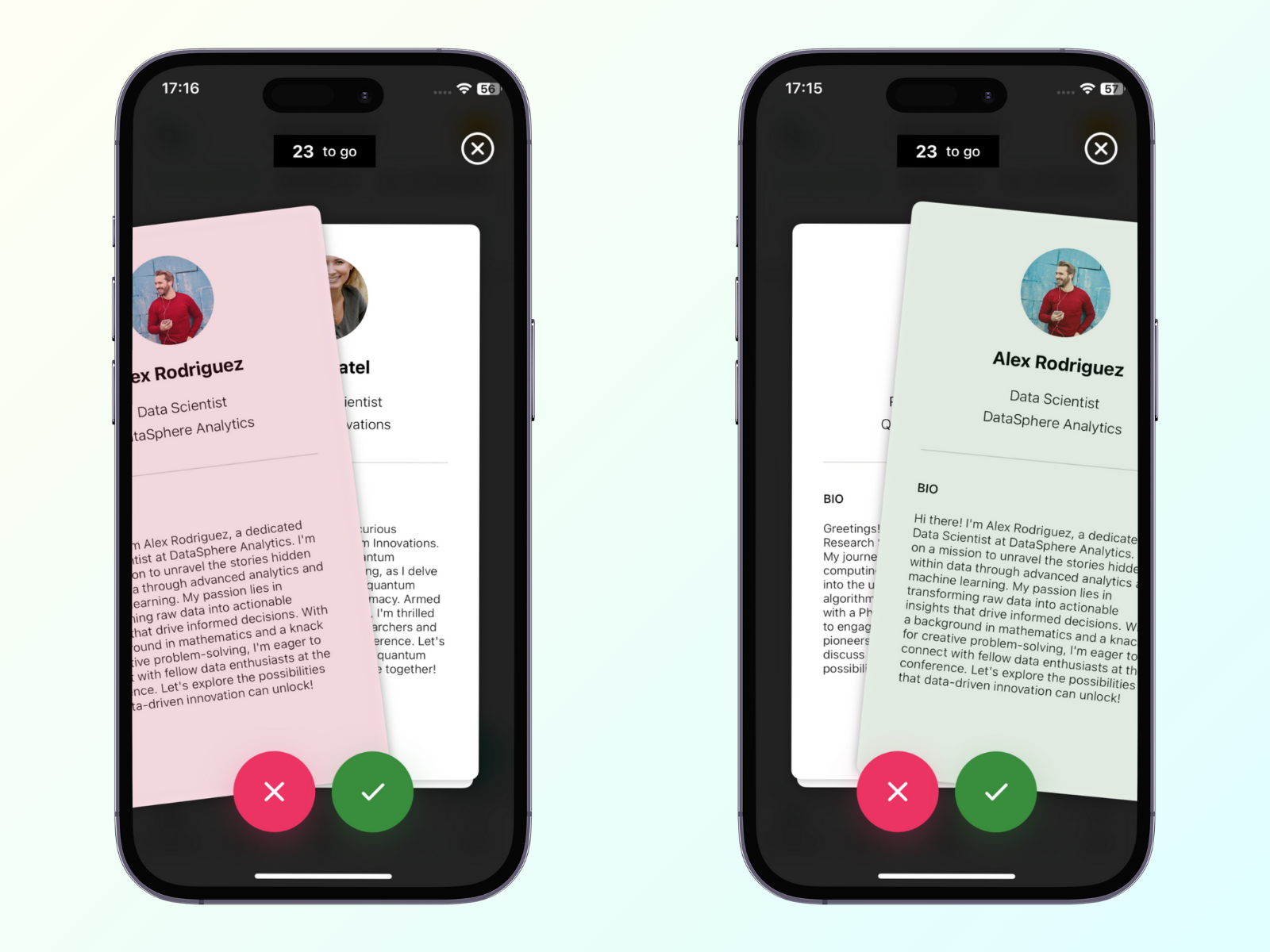
بعد ذلك، يمكنهم مقابلة الآخرين ببساطة عن طريق التمرير لليمين (للمقابلة) أو لليسار (للتخطي).
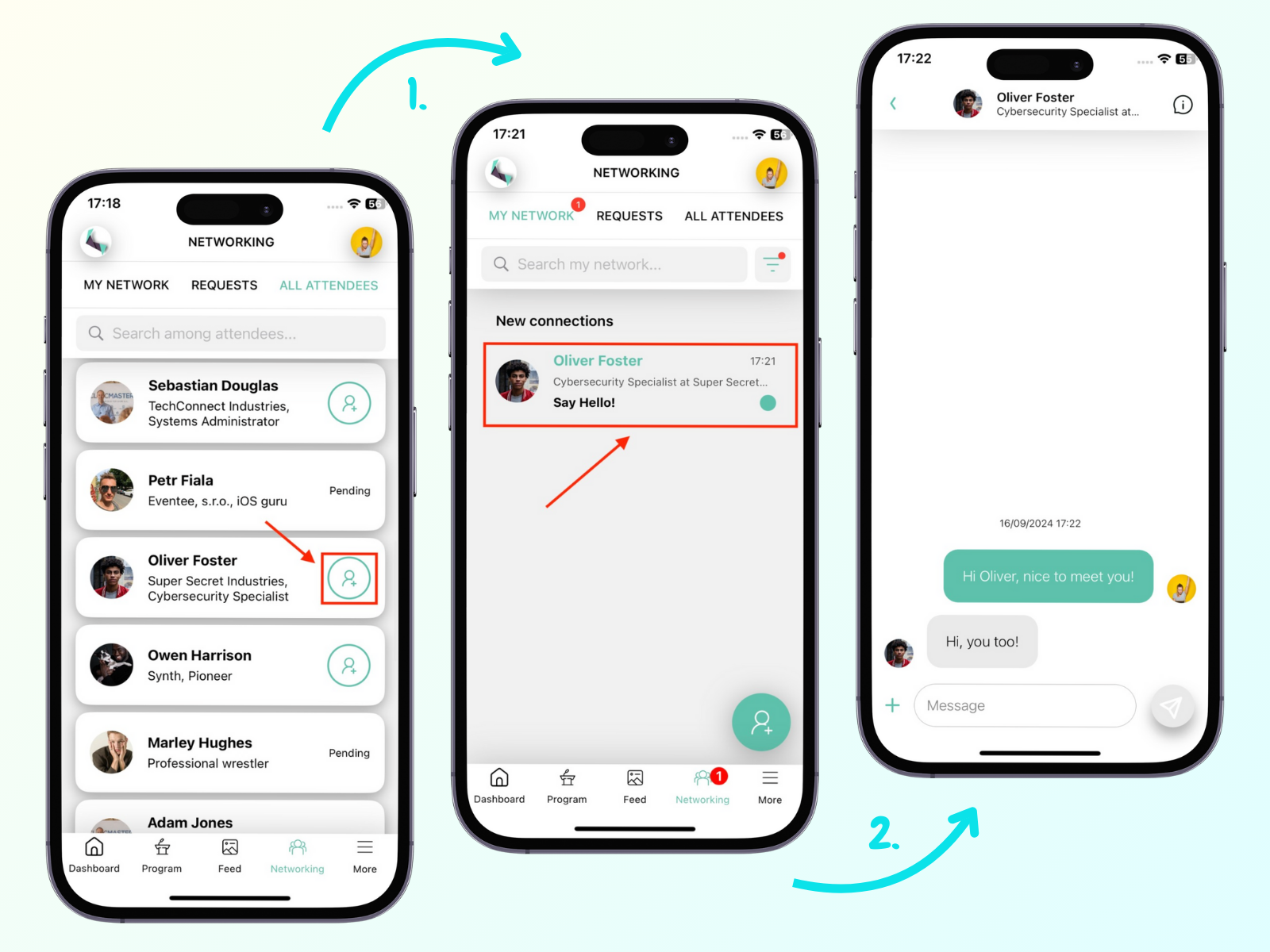
بدلاً من ذلك، يمكنهم عرض قائمة بجميع الحاضرين المنضمين. إذا وجدوا شخصاً يرغبون في التواصل معه، يمكنهم إرسال طلب اتصال له بالنقر على الزر الأخضر.
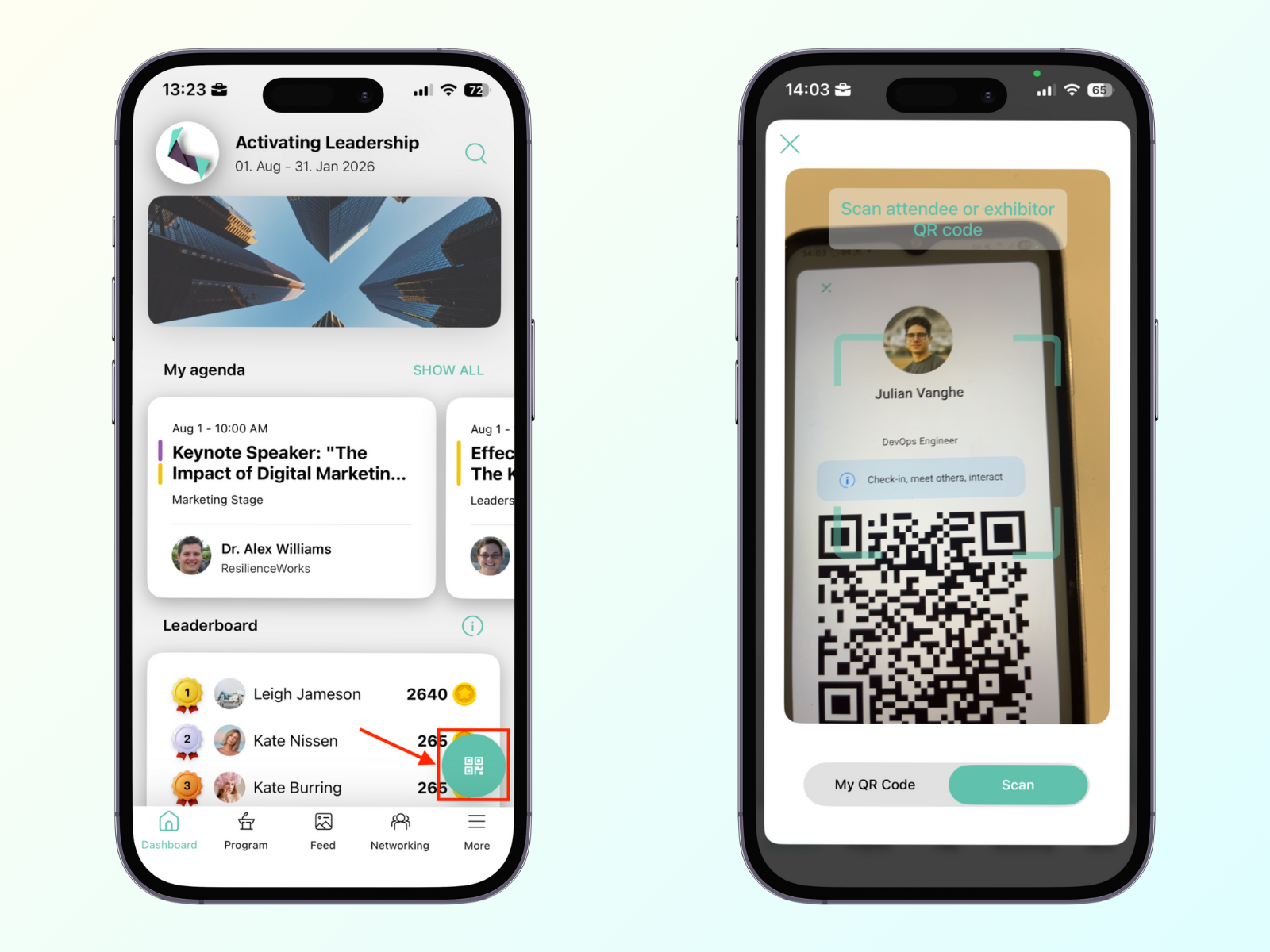
بالإضافة إلى الخيارات المذكورة أعلاه للعثور على شخص يرغبون في التواصل معه، يمكنهم ببساطة مسح رمز الاستجابة السريعة لحضور آخر.
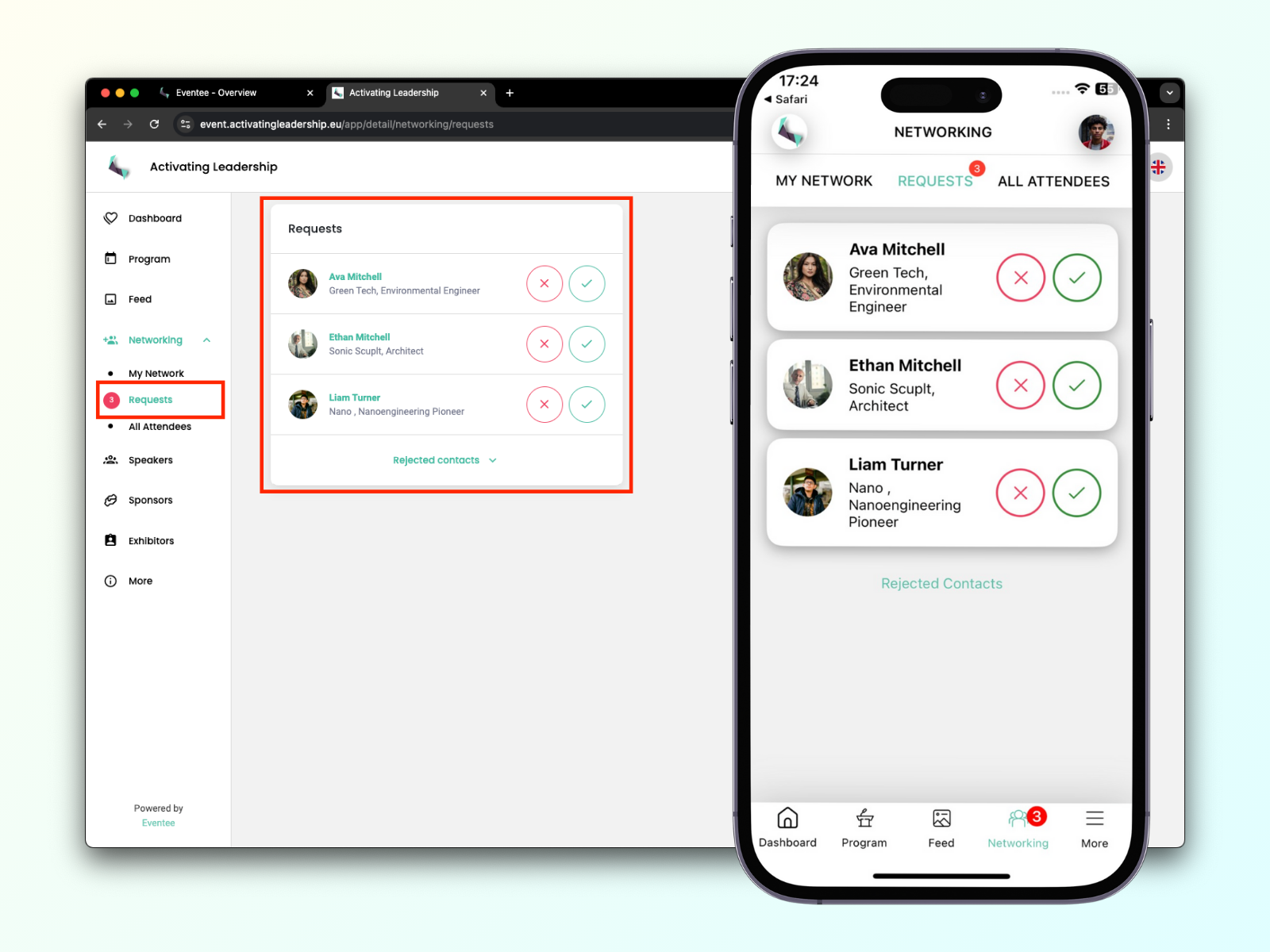
يمكن للحضور أيضًا إدارة طلبات الاتصال الواردة الخاصة بهم في أي وقت في علامة التبويب الطلبات.
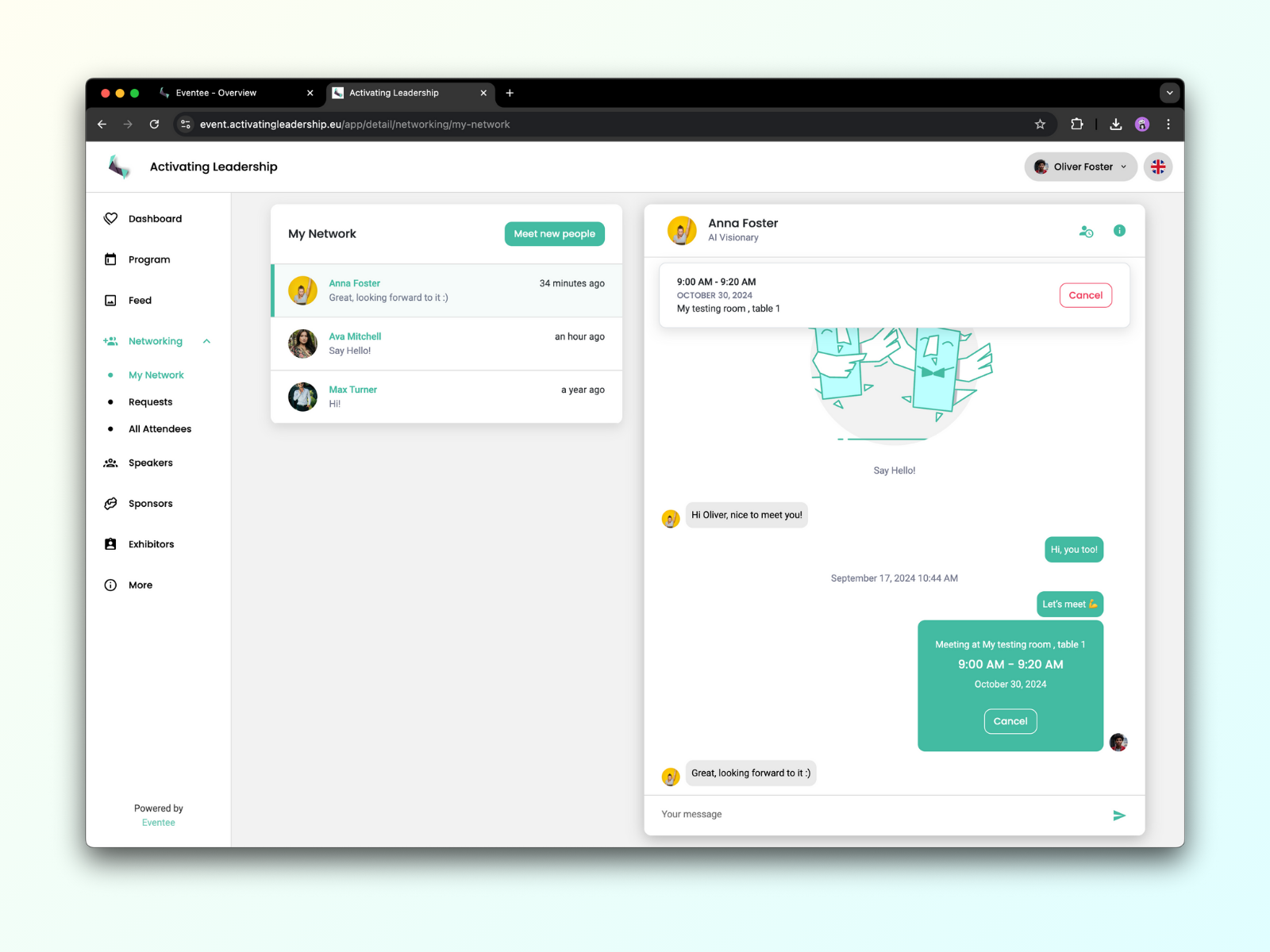
بمجرد تطابقهم، يمكنهم بدء الدردشة أو تحديد اجتماع مباشرة في التطبيق. الاتصال هو واحد لواحد، وفقط الحضور المتطابقون يمكنهم رؤية الرسائل الخاصة لبعضهم البعض.
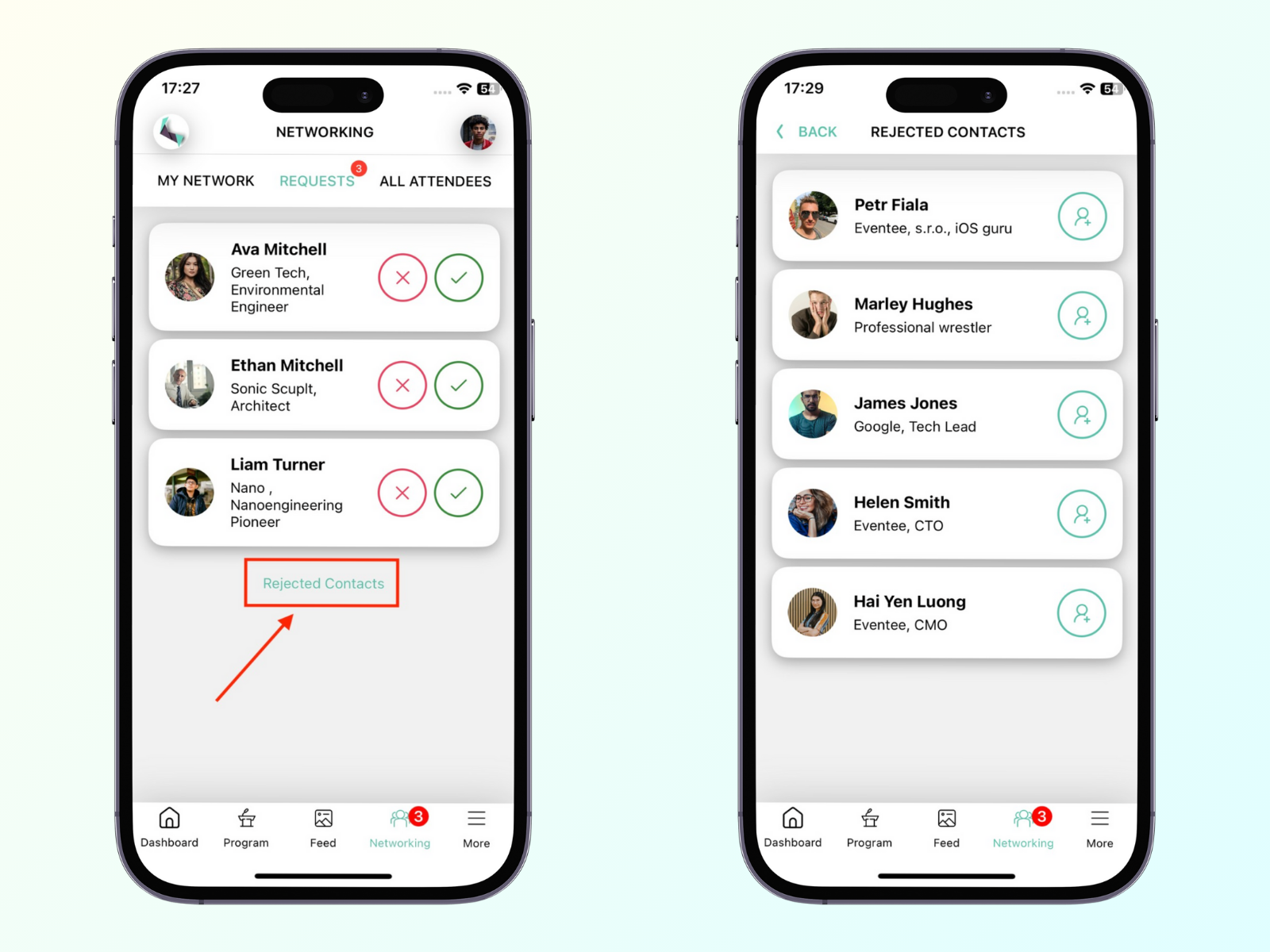
يمكن للحضور دائمًا مراجعة قائمة المستخدمين المرفوضين في حالة تغيير رأيهم. هذه القائمة مخفية تحت زر الطلبات المرفوضة في علامة التبويب الطلبات .
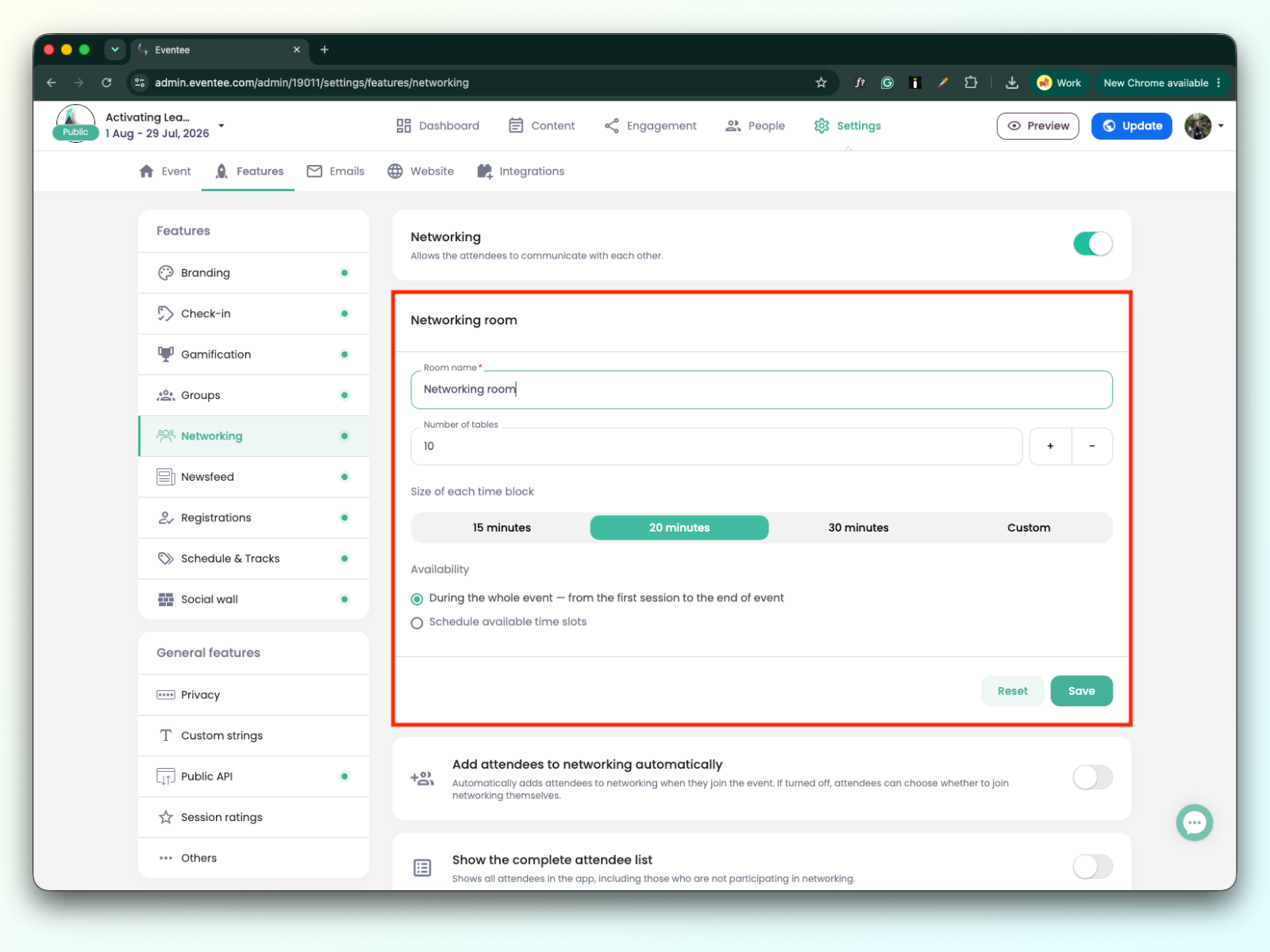
إذا كنت تنظم حدثاً هجيناً أو حضورياً وكان لديك مكان مخصص للتواصل، يمكنك السماح للحاضرين بحجز الاجتماعات في هذا المكان.
لإعداد قاعة اجتماعات، انتقل إلى الإعدادات → الميزة → التواصل، وقم بتفعيل التواصل. في علامة التبويب التواصل، يجب أن تشاهد بطاقة حيث يمكنك ملء المعلومات حول مكان الاجتماع: اسم القاعة، وعدد الطاولات، وحجم كل فترة زمنية، وتوفر القاعة.
سيتمكن الحاضرون بعد ذلك من حجز الطاولات والفترات الزمنية لاجتماعاتهم عبر الدردشة بمجرد مطابقتهم مع حاضرين آخرين.
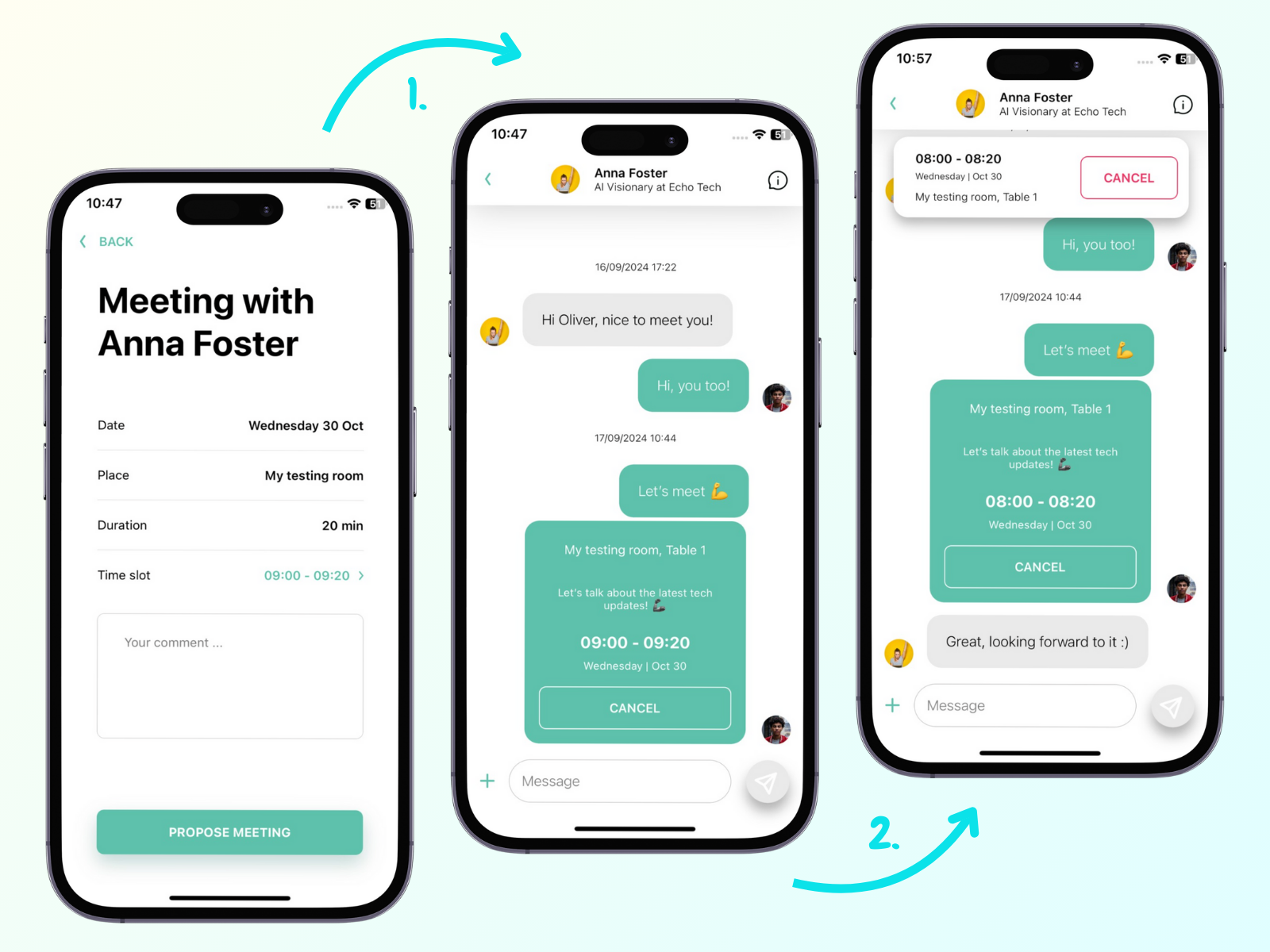
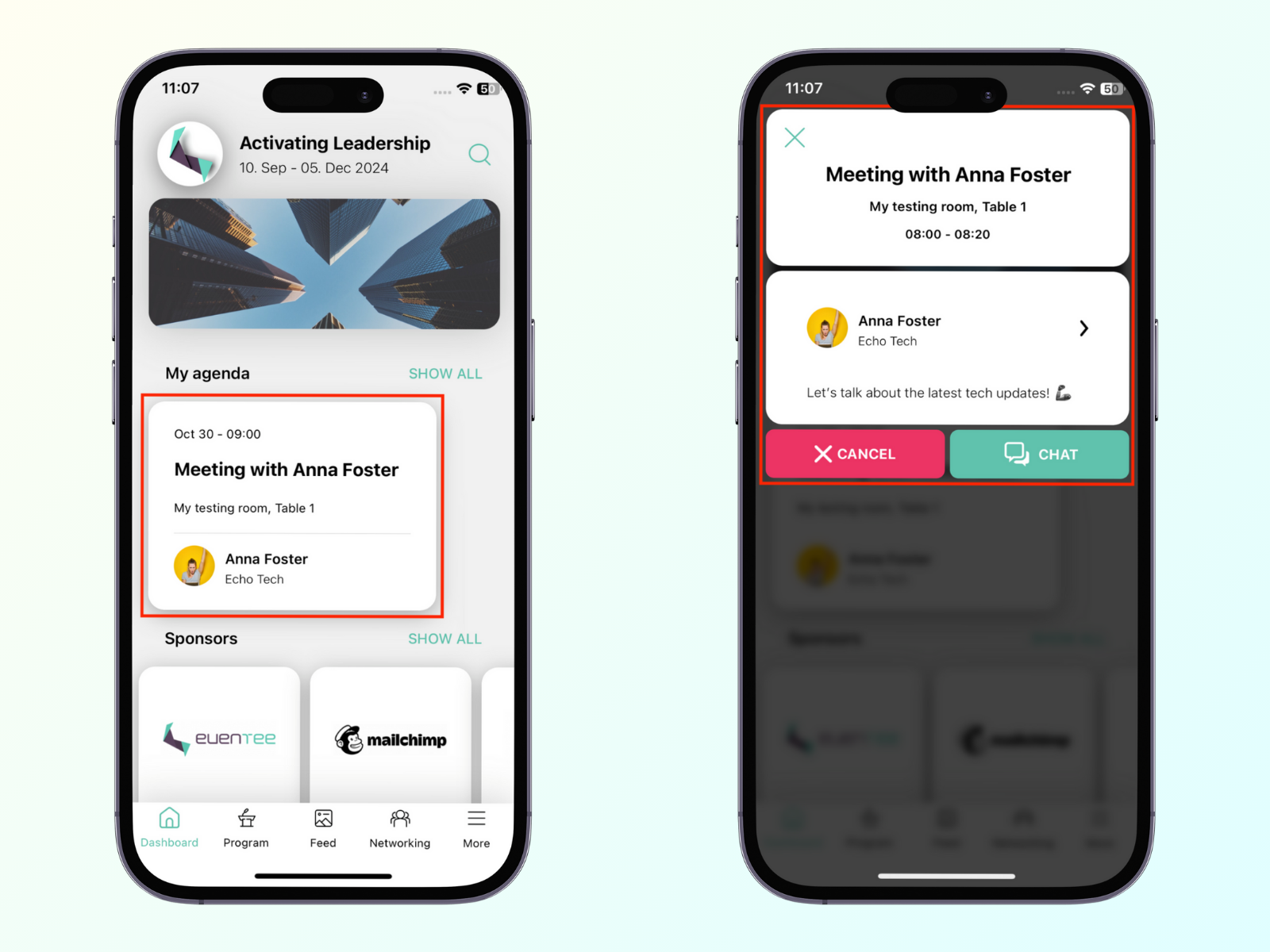
بعد قبول الاجتماع، يتمكن الحاضرون من رؤيته في جداولهم الخاصة.
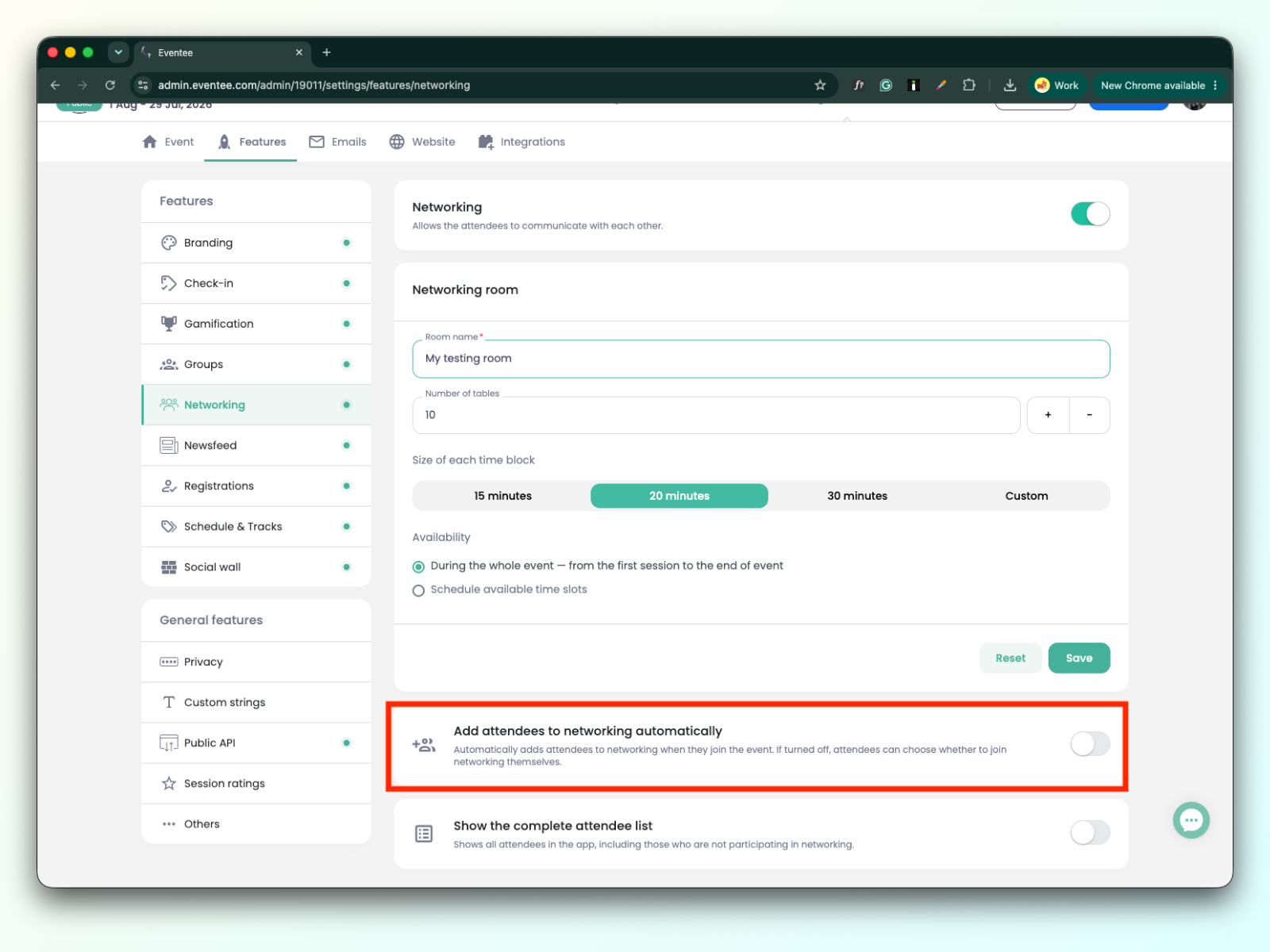
عند تفعيلها، ينضم المشاركون تلقائياً إلى الشبكات عند دخولهم الحدث. عند تعطيلها، يكون الانضمام إلى الشبكات اختيارياً. للمشاركين خيار مغادرة الشبكات في تطبيق الهاتف المحمول أو تطبيق الويب.
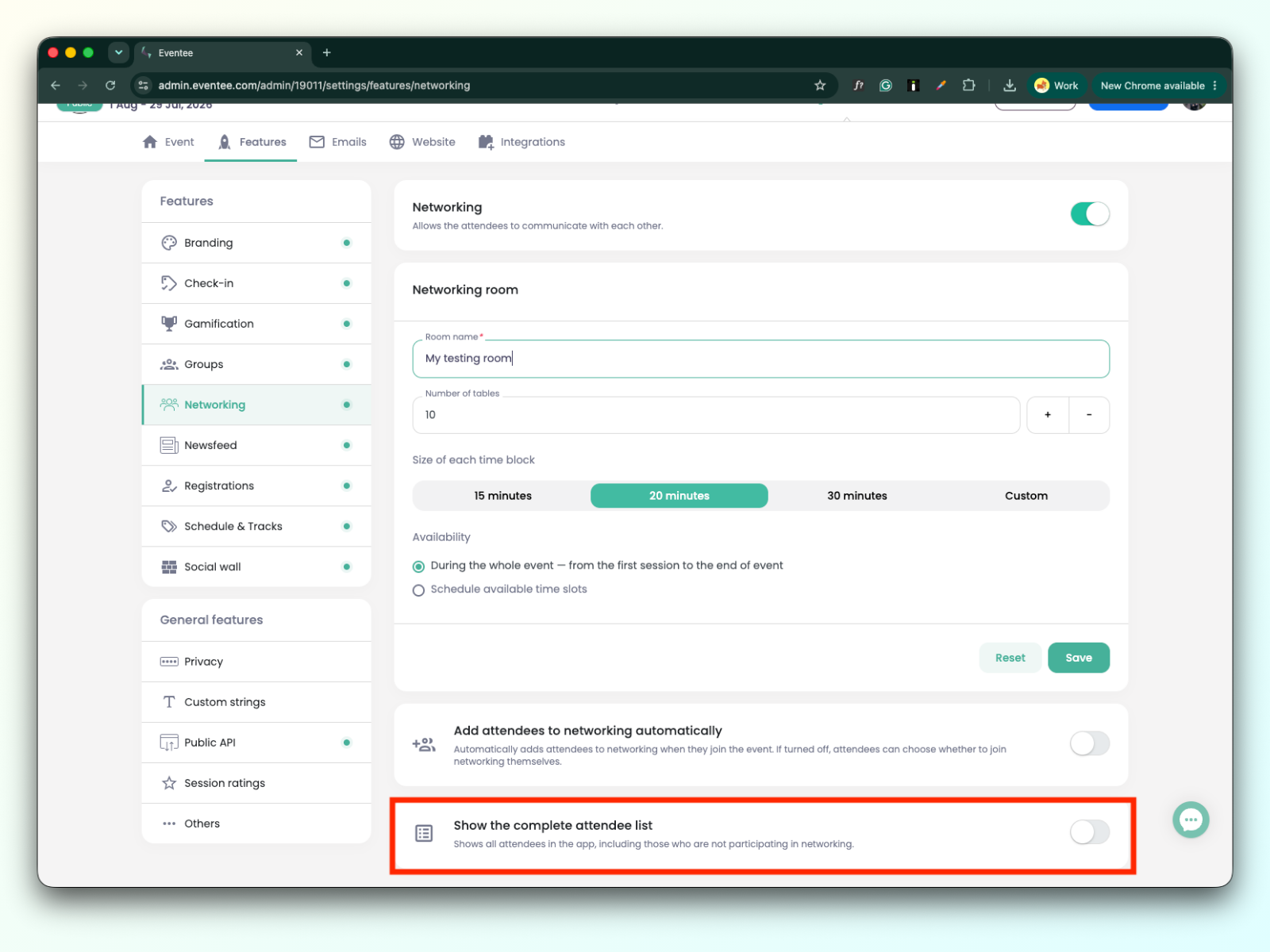
عند تفعيلها، يمكن للمشاركين رؤية الجميع في التطبيق، بما في ذلك أولئك الذين لا يشاركون في الشبكات. عند تعطيلها، يمكنهم فقط رؤية المشاركين الذين انضموا إلى الشبكات.
أداة الشبكات متاحة ليس فقط على تطبيق الهاتف المحمول بل أيضاً على تطبيق الويب. هذا يمكّن المشاركين من التواصل مع بعضهم البعض بغض النظر عن الجهاز الذي يستخدمونه للانضمام إلى الحدث.
زر الشبكات هو جزء من القائمة على الجانب الأيسر من تطبيق الويب، لذا فهو مرئي لمشاركيك طوال الوقت، بغض النظر عن الصفحة التي يتواجدون عليها في الوقت الحالي.
كمسؤول، يمكنك مراقبة استخدام الشبكات في الوقت الفعلي جنباً إلى جنب مع إحصائيات مثيرة للاهتمام أخرى في علامة التبويب لوحة التحكم والأقسام التحليلات، رؤى الجلسة والشبكات.
وإذا كنت تريد رؤية الشبكات من جانب الحاضرين، فلا تتردد في مراجعة دليل الحاضرين.
يمكنك أيضاً تحفيز الحاضرين على التواصل عبر منشورات الخلاصة الإخبارية.
