لحد الآن، كان لازم عليك تنشئ الجدول كامل يدويًا. الحين تقدر توفّر وقت وجهد كثير عن طريق استيراد جدولك من ملف. في هالمقال، راح تتعلّم كيف تسوي هذا الشي.
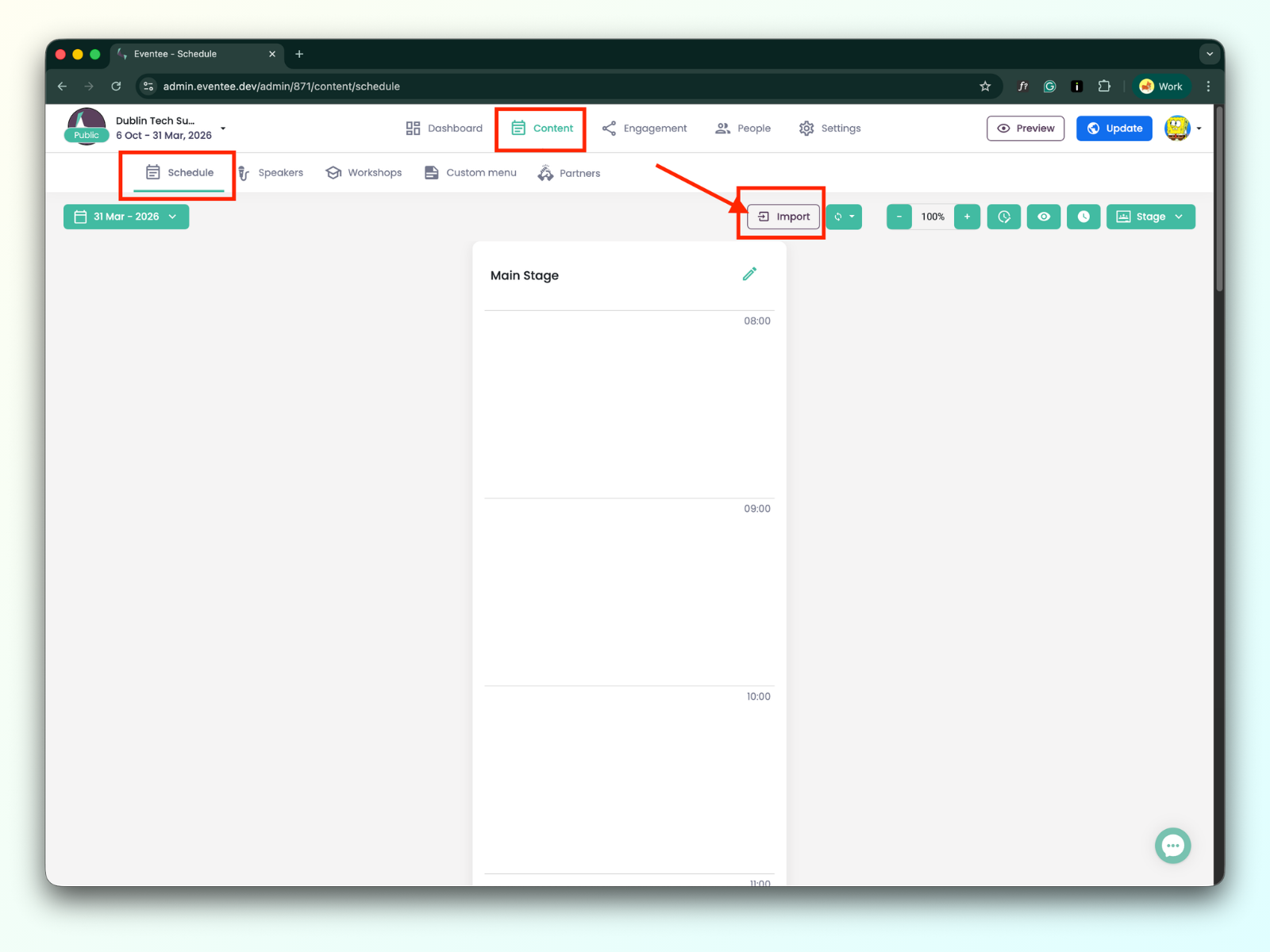
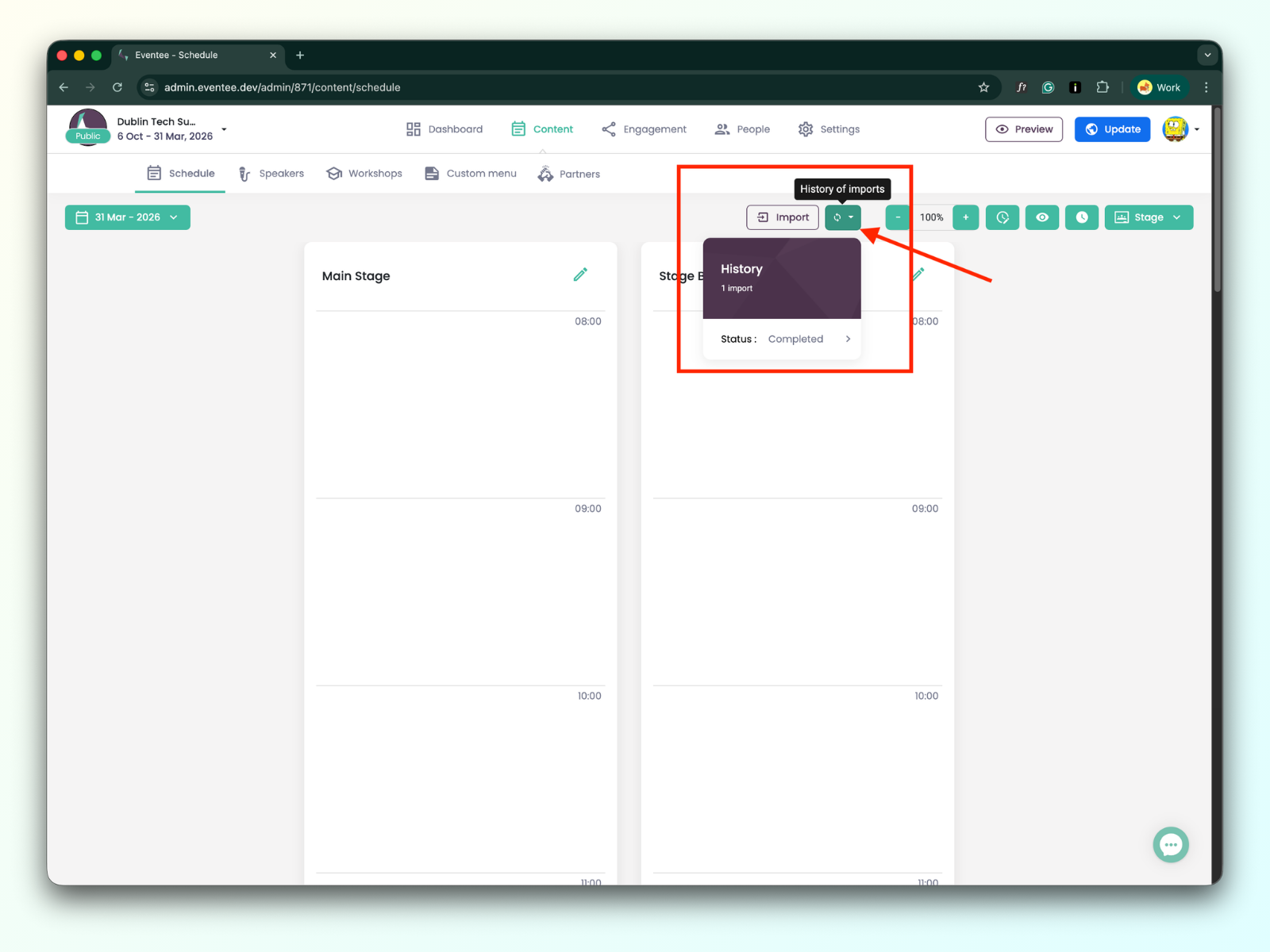
عشان تضيف جدول لـ Eventee، روح إلى Content → Schedule تبويب. هنا المفروض تشوف زر Import على الجهة اليمين من الشاشة، جنب زر History of import .
قبل الرفع، تأكد إن ملفك مستوفي كل المتطلبات عشان يتم استيراد الجدول بنجاح.
تقدر تلقى ملف المثال الخاص باستيراد الجدول هنا.
الاسم
اسم الجلسة
نوع الجلسة
فيه ثلاثة أنواع من الجلسات: ورشة عمل، محاضرة، واستراحة.

اليوم
اليوم اللي بتصير فيه الجلسة. نوصي باستخدام تنسيق التاريخ التالي: YYYY-MM-DD (مثال، 2026-05-27) في ملف الاستيراد.
الوقت - من
الوقت اللي تبدأ فيه الجلسة. نوصي باستخدام تنسيق الوقت التالي: 09:00.
الوقت - إلى
الوقت اللي تنتهي فيه الجلسة. نوصي باستخدام تنسيق الوقت التالي: 10:00.
المرحلة
اسم المرحلة التي تنتمي إليها الجلسة.
الوصف
وصف الجلسة.
المتحدثون
تقدر تضيف متحدث واحد أو أكثر للجلسة؛ المتحدثون بيننشؤوا تلقائيًا بعد ما يتم استيراد البيانات بنجاح. رجاءً استخدم فاصلة ، للفصل بين القيم المتعددة، مثلًا: John Doe,Joe Black,Rachel Green
المسارات
تقدر تضيف مسار واحد أو أكثر للجلسة؛ المسارات بيننشؤوا تلقائيًا بعد ما يتم استيراد البيانات بنجاح. رجاءً استخدم فاصلة للفصل بين القيم المتعددة، مثلًا: Design,Frontend,Backend

رابط البث المباشر
رابط الاجتماع
لو مش متأكد أي أدوات للبث المباشر والاجتماعات ندعمها، تقدر تلاقي التفاصيل في المقال: أدوات البث، واستضافة الفيديو، والاجتماعات الأونلاين المدعومة
الأسئلة المباشرة
لو القيمة كانت 'Yes'، يتم تفعيل الأسئلة تلقائيًا للجلسة. لو القيمة كانت ‘No’، يتم إيقاف الأسئلة تلقائيًا للجلسة. تقدر تتأكد بعد استيراد البيانات لما تروح إلى تبويب Engagement → Questions&Polls.
الموافقة التلقائية
لو القيمة كانت 'Yes'، يتم الموافقة تلقائيًا على الأسئلة للجلسة. لو القيمة كانت ‘No’، مش راح يتم الموافقة تلقائيًا على الأسئلة للجلسة (لازم يتم الموافقة عليها يدويًا من المنظّم أثناء الفعالية). تقدر تتأكد بعد استيراد البيانات لما تروح إلى Engagement → Questions&Polls → وتضغط على تفاصيل الجلسة المحددة.
التصويت المباشر
لو القيمة كانت 'Yes'، يتم تفعيل الاستفتاءات تلقائيًا للجلسة. لو القيمة كانت ‘No’، يتم إيقاف الاستفتاءات تلقائيًا للجلسة. تقدر تتأكد بعد استيرادها لما تروح إلى تبويب Engagement → Questions&Polls.
السعة
في ورش العمل، تقدر تضبط السعة المحددة وتخلي الحضور يحجزوا مكانهم في التطبيق.
بما إنك الحين تعرف من وين تبدأ وأي بيانات ممكن ترفعها، خلنا نتكلم عن كيف ترفع الملف وتربط خصائصه عشان توصل حق الحقول الصحيحة.
1A. أول خطوة في نافذة الاستيراد هي رفع الملف اللي فيه معلومات الجدول الزمني. ندعم صيغ .xls, .xlsx, .csv, و .tsv.
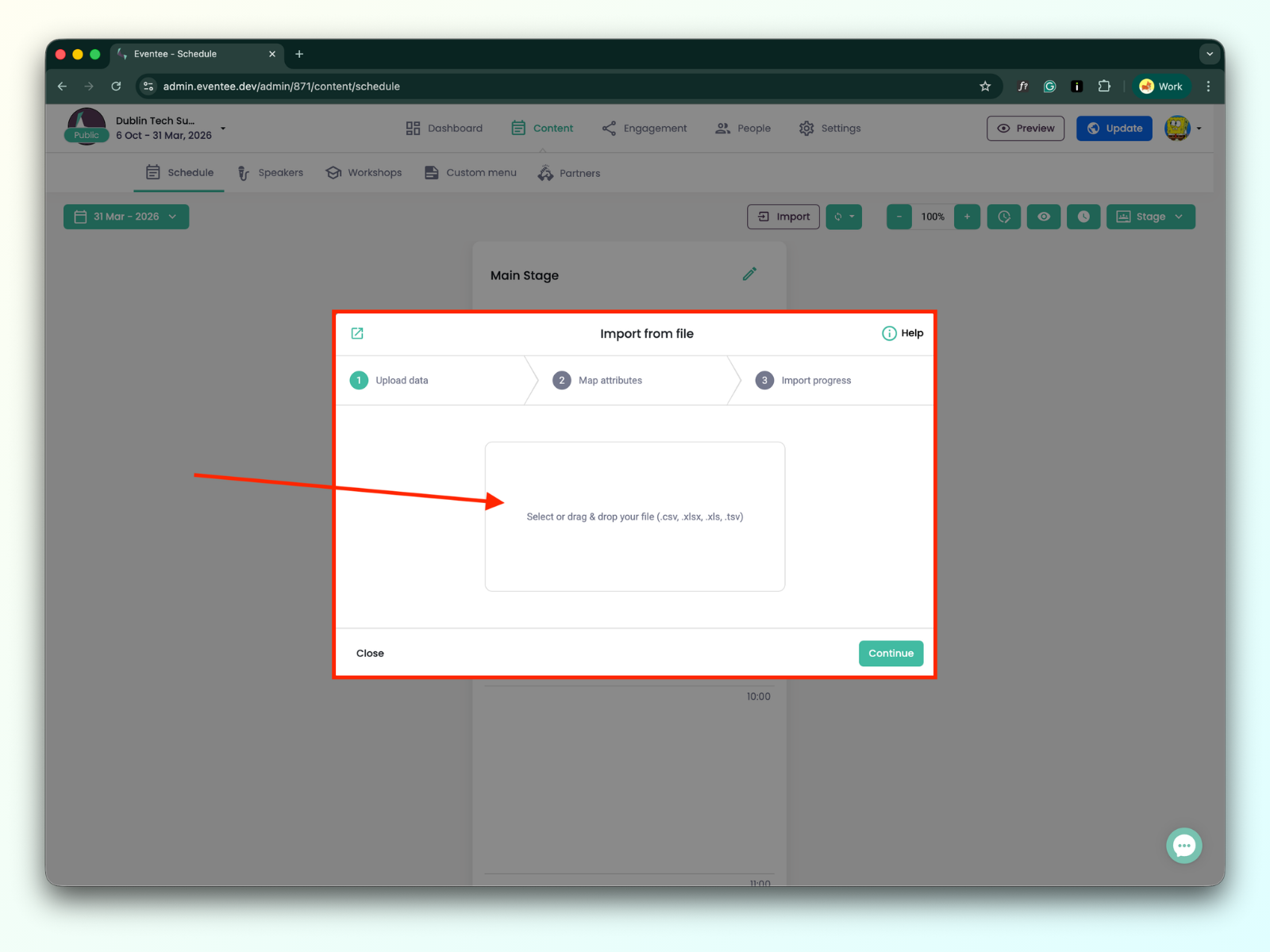
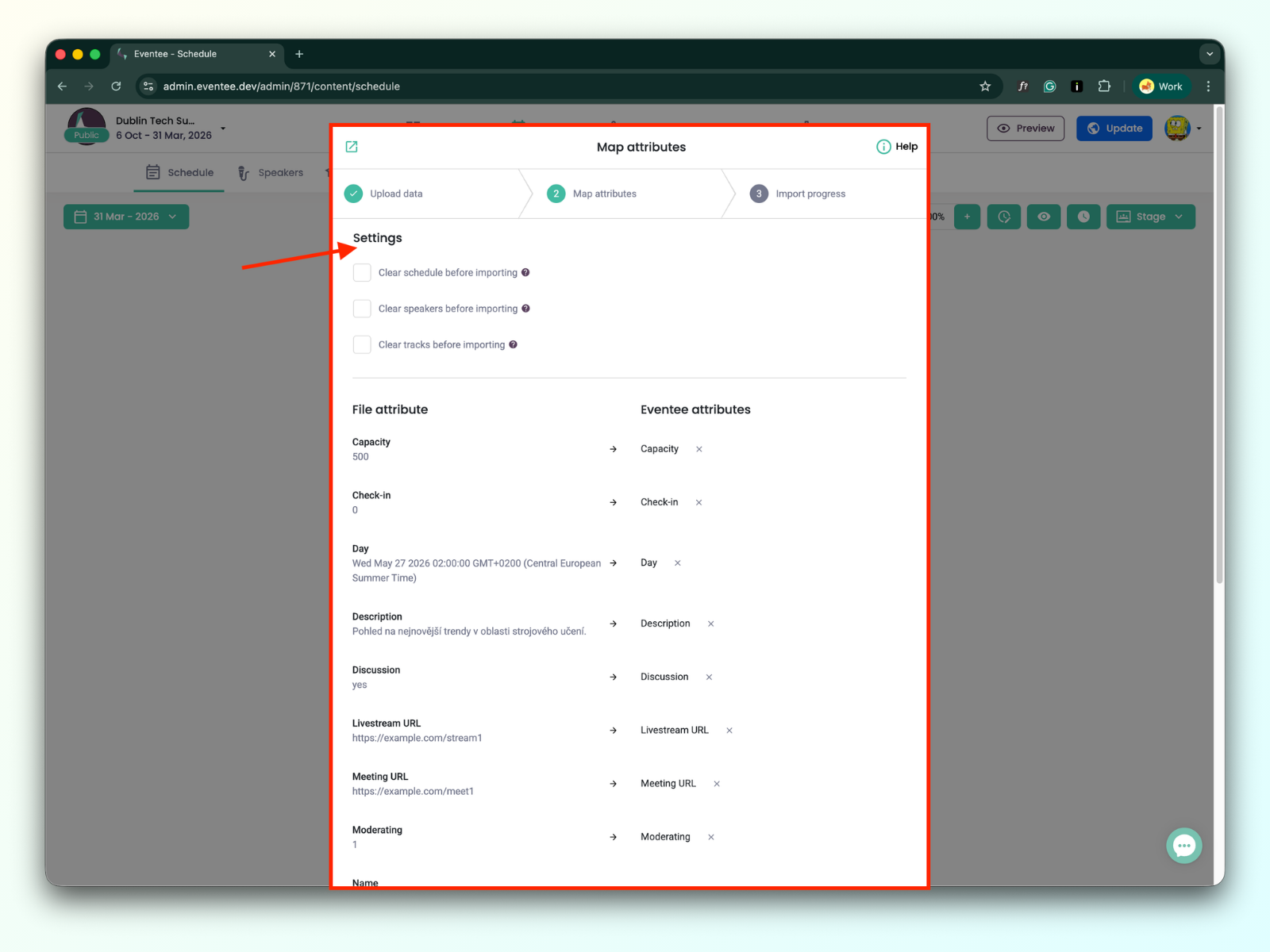
1B. بعد ما يكتمل رفع الملف، اضغط Continue عشان تروح للشاشة اللي بعدها، وهناك راح تربط القيم من ملفك مع خصائص Eventee. لكل عمود في ملفك، اختر قيمة مناسبة من قائمة Eventee.
هنا تقدر تضبط إعدادات إضافية:
مسح جدول قبل الاستيراد
لما يكون الخيار مُفعّل، يتم حذف كل المحاضرات وورش العمل والاستراحات من كل الأيام قبل استيراد عناصر جديدة.
مسح المتحدثين قبل الاستيراد
لما يكون الخيار مُفعّل، يتم حذف كل المتحدثين من الحدث قبل استيراد متحدثين جدد.
مسح المسارات قبل الاستيراد
لما يكون الخيار مُفعّل، يتم حذف كل المسارات من الحدث قبل استيراد مسارات جديدة.
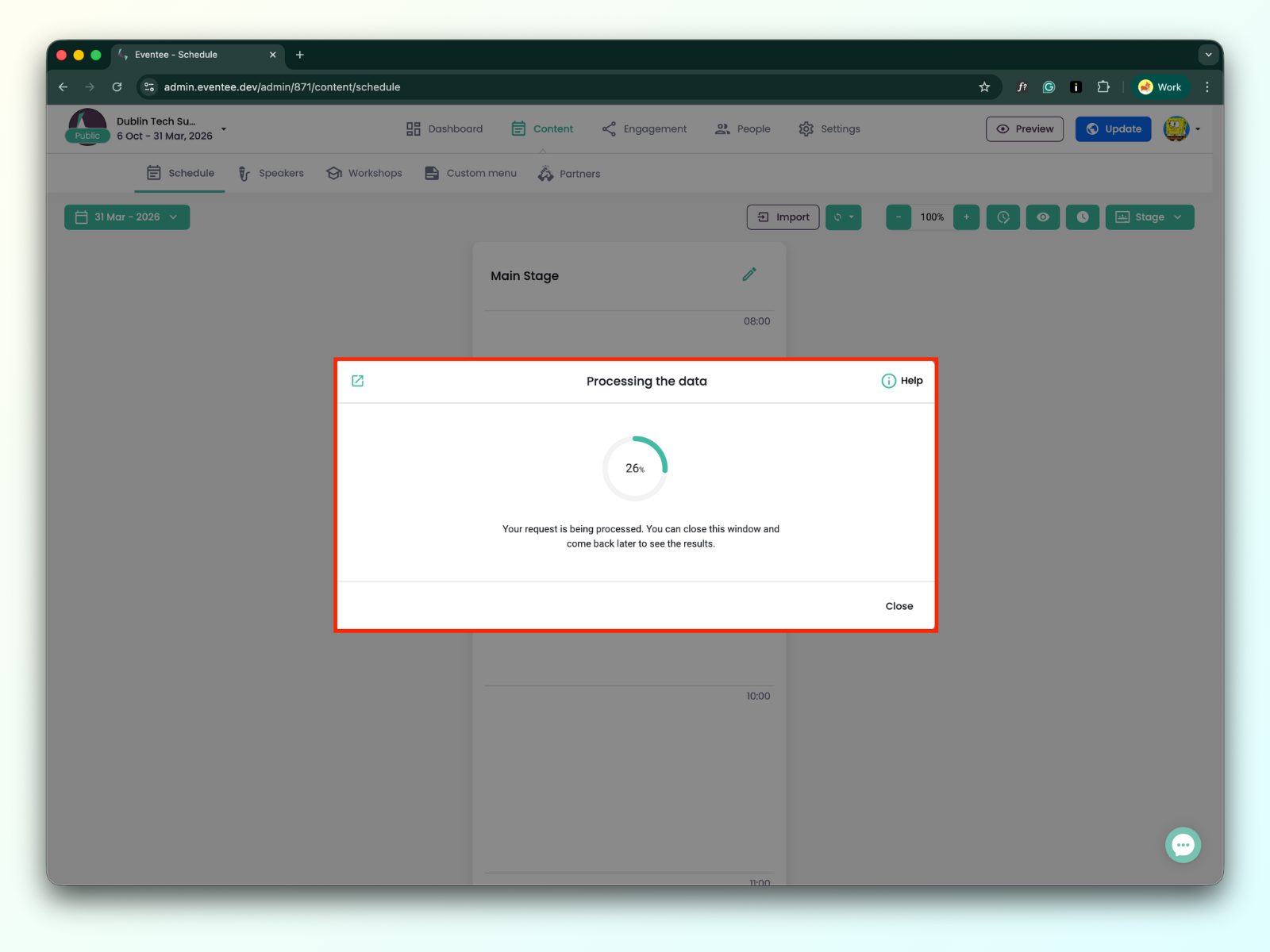
1C. انقر على متابعة عشان تخلي Eventee يعالج بياناتك. تقدر تقفل هذي الشاشة في أي وقت وترجع تشيك على التقدم لاحقًا إذا احتجت. كل شيء جاهز، شغل نظيف!
1D. تقدر تتابع التقدم في أي وقت من خلال زر History.
INVALID_TYPE
نوع الجلسة غير صحيح. عادةً يصير هذا بسبب خطأ إملائي أو استخدام اسم غير مدعوم. أمثلة: "Worshops" بدل "Workshop"، أو استخدام "Discussion" لما يكون مو نوع صالح.
END_BEFORE_START
وقت نهاية الجلسة مضبوط قبل وقت بدايتها. مثال: البداية: 14:00، النهاية: 13:00.
حقل النوع مطلوب
في حقل مطلوب (مثل "Session Type") مفقود في هذي السطر. كل صف لازم يكون فيه كل المعلومات الإلزامية معبّية.
HALL_REQUIRED
اسم المسرح مفقود في هذا الصف.
SKIPPED:
EMPTY_ROW
اكتشف النظام سطرًا فارغًا في ملف الاستيراد وتجاوزه.
DATE_IN_THE_PAST
تاريخ بدء الجلسة مضبوط على وقت في الماضي. كل الجلسات لازم تكون مجدولة لتواريخ قادمة.
