في هذا الدليل، راح تتعلم كيف تبني وتضبط نموذج تسجيل مخصص يناسب احتياجاتك بالضبط. مع إن النموذج الافتراضي يغطي الأساسيات، إلا إن إنشاء نسخة مخصصة يسمح لك تجمع بالضبط المعلومات اللي تحتاجها من الحضور.
روح إلى People → Registrations
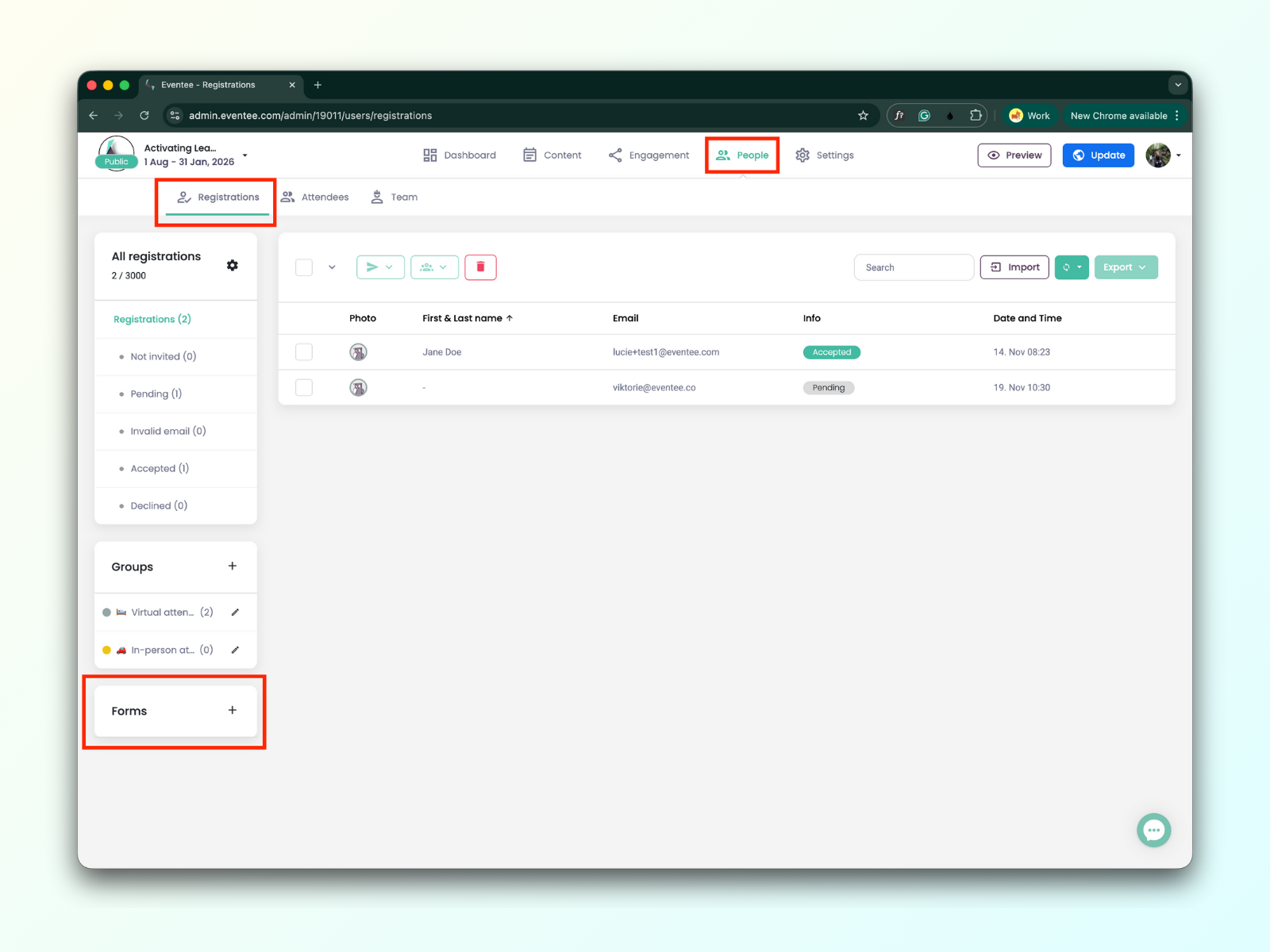
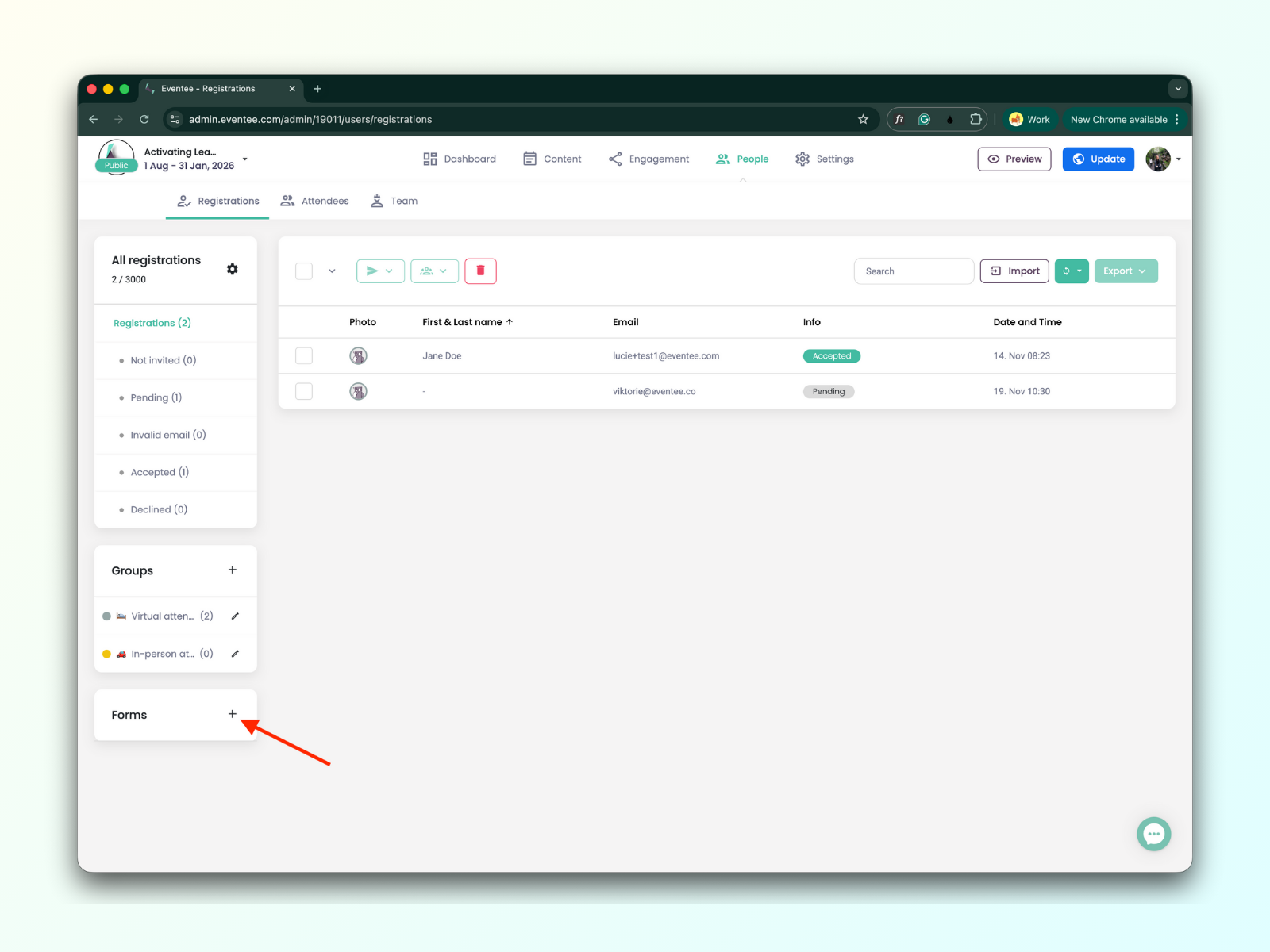
اضغط على زر "plus" عشان تبدأ في إنشاء نموذجك الخاص.
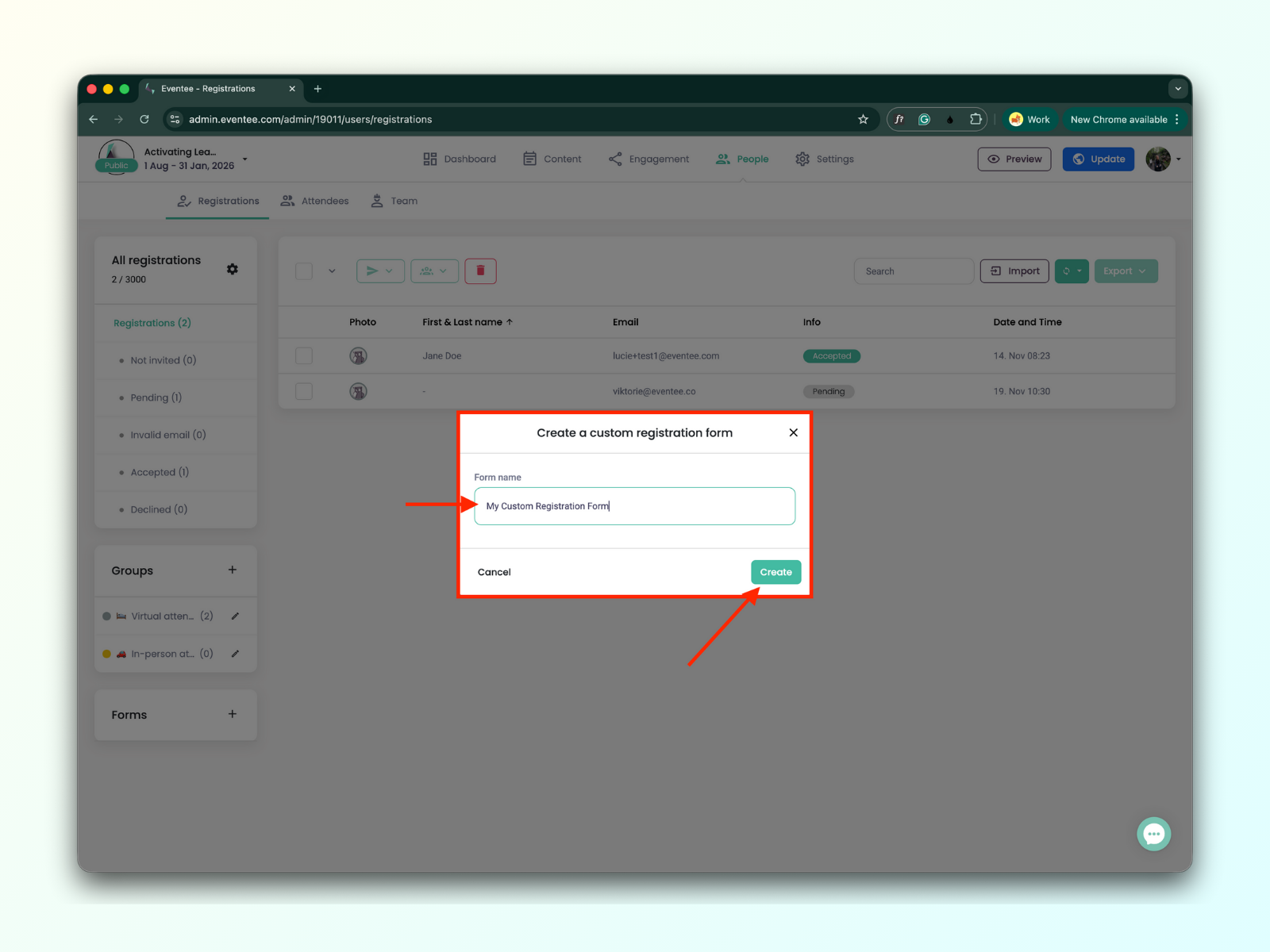
اكتب اسم النموذج حقك بعدين اضغط على زر ‘Create’.
الضغط على زر "Create" رح ياخدك إلى شاشة ‘Create a Custom Registration Form’.
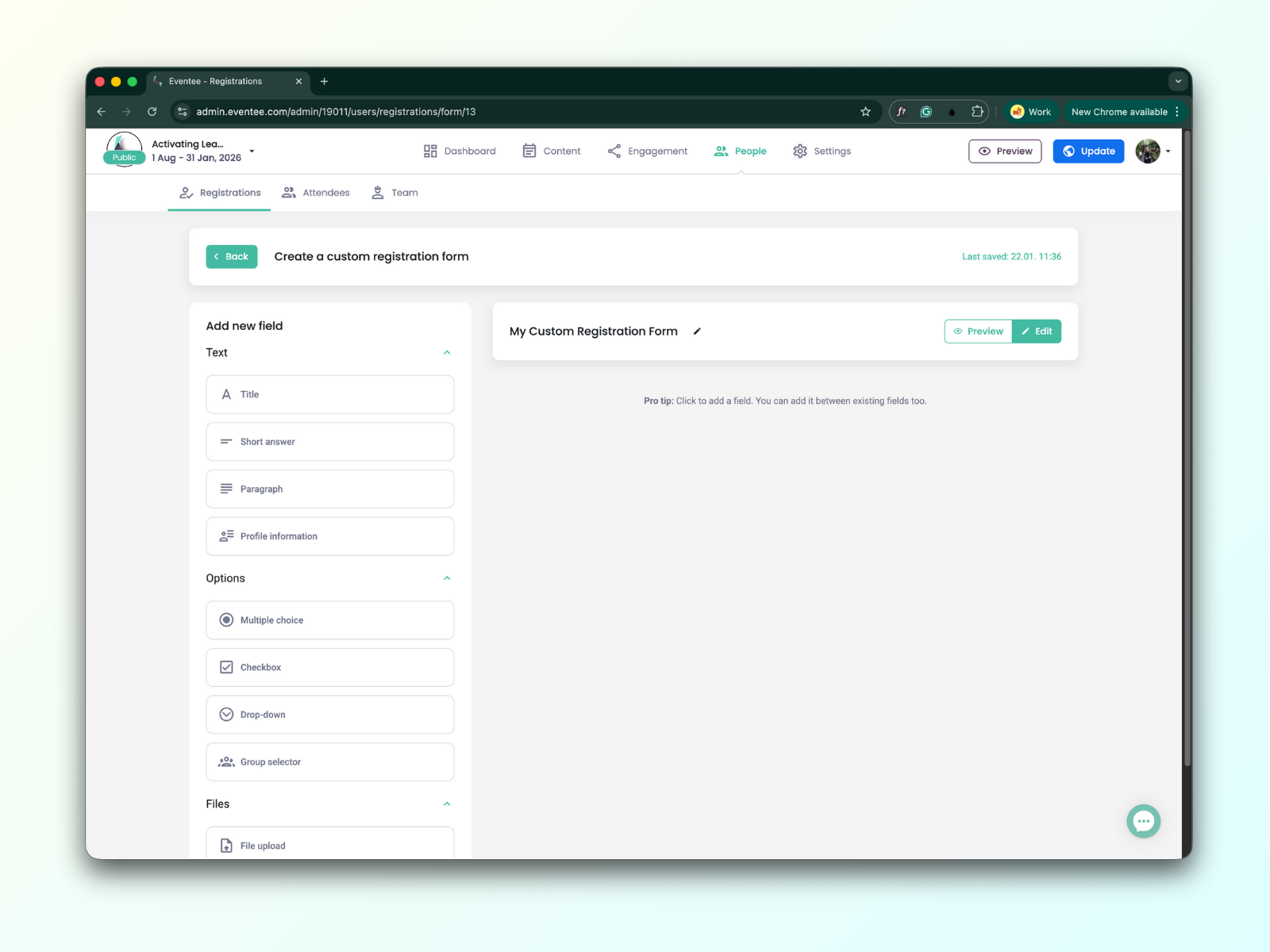
ابدأ بإضافة أول عنصر في النموذج. كل عناصر النموذج موجودة في الشريط الجانبي على اليسار. تقدر تختار بين حقول نصية، خيارات اختيار، أو مرفقات ملفات.
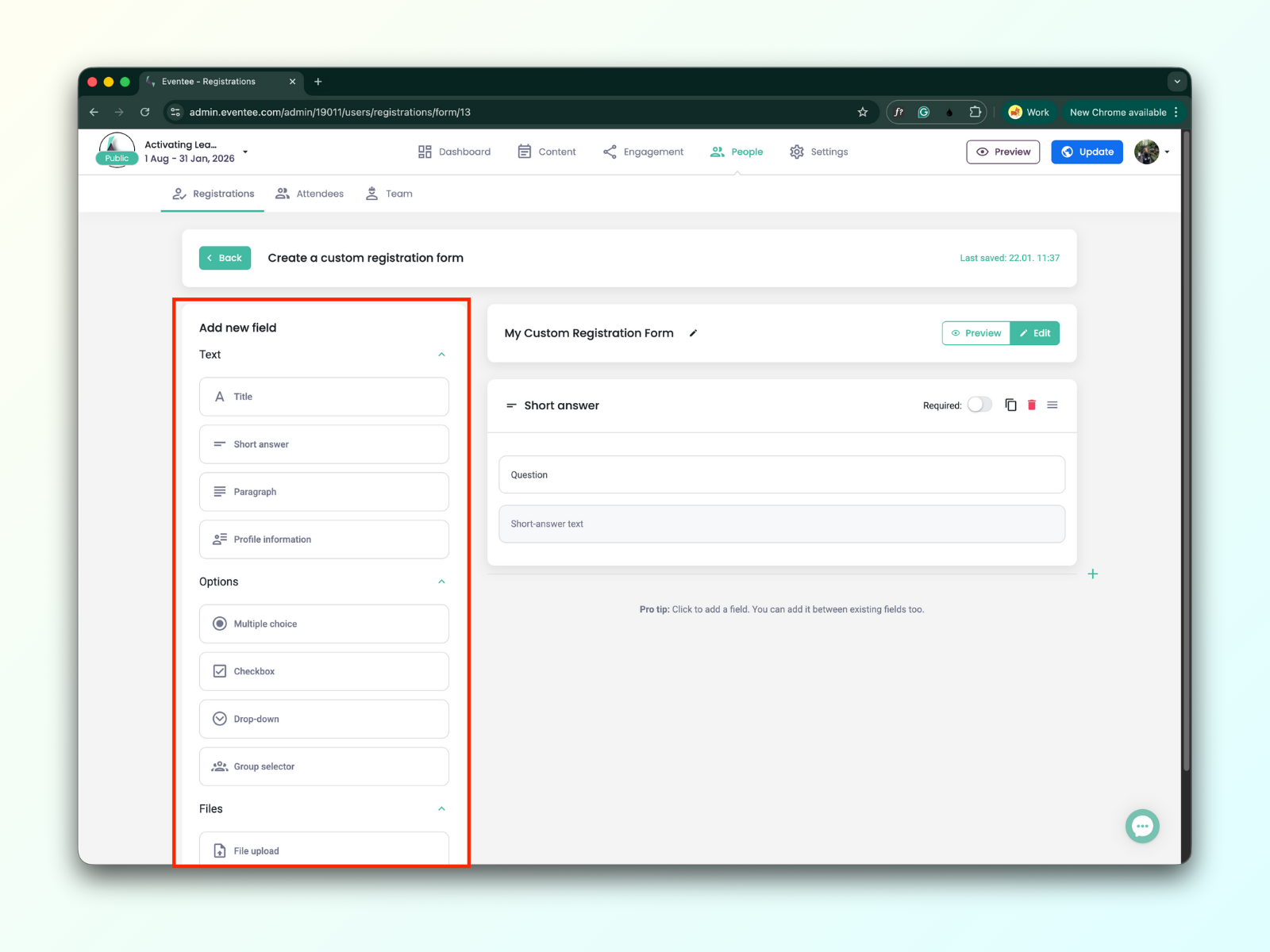
الحقول النصية
العنوان
عشان ترتّب نموذجك لأقسام، استخدم عنصر 'Title' عشان تنشئ عناوين واضحة.
إجابة قصيرة
هذا الحقل ممكن تستخدمه للإجابات القصيرة؛ الحد الأقصى للطول هو 1,024 حرف.
فقرة
هذا الحقل ممكن تستخدمه للإجابات الأطول؛ الحد الأقصى للطول هو 32,768 حرف.
معلومات الملف الشخصي
بمجرد إرسال النموذج، هذي المعلومات راح تنضاف تلقائيًا لملف الحضور الشخصي.
تقدر تضيف لنموذجك معلومات ملف الحضور الشخصية التالية:
الهاتف
نبذة
الموقع الإلكتروني
المنصب
صورة الملف الشخصي
أنواع حقول الاختيار
اختيار متعدد
عنصر ‘Multiple Choice’ يعرض قائمة من الخيارات. إذا اختار المشارك واحدًا منها، يتم إلغاء اختيار الخيار السابق تلقائيًا. يُفضَّل استخدامه للإجابات المتعارضة أو التي لا يمكن جمعها معًا.
مثالي للقوائم القصيرة (2-6 خيارات)، كل الخيارات تظهر مرة وحدة، وغالبًا يُستخدم لأسئلة نعم/لا
مربّع اختيار
مربعات الاختيار تكون أفضل خيار لما تحب تعطي المشارك إمكانية اختيار خيار واحد أو أكثر من قائمة.
قائمة منسدلة
القائمة المنسدلة هي الخيار القياسي لحالات ‘select one’ اللي فيها قائمة طويلة من الخيارات.
مثالية للقوائم الطويلة (الدول، الشركات، إلخ)، ومفيدة على الجوال لما يكون عدد الخيارات كبير ويُسبب زحمة في الشاشة.
حقول رفع الملفات
رفع الملفات
يقدر الحضور يرفعوا كل أنواع الملفات. الحد هو 25 ميغابايت لكل ملف.
صورة الملف الشخصي
بعد ما يتم إرسال النموذج، هذي المعلومات راح تنضاف تلقائيًا لملف الحضور.
تقدر الحين تعدل الحقول اللي ضفتها باستخدام محرر النموذج في الشريط الجانبي اليمين.
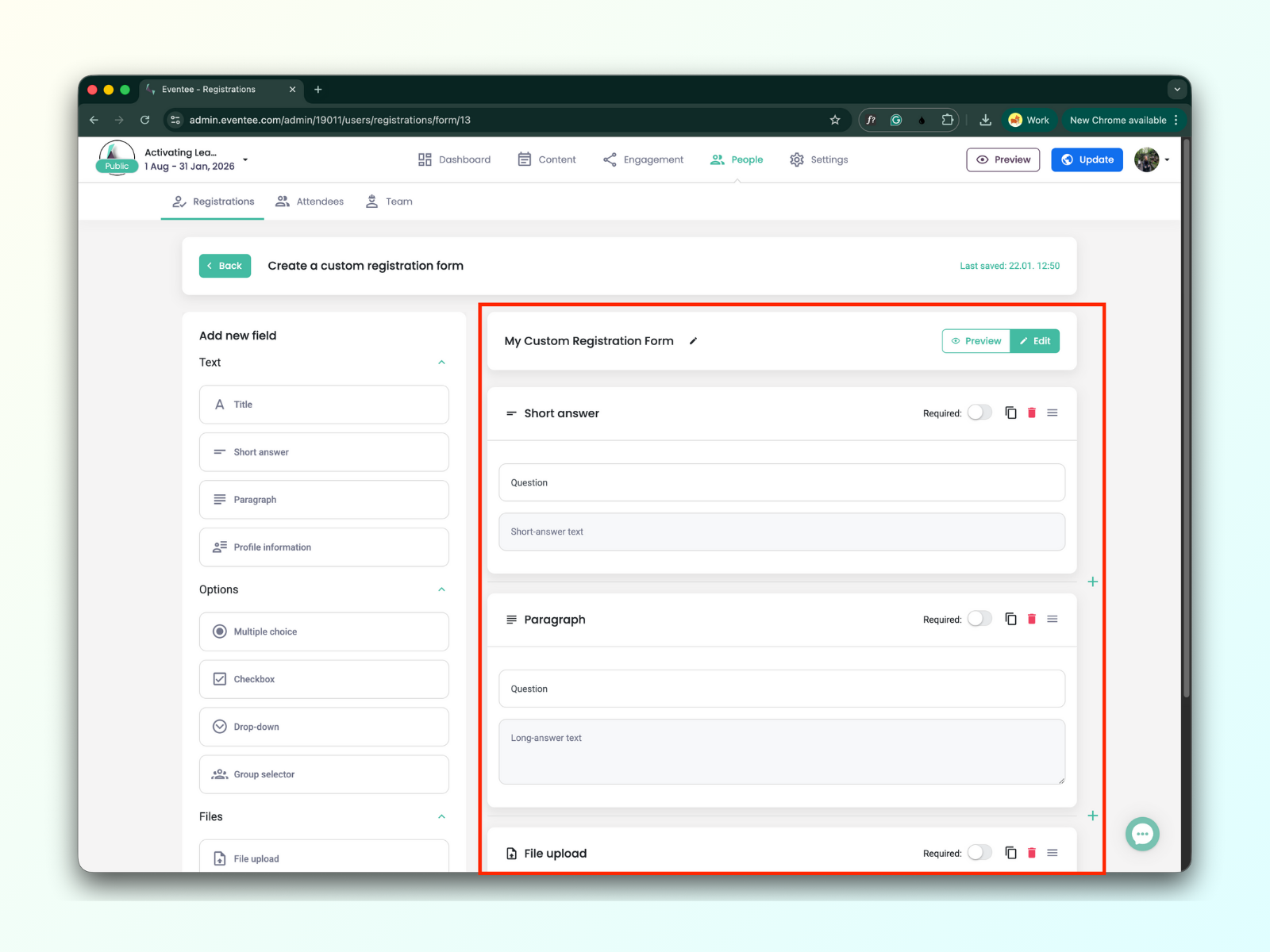
تقدر برضه تضيف الحقل الجديد من داخل المحرر باستخدام أيقونة علامة الجمع.
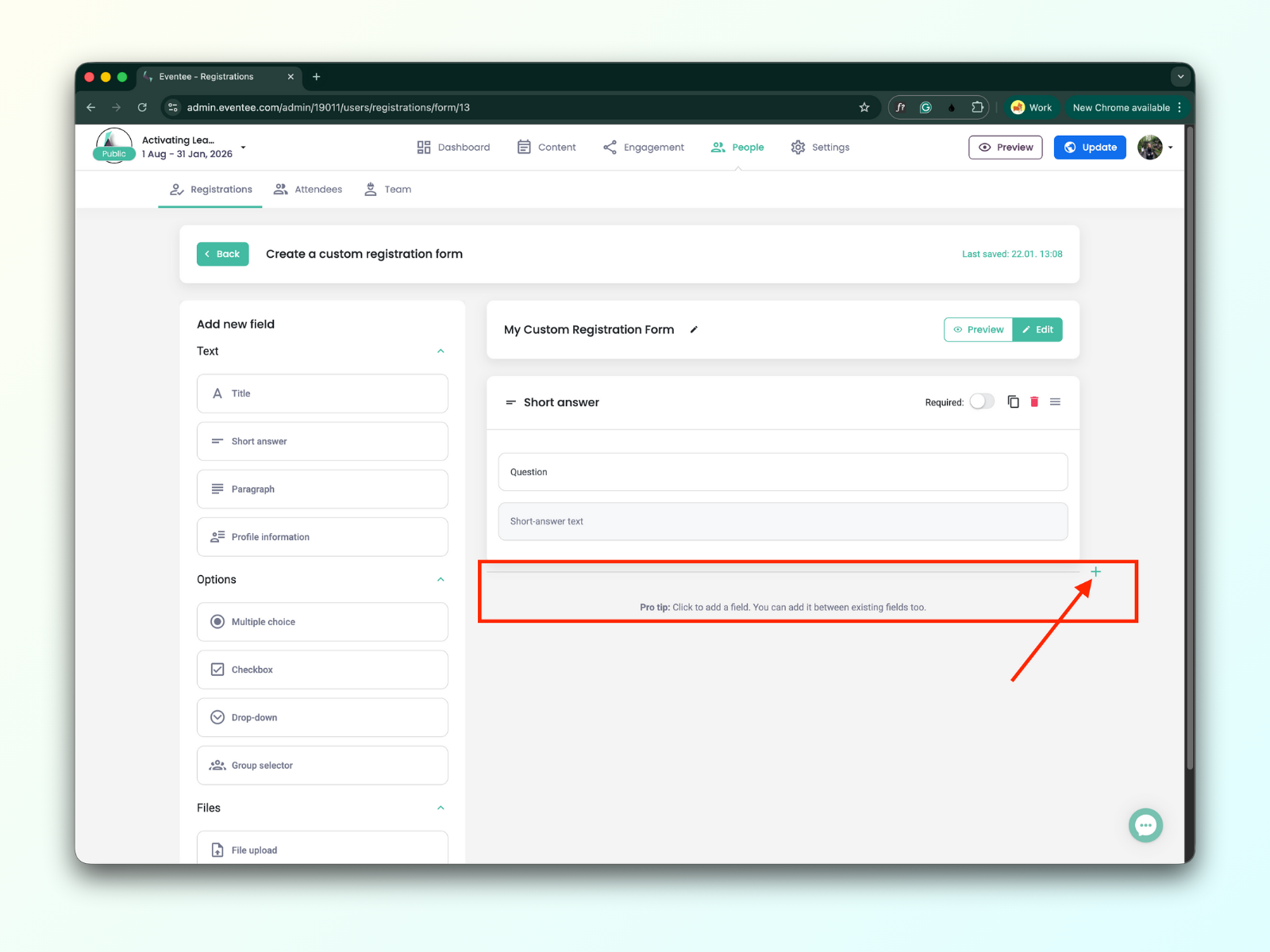
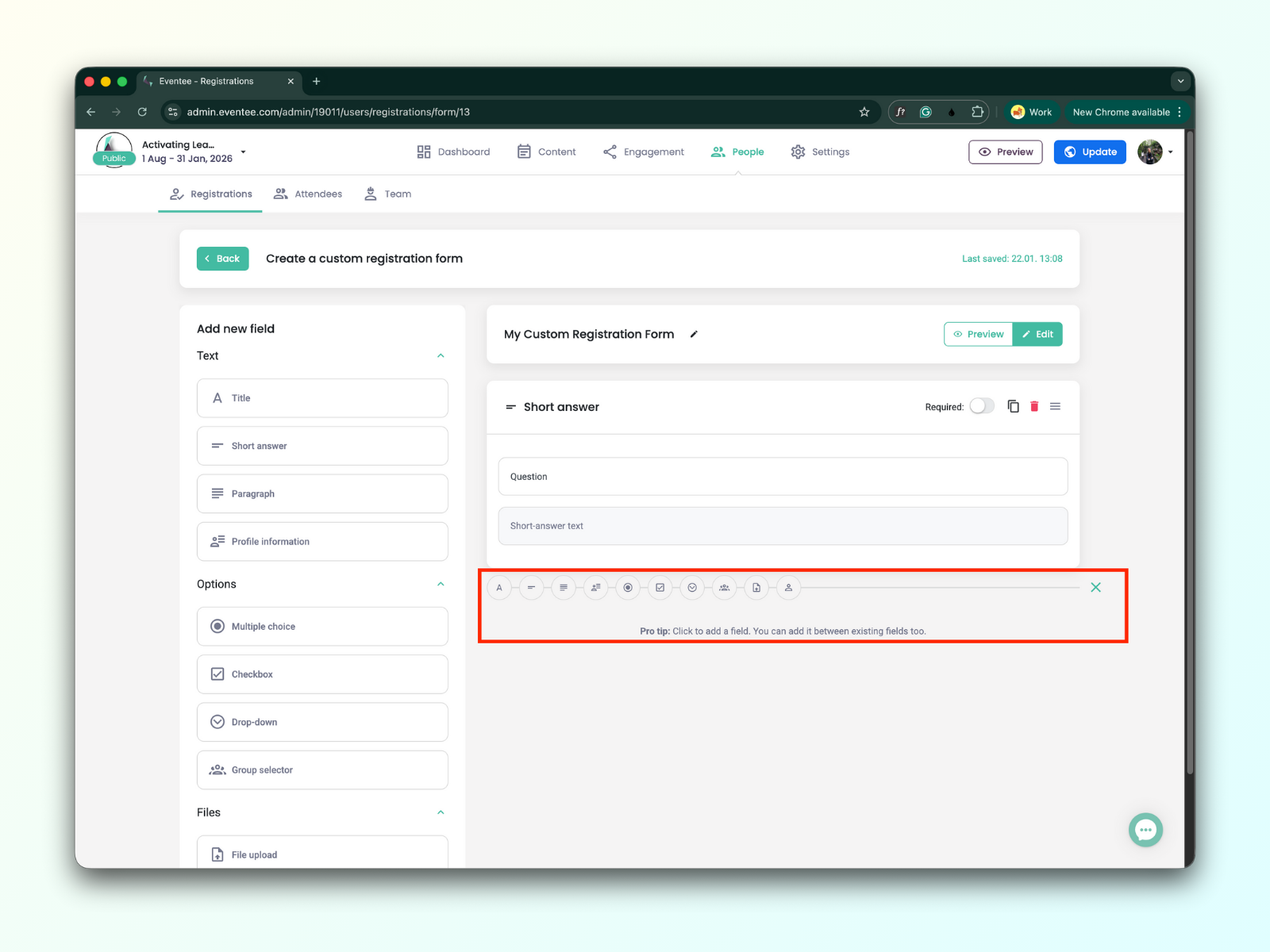
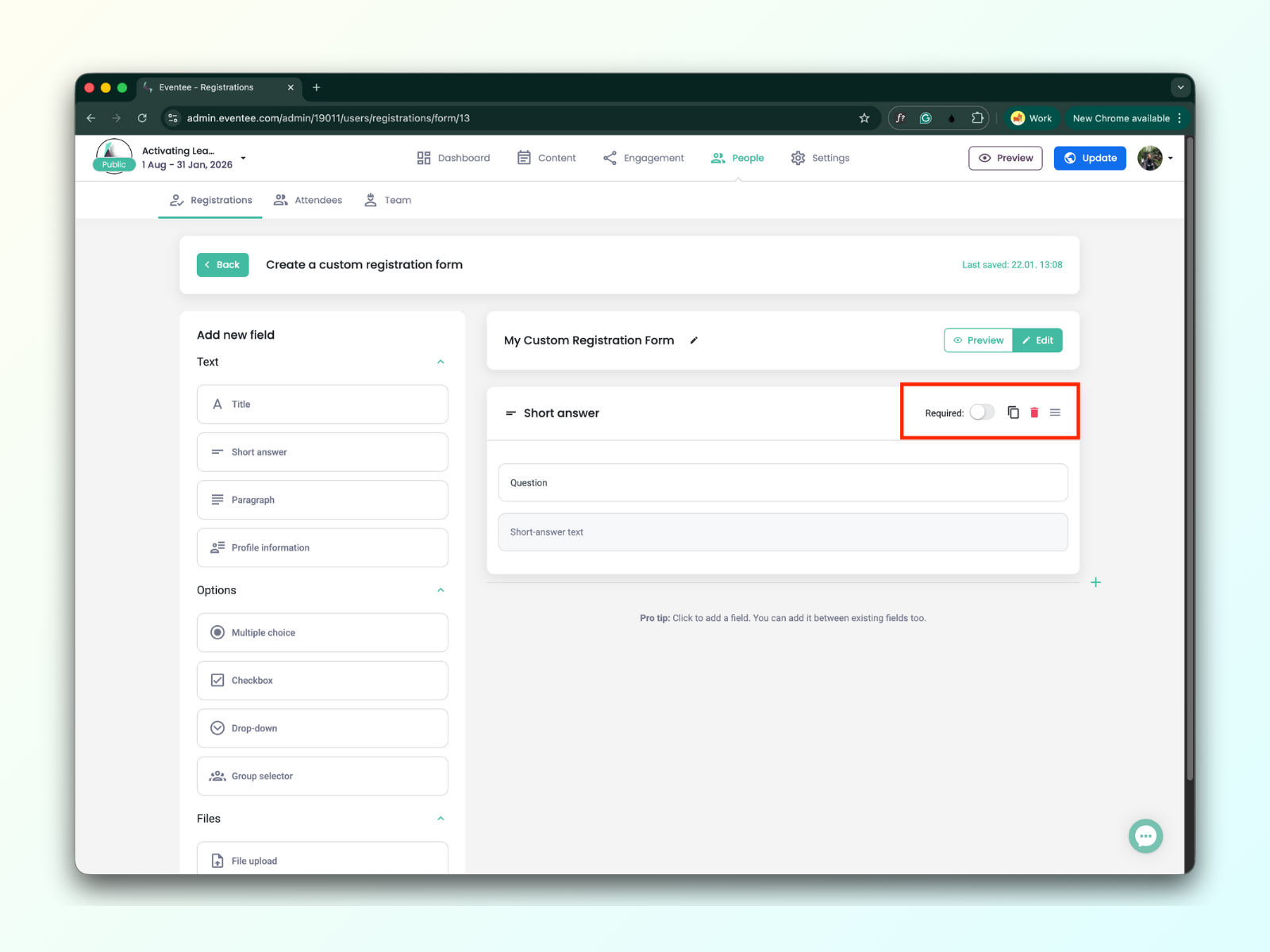
كل حقل تضيفه يقدر يكون مكرر, محذوف, أو محدد كـ إلزامي. بالإضافة إلى هذا، تقدر تعيد ترتيب حقول النموذج.
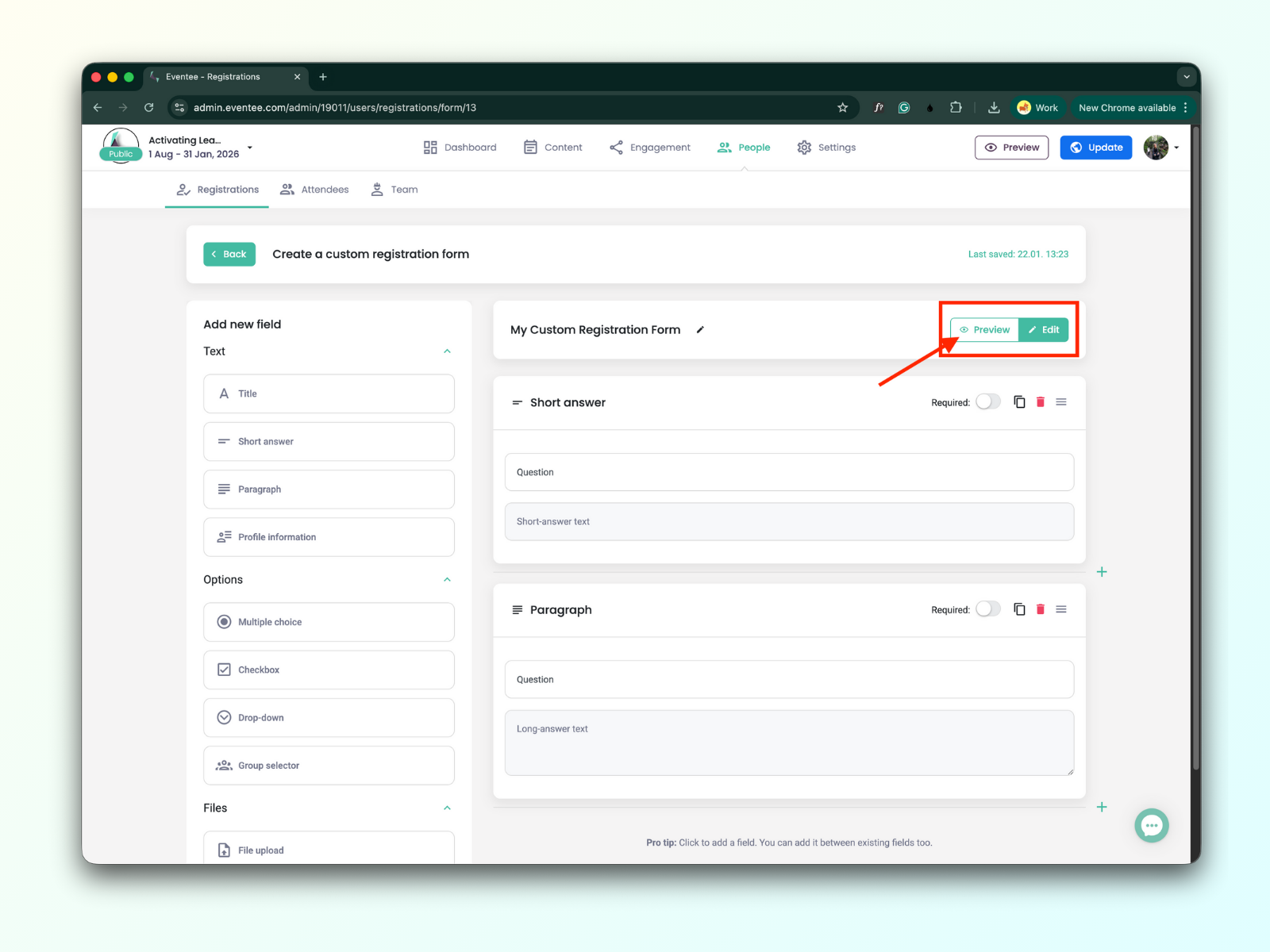
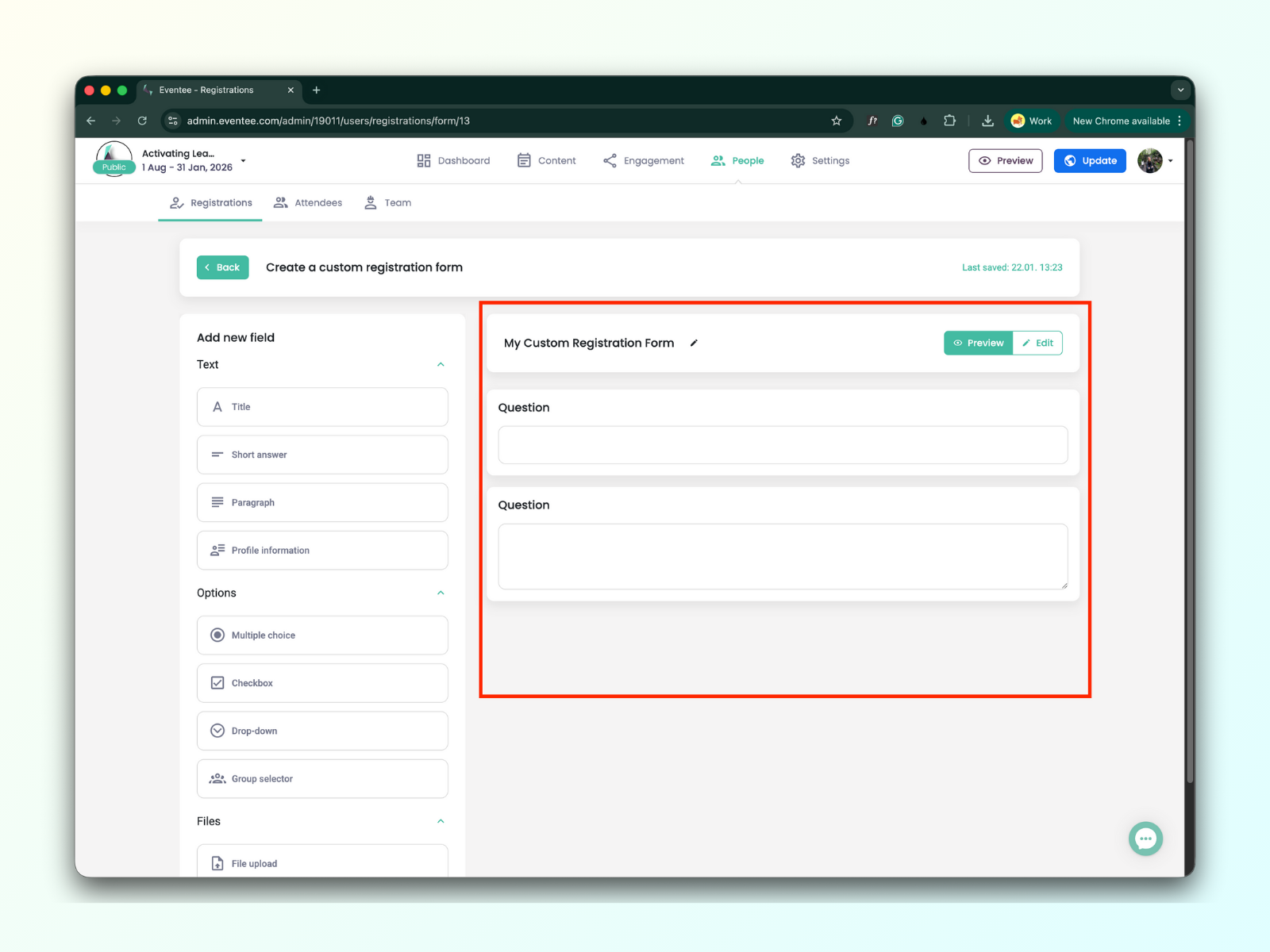
تقدر تشوف كيف النموذج يطلع في زر ‘Preview’. زر المعاينة موجود جنب زر ‘Edit’.
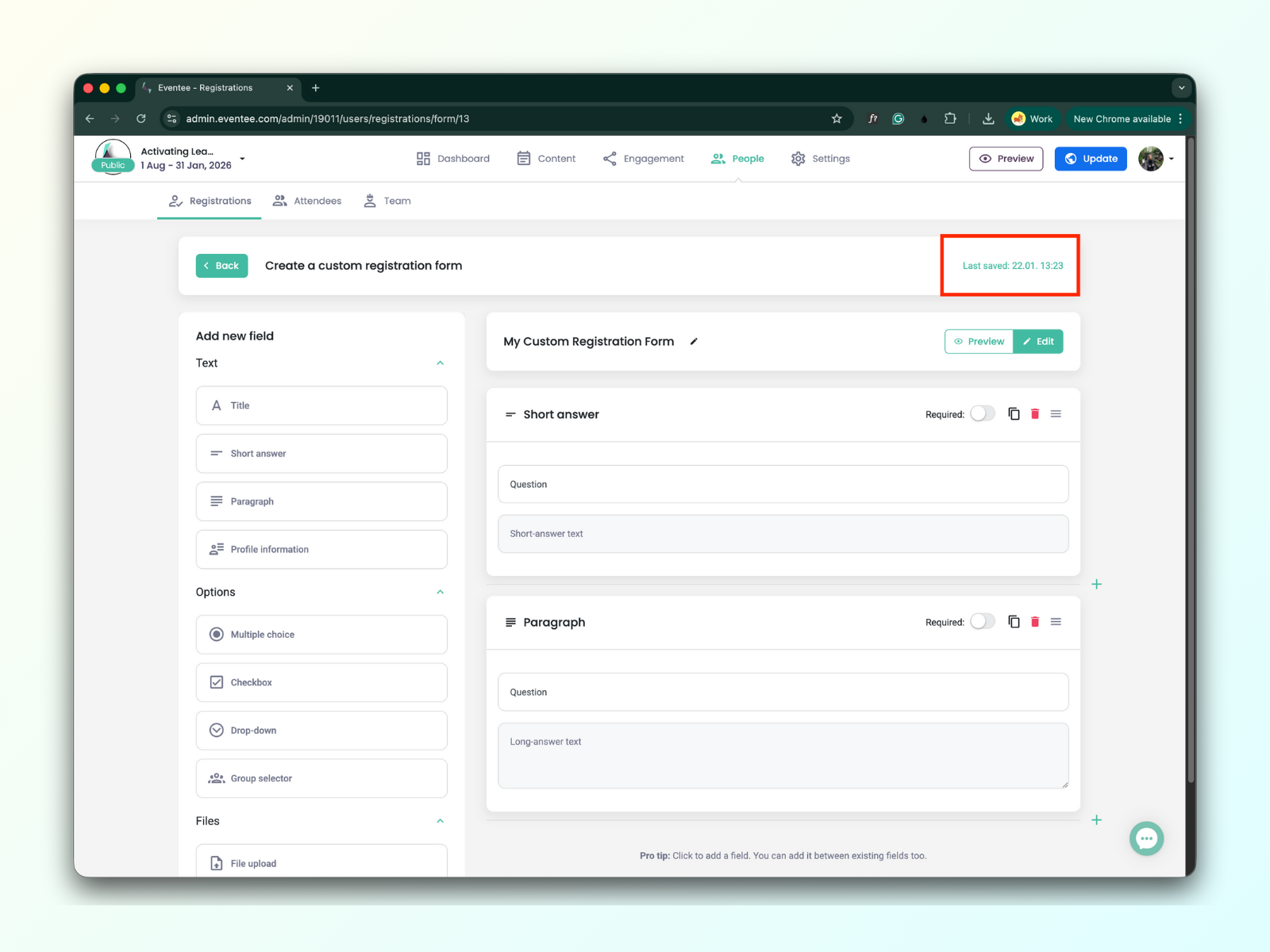
التغييرات تنحفظ تلقائيًا في محرر النموذج. حالة آخر حفظ تظهر في أعلى يمين الشاشة.
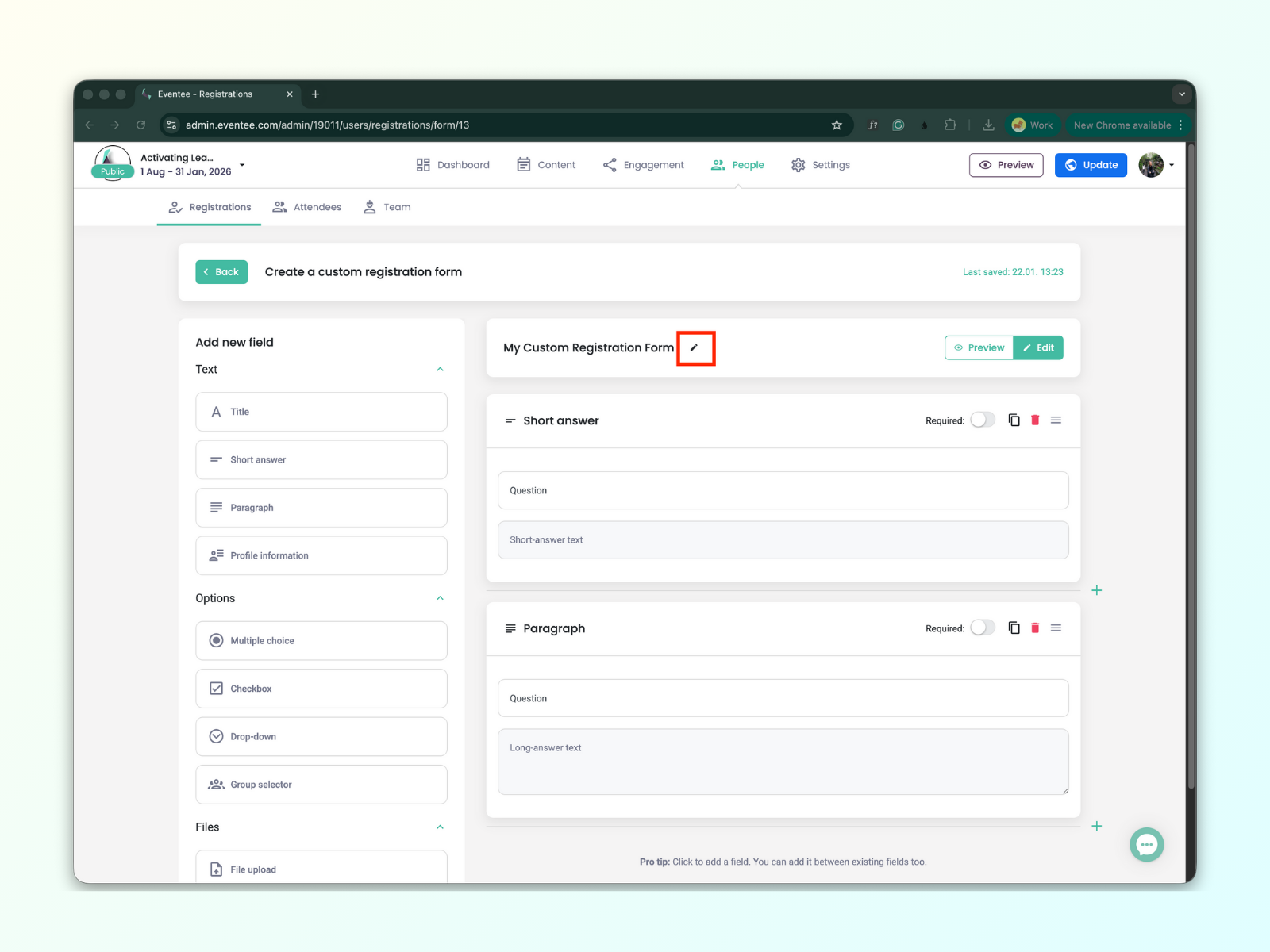
تقدر تحصل زر ‘Edit’ جنب عنوان النموذج. لما تضغط عليه يفتح لك نافذة منبثقة تقدر من خلالها تعدل اسم النموذج.
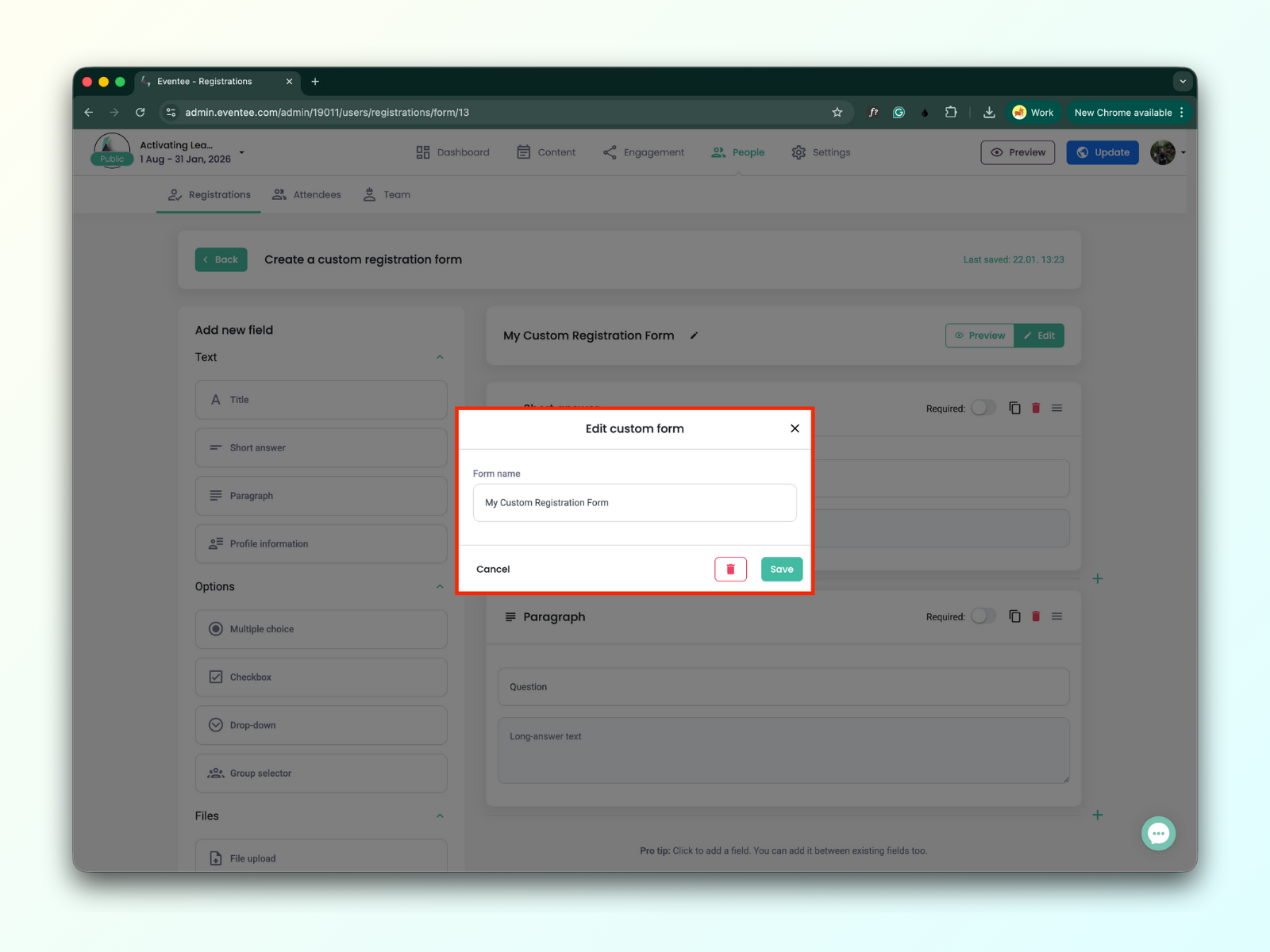
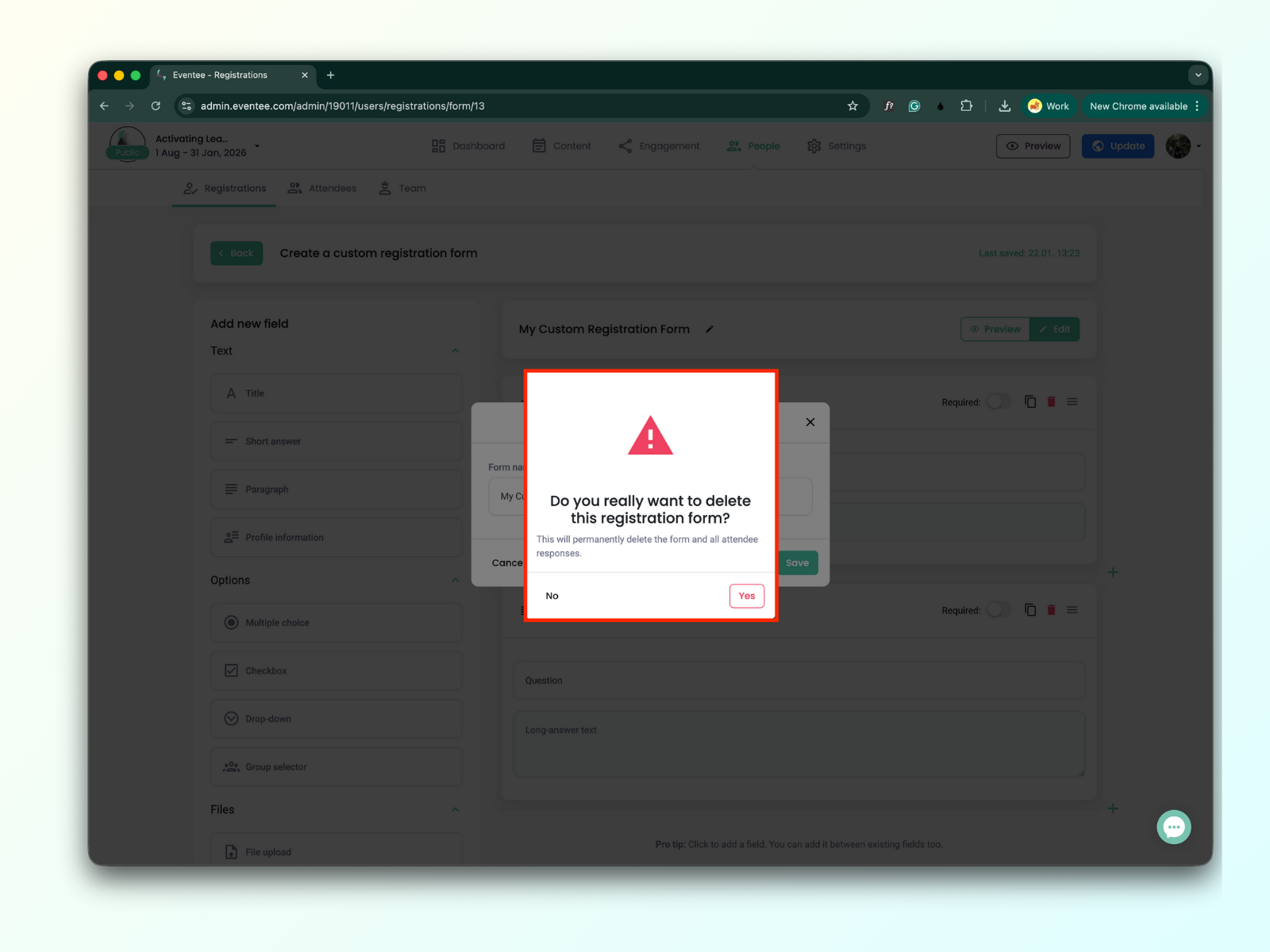
لحذف النموذج، اضغط على أيقونة سلة المهملات وأكّد الإجراء في رسالة التحذير بالضغط على 'Yes'.
نعم، تقدر تنشئ نموذج تسجيل مخصص حتى لو فعاليتك ما تم نشرها بعد. تقدر تختبر النموذج عن طريق الضغط على زر 'Preview' وفتح رابط نموذج التسجيل.
كل اللي عليك تسويه هو اتباع هذي الخطوات:
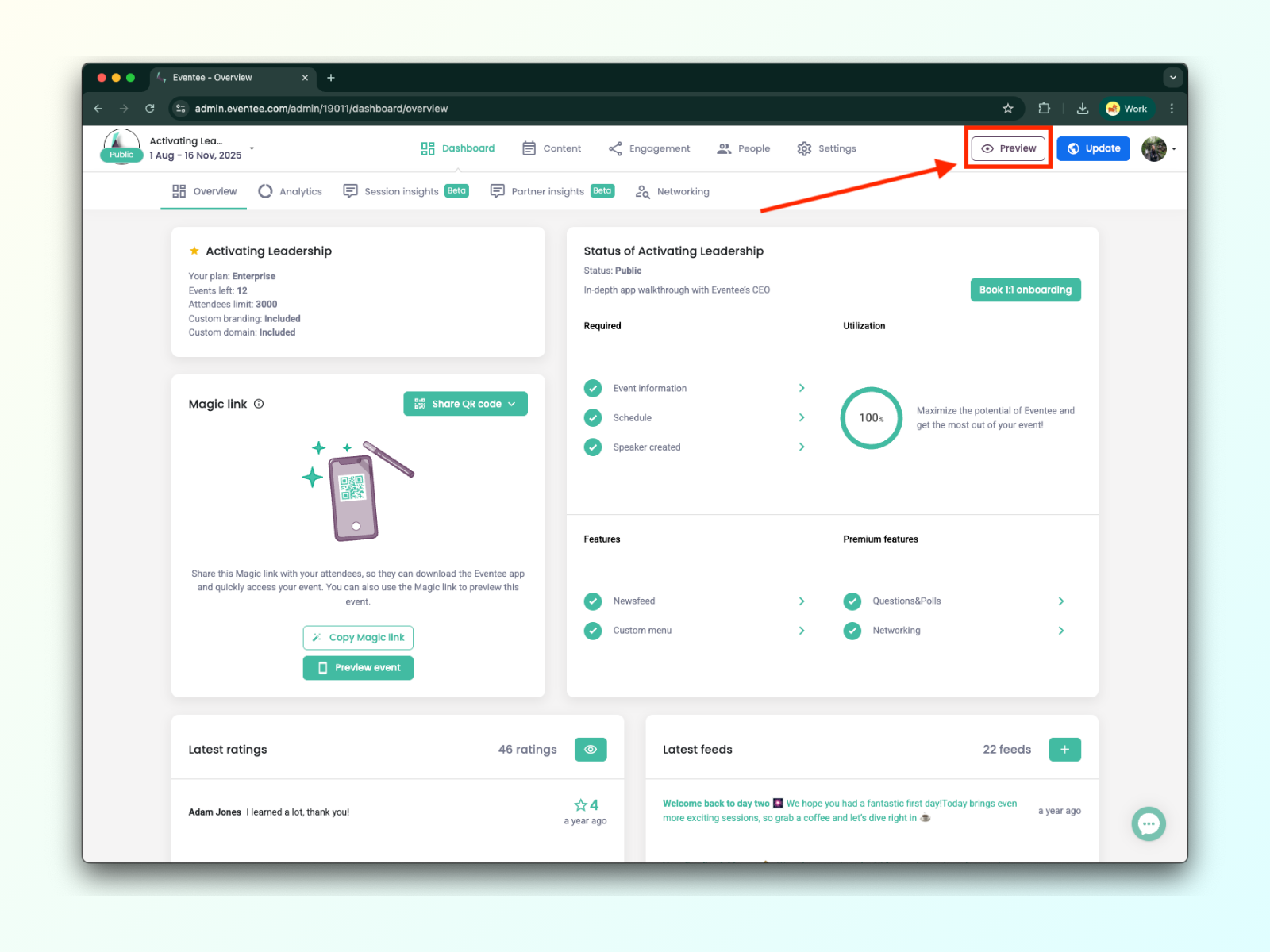
اضغط على زر Preview .
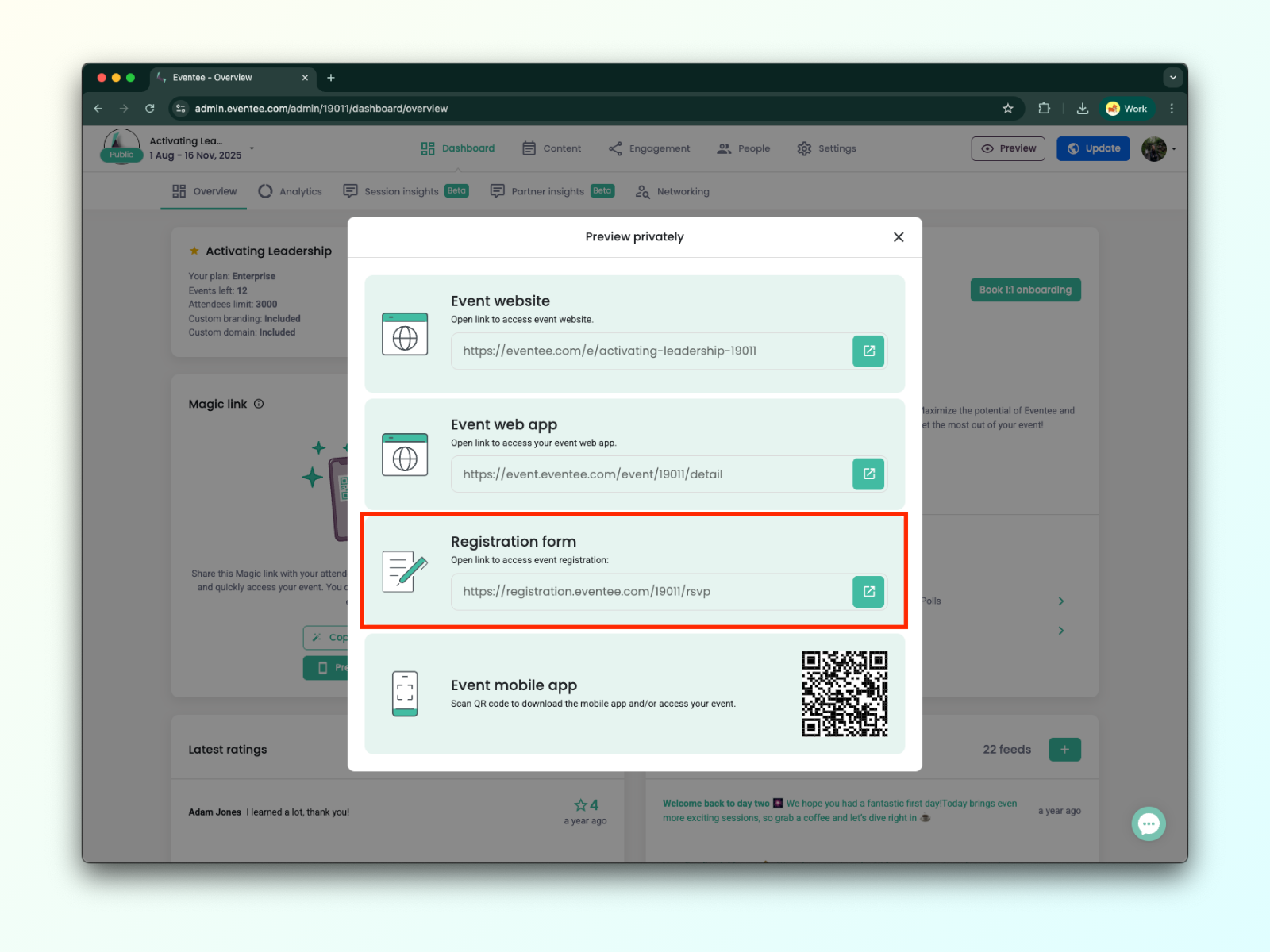
في النافذة المنبثقة، راح تلاقي رابط الـ URL للوصول إلى نموذج التسجيل.
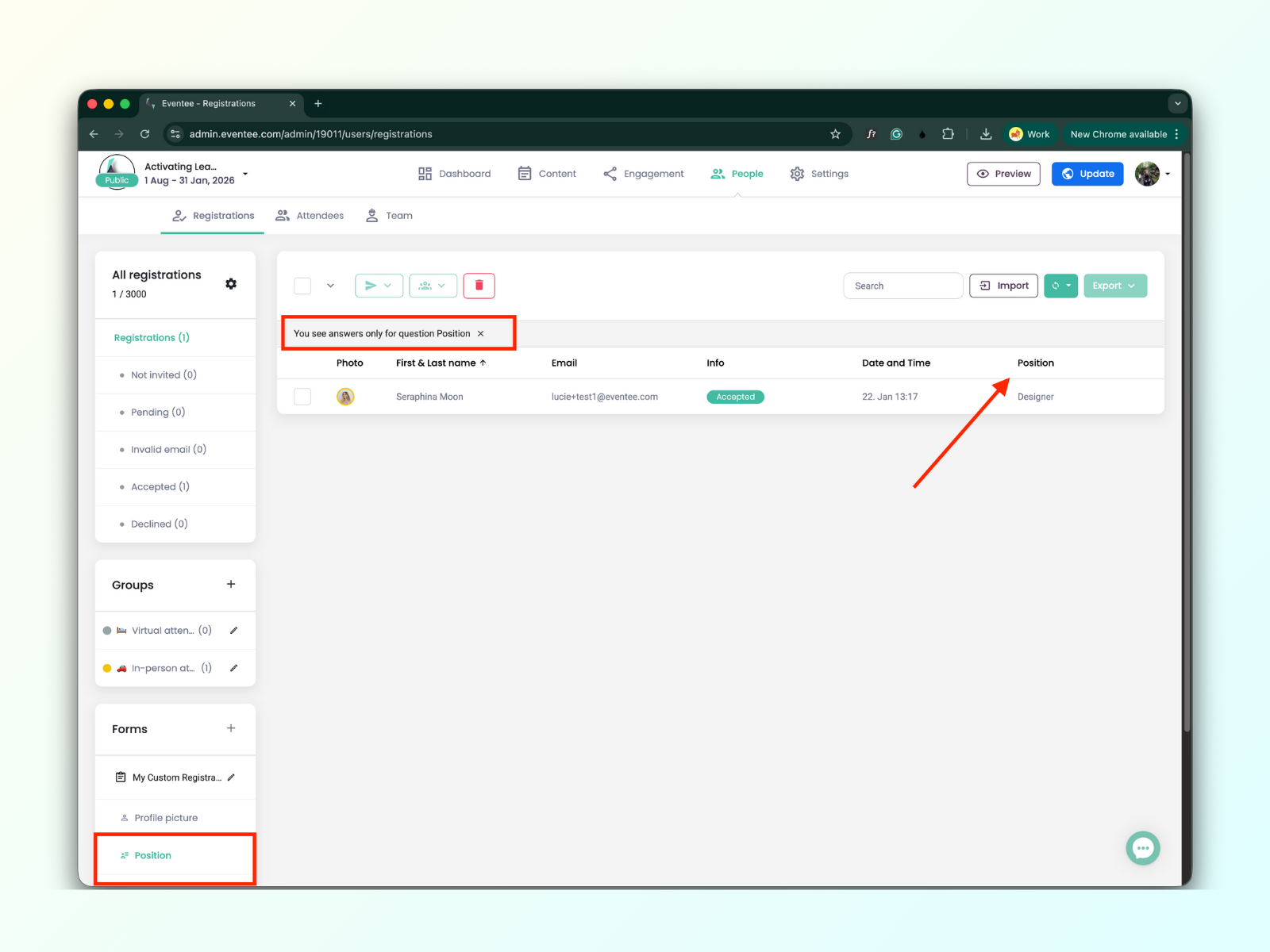
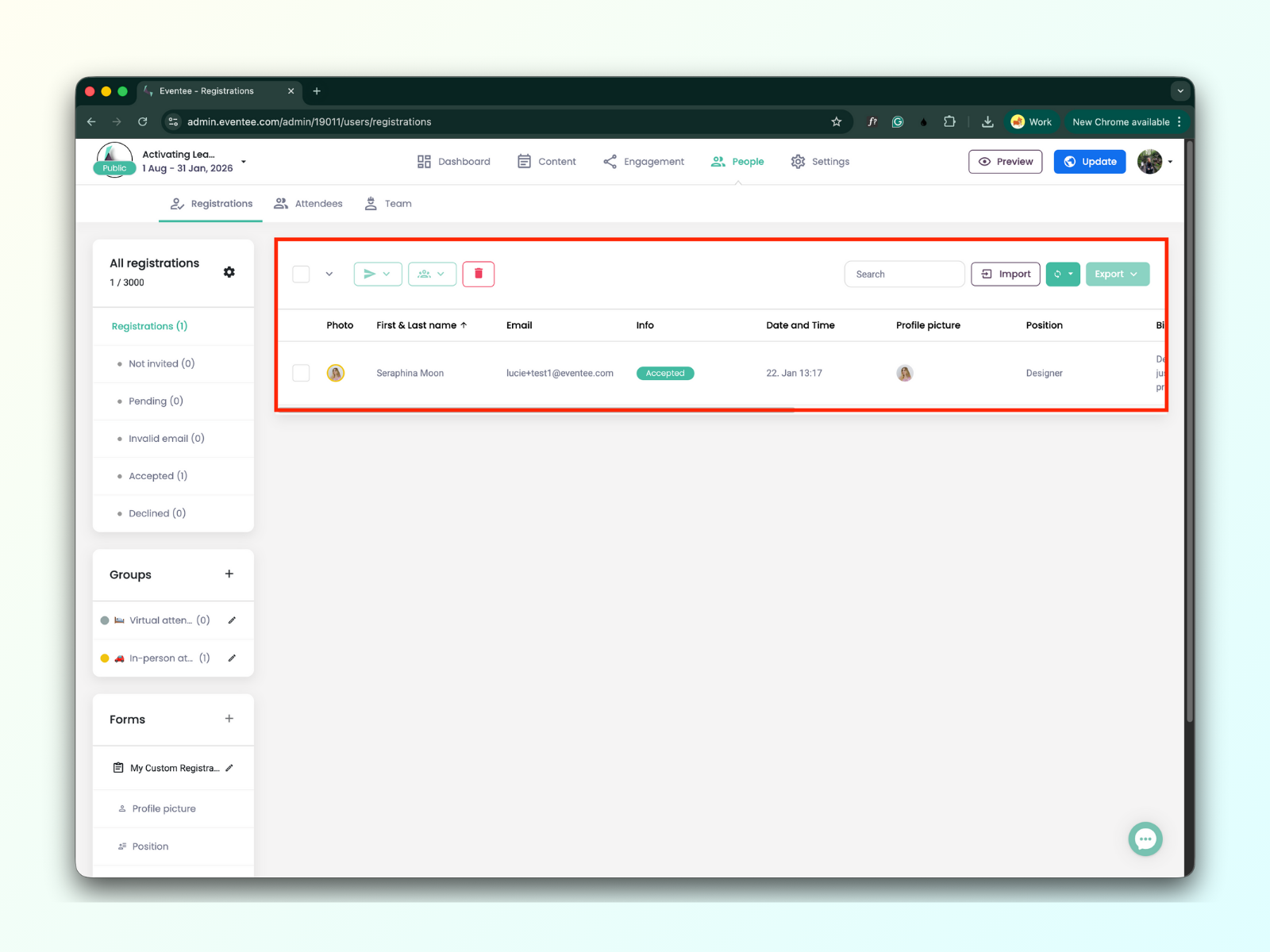
تقدر تلاقي كل البيانات من نماذج التسجيل المرسلة في جدول Registrations.
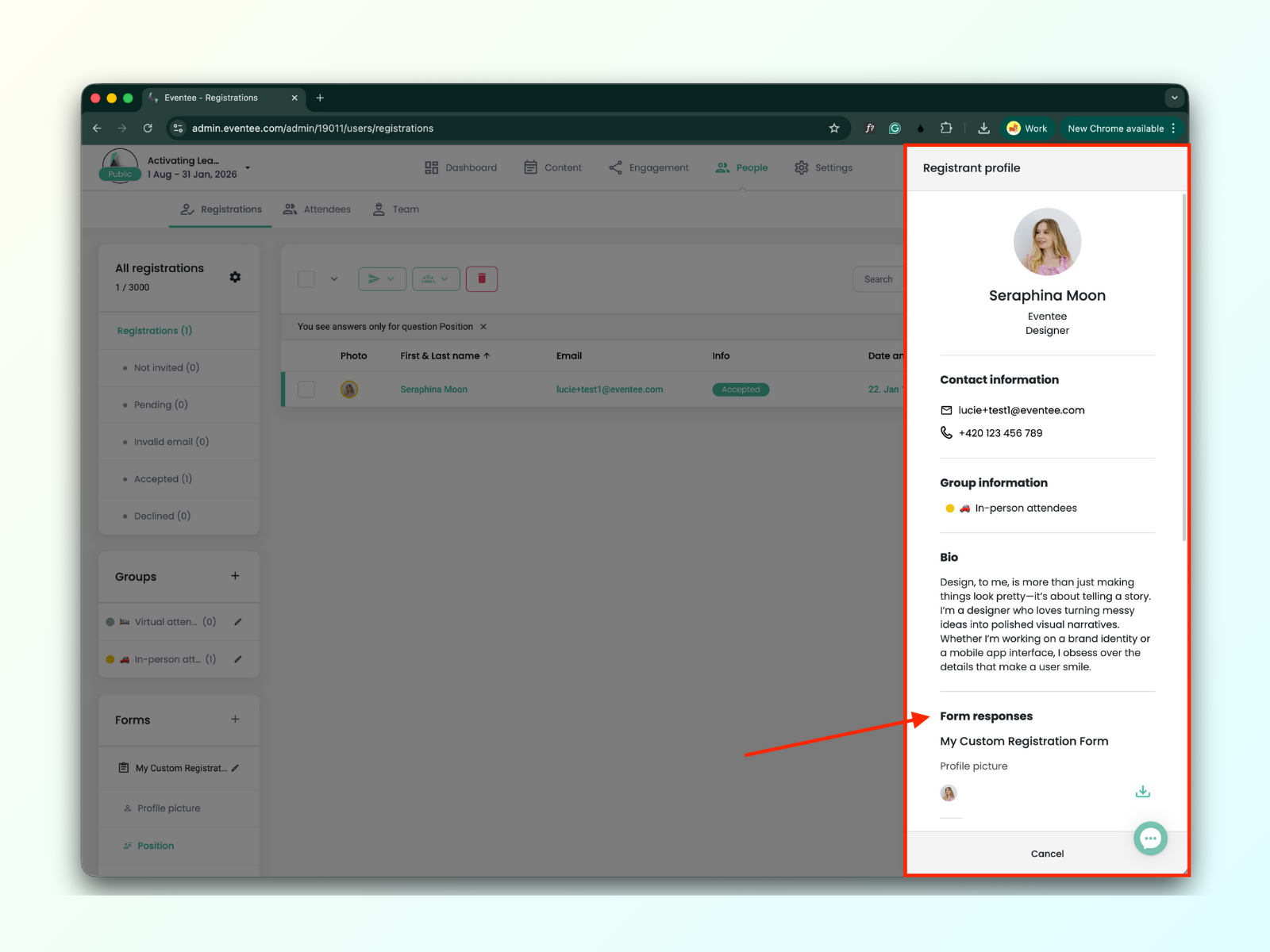
تقدر تصفي بيانات الجدول حسب كل سؤال من نموذجك المخصص.