مع تطبيق تسجيل الوصول عندنا، ترحيب الضيوف صار مسألة ثواني. العملية بسيطة جدًا → امسح رمز الـ QR الفريد للحضور أو علّم عليهم يدويًا من القائمة. تقدر تضيف أي حضور غير مسجلين مباشرة إلى القائمة من داخل التطبيق.
انتبه إن ميزة تسجيل الوصول مو متوفرة في كل الباقات. هي مشمولة في باقة Enterprise، ولـ Business و Solo تقدر تشتريها كإضافة. تقدر تشوف الأسعار عندنا.
في Settings → Features تقدر تشغّل ميزة تسجيل الوصول عندنا.
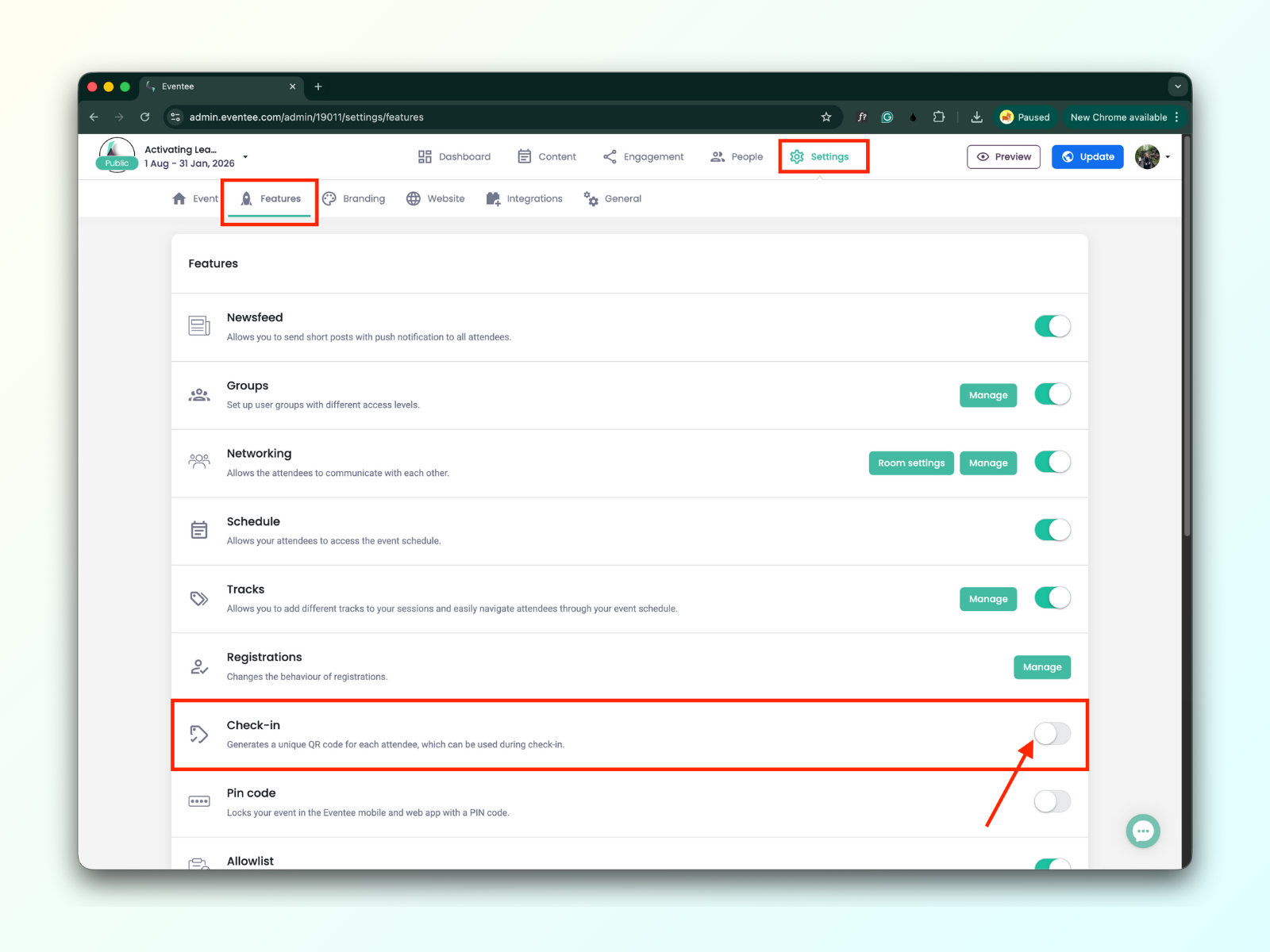
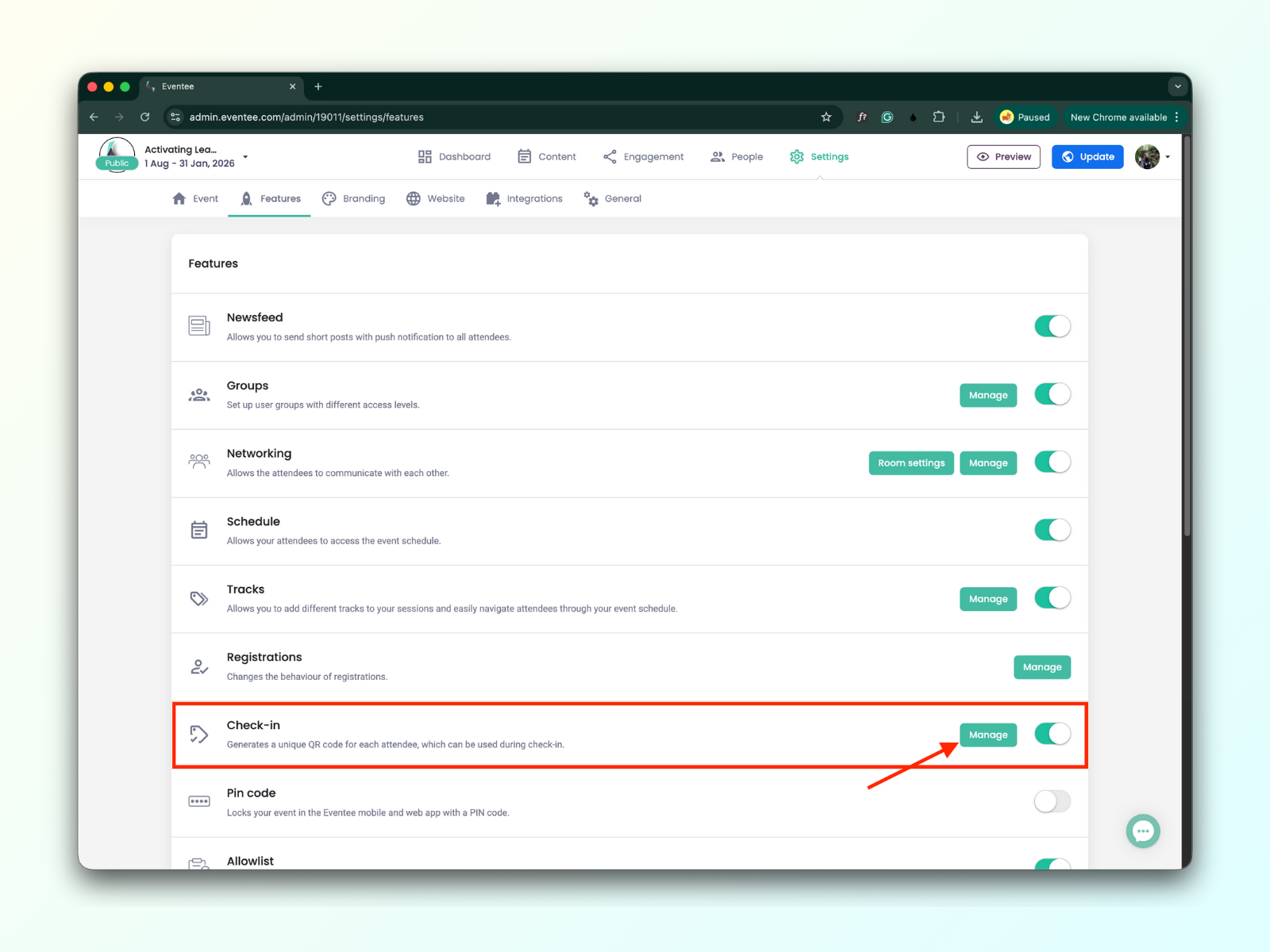
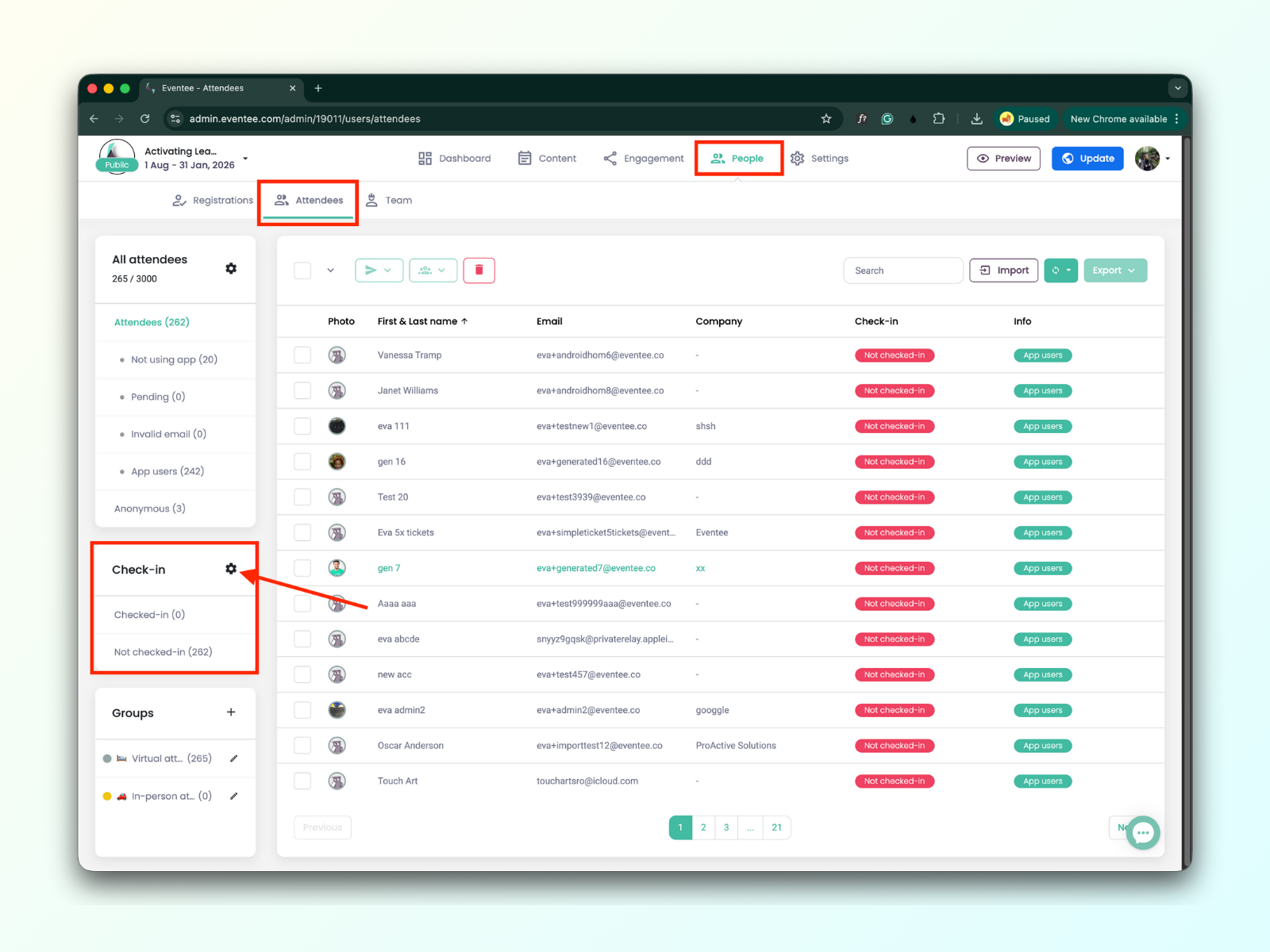
أول ما تشغّل ميزة تسجيل الوصول، تقدر تديرها من مكانين:
Settings → Features → Manage
People → Attendees → أيقونة الترس في فلتر تسجيل الوصول

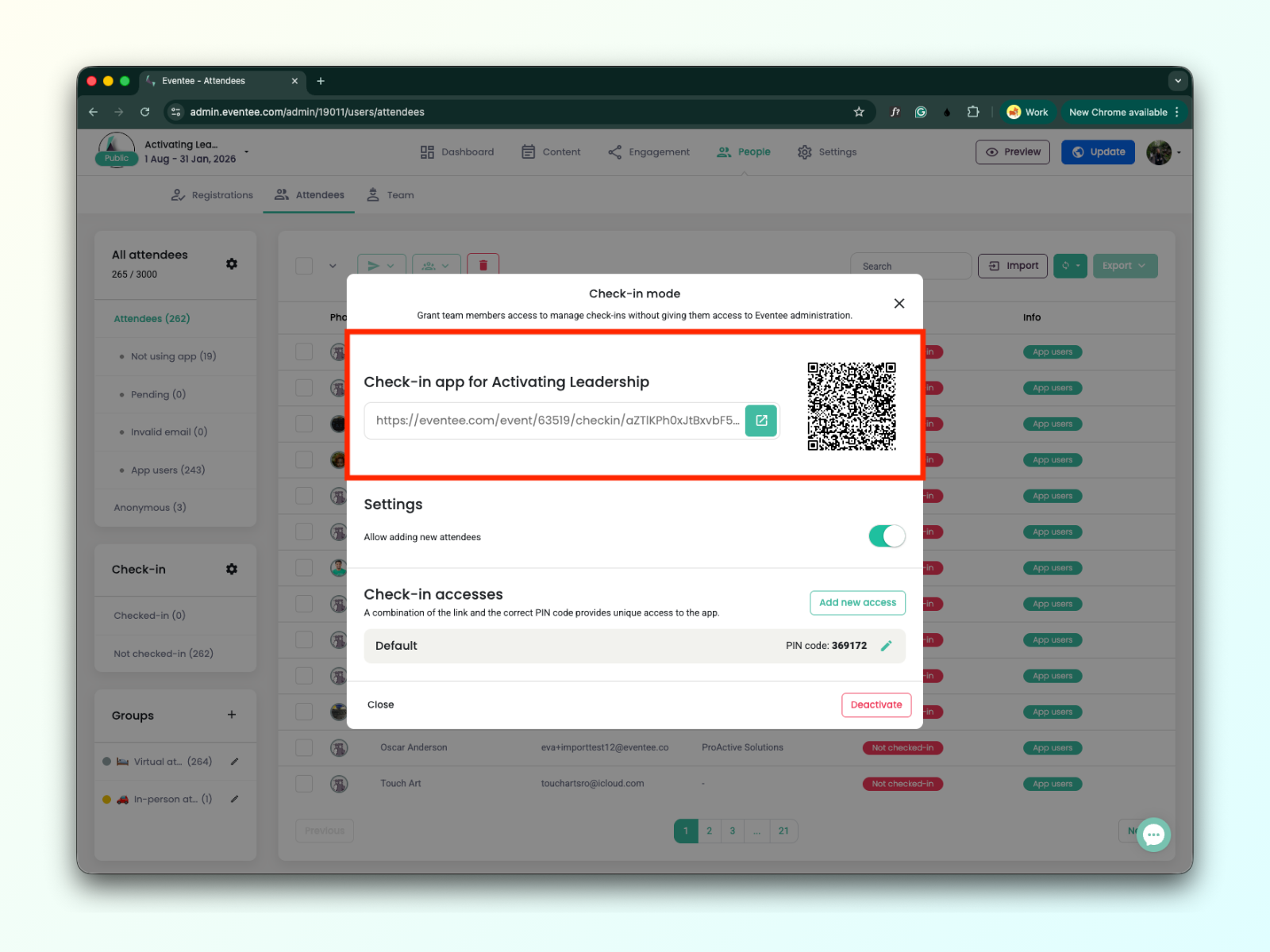
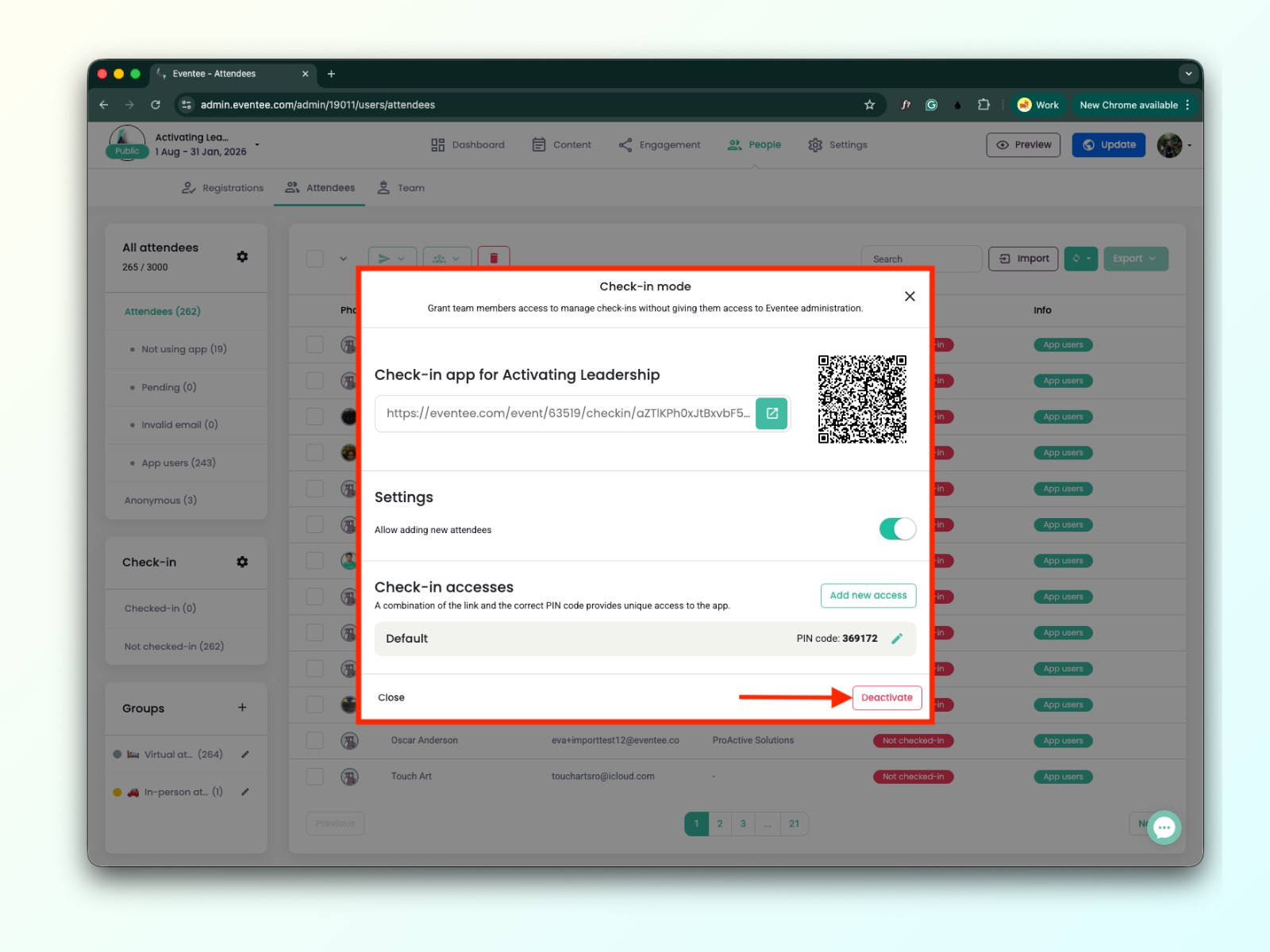
بالضغط على زر إدارة الأخضر أو على أيقونة الترس، راح ينفتح لك نافذة منبثقة فيها إعدادات تسجيل الحضور.
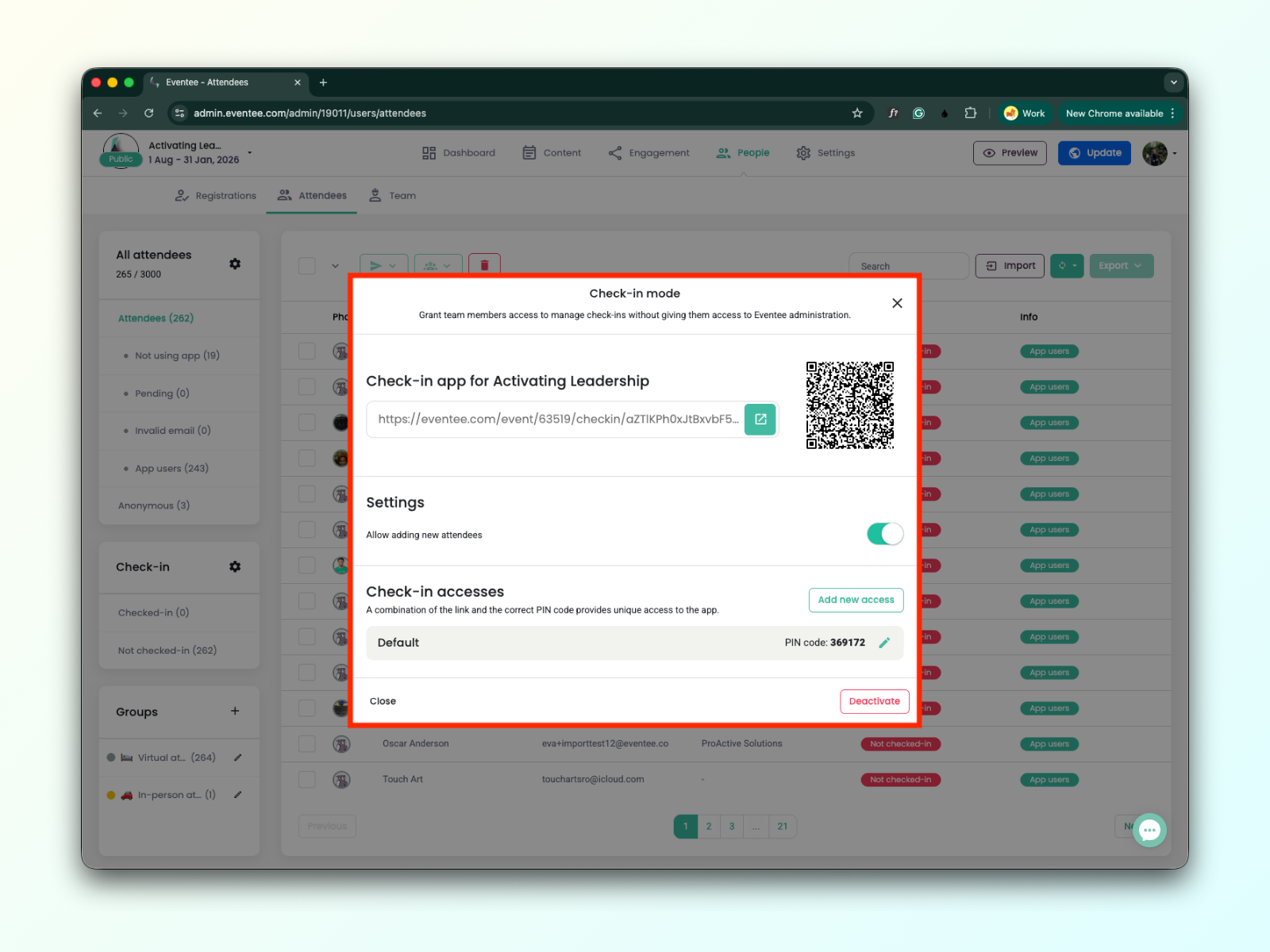
هنا تقدر تحصل على رابط عميق فريد وQR code لتحميل تطبيق تسجيل الحضور.
اطّلع على دليل تفصيلي عن كيف تثبّت وتفتح تطبيق تسجيل الحضور.
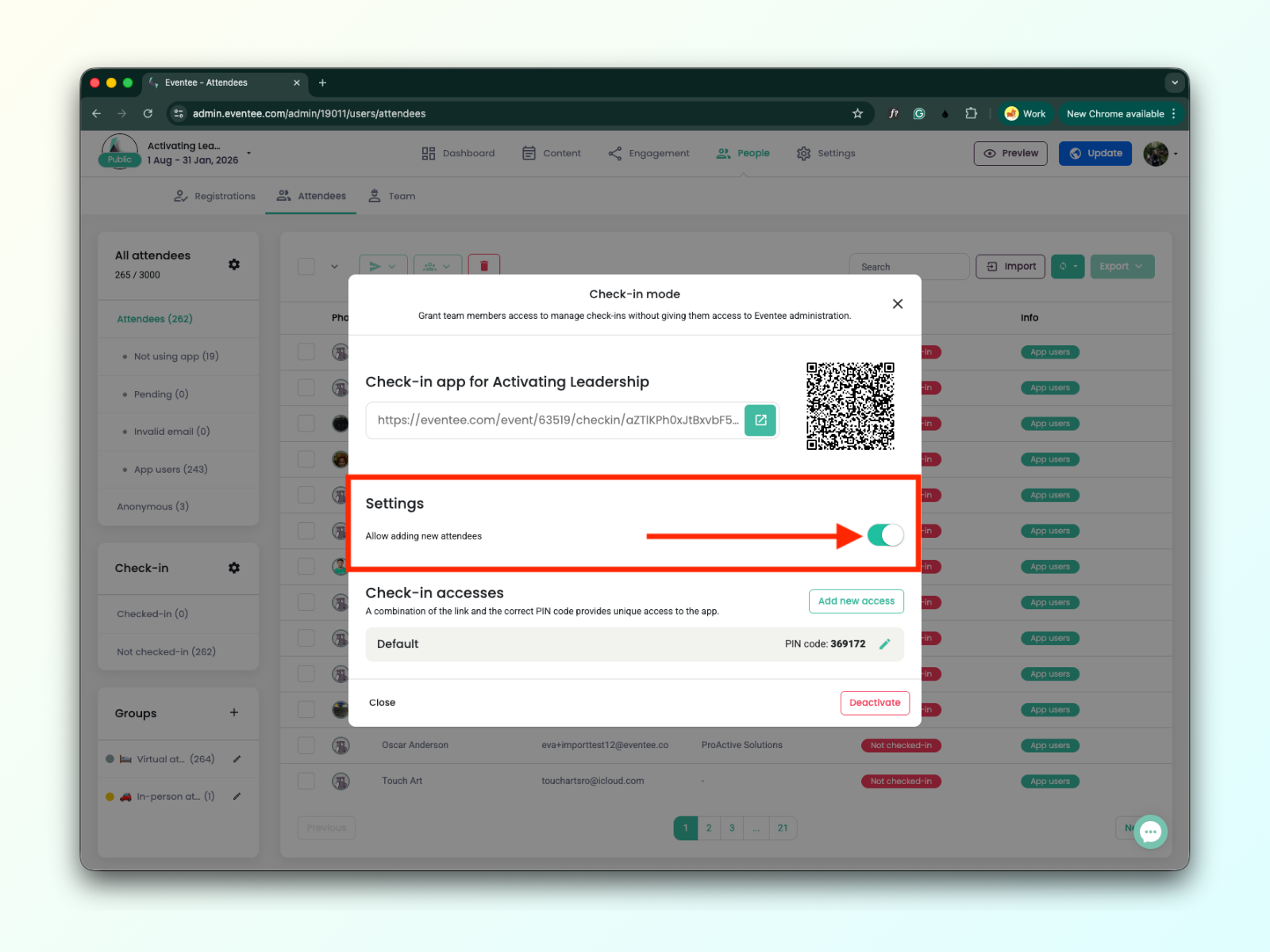
تقدر تختار إذا كان مسموح إضافة حضور جدد من داخل تطبيق تسجيل الحضور أو لا.
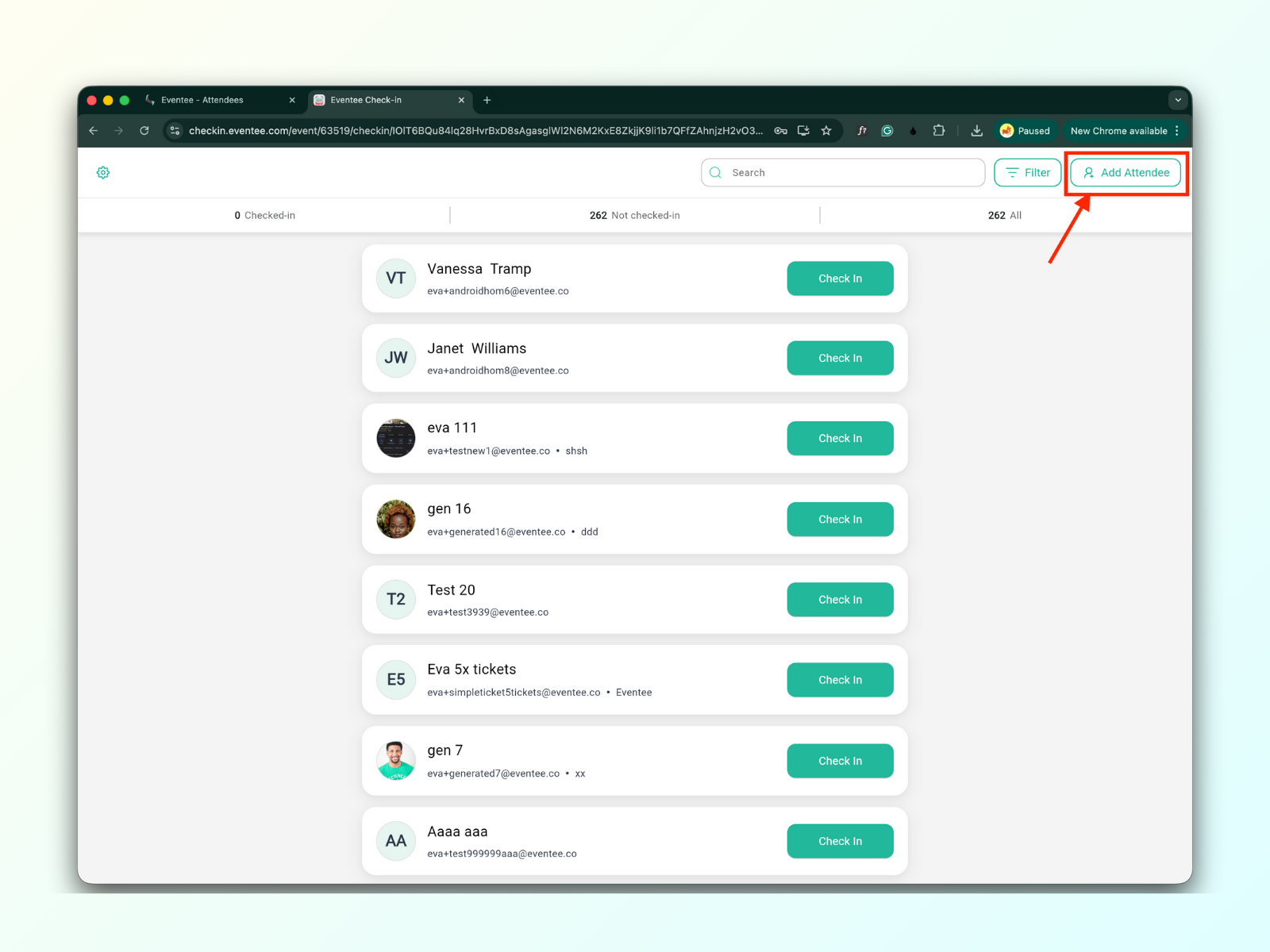
عند تفعيل هذا الخيار، يظهر زر 'إضافة حضور' في تطبيق تسجيل الحضور. تعرّف أكثر في How to add a new attendee in Check-in app.
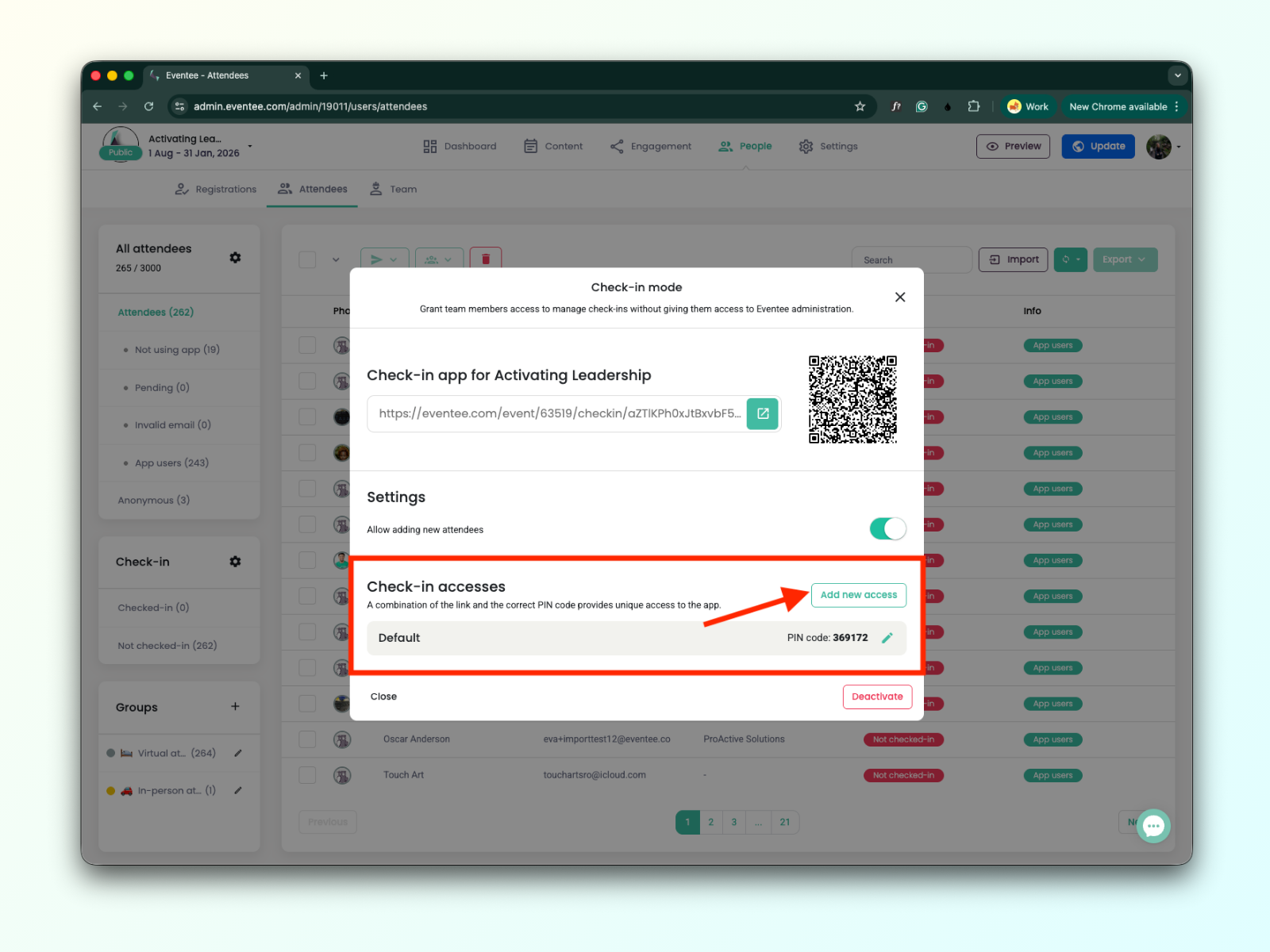
تقدر تدير صلاحيات تسجيل الحضور.
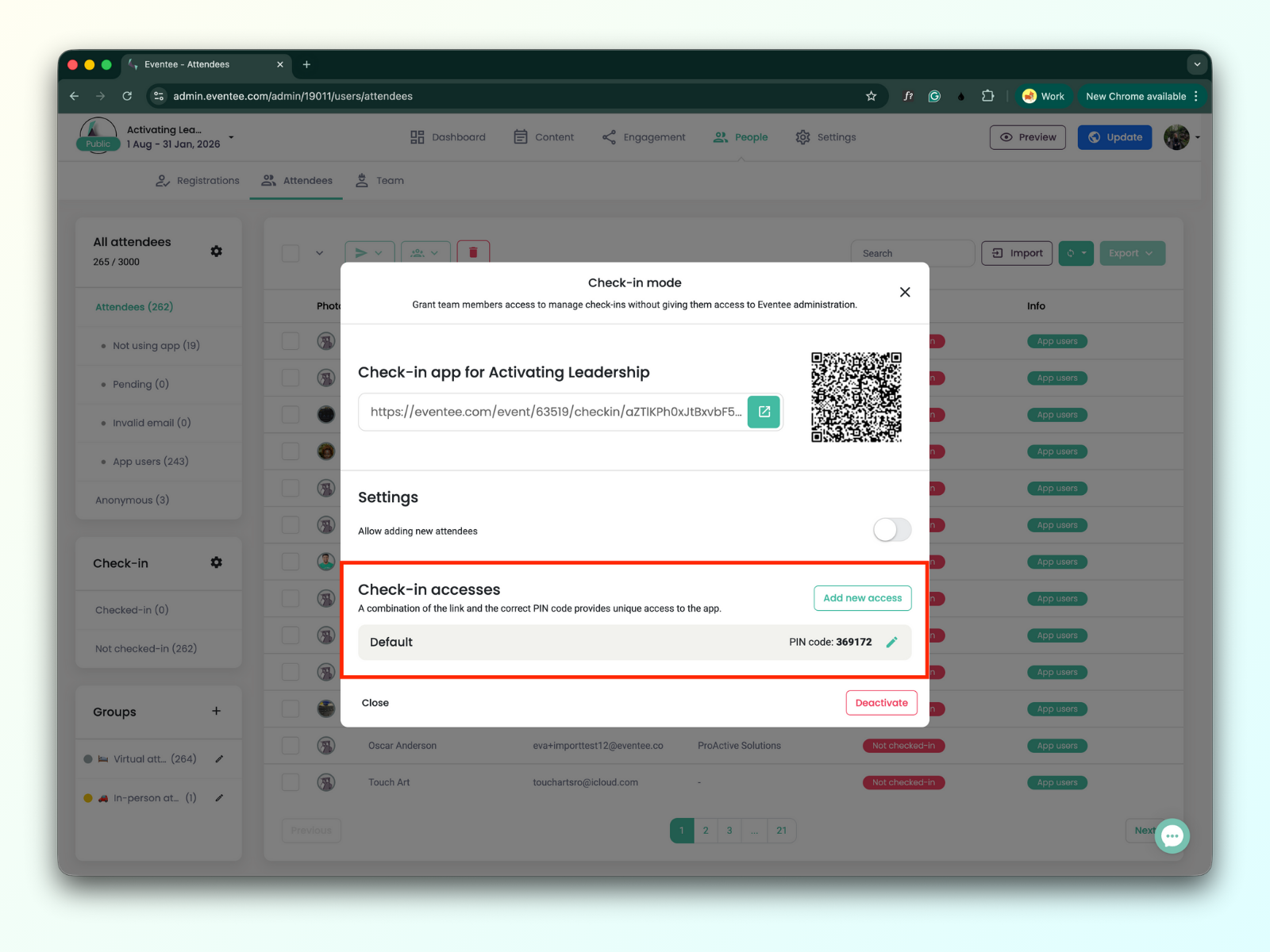
صلاحية تسجيل الحضور هي رمز PIN مكوّن من 6 أرقام يتم إدخاله في شاشة تفعيل تسجيل الحضور. تقدر تستخدم نفس رمز PIN لأكثر من شخص أو تنشئ رموز إضافية.
ما في أي حد لعدد صلاحيات الوصول لتطبيق تسجيل الحضور. مثلاً، لو عندك خمسة موظفين مسؤولين عن التسجيل، تقدر تعطي كل واحد منهم حساب وصول مختلف للتطبيق.
الضغط على زر "إضافة صلاحية جديدة" يضيف صلاحية جديدة للتطبيق.
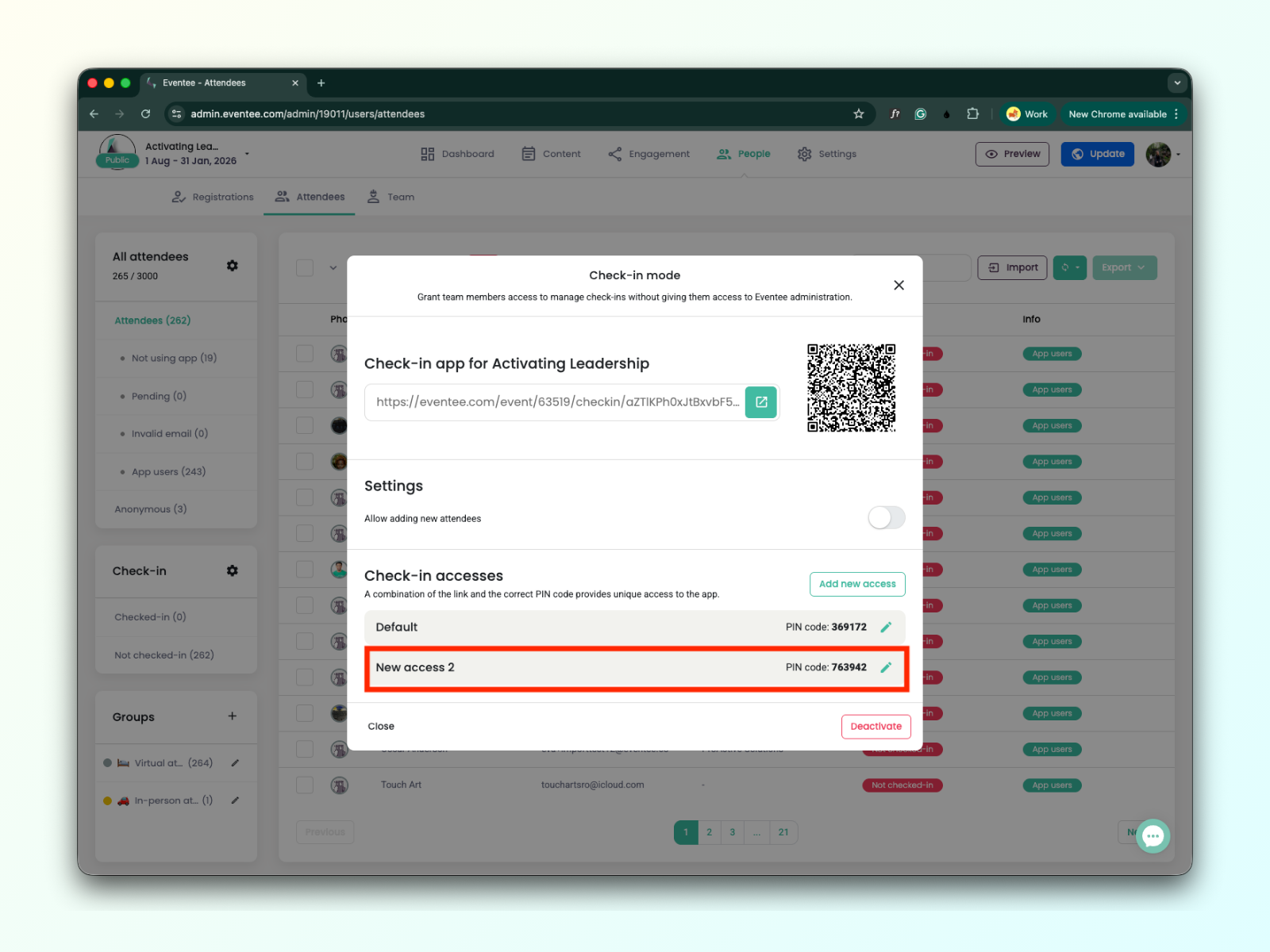
تقدر تعدّل كل صلاحية عن طريق الضغط على أيقونة القلم الأخضر.
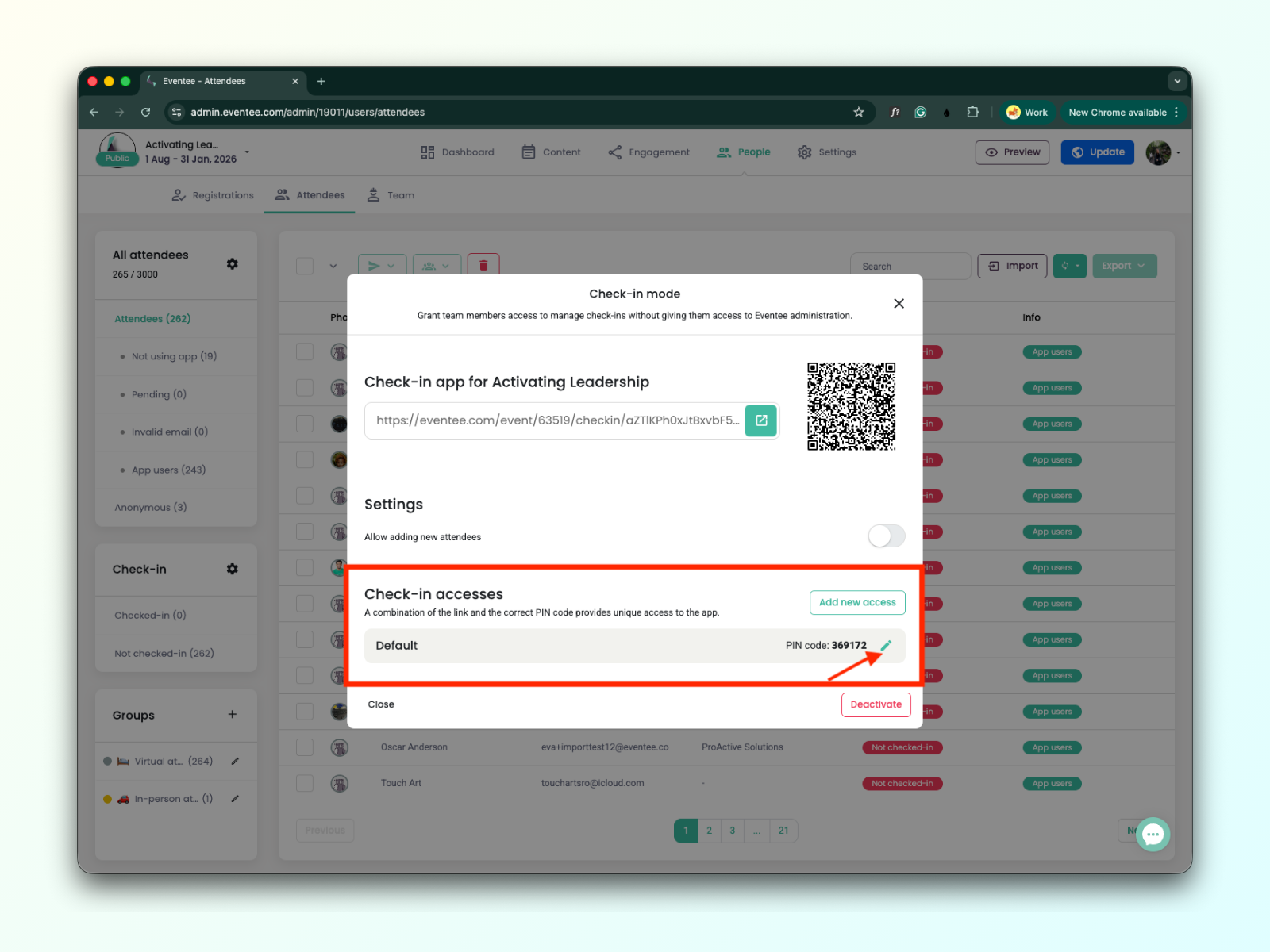
تقدر تعدّل اسم الصلاحية ورمز PIN
الضغط على حفظ راح يحفظ البيانات المعدّلة
الضغط على إلغاء الصلاحية يلغي تفعيل الوصول
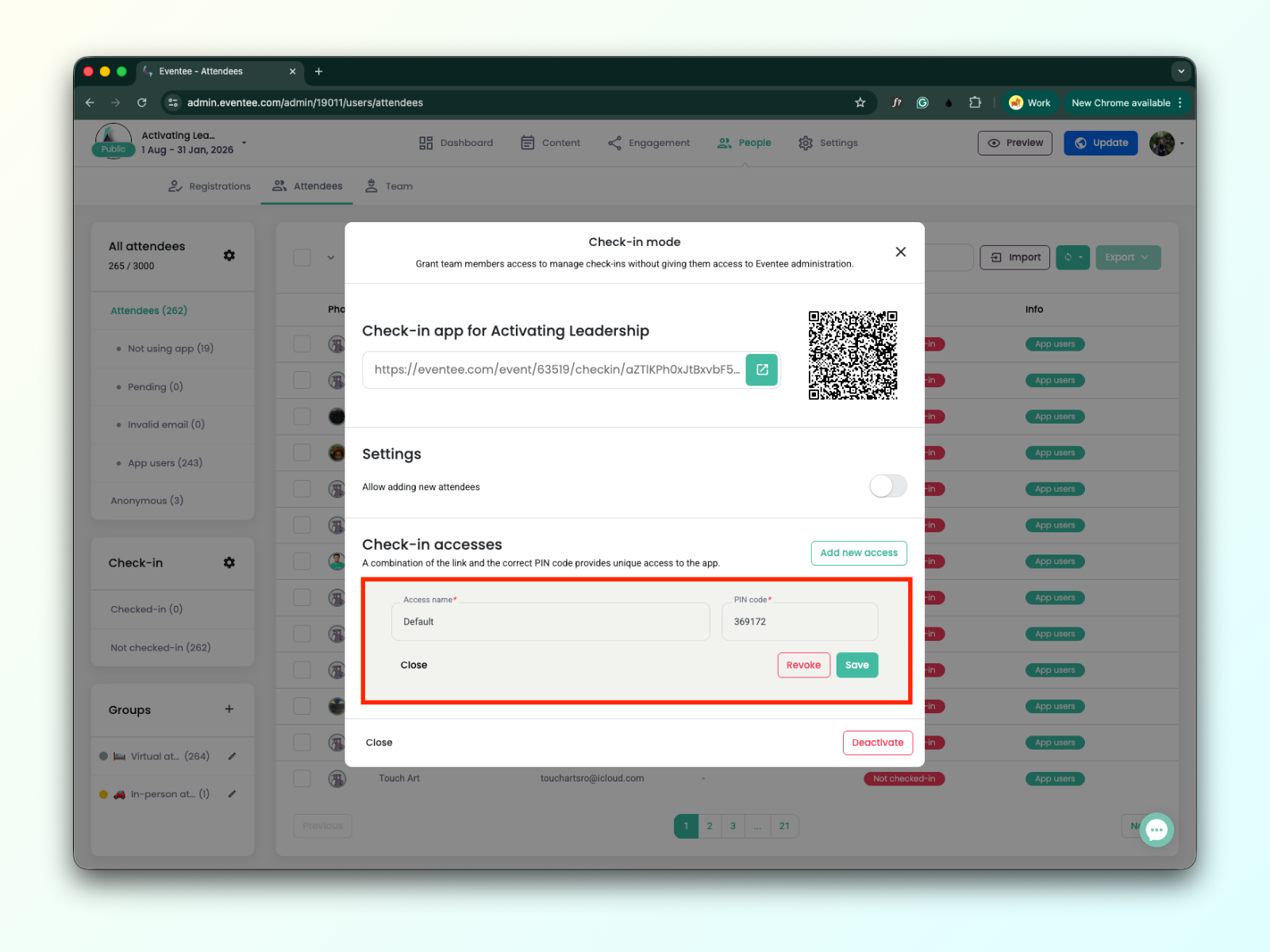
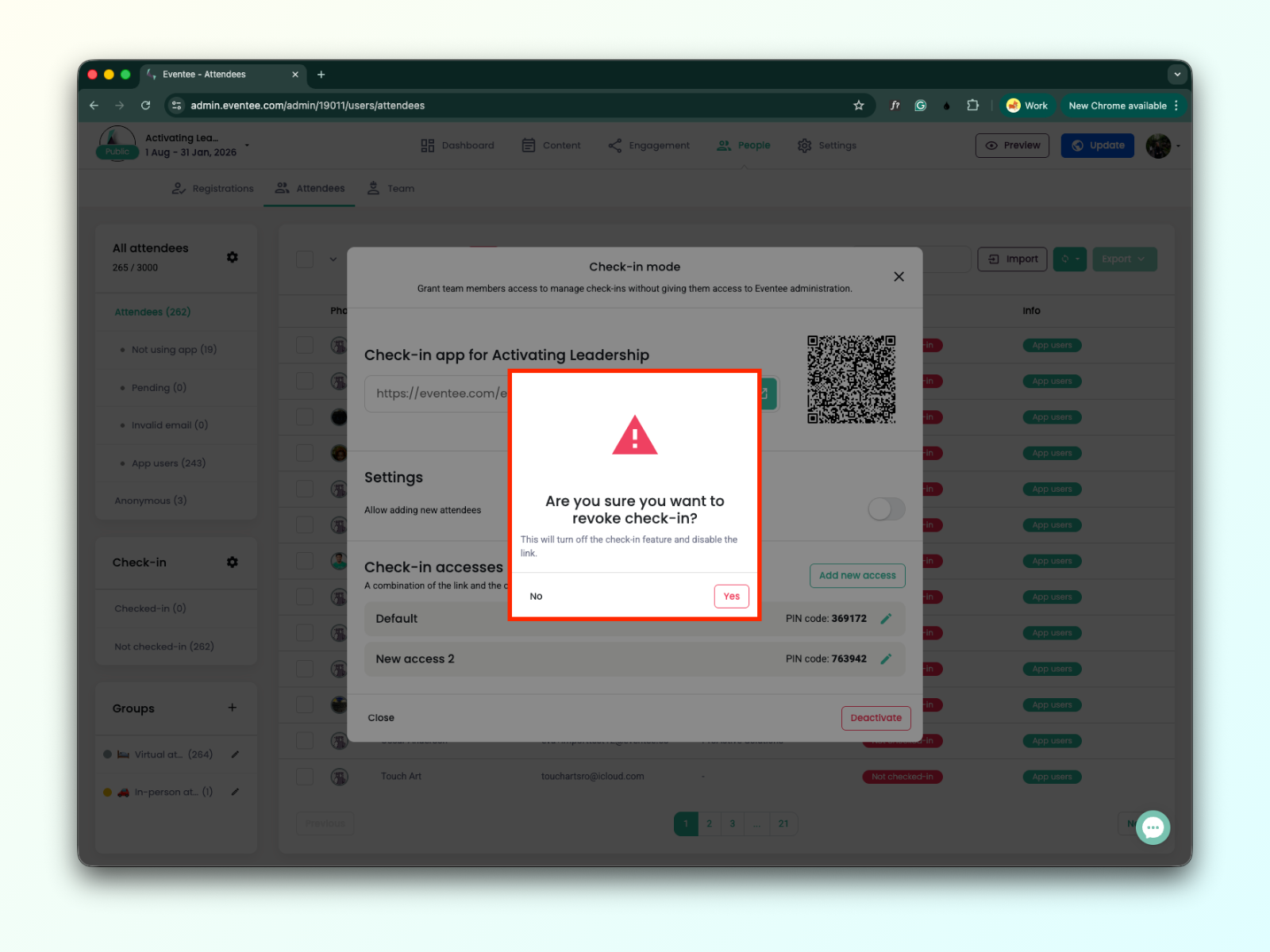
تقدر توقف تفعيل تسجيل الحضور.
الضغط على زر إيقاف التفعيل راح يوقف ميزة تسجيل الحضور والرابط.
لما يتم إعداد تسجيل الدخول، تقدر تعطي رابط التطبيق مع رمز الـ PIN وتمنح فريق الاستقبال وصول لتطبيق تسجيل الدخول بدون ما تعطيهم صلاحية الوصول لإدارة Eventeee.
اعرف أكثر عن طريقة عمل تطبيق Eventee لتسجيل الدخول.
