أداة التواصل عندنا تشتغل بطريقة مشابهة لتطبيق Tinder - يعني تعتمد على التطابق، وهذا يعني إن بس الأشخاص اللي يصير بينهم تطابق يقدرون يتواصلون ويرتبون اجتماعات عبر Eventee. تقدر يا إما تسوي سوايب على الحضور عشان ترسل لهم طلب اتصال أو تستخدم الطريقة التقليدية وتصفح قائمة كل الحضور المشتركين.
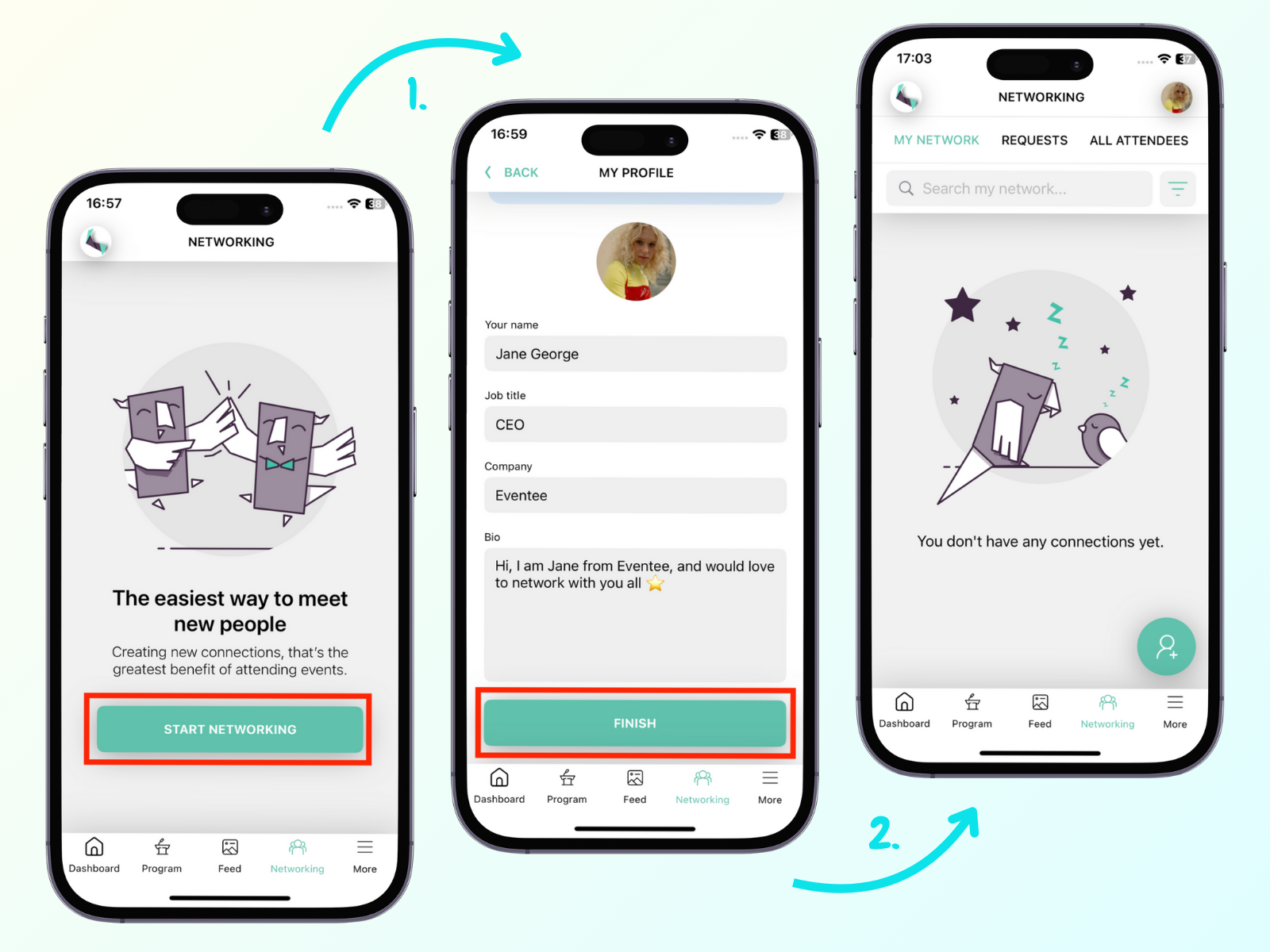
روح لتبويب Networking واضغط على زر Start Networking. قبل ما تقدر فعلياً تتعرف على أشخاص جدد، تحتاج تكمل ملفك الشخصي.
لما تكون راضي عن ملفك الشخصي، تقدر تضغط على زر Finish وتنضم للتواصل.
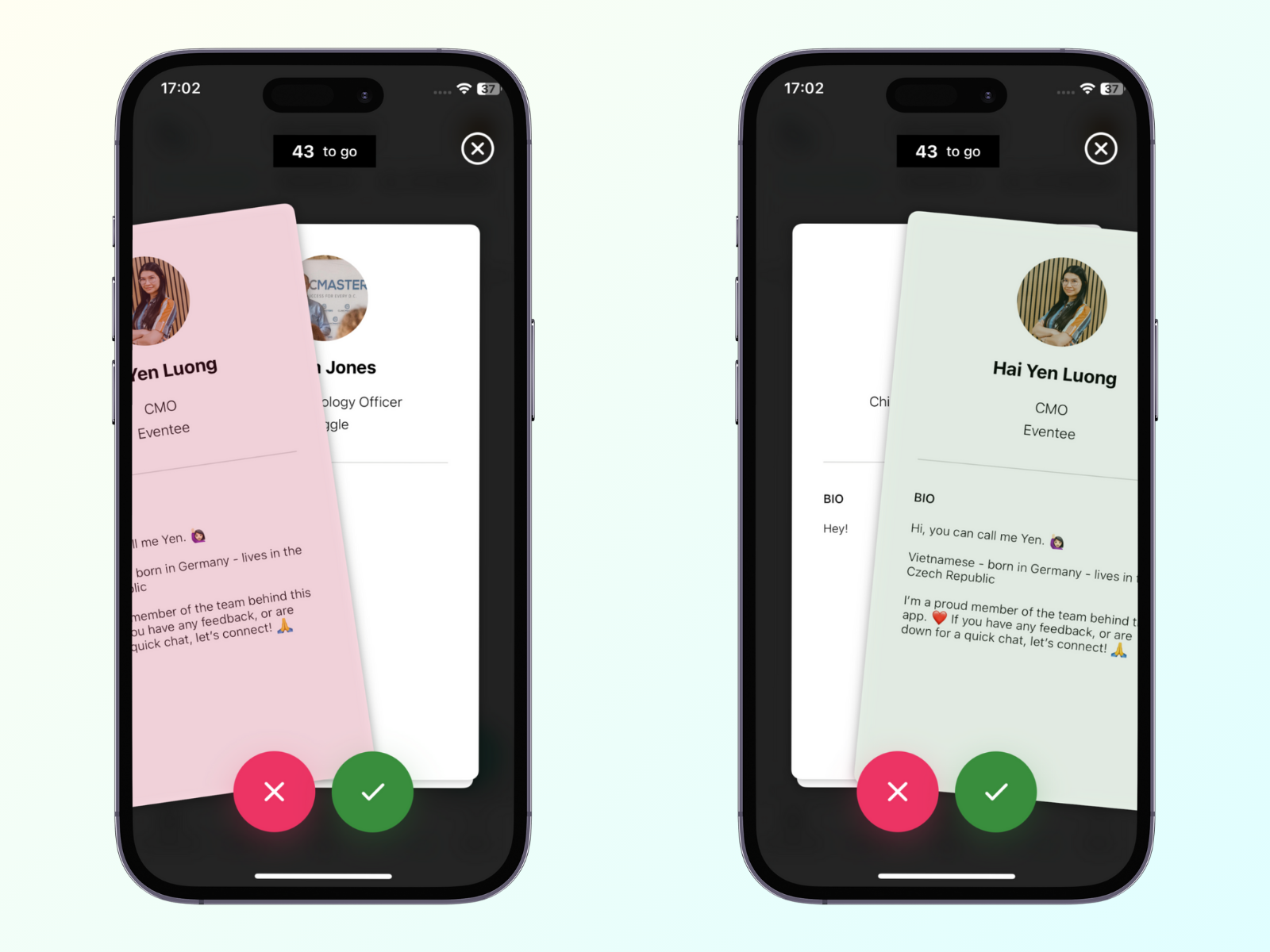
السوايب يشبه كثير Tinder - يا تقبل أو ترفض خيار إنك تلتقي بالشخص الثاني. إذا هم بعد حابين يتواصلون معاك، يصير تطابق ويفتح لك نافذة المحادثة. هذي الطريقة ببساطة تطابق بين الحضور اللي عندهم اهتمام متبادل إنهم يتواصلون.
قائمة جميع الحاضرين أكثر تقليدية. تعرض جميع الحاضرين اللي انضموا إلى الـ Networking. لو أي شخص من القائمة لفت انتباهك، تقدر ترسل له طلب اتصال. إذا قبل، بتقدر تراسله.
طريقة السوايب
السوايب على الحاضرين يخلي إيجاد علاقات قيّمة سهل وممتع.
مباشرة بعد ما تنضم للـ Networking، راح تشوف ملفات كل الحاضرين اللي انضموا للـ Networking.
كيف يشتغل السوايب؟
سوايب لليمين: إذا حسّيت إن الشخص مثير للاهتمام وحاب تتعرف عليه، اسحب لليمين أو اضغط على زر الصح.
سوايب لليسار: إذا ما حاب تقابل هذا الشخص، اسحب لليسار أو اضغط على زر الإكس عشان ترفضه. المستخدمين المرفوضين راح يطلعون في قائمة المرفوضين. تقدر دايمًا ترجع تزور المستخدمين المرفوضين وتغيّر قرارك، فـ لا تشيل هم!
كيف أرجع أفتح شاشة الـ matchmaking؟
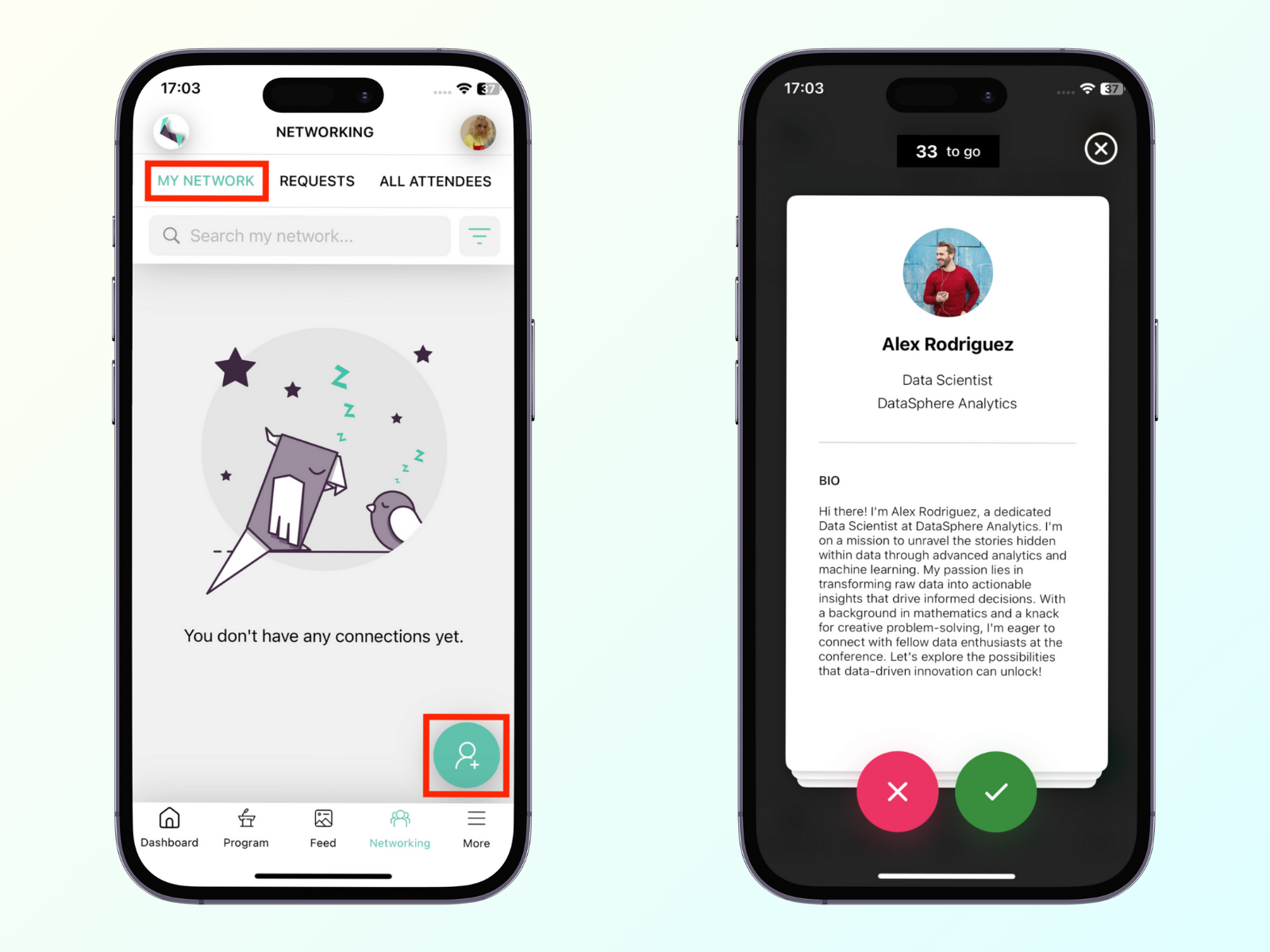
تقدر دايماً تلاقي أداة التوفيق بين الحضور تحت زر الدائرة الخضراء في شبكتي (My Network).
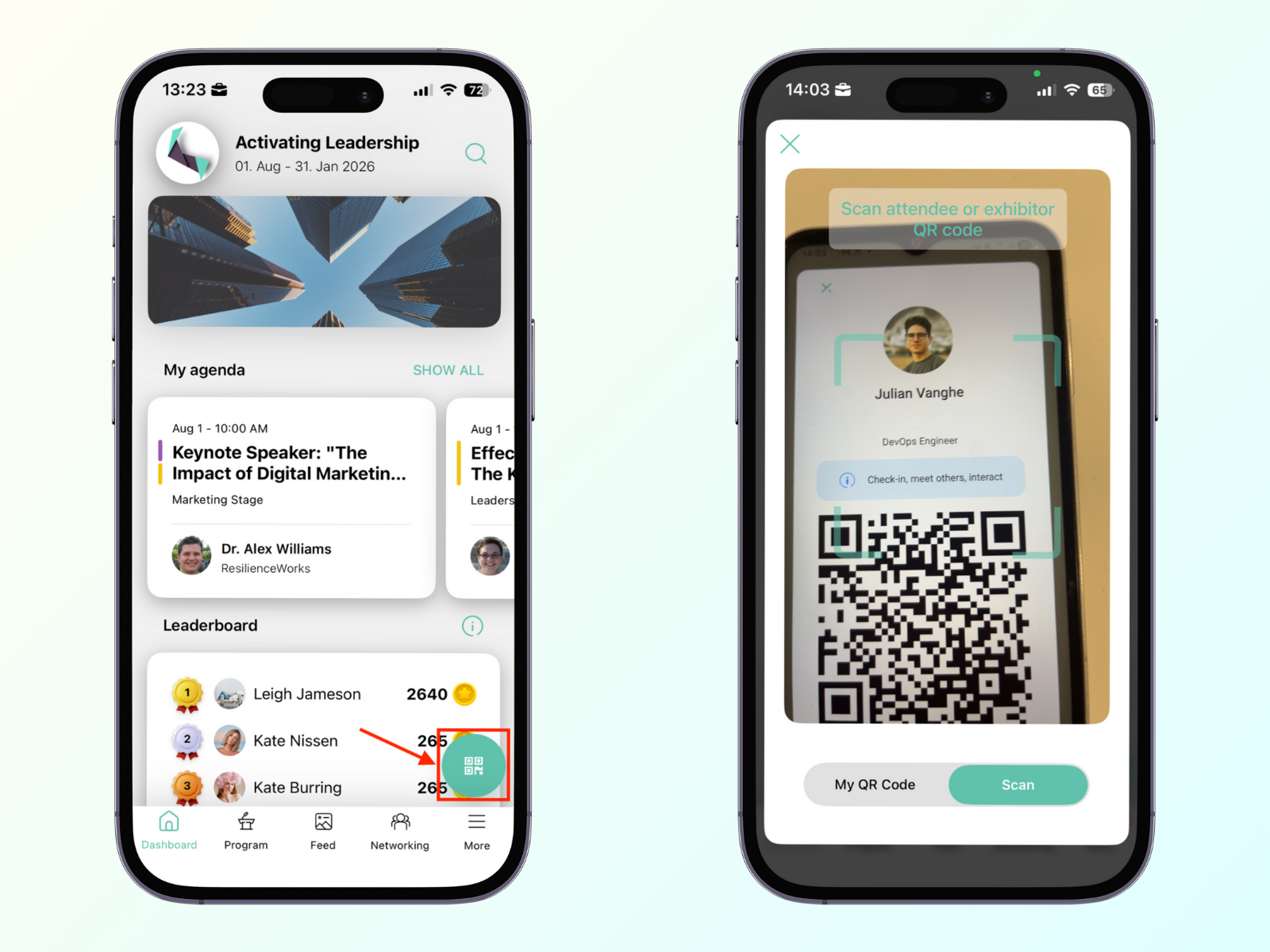
مسح رمز QR الخاص بأحد الحضور
بالإضافة للخيارات المذكورة فوق للبحث عن شخص حابب تتواصل معه، تقدر بكل بساطة تمسح رمز QR الخاص بحاضر آخر. تقدر تلاقي زر المسح في شاشة لوحة التحكم.
قائمة كل الحضور
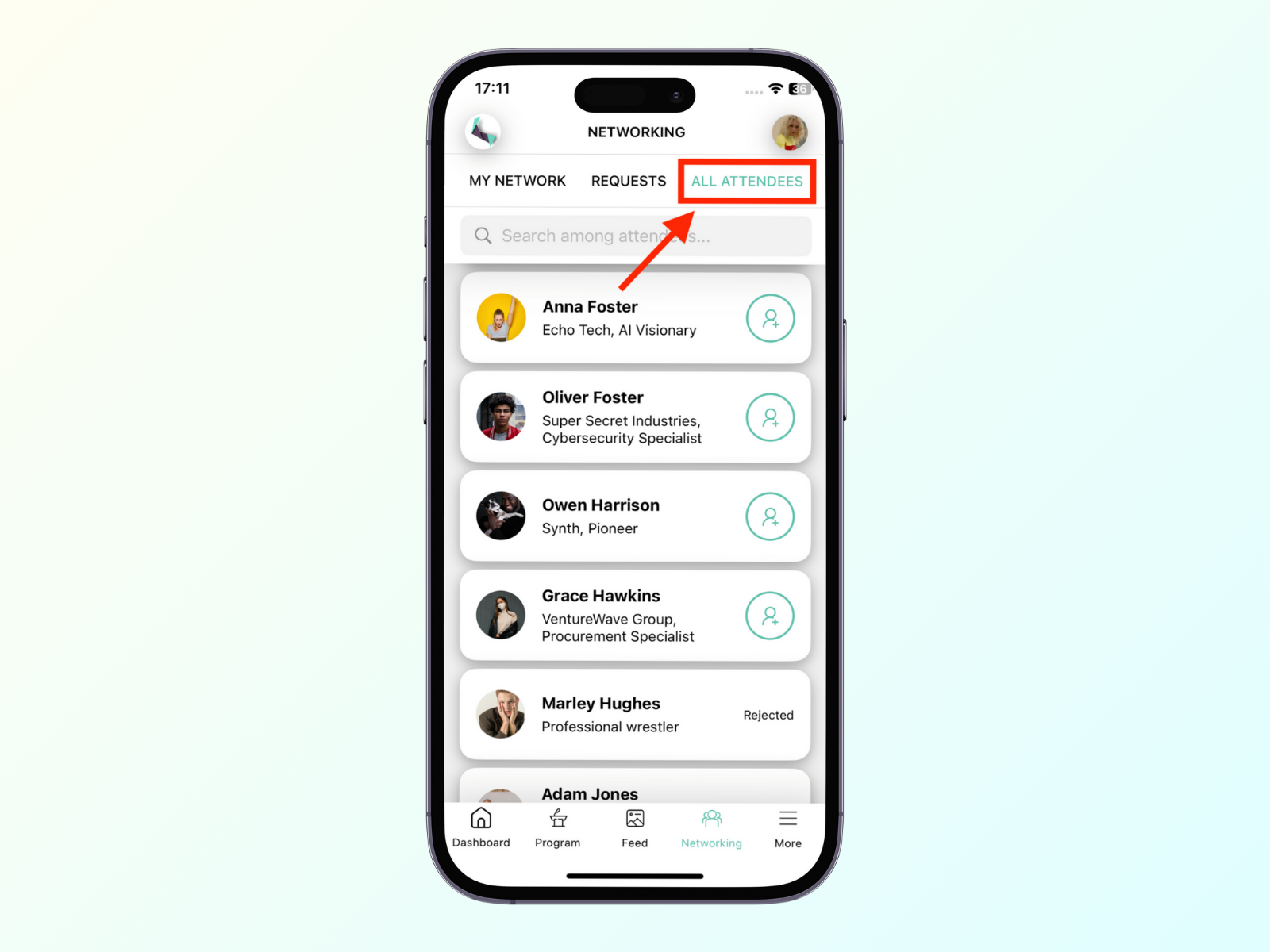
لو ما تحب السحب (swiping)، أو ببساطة حابب تشوف قائمة بكل الحضور، فأنت في المكان الصح!
تقدر توصل لقائمة كل الحضور عن طريق الضغط على زر كل الحضور (All Attendees) في الزاوية العلوية اليمين.
البحث عن الحضور
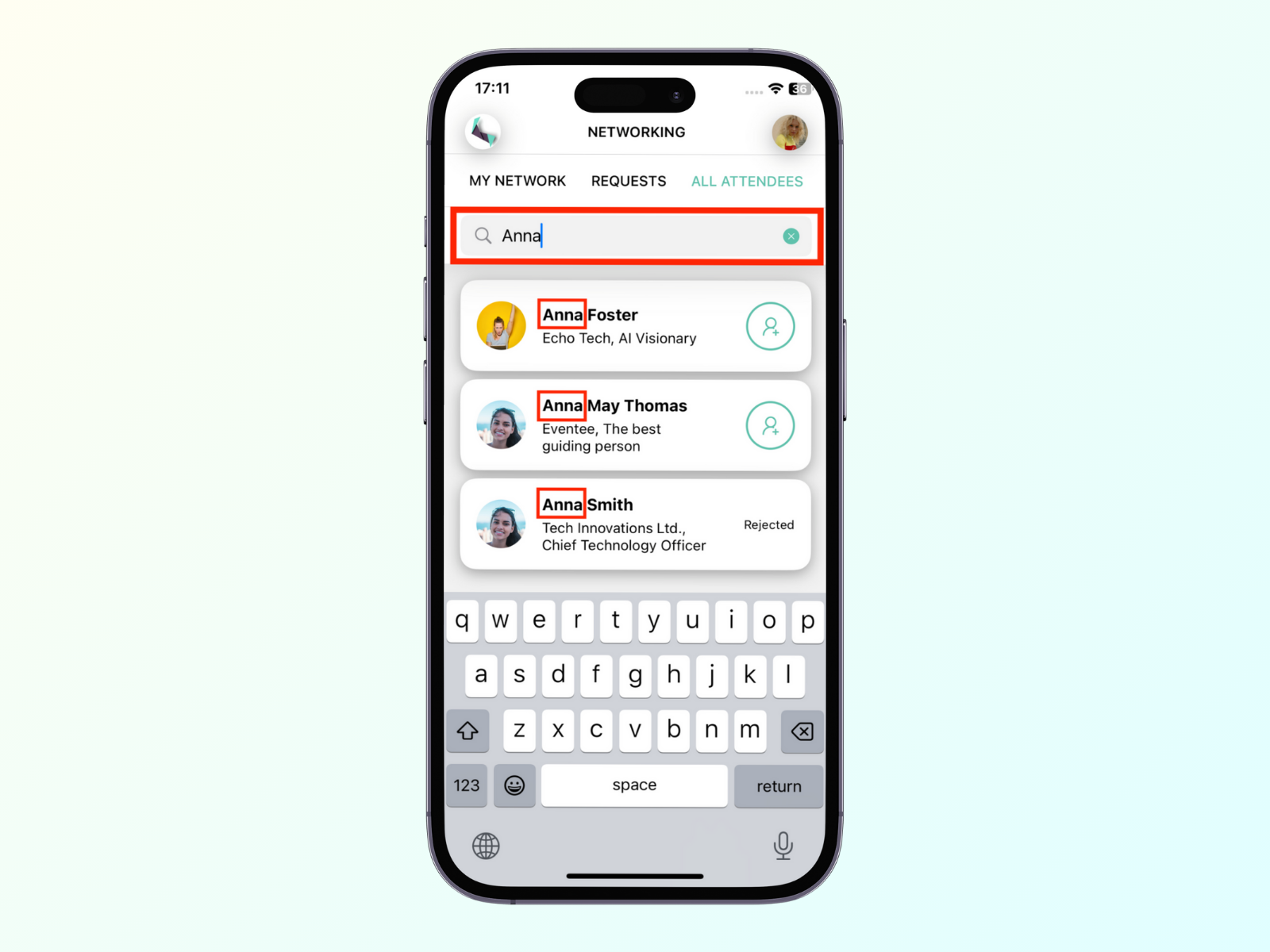
بمجرد ما توصل هناك، تقدر تمرر للأسفل أو تبحث عن الحضور بالاسم، أو المنصب، أو الشركة.
إرسال طلب اتصال
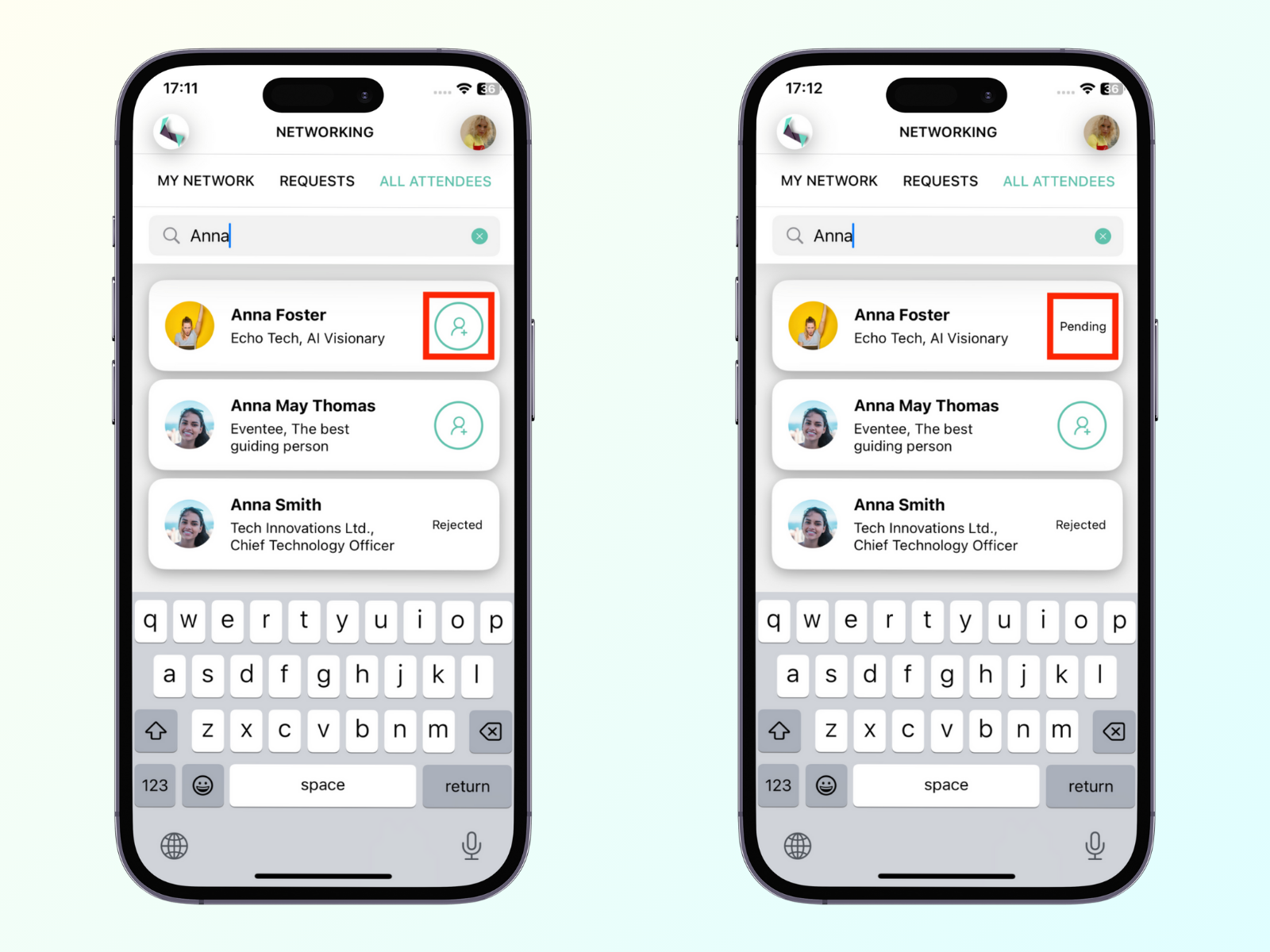
إذا حاب تتواصل مع أي شخص لقيته في قائمة All attendees تقدر بكل بساطة تضغط على الدائرة الخضراء اللي فيها شخص وعلامة زائد.
وإذا حاب تعرف عنهم أكثر، تقدر بعد تضغط على اسمهم عشان تشوف كامل ملفهم الشخصي. فيه كمان زر يرسل لهم طلب اتصال.
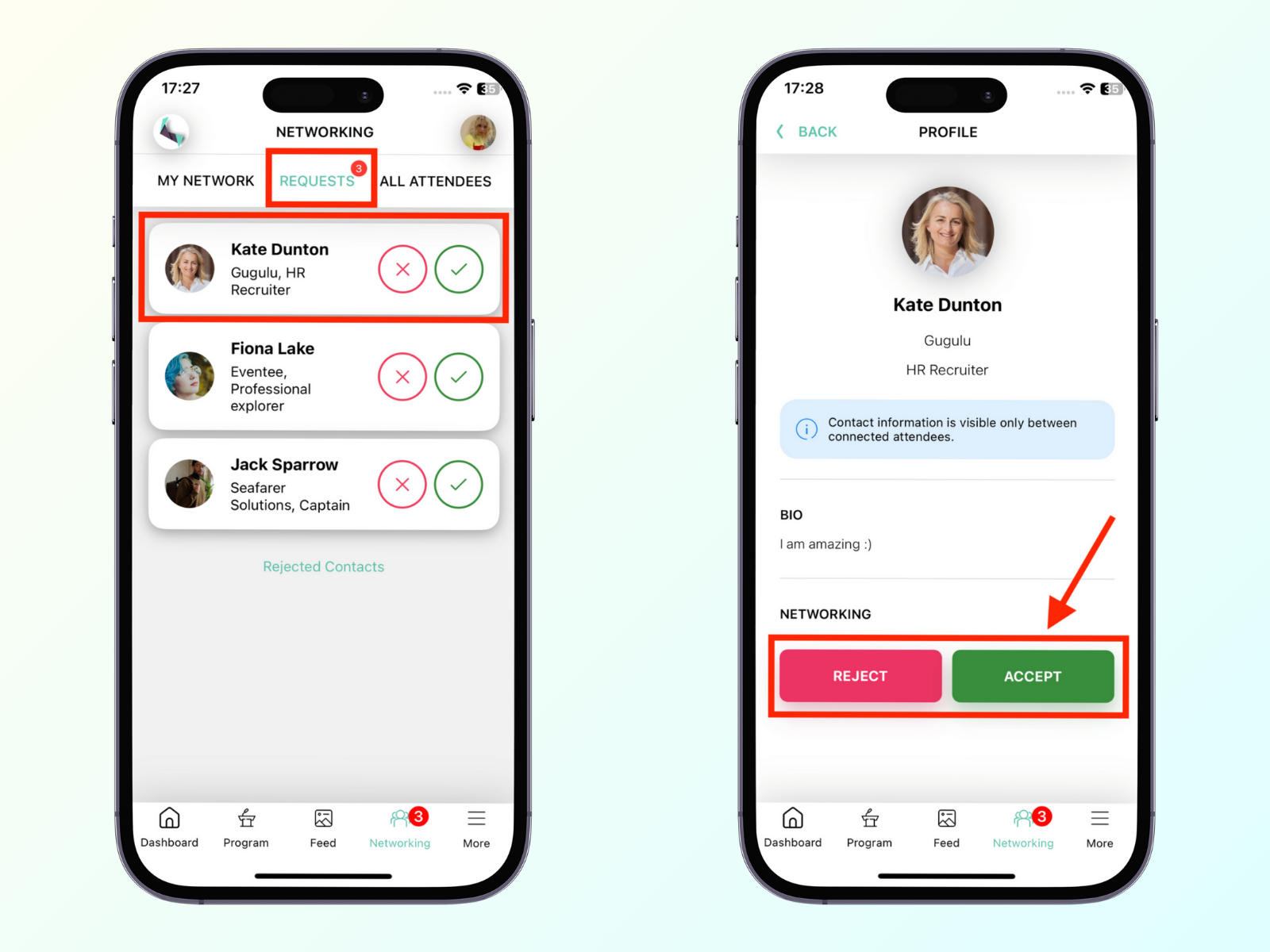
الآن حان وقت التحقق من الطلبات الواردة. كلّها موجودة في تبويب Requests.
إذا حاب تشوف معلومات الملف الشخصي لهم أولاً، تقدر مرة ثانية تضغط على اسمهم عشان تفتح الملف الشخصي بالتفصيل. بعدها تقدر تقبل أو ترفض الطلب من داخل ملفهم الشخصي.
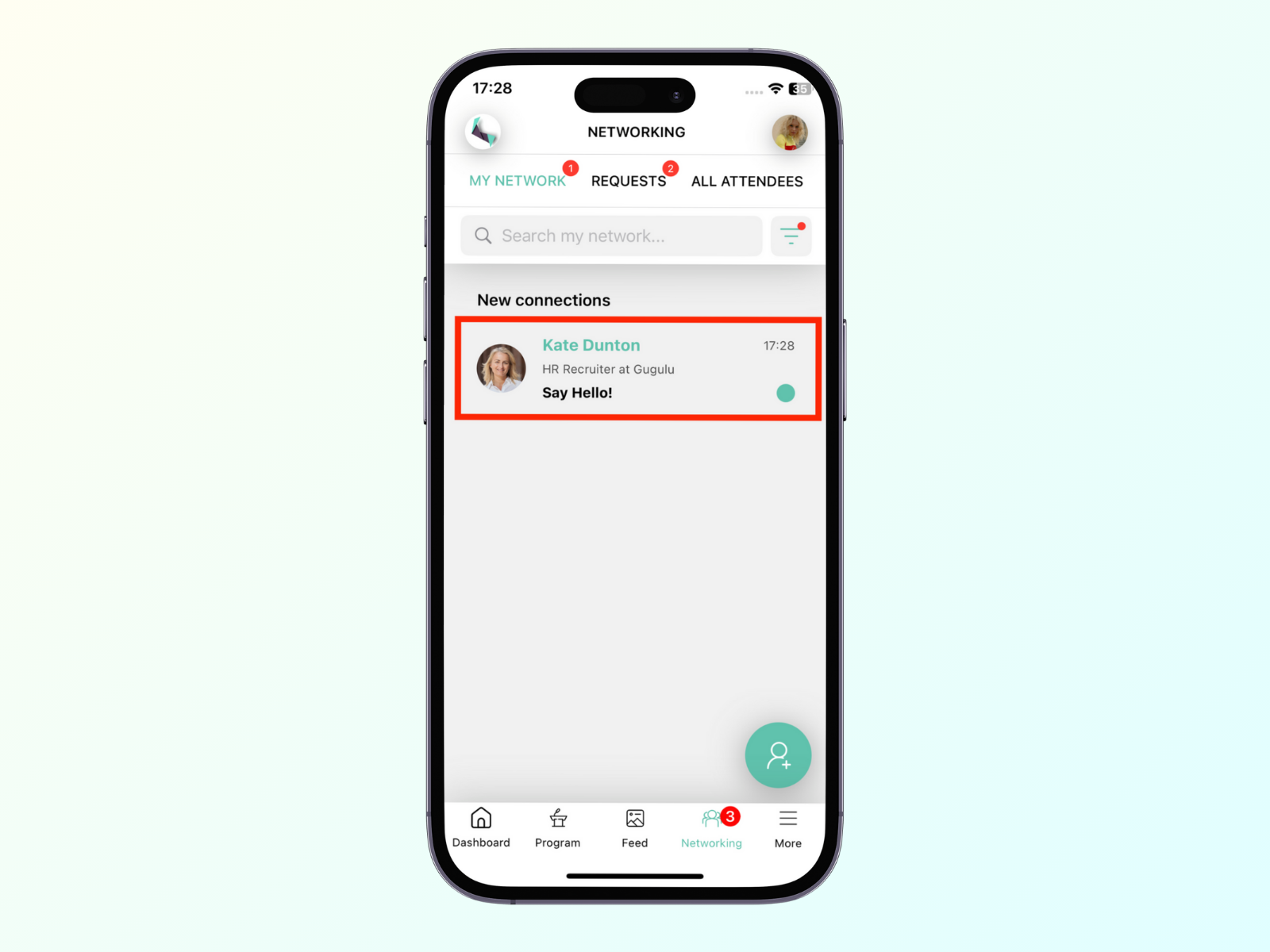
خلينا نشوف الحضور اللي تطابقوا معاك! أول ما أي حاضر يتطابق معاك، رح يطلع في تبويب My Network.
بما إن ميزة التوفيق بين المشاركين وقائمة الحضور تعرض بس المستخدمين اللي سجلوا في خاصية التواصل، فالقائمة يتم تحديثها باستمرار خلال الحدث. عشان كذا، لا تنسى ترجع لها بين فترة والثانية عشان تتعرف على ناس جدد.
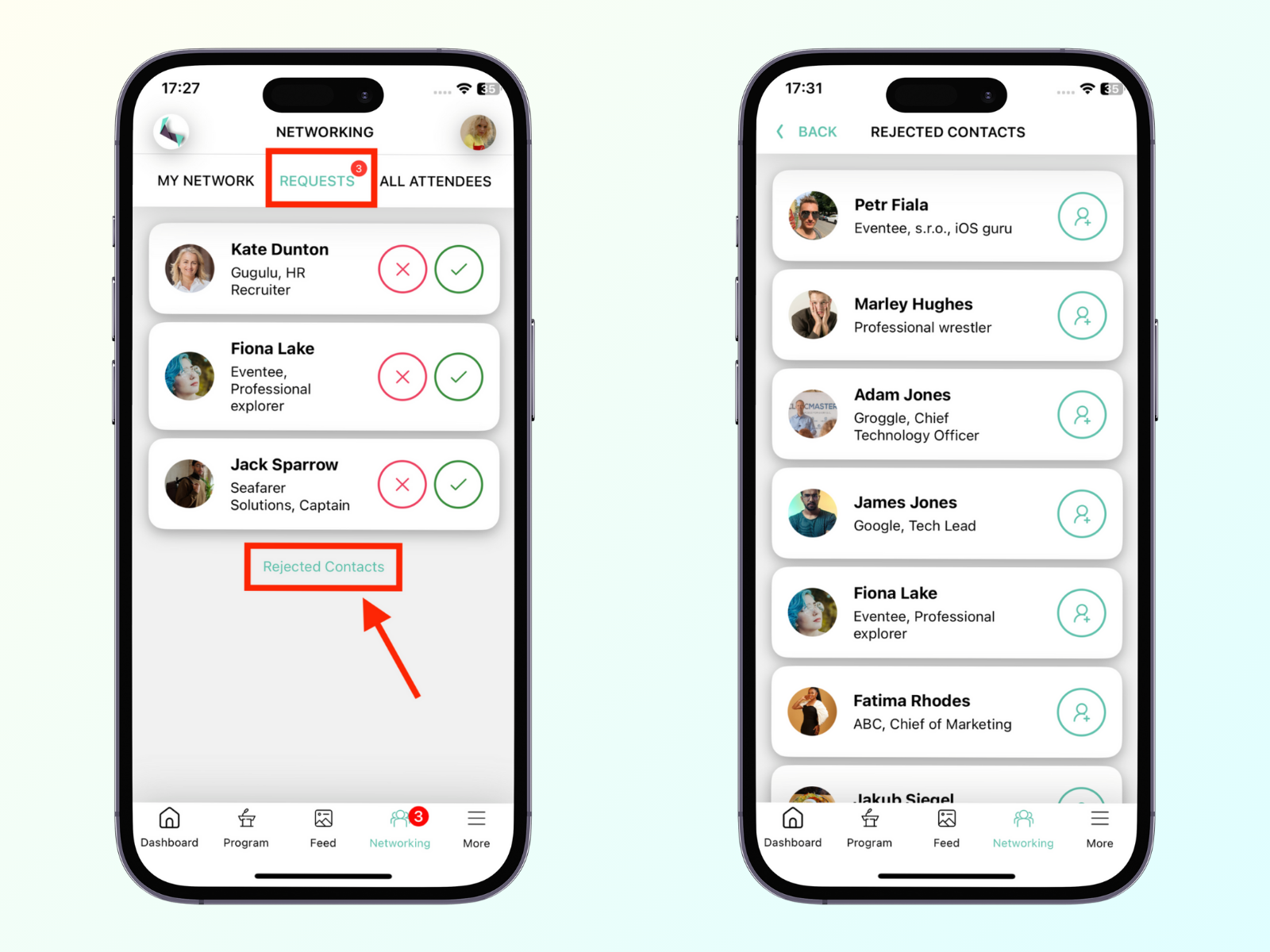
فين تلاقي المستخدمين المرفوضين
تقدر تلاقي كل المستخدمين اللي رفضتهم سابقًا عن طريق الضغط على الزر الموجود أسفل علامة تبويب Requests .
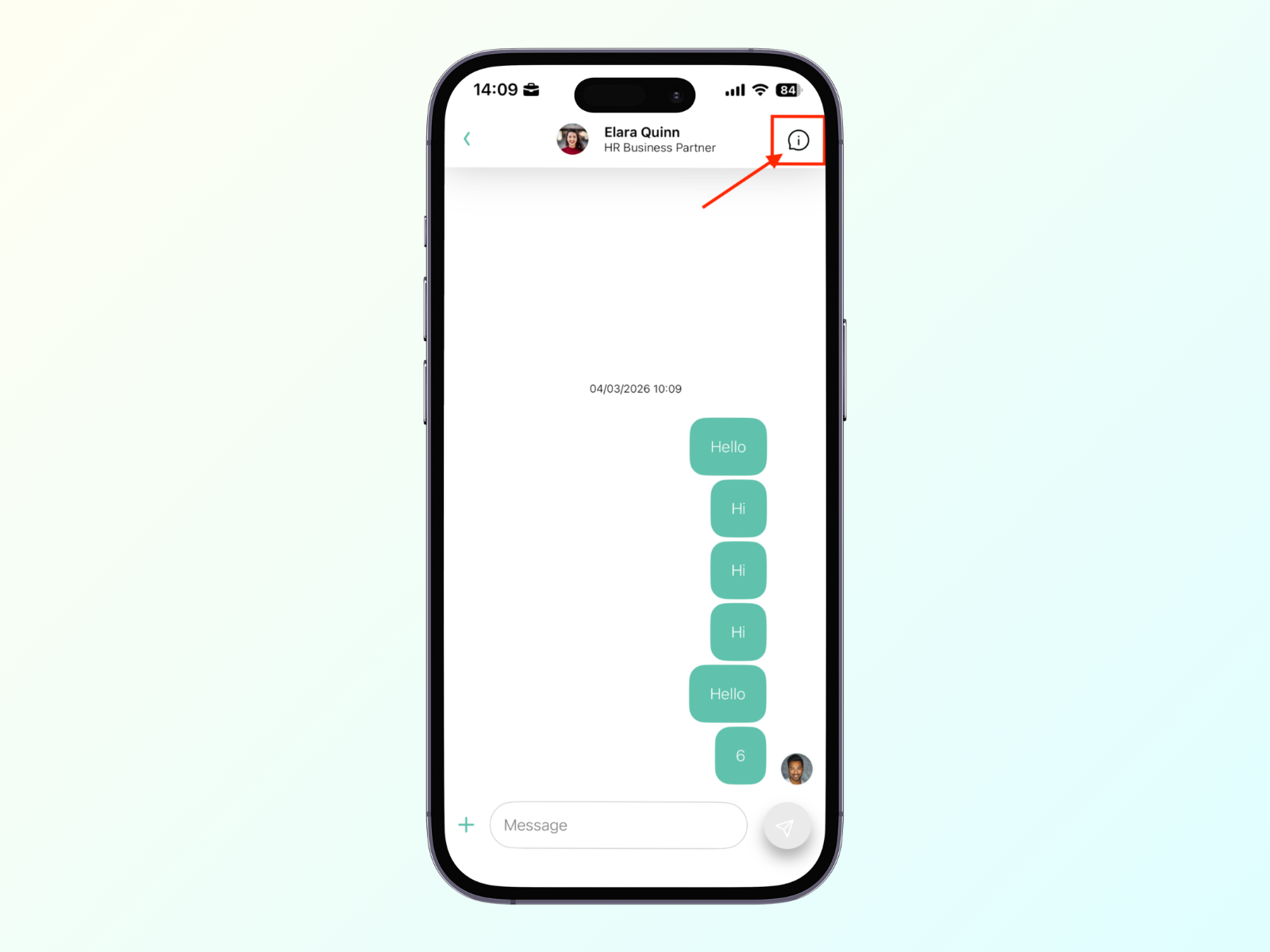
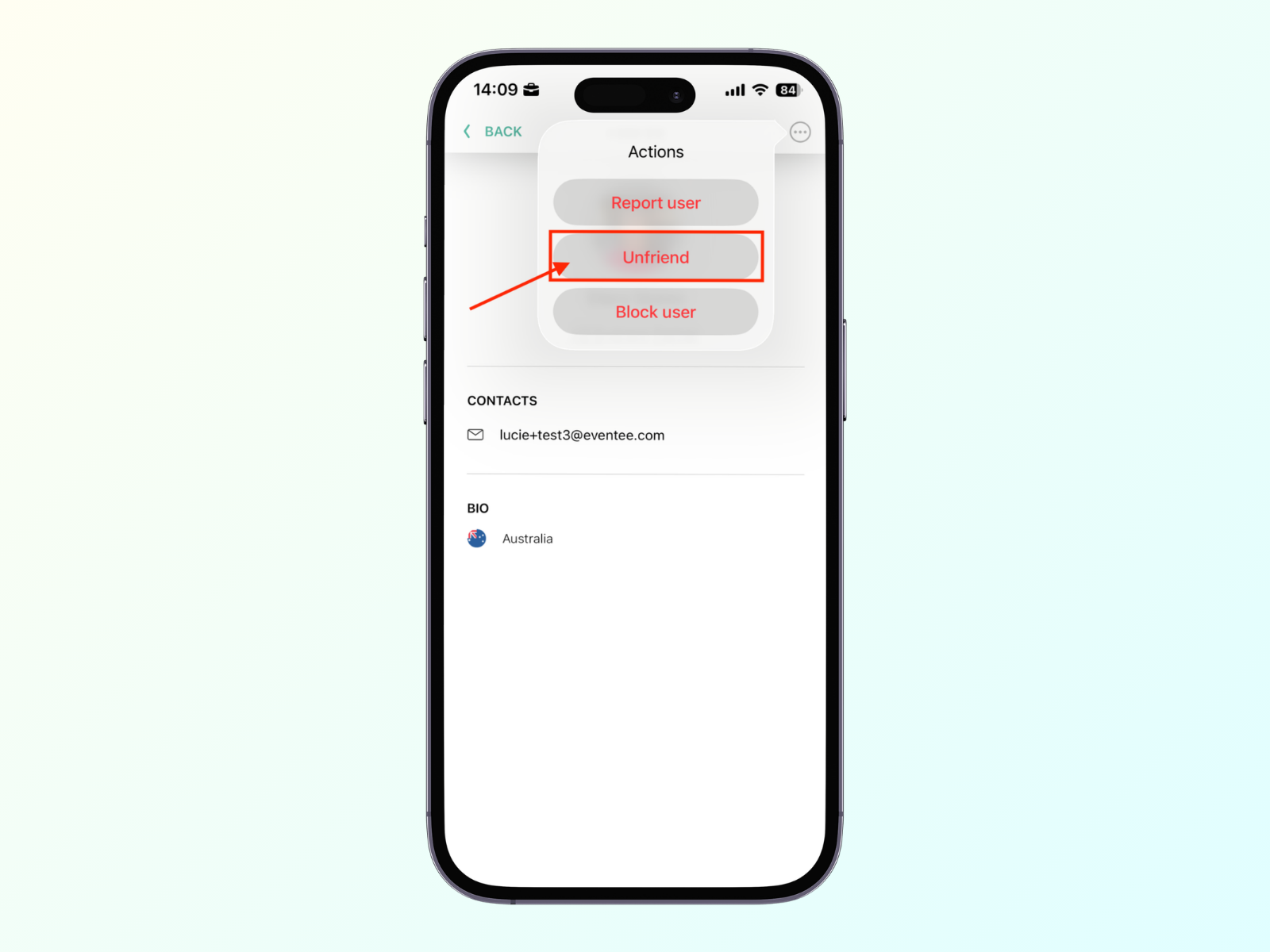
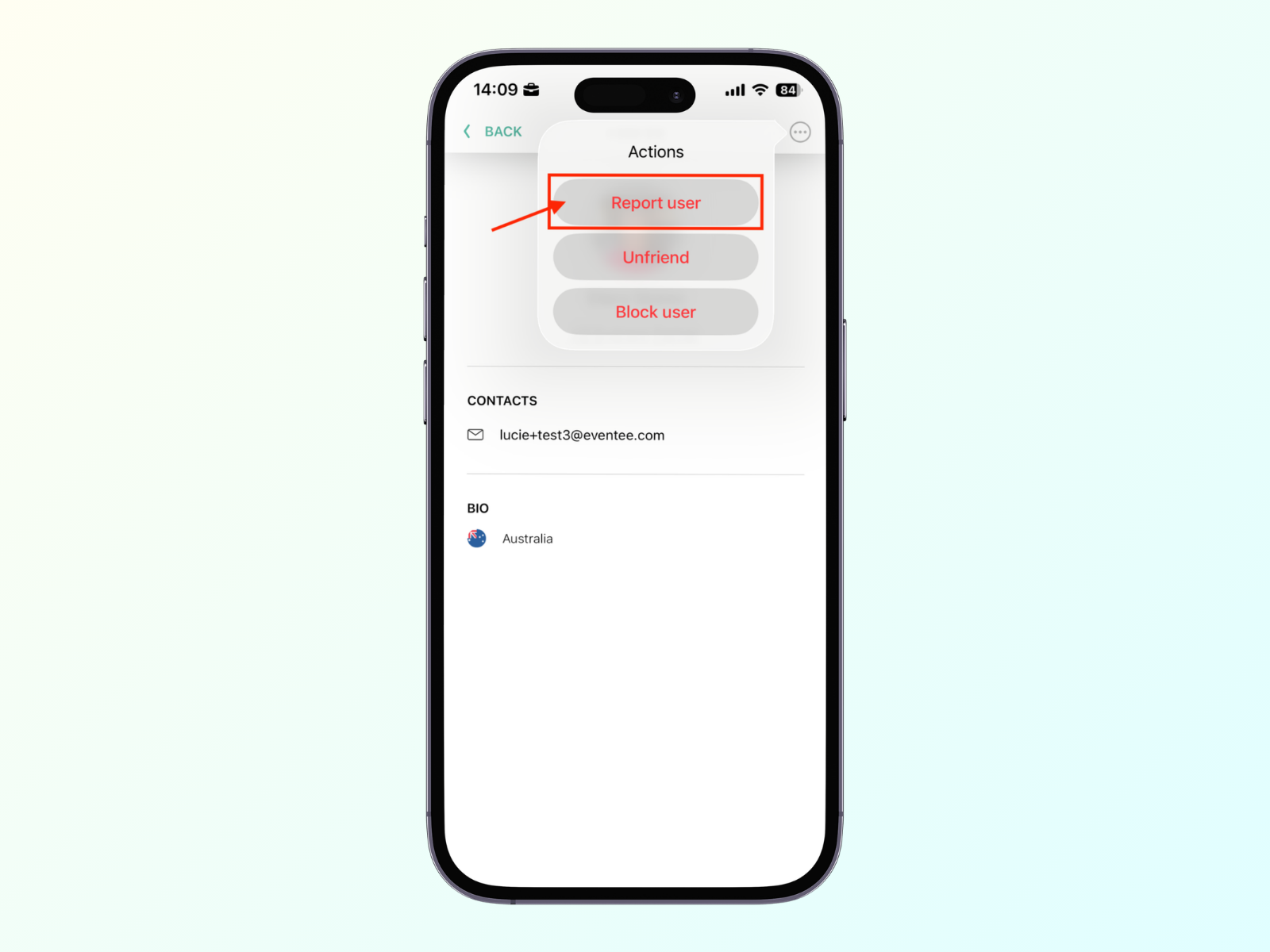
إذا ما عاد حاب تكمل اتصالك مع مستخدم معيّن، أو إذا مستخدم صار يرسل لك محتوى غير لائق، تقدر تختار "Disconnect user"، أو تحظره "Block"، أو تبلغ عنه "Report" لفريق الإدارة.
تقدر تلاقي هذا الخيار في ملف المستخدم:
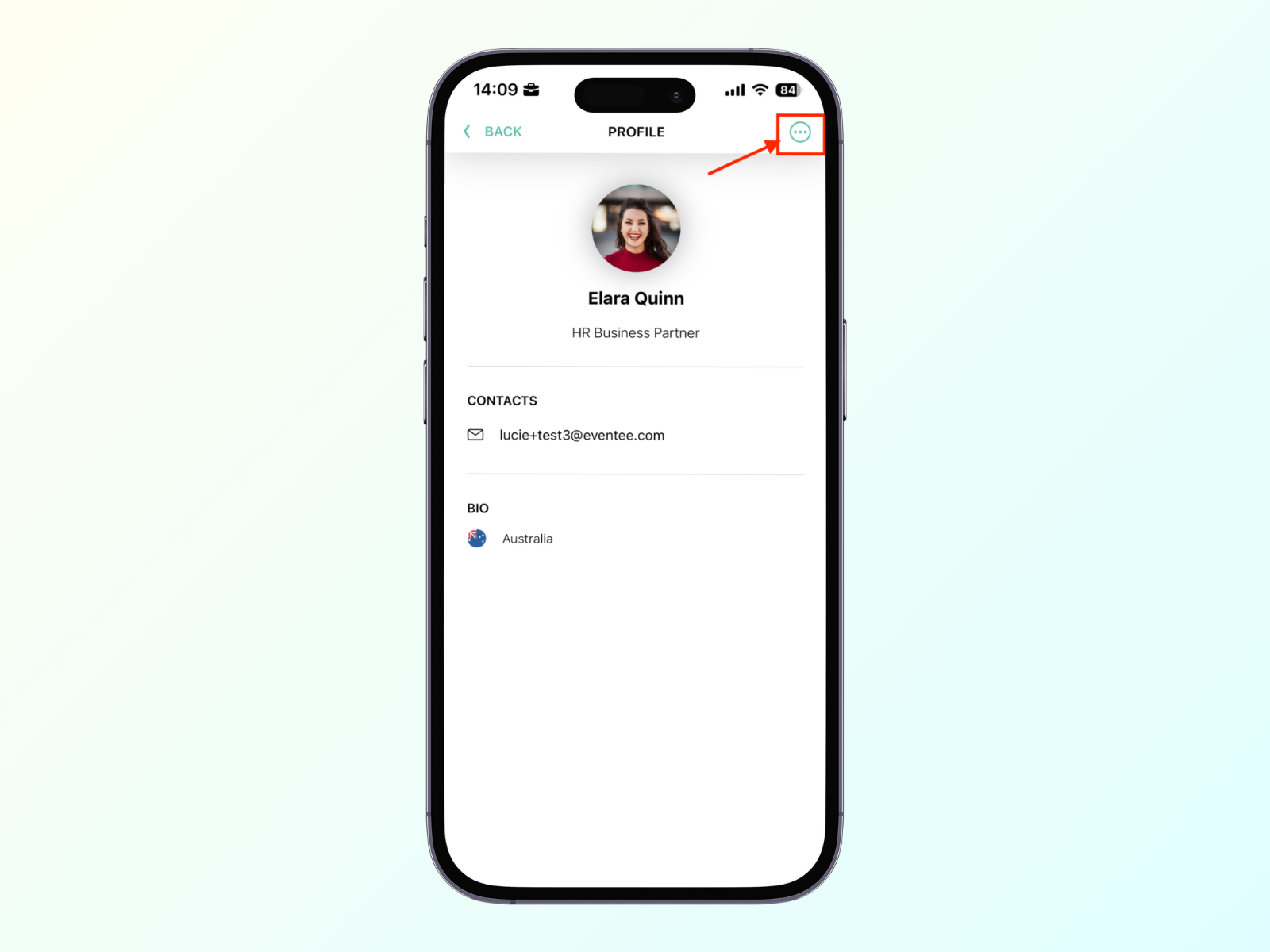
فصل الاتصال عن مستخدم
لو اتصلت بشخص بالغلط أو ما عاد حابب تكون متصل مع مستخدم معيّن، تقدر تفصل الاتصال. دايمًا تقدر ترجع تتصل فيه لاحقًا لو غيرت رأيك.
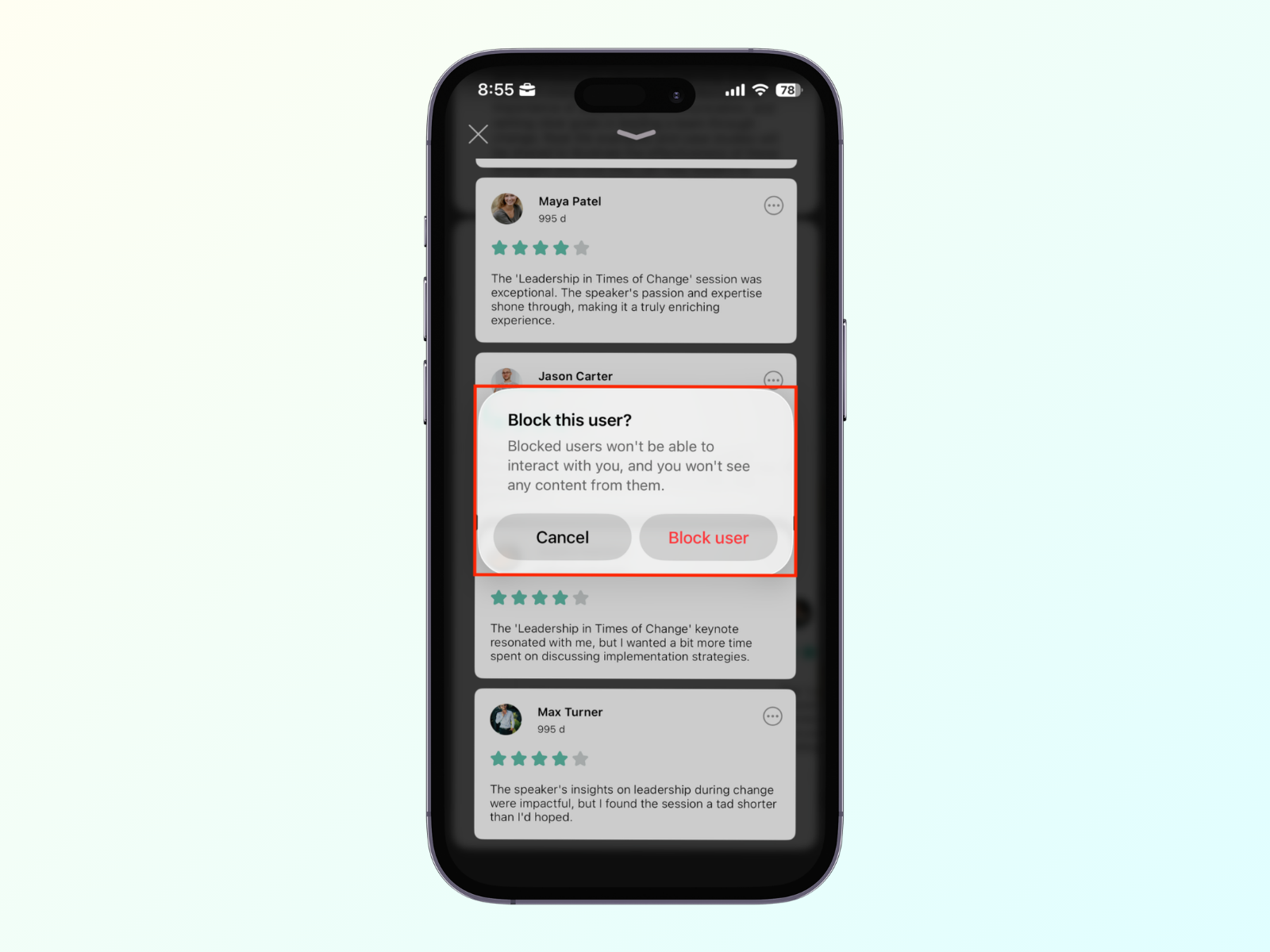
حظر مستخدم
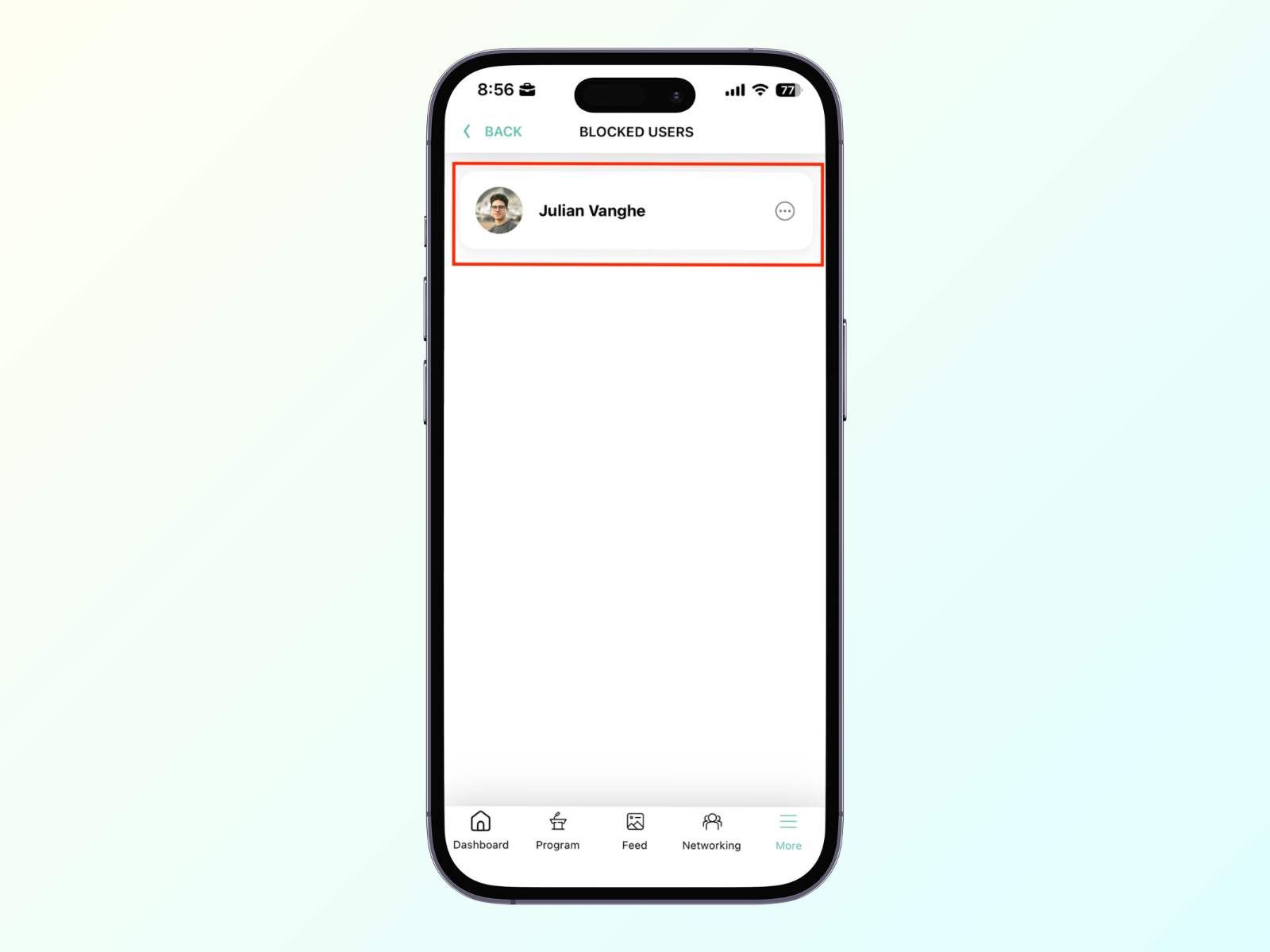
لو مستخدم أرسل لك محتوى غير لائق، تقدر تحظره. ما راح يقدر يتفاعل معك بعد كذا. محتوى المستخدم المحظور راح يكون مخفي عنك داخل التطبيق: ما راح تشوف منشوراته في الجدار الاجتماعي، ولا أسئلته في الجلسات، ولا مراجعاته، وبرضه ما راح يبان في الشبكات. في التلعيب، راح يطلع لك كـ "مستخدم محظور".
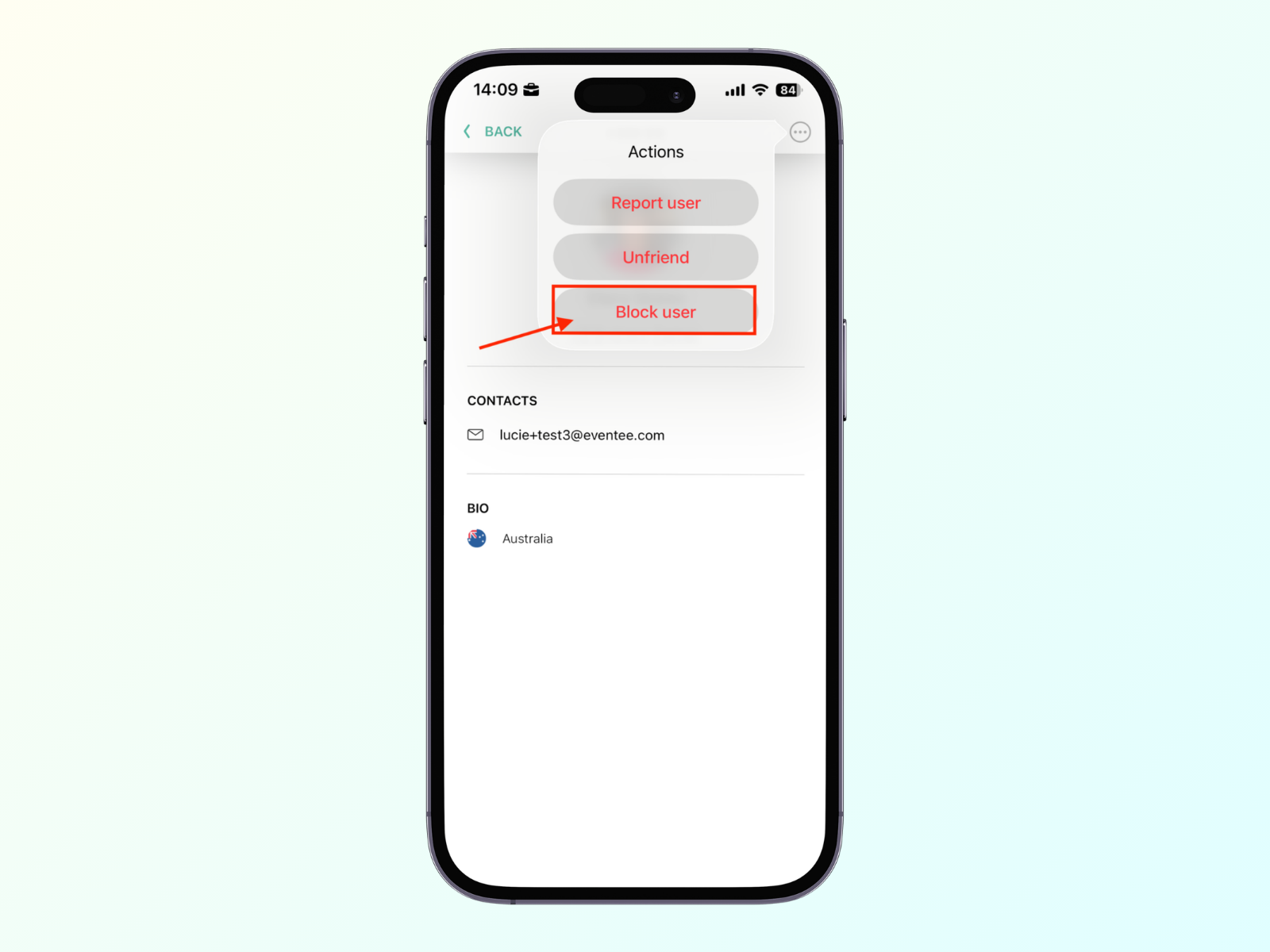
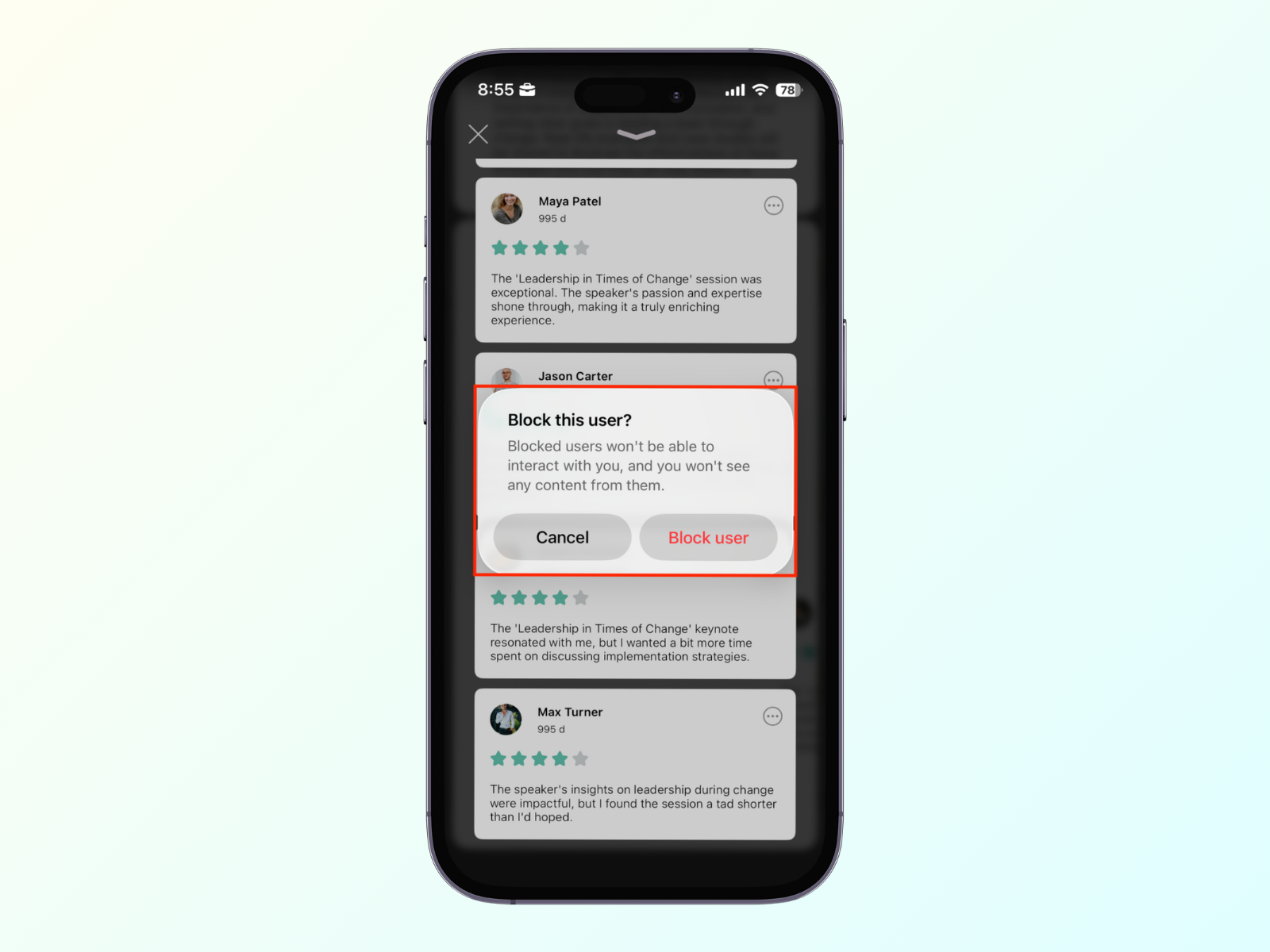
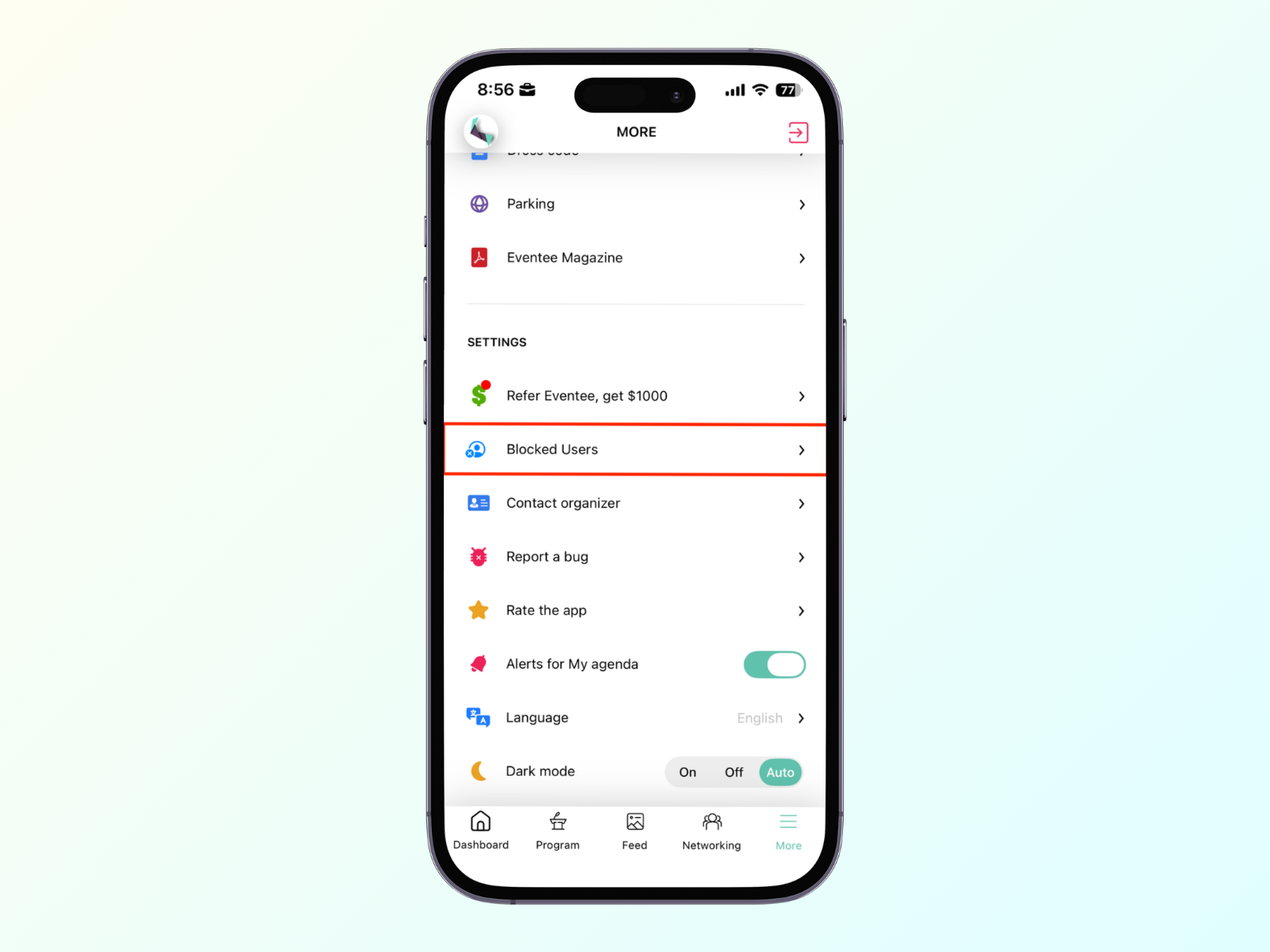
تقدر تلاقي قائمة المستخدمين المحظورين تحت More -> Blocked users. تقدر تفك الحظر عن أي مستخدم في أي وقت.
الإبلاغ عن مستخدم
تقدر تبلغ عن مستخدم لفريق الأدمن. بمجرد ما يتم تأكيد البلاغ، راح ينحط المستخدم في وضع القراءة فقط وما راح يقدر ينشئ محتوى في التطبيق بعد كذا.
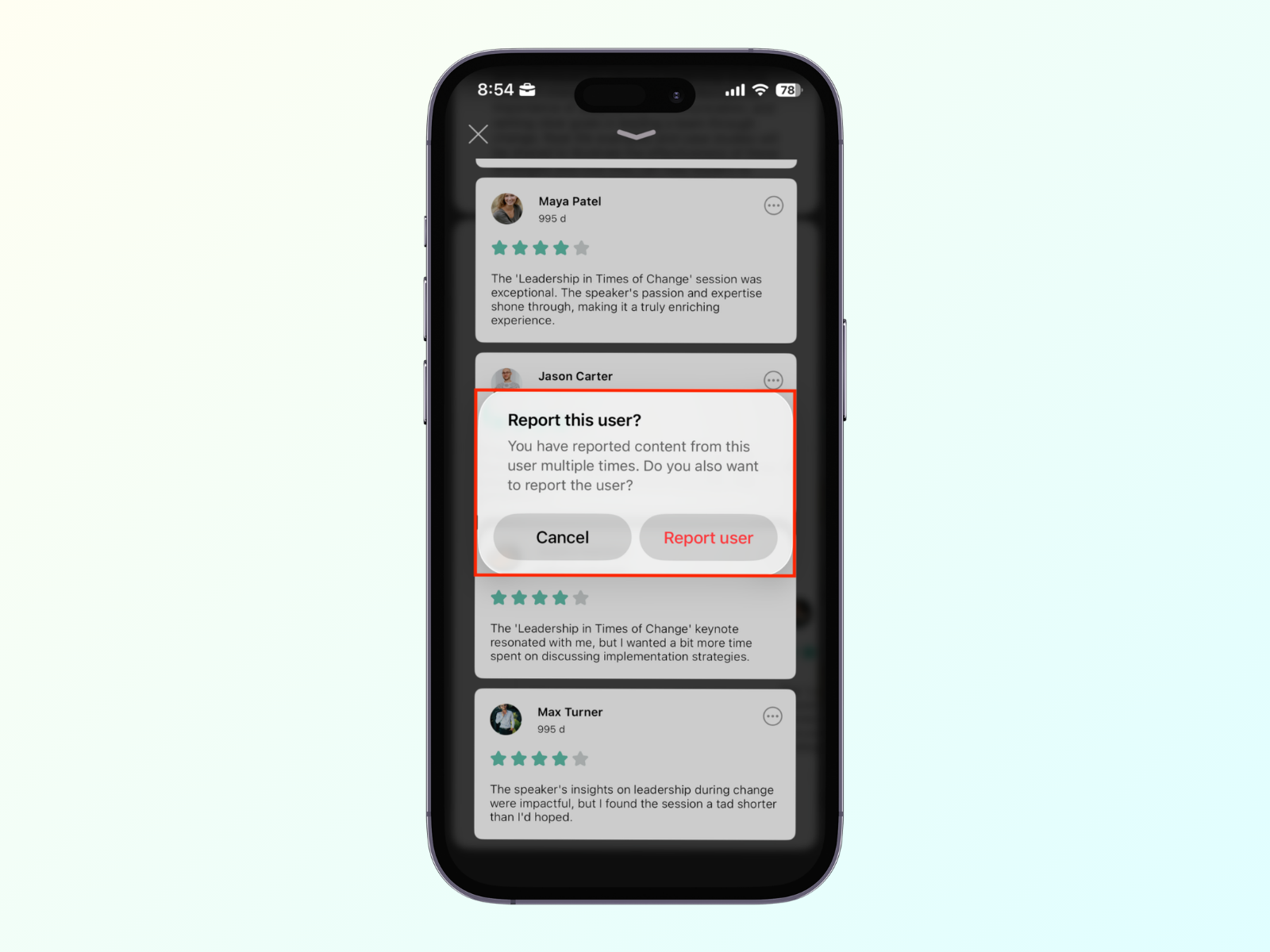
اختر سبب البلاغ واضغط على زر الإرسال.
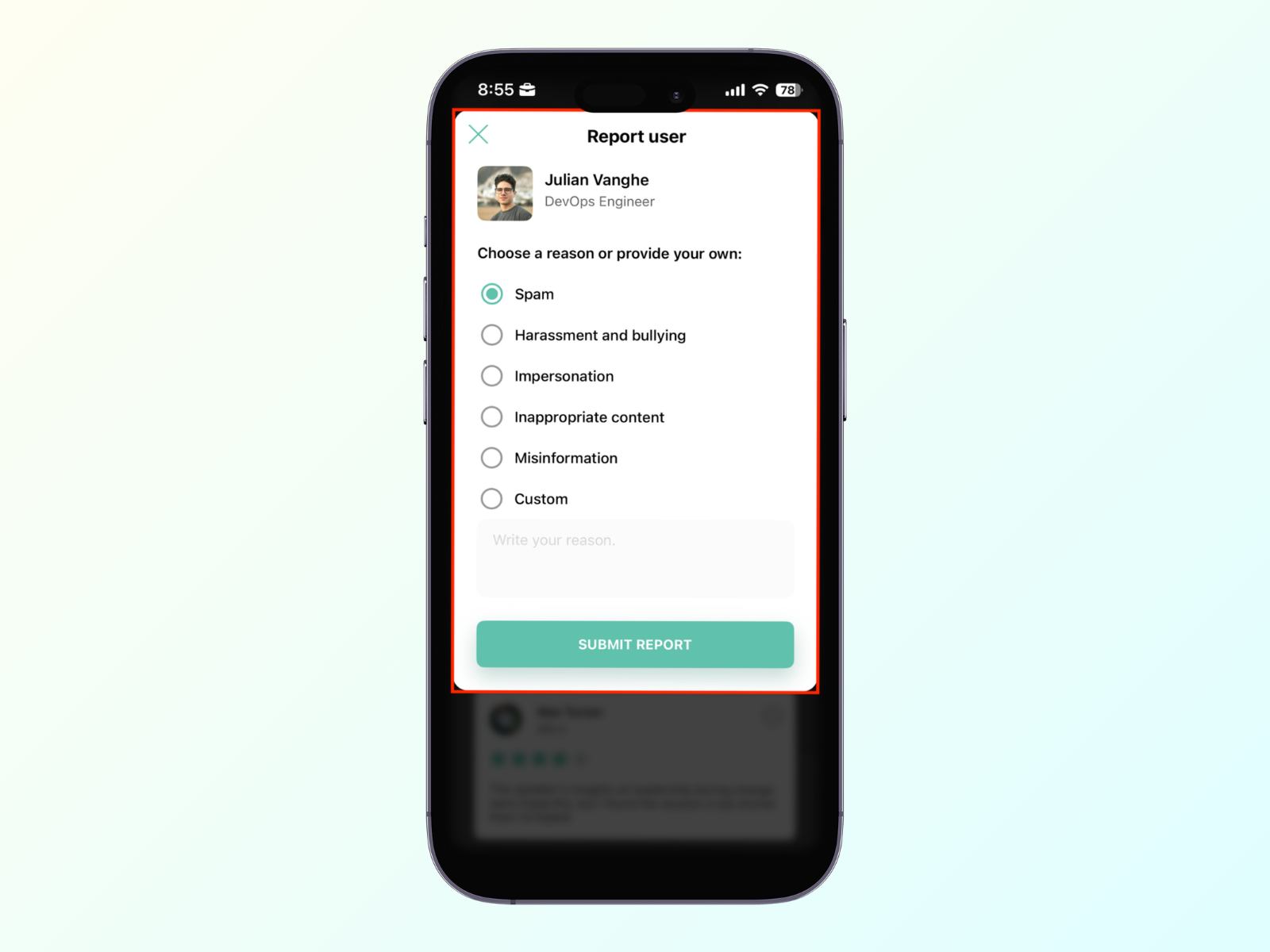
بعد إرسال تقرير، سيطلب منك النظام ما إذا كنت تريد حظر المستخدم بالكامل.