في هالمقال، راح تعرف كل شيء عن ميزة التلعيب اللي عندنا.
ميزة التلعيب تسمح للمشاركين يجمعون نقاط من تفاعلهم مع التطبيق ويتصدرون لوحة المتصدرين الخاصة بالفعالية. تقدر تخصص قواعد اللعبة وتزيد التفاعل في الأماكن اللي تهمك أكثر حسب استراتيجيتك. وتقدر بعد تحفّز المشاركين عن طريق إعداد جائزة.
افتراضيًا، يتم إدخال المشاركين تلقائيًا في التلعيب أول ما يجمعون شوية نقاط. إذا ما حابّين يشاركون، يقدرون يطلعون من اللعبة في أي وقت. وحتى بعد ما يطلعون، يقدرون يظلون يشوفون لوحة متصدرين التلعيب، وإذا غيّروا رأيهم بعدين، يقدرون بسهولة يرجعون للعبة.
من ناحية ثانية، إذا ما التزموا بالقواعد، تقدر تختار إنك تستبعدهم من اللعبة في أي وقت عن طريق إدارة الفعالية. راح نغوص أكثر في هالموضوع لاحقًا.
خلك منتبه إن ميزة التلعيب تشتغل بس مع الفعاليات المنشورة وإن المنظمين يتم استبعادهم تلقائيًا، وهذا يعني إنك ما تقدر تجرّبها باستخدام نسخة التجربة (Trial).
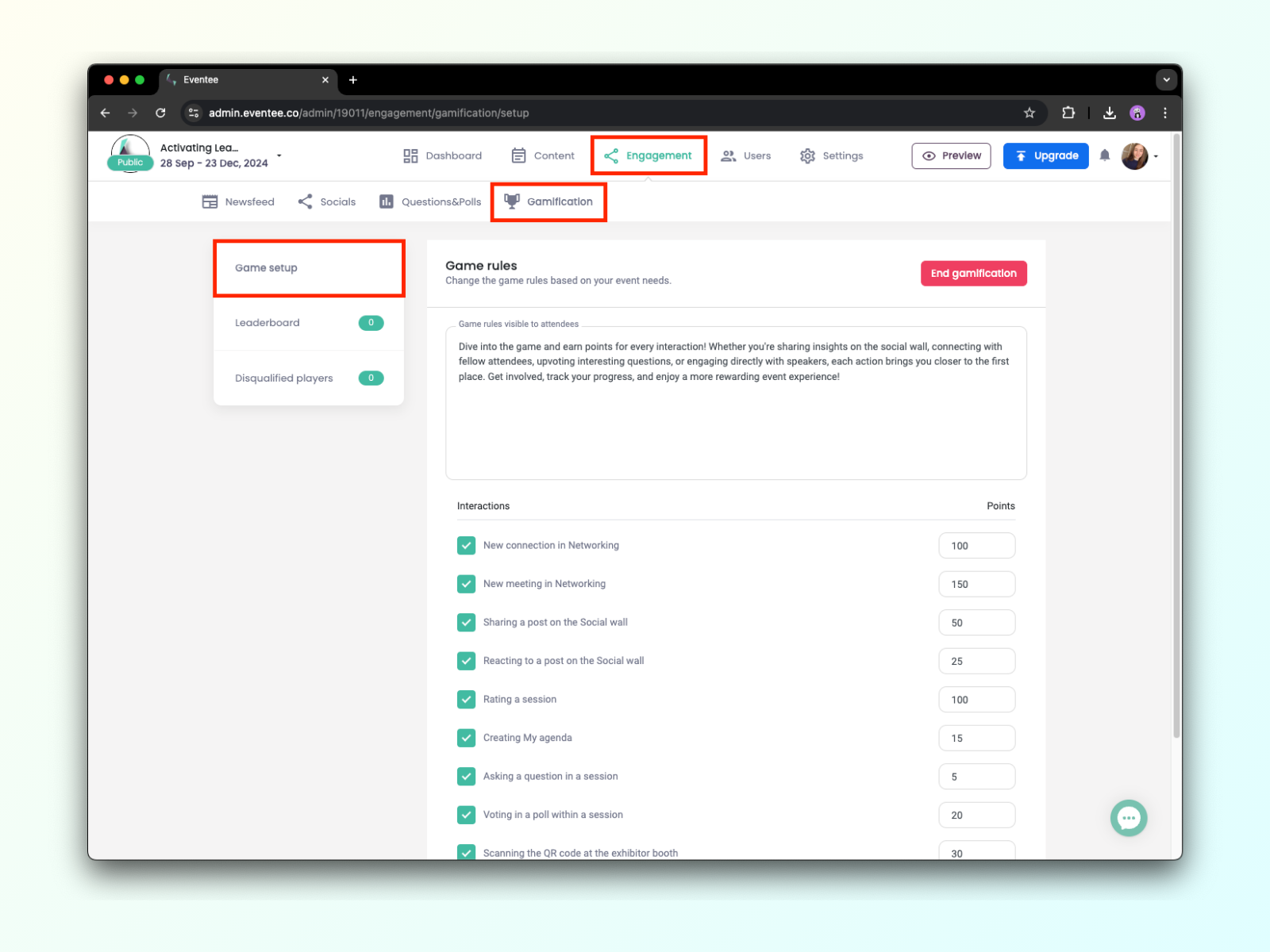
الحين بما إننا عرفنا الأساسيات عن التلعيب، خلّنا ننتقل لإعداد اللعبة. روح لقسم Engagement -> Gamification -> Game Setup.

هنا تقدر تضبط قواعد اللعبة أو تحذفها بالكامل.
تقدر بعد تختار مجموعة التفاعلات والنقاط اللي يقدر الحضور يحصلون عليها. أي تفاعل بنقاط 0 يتوقف تلقائيًا.
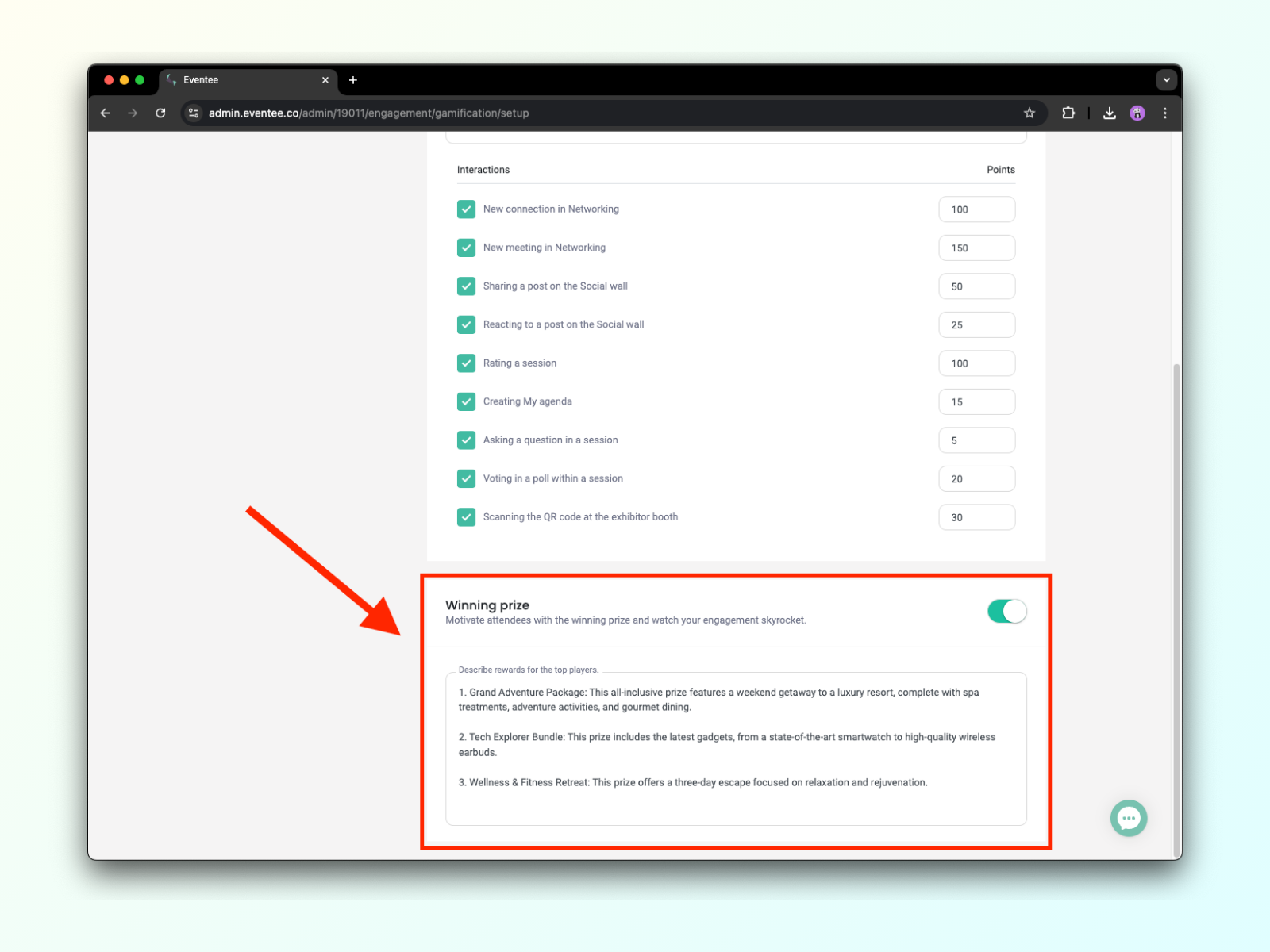
وبشكل اختياري، تقدر تحفّز الحضور عن طريق جائزة للفائز.
حاليًا نوفر 9 تفاعلات مختلفة يقدر الحضور يكسبون من خلالها نقاط. التفاعلات الثانية (المخصصة) ما يتم تتبعها، وعشان كذا ما تقدر تستخدمها في نظام التلعيب (Gamification). في هذا القسم، راح نشرح كيف يتم تتبع التفاعلات المدعومة.
اتصال جديد: يتلقى الحضور نقاطًا عن كل اتصال تواصل جديد يعملونه داخل التطبيق
اجتماع جديد مجدول في شبكة التواصل: يتم جدولة اجتماع تواصل عندما يقبل أحد الحضور اقتراح الاجتماع الخاص بالآخر داخل الدردشة الخاصة بينهم
مشاركة منشور: منشور جديد معتمد على الحائط الاجتماعي (المشارك يحصل على نقاط فقط على النشر، وليس على الإعجابات على منشوره)
التفاعل مع منشور: يتلقى الحضور نقاطًا عن كل تفاعل مع منشورات الحضور الآخرين على الحائط الاجتماعي (مثال: مشارك يعجب بـ 5 منشورات، وكل تفاعل يعطي 5 نقاط = 25 نقطة بالمجموع)
تقييم جلسة: أي تقييم لجلسة (مع تعليق أو بدون)
إنشاء جدول أعمالي (مرة واحدة فقط): الإعجاب بمحاضرة أو حجز ورشة عمل
طرح سؤال: كل سؤال جديد معتمد في أي جلسة
التصويت في استبيان: تصويت جديد في استبيان جارٍ
مسح QR: مسح رمز QR الخاص بالعارض
بما أن التفاعل مسح رمز QR في جناح العارض أكثر تعقيدًا شوي، خلينا نلقي عليه نظرة أقرب.
تقدر تلاقي رمز الـ QR لكل عارض في ملفه الشخصي في Content -> Partners. يتم إنشاء الرمز تلقائيًا بعد حفظ ملف العارض لأول مرة، فإذا ما كنت تشوفه، احفظ العارض عندك. انتبه إن هذي الميزة متاحة فقط لـ exhibitors.
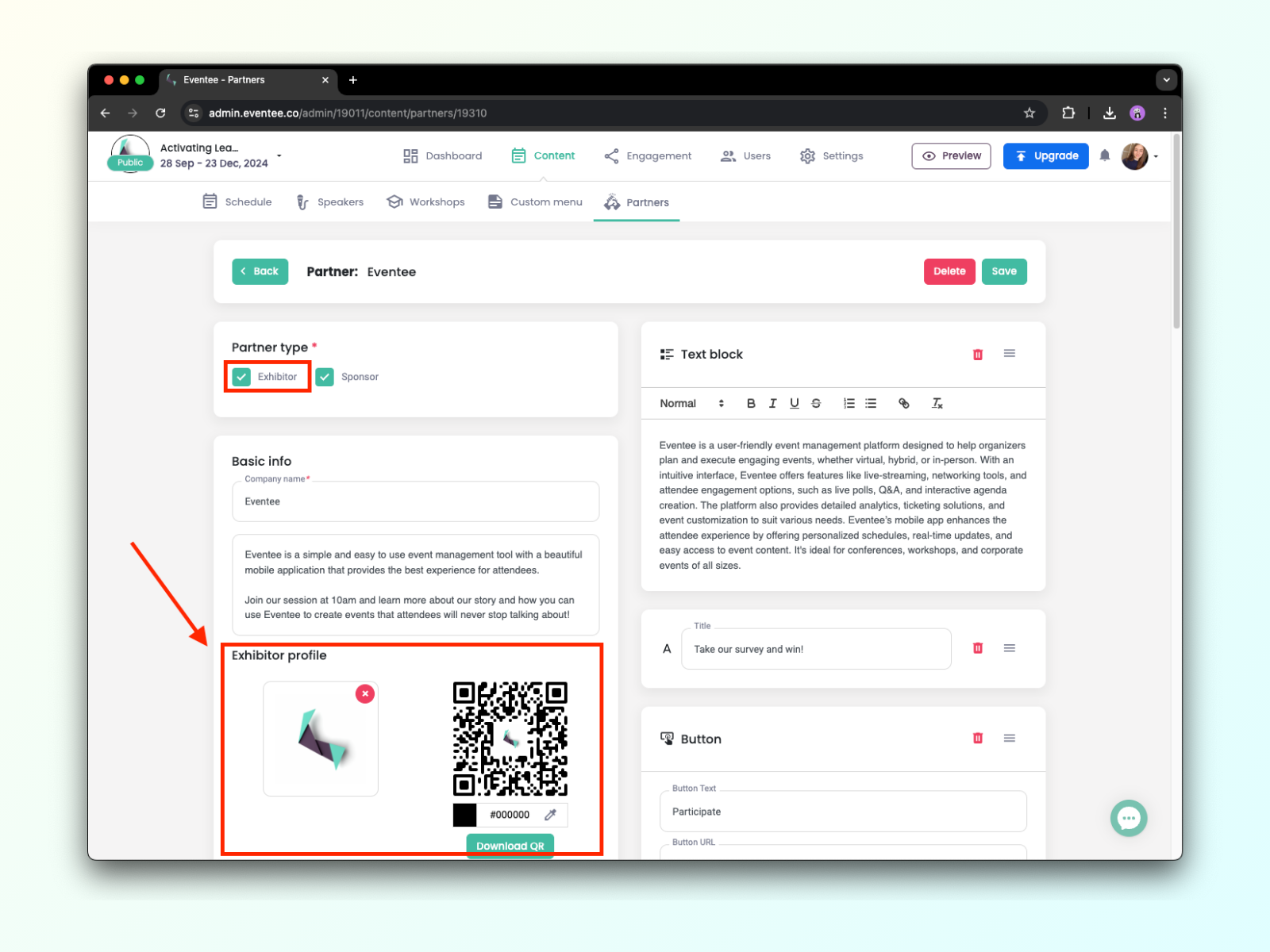
تقدر تنزّل رمز الـ QR وتطبعه أو ترسله للعارضين. لو تحطه بمكان واضح في أجنحة العارضين راح يساعد الحضور يلاحظونه بسهولة. العارضين يقدرون بعد يعطونه للحضور بعد ما يتفاعلوا معهم في جناحهم.
مسح الرمز راح يفتح ملف العارض الشخصي في تطبيق Eventee.
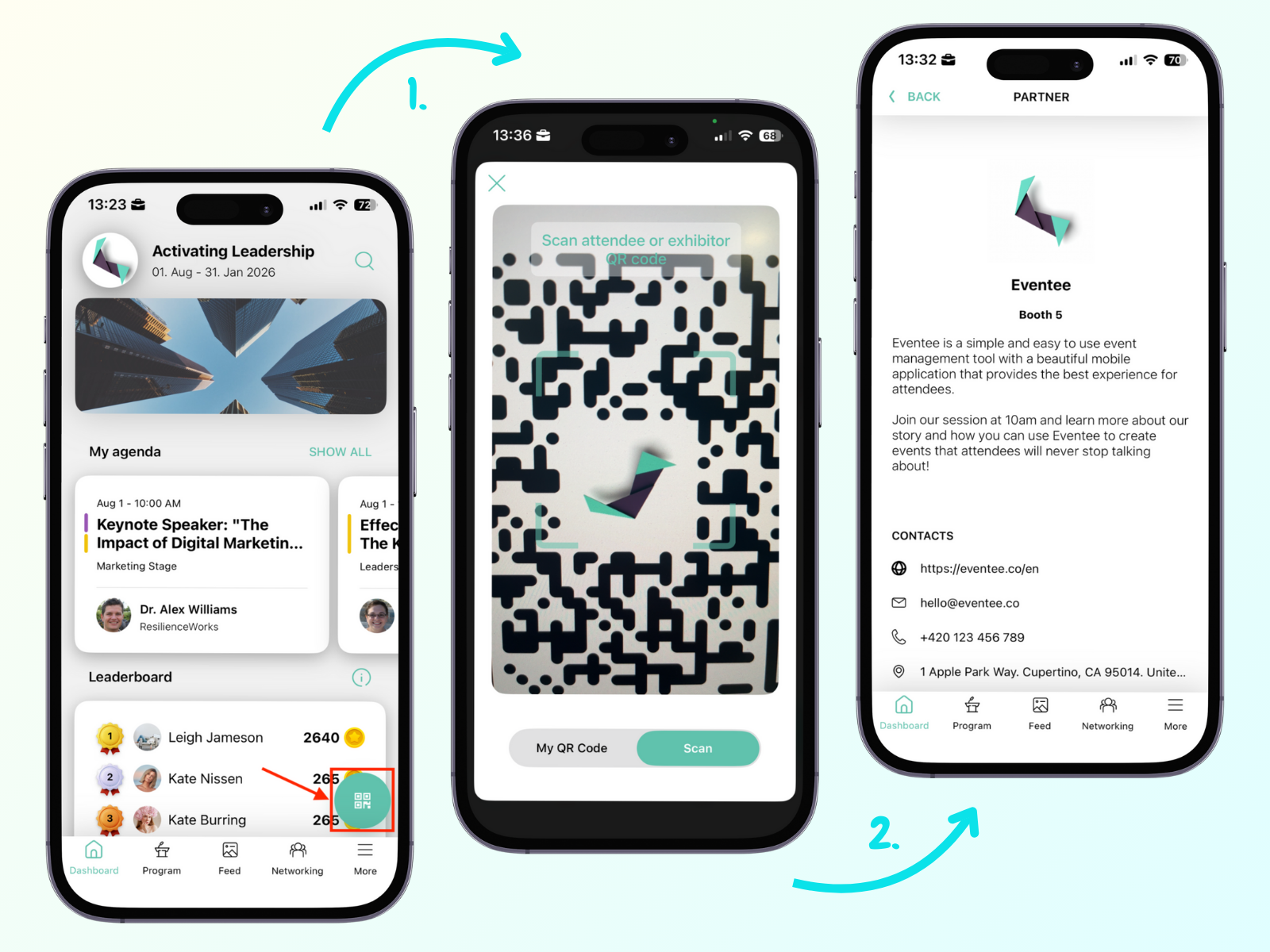
إذا ما كان عندهم التطبيق، راح يوجّههم الرمز إلى متجر التطبيقات عشان ينزلون تطبيق Eventee.
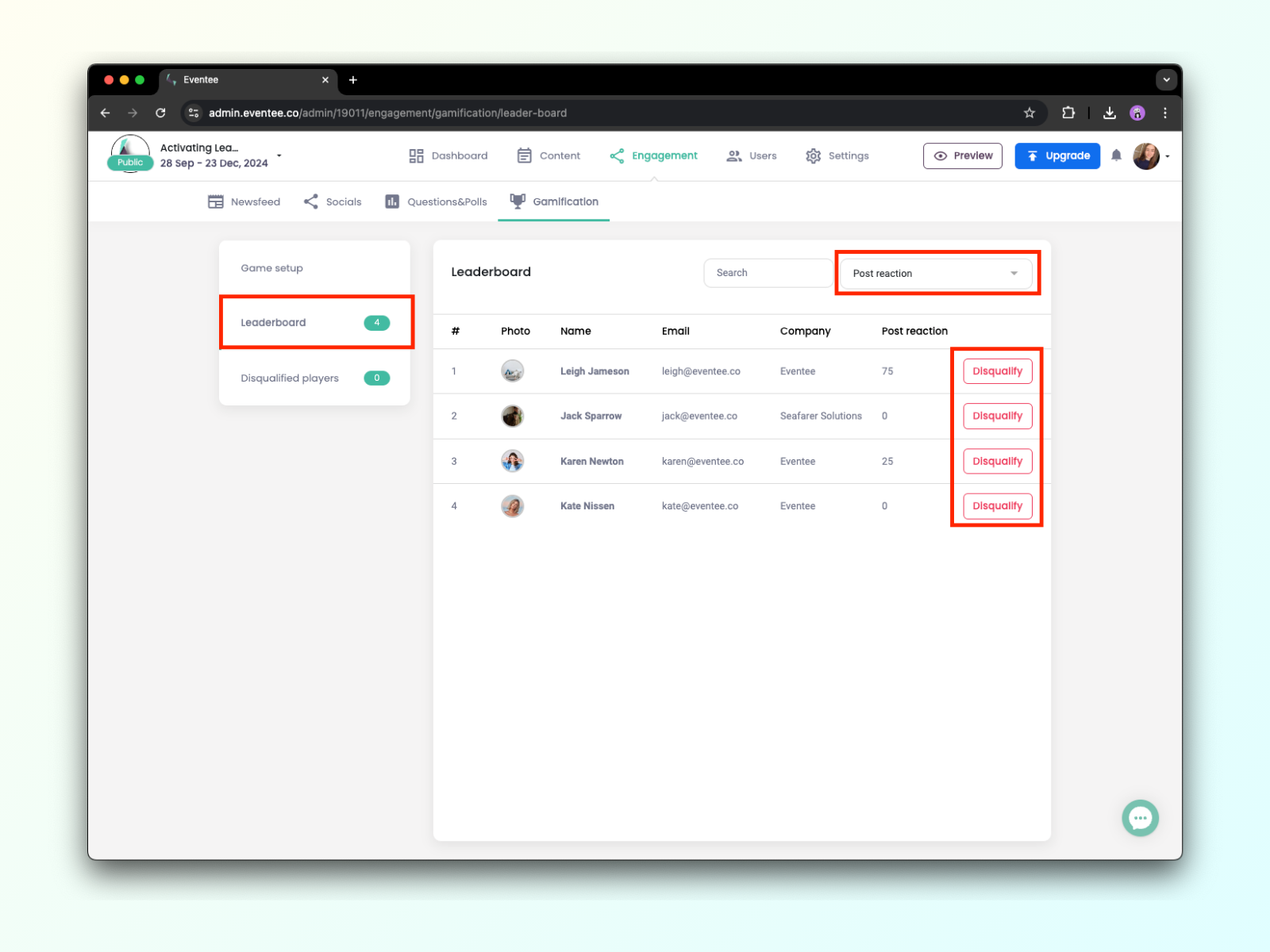
في لوحة المتصدرين، يقدر الحضور يشوفوا بسهولة أفضل اللاعبين، بما فيهم درجاتهم وبروفايلاتهم. كمنظّم، تقدر تتعلم أكثر من قسم الإدارة عندك. تقدر تشوف كم عدد النقاط اللي جمعها الحضور من أنشطة معيّنة، وتقدر بعد تستبعد لاعبين إذا تحس إن هذا الشي مبرَّر.
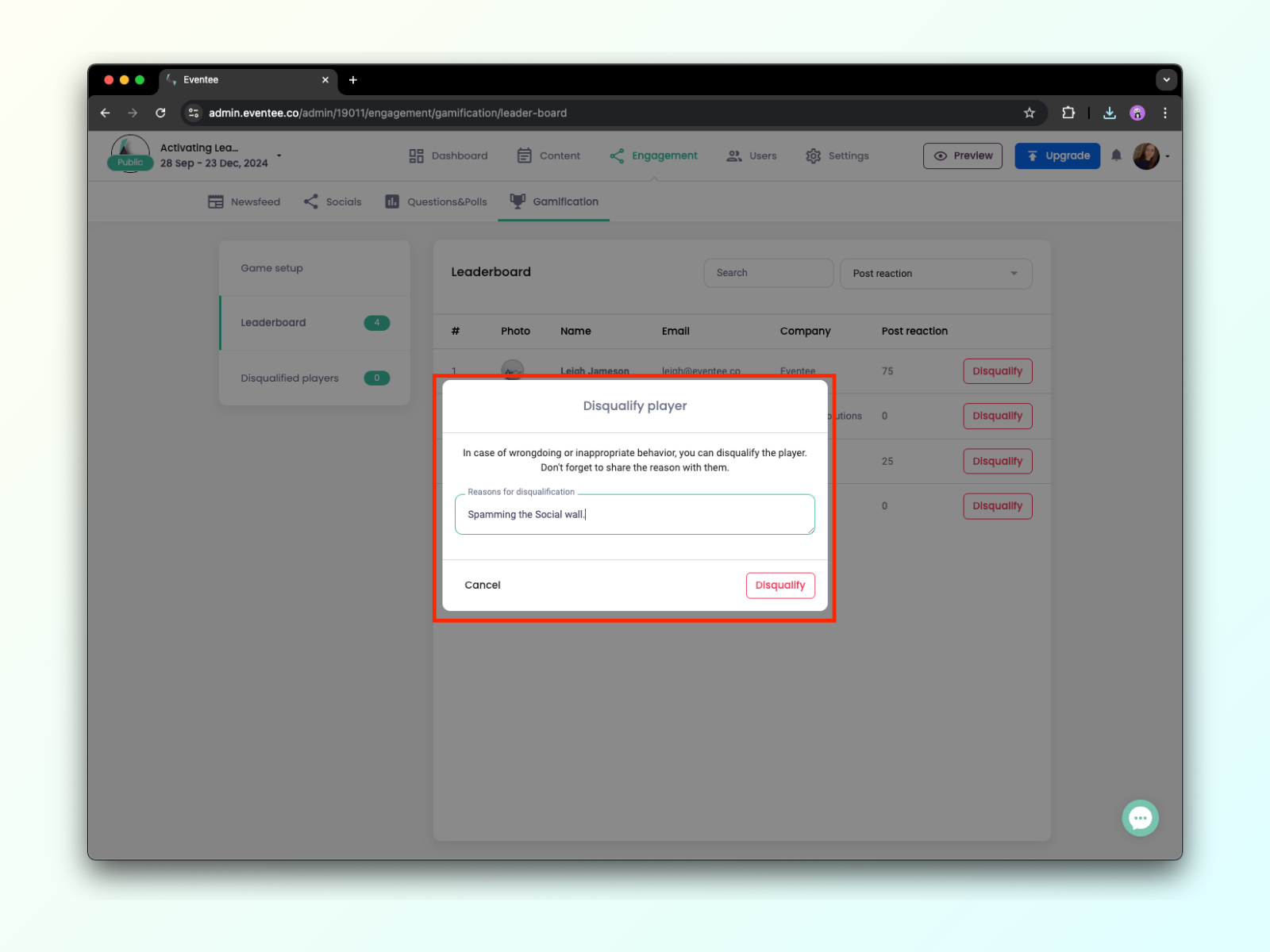
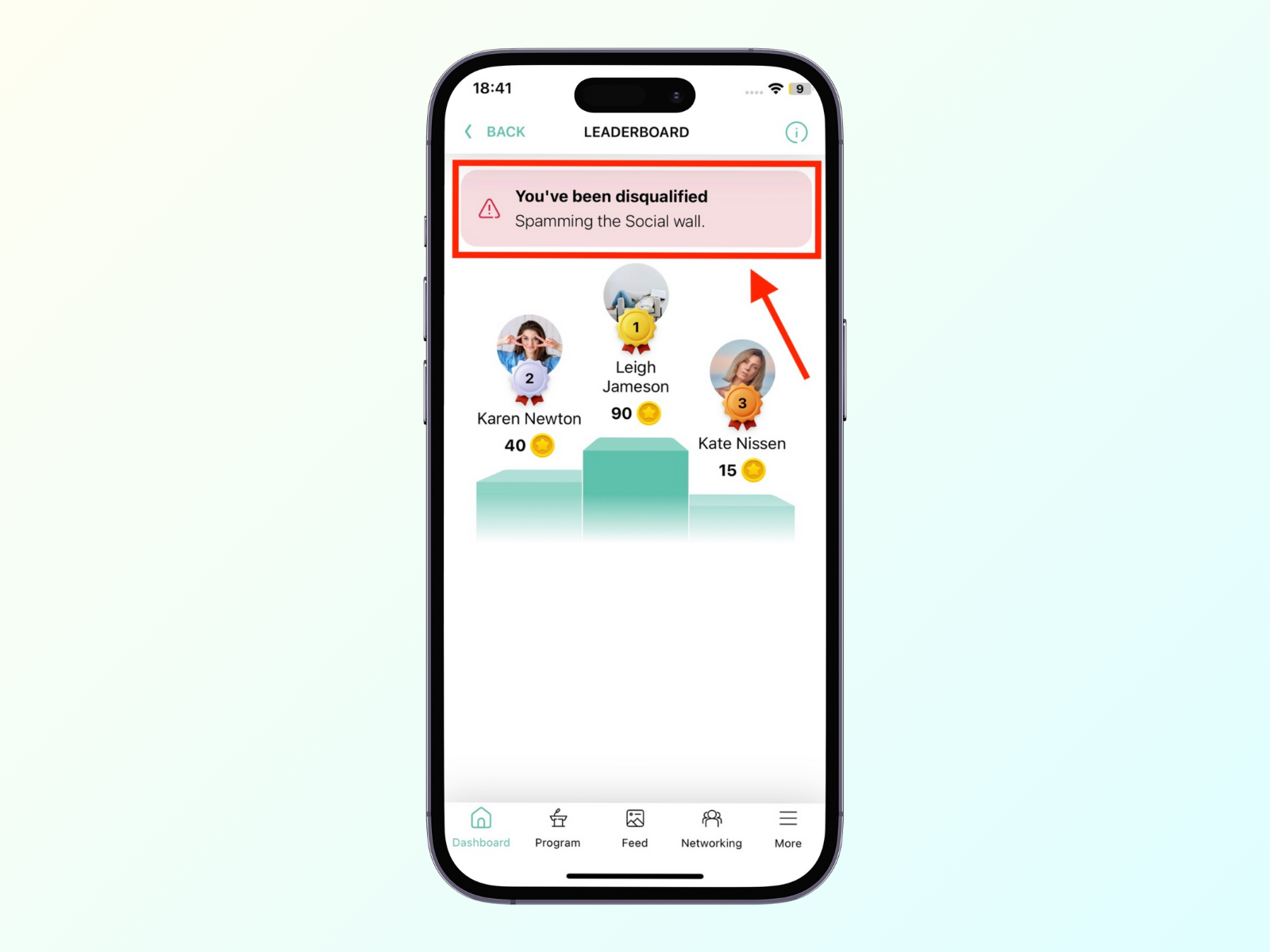
إذا حاب تستبعد أحد، لازم دايمًا تكتب سبب. اللاعب المستبعد بيشوف هذا السبب في التطبيق.
يرجى ملاحظة أن أي بيانات خاصة بالتلعيب (Gamification) ما تقدر تُصدَّر في الوقت الحالي.
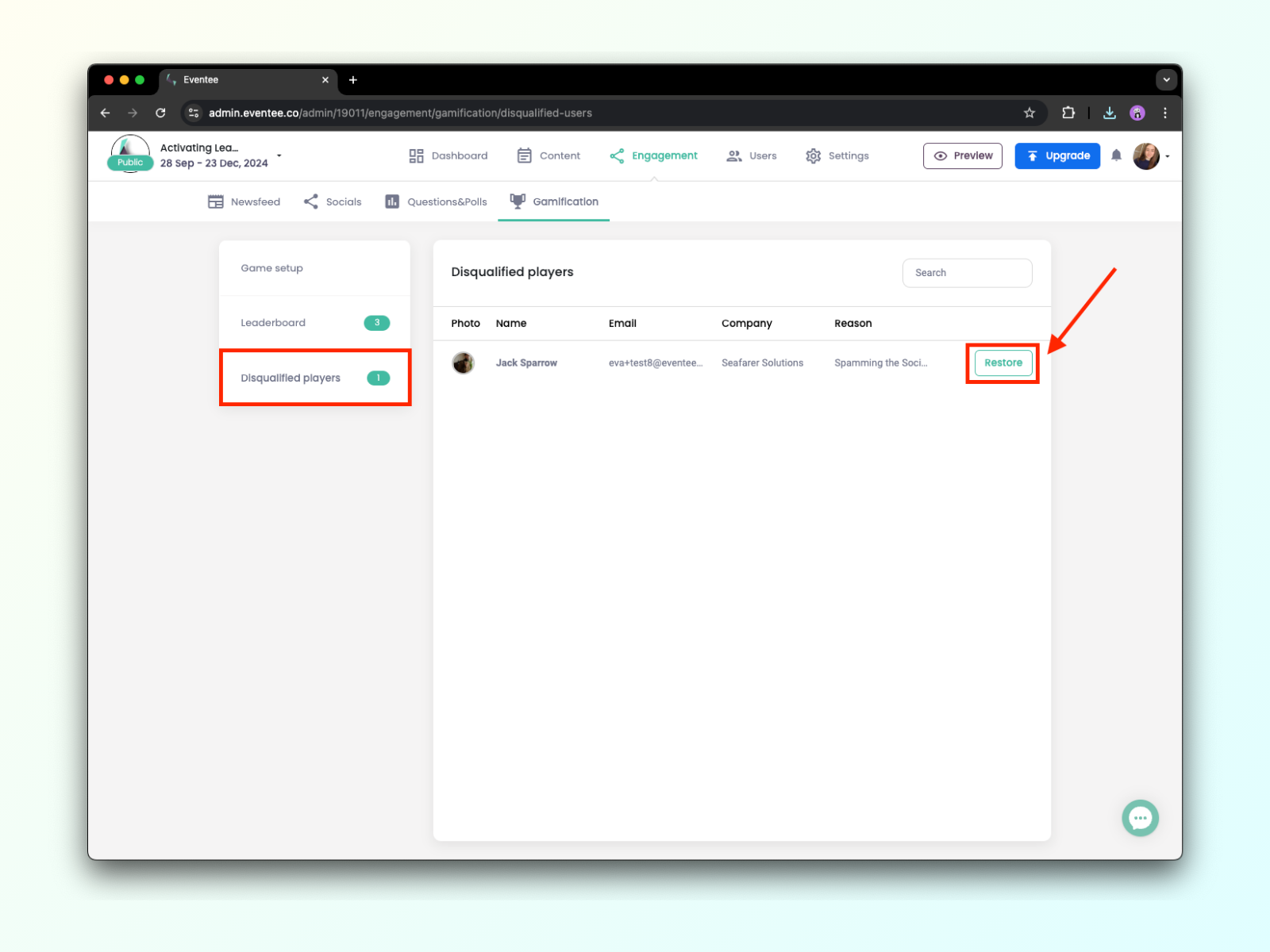
في هذا التبويب، تقدر تشوف كل اللاعبين اللي استبعدتهم أو اللي طلعوا من اللعبة بنفسهم. اللاعبين اللي أنت (أو أي مشرفين غيرك) استبعدتوهم بيكون عندهم سبب مكتوب دايمًا. أما اللي طلعوا من نفسهم فبيكون سبب الخروج فاضي.
لو اللاعب طلع من اللعبة بنفسه، يقدر يرجع ينضم في أي وقت، وبيكمل بالنقاط اللي كانت عنده قبل ما يطلع.
تقدر بعد كذا ترجع اللاعبين للعبة مرة ثانية، سواء اللي تم استبعادهم أو اللي خرجوا من نفسهم.
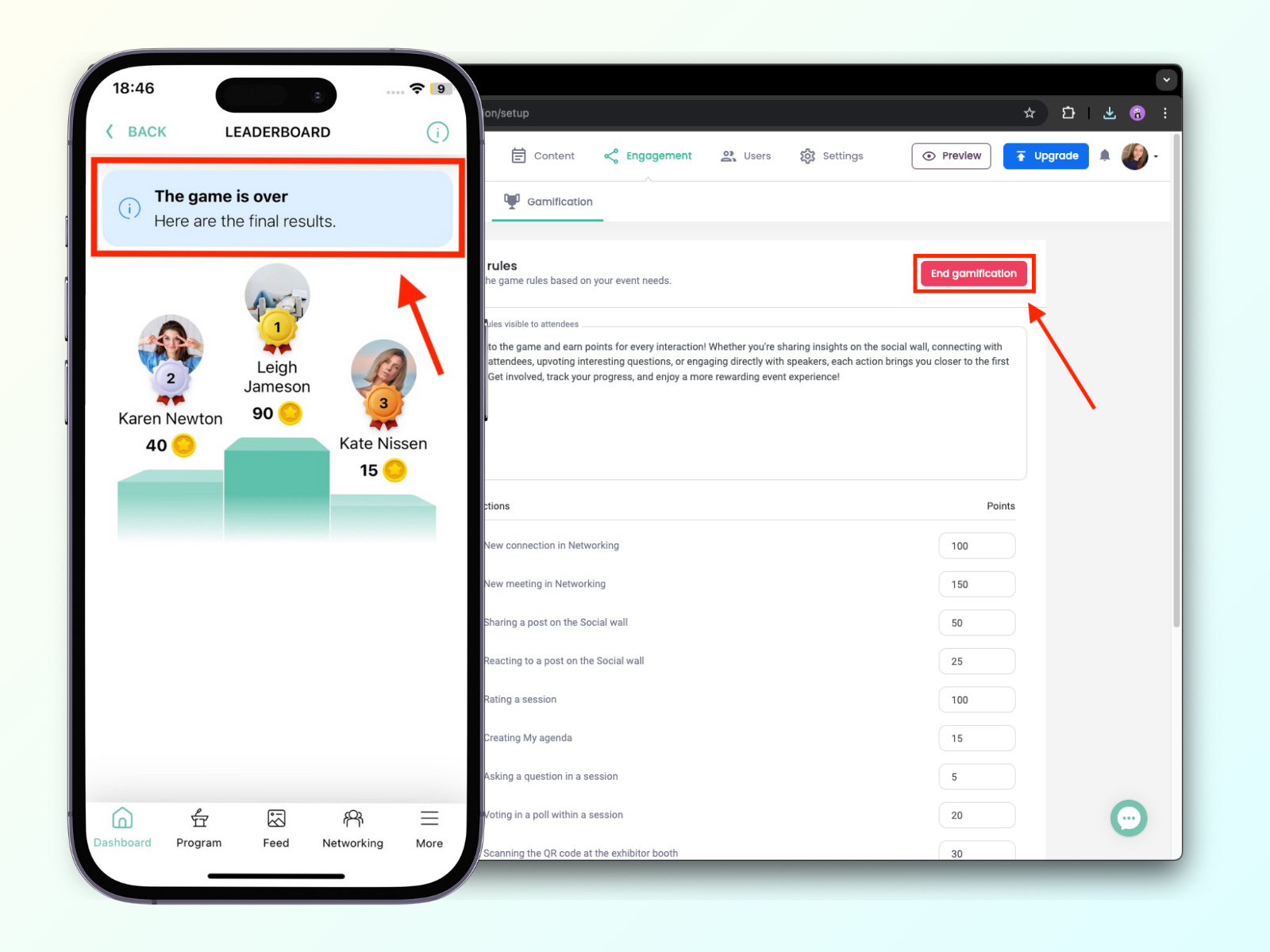
لو اللعبة خلصت، تقدر تستخدم زر End Gamification في صفحة الإدارة عشان توقف احتساب النقاط. الحضور ما راح يوصلهم أي إشعار بأن اللعبة انتهت، ولا إشعار بالفوز أو الخسارة. إخبار الفائزين راجع لك أنت.