في هذه المقالة، ستجد كل ما تحتاج إلى معرفته حول ميزة المقامرة لدينا.
تتيح ميزة المقامرة للحاضرين كسب نقاط من خلال تفاعلاتهم مع التطبيق والترتيب في لوحة الترتيب الخاصة بالحدث. يمكنك تخصيص قواعد اللعبة وزيادة المشاركة حيث يهمك أكثر بناءً على استراتيجيتك. يمكنك أيضاً تحفيز الحاضرين من خلال إعداد جائزة.
بشكل افتراضي، يتم تضمين الحاضرين تلقائياً في المقامرة بمجرد كسبهم بعض النقاط. إذا كانوا لا يرغبون في المشاركة، يمكنهم مغادرة اللعبة في أي وقت. حتى بعد مغادرتهم، سيظلون قادرين على رؤية لوحة ترتيب المقامرة، وإذا تغيروا رأيهم لاحقاً، يمكنهم بسهولة الانضمام إلى اللعبة مرة أخرى.
من ناحية أخرى، إذا لم يتبعوا القواعد، يمكنك اختيار استبعادهم في أي وقت من خلال إدارة حدثك. سنتعمق أكثر في هذا الموضوع لاحقاً.
يرجى ملاحظة أن ميزة المقامرة تعمل فقط مع الأحداث المنشورة وأن المنظمين يتم استبعادهم تلقائياً؛ هذا يعني أنه لا يمكنك تجربتها مع نسخة التجربة المجانية لدينا.
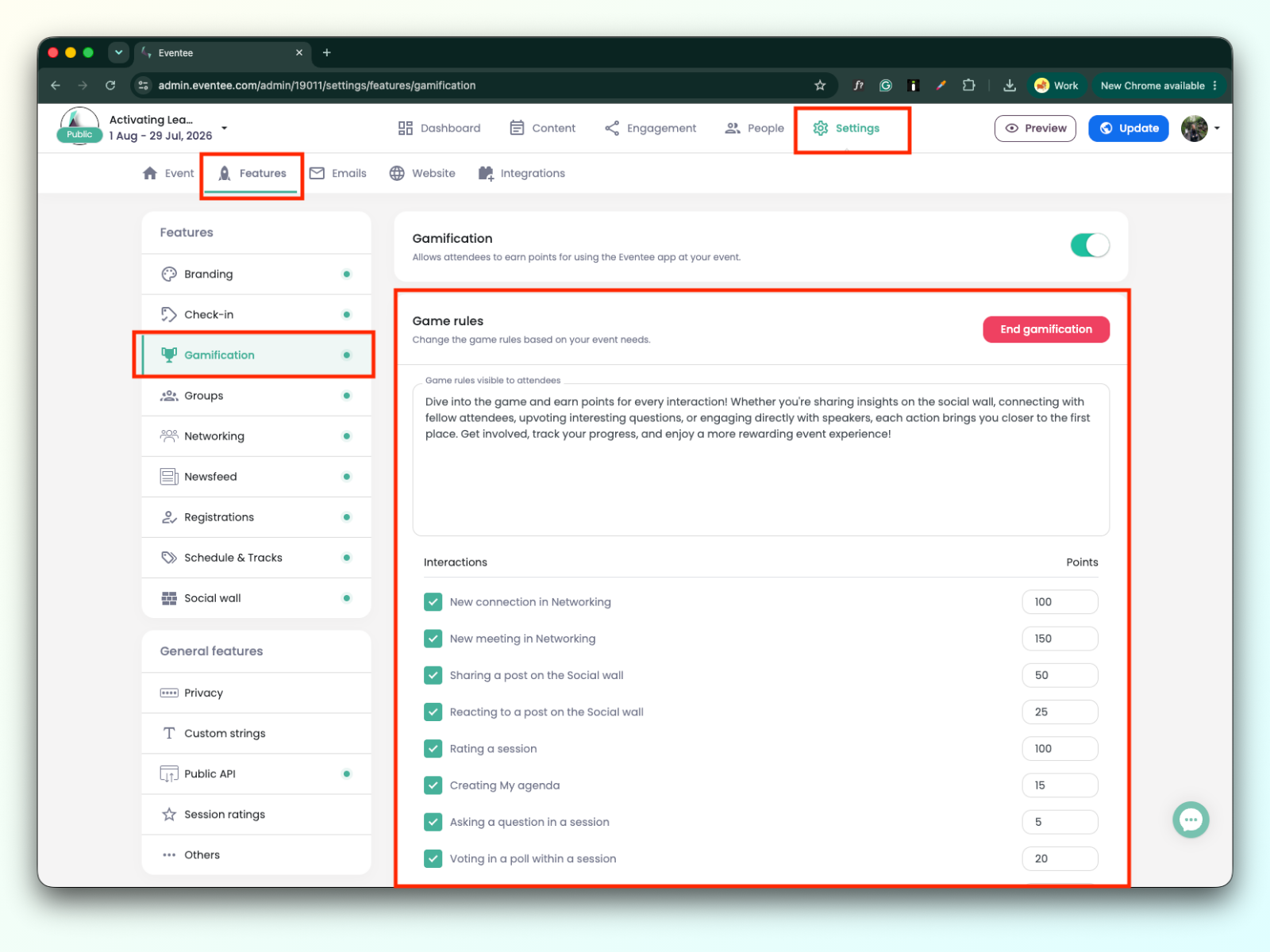
الآن بعد أن تعرفنا على بعض الأساسيات حول المقامرة، دعنا ننتقل إلى إعداد اللعبة. يرجى الانتقال إلى الإعدادات -> الميزات -> المقامرة → قواعد اللعبة.

هنا يمكنك إعداد قواعد اللعبة أو حذفها بالكامل.
يمكنك أيضاً تحديد مجموعة التفاعلات والنقاط التي يمكن للحضور الحصول عليها. أي تفاعل بـ 0 نقطة يتم تعطيله تلقائياً.
اختيارياً، يمكنك تحفيز الحضور بـ جائزة فوز.
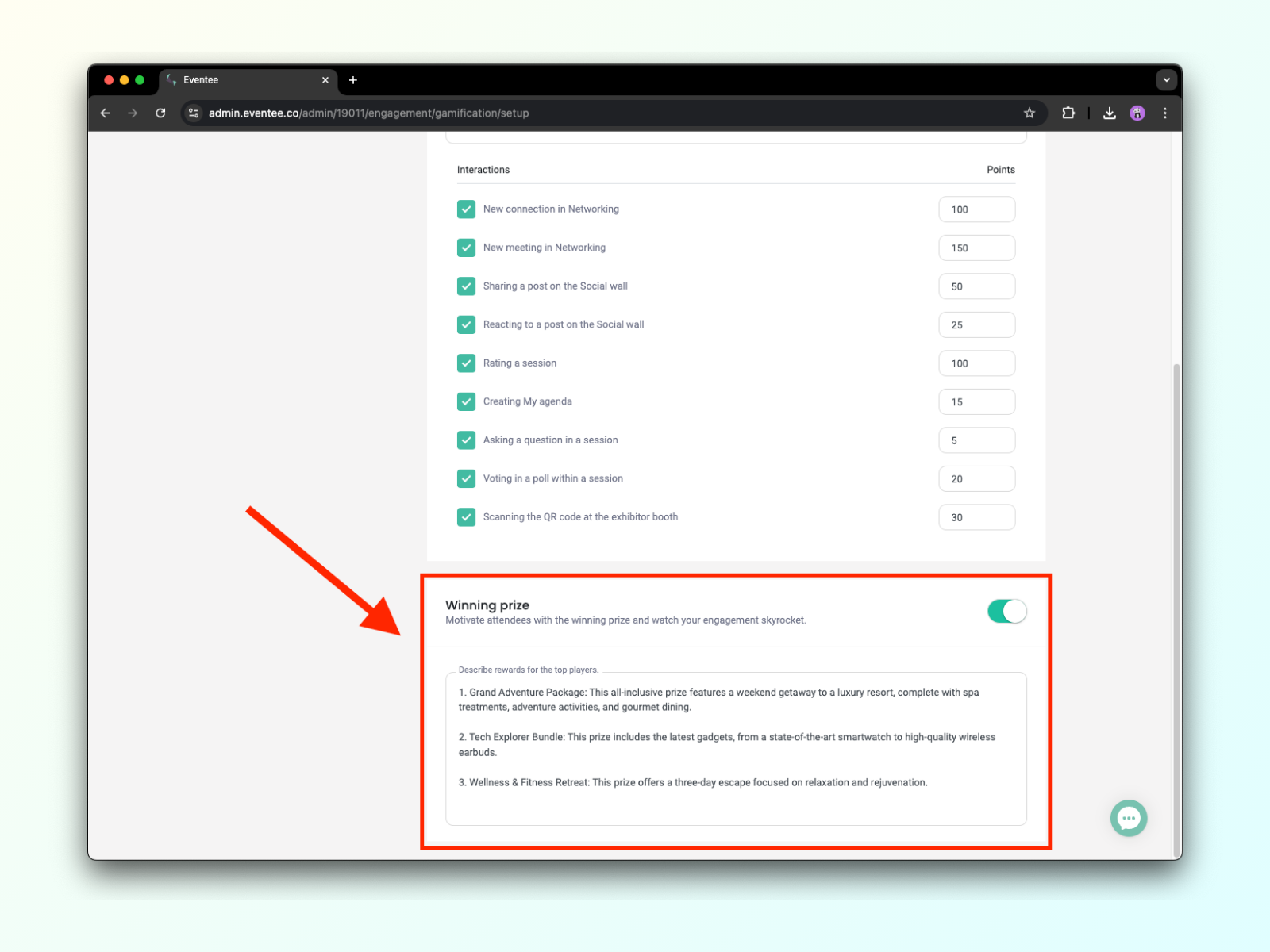
نحن نقدم حالياً 9 تفاعلات مختلفة يمكن للحضور كسب نقاط من خلالها. التفاعلات الأخرى (المخصصة) لا يتم تتبعها، وبالتالي، لا يمكن استخدامها في المقامرة. في هذا القسم، سنتحدث عن كيفية تتبع التفاعلات المدعومة.
اتصال جديد: يحصل الحاضرون على نقاط لكل اتصال شبكي جديد يقومون به داخل التطبيق
اجتماع مجدول جديد في الشبكة: يتم جدولة اجتماع شبكي بمجرد قبول الحاضر لاقتراح الاجتماع من الطرف الآخر داخل دردشتهما الخاصة
مشاركة منشور: منشور جديد معتمد على جدار الشبكات الاجتماعية (يحصل الحاضر على نقاط فقط للنشر، وليس للإعجابات على منشوره)
الرد على منشور: يحصل الحاضرون على نقاط لكل رد على منشورات الحاضرين الآخرين على جدار الشبكات الاجتماعية (مثال: يعجب الحاضر بـ 5 منشورات، والتفاعل يعطي 5 نقاط لكل إجراء = 25 نقطة في المجموع)
تقييم جلسة: أي تقييم جلسة (مع أو بدون تعليق)
إنشاء جدولي الخاص (مرة واحدة فقط): الإعجاب بمحاضرة أو حجز ورشة عمل
طرح سؤال: كل سؤال معتمد جديد في أي جلسة
التصويت في استطلاع: تصويت جديد في استطلاع جاري
مسح رمز الاستجابة السريعة: مسح رمز الاستجابة السريعة الخاص بالعارض
نظراً لأن التفاعل مسح رمز الاستجابة السريعة في كشك المعرض أكثر تعقيداً بعض الشيء. دعنا نلقي نظرة فاحصة عليه.
يمكن العثور على رمز الاستجابة السريعة لكل معرض في ملفه الشخصي في المحتوى -> الشركاء. يتم إنشاء الرمز تلقائياً بعد حفظ ملف المعرض الشخصي للمرة الأولى، لذا إذا لم تتمكن من رؤيته، يرجى حفظ ملف المعرض الشخصي الخاص بك. لاحظ أن هذه الميزة متاحة فقط لـ المعارض.
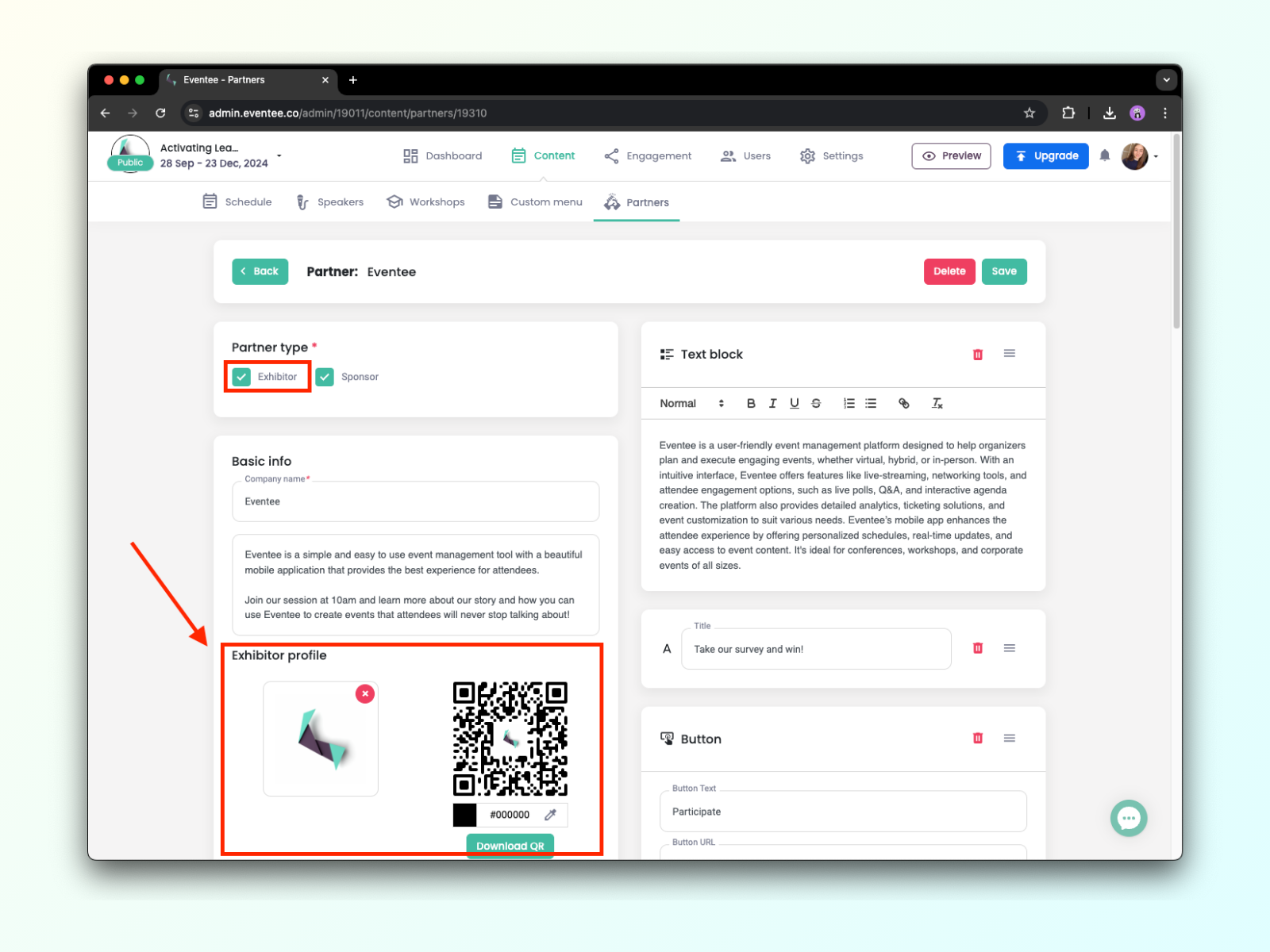
يمكنك تنزيل رمز الاستجابة السريعة وطباعته أو إرساله إلى معارضك. وضعه في مكان مرئي على أكشاك المعارض سيساعد الحاضرين على اكتشافه بسهولة. يمكن للمعارض أيضاً تقديمه بعد تفاعل الحاضرين معهم في كشكهم.
سيؤدي مسح الرمز إلى فتح ملف المعرض الشخصي في تطبيق Eventee.
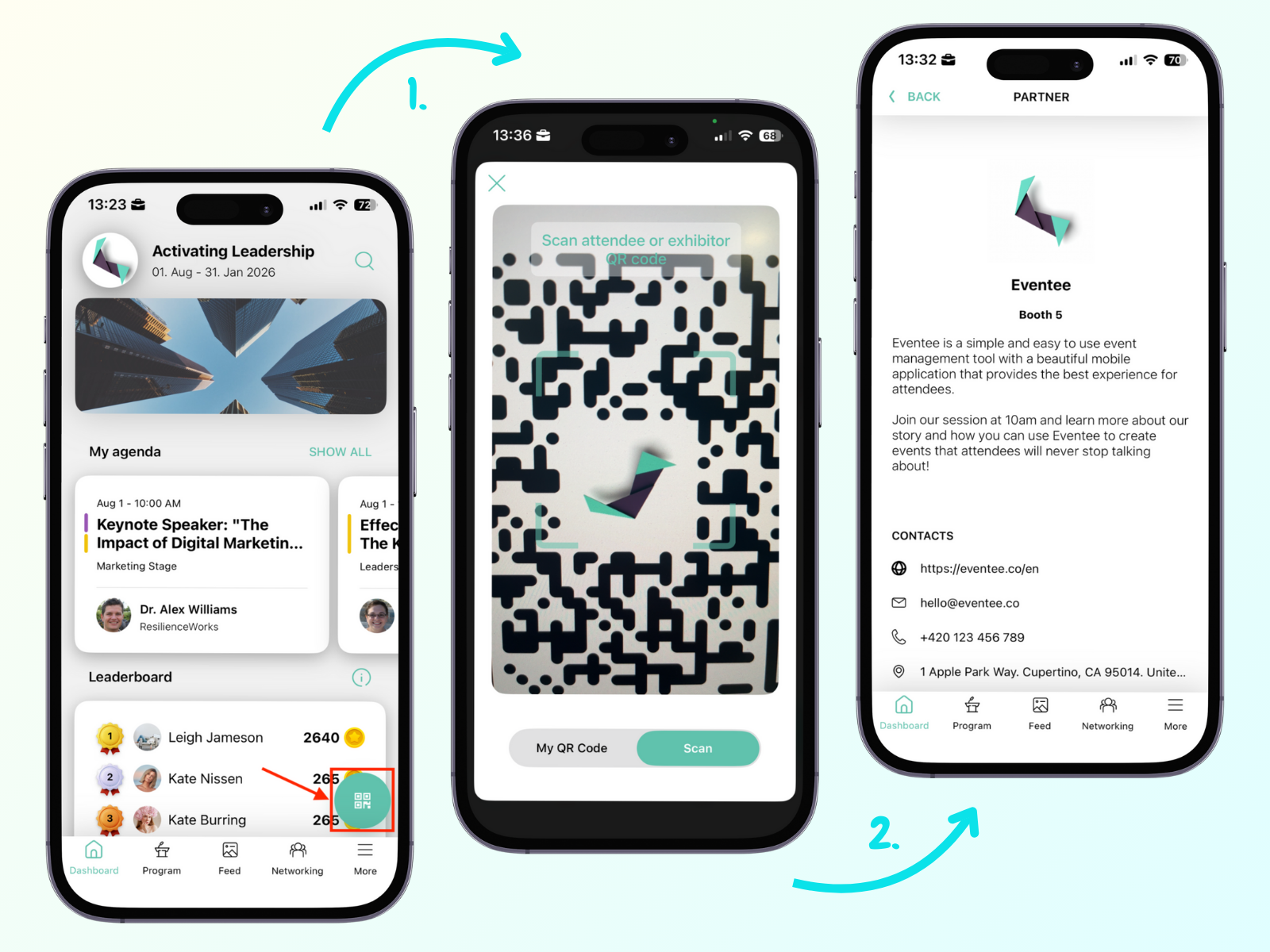
إذا لم يكن لديهم التطبيق، فسيعيد الرمز توجيه المستخدم إلى متجر التطبيقات لتنزيل تطبيق Eventee.
على لوحة المتصدرين، يمكن للحاضرين أن يروا بسهولة أفضل اللاعبين، بما في ذلك نقاطهم وملفاتهم الشخصية. كمنظم، يمكنك التعرف على المزيد من خلال إدارتك. يمكنك معرفة عدد النقاط التي جمعها الحاضرون من أنشطة محددة، كما يمكنك أيضاً استبعاد اللاعبين إذا رأيت أن ذلك مبرر.
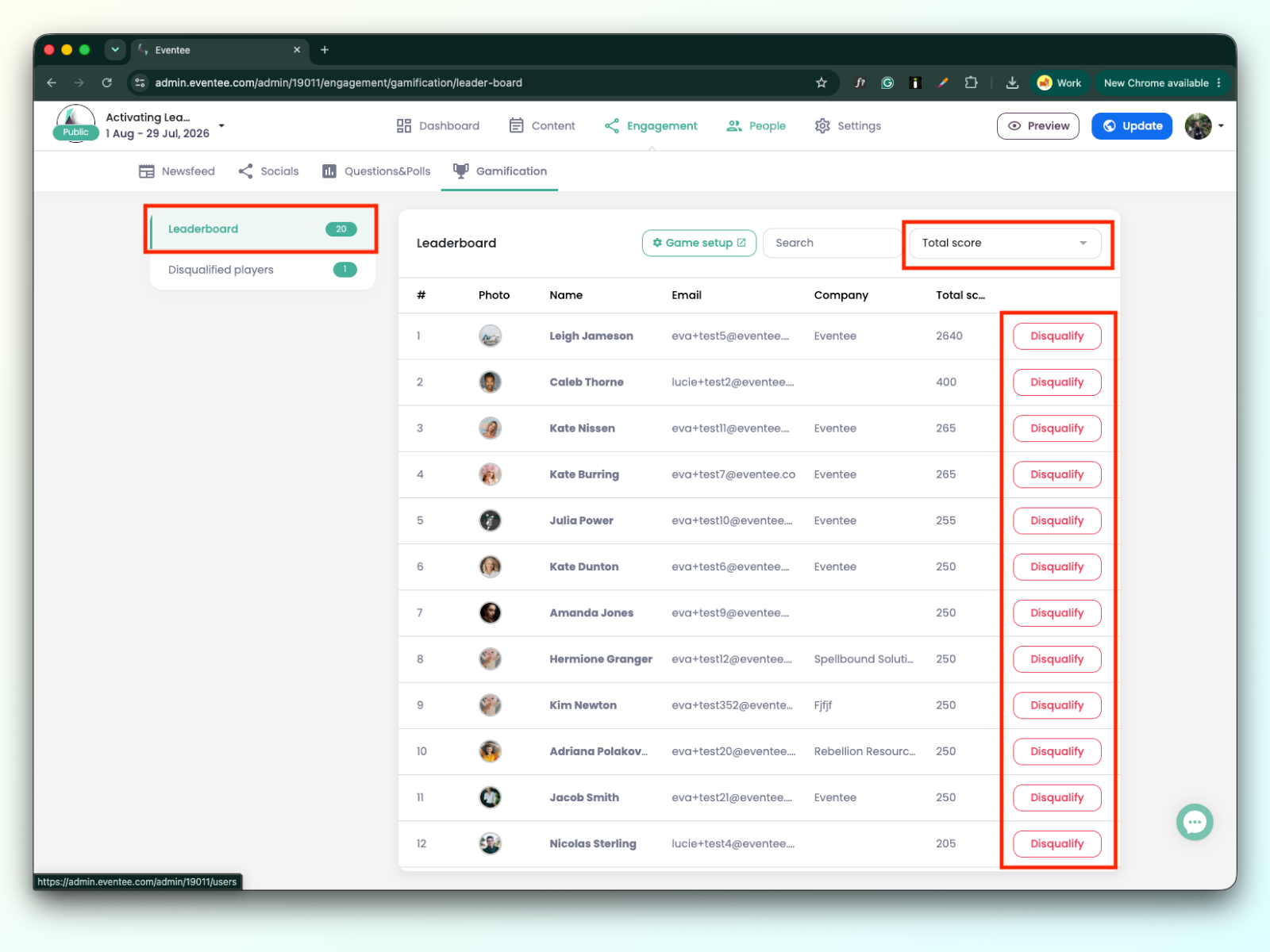
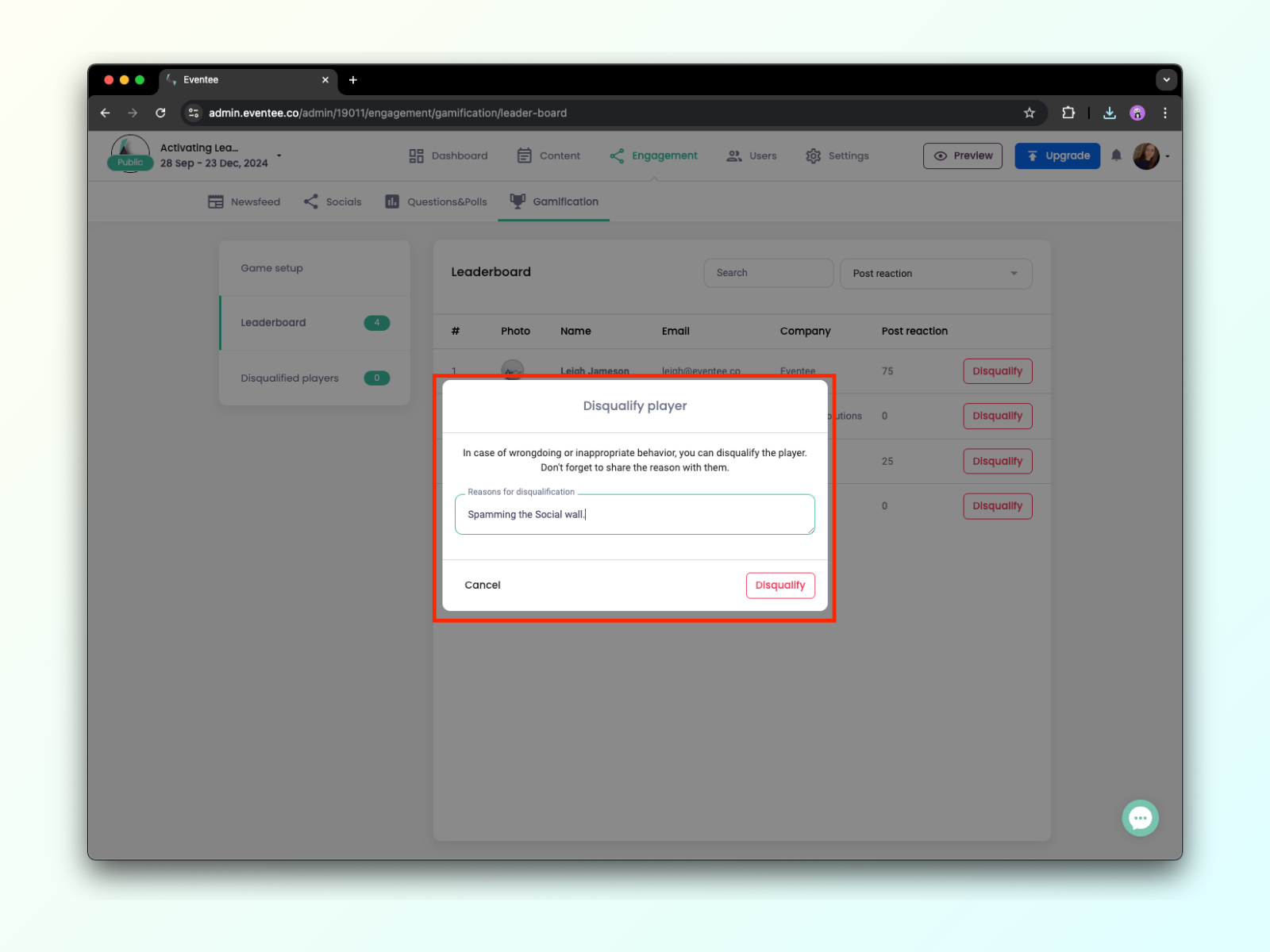
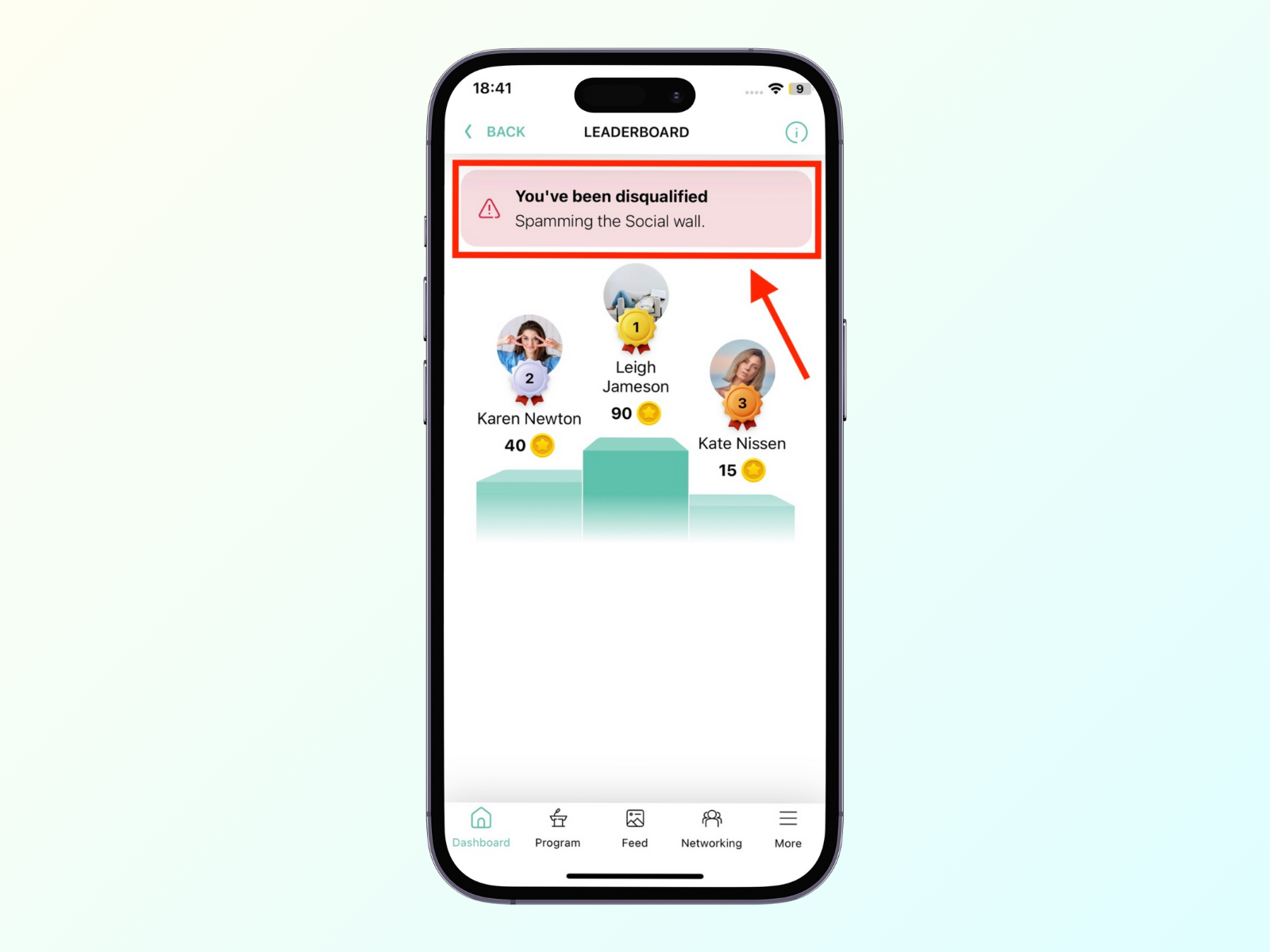
إذا كنت تريد استبعاد شخص ما، يجب عليك دائماً تضمين سبب. سيرى اللاعب المستبعد هذا السبب في التطبيق.
يرجى ملاحظة أن أي بيانات المقامرة لا يمكن تصديرها في الوقت الحالي.
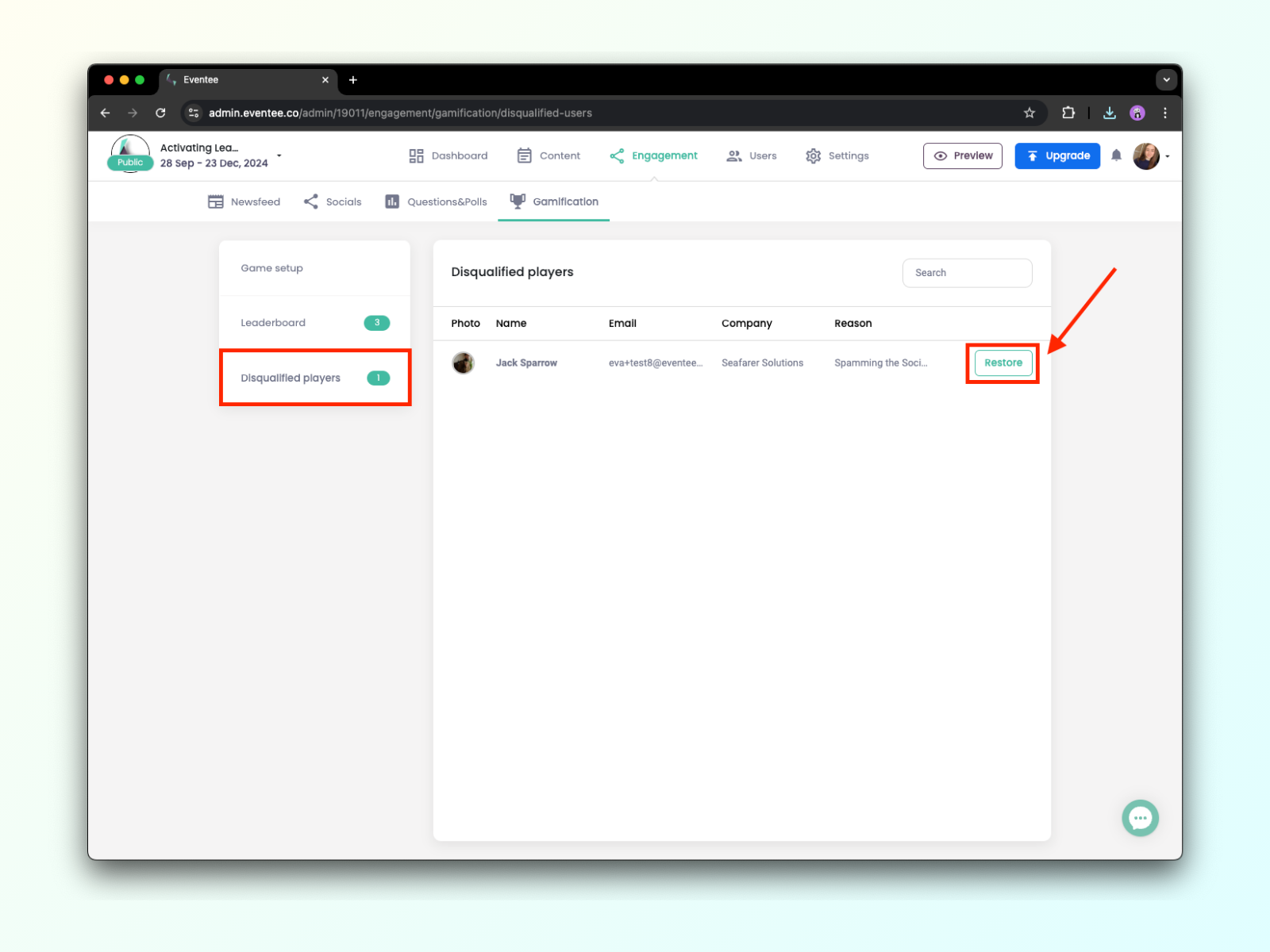
في هذه التبويب، يمكنك رؤية جميع اللاعبين الذين استبعدتهم أنت، أو الذين غادروا اللعبة بمحض إرادتهم. أولئك الذين استبعدتهم أنت (أو مسؤولون آخرون) سيكون لديهم دائماً سبب مملوء. أما الآخرون الذين غادروا بمحض إرادتهم فسيكون لديهم سبب فارغ.
إذا غادر اللاعبون اللعبة بمحض إرادتهم، يمكنهم إعادة الانضمام إلى اللعبة في أي وقت وسيستأنفون مع النقاط التي كانت لديهم قبل المغادرة.
يمكنك أيضاً استعادة اللاعبين إلى اللعبة، سواء أولئك الذين تم استبعادهم أو أولئك الذين غادروا بمحض إرادتهم.
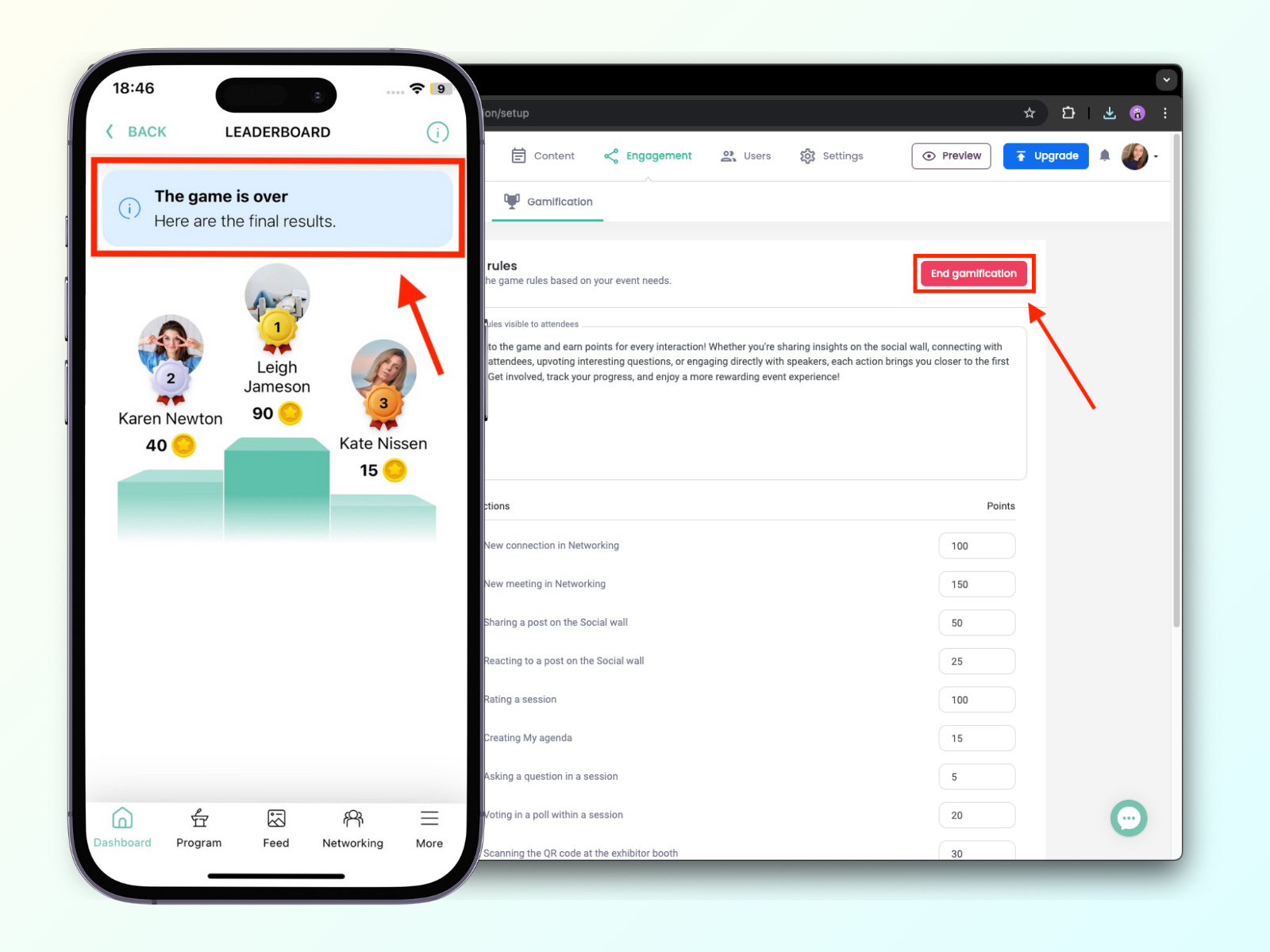
إذا انتهت اللعبة، يمكنك استخدام زر إنهاء المقياس في الإدارة لإيقاف عد النقاط. لا يتلقى الحاضرون أي إشعارات حول نهاية اللعبة، ولا حول الفوز أو الخسارة. إخبار الفائزين يعود إليك.