في هذه المقالة، ستتعرّف على كيفية استيراد الحضور ودعوتهم، والتعامل مع المستخدمين غير الصالحين، وشكل ملف الاستيراد، وغير ذلك.

يرجى ملاحظة أنه بعد آخر تحديث، لم يعد Eventee يرسل الدعوات تلقائيًا بعد النشر. عند استيراد المستخدمين إلى فعالية منشورة، يمكنك دائمًا اختيار ما إذا كنت تريد دعوتهم الآن أم لاحقًا. الدعوات التلقائية متاحة فقط لعمليات التكامل مع أنظمة التذاكر.
ابدأ بإنشاء قائمة الحضور في Eventee. لإضافة الحضور إلى Eventee، انتقل إلى علامة التبويب المستخدمون -> الحضور. ستجد هنا زر استيراد على الجانب الأيمن من الشاشة، بجوار زر تصدير.
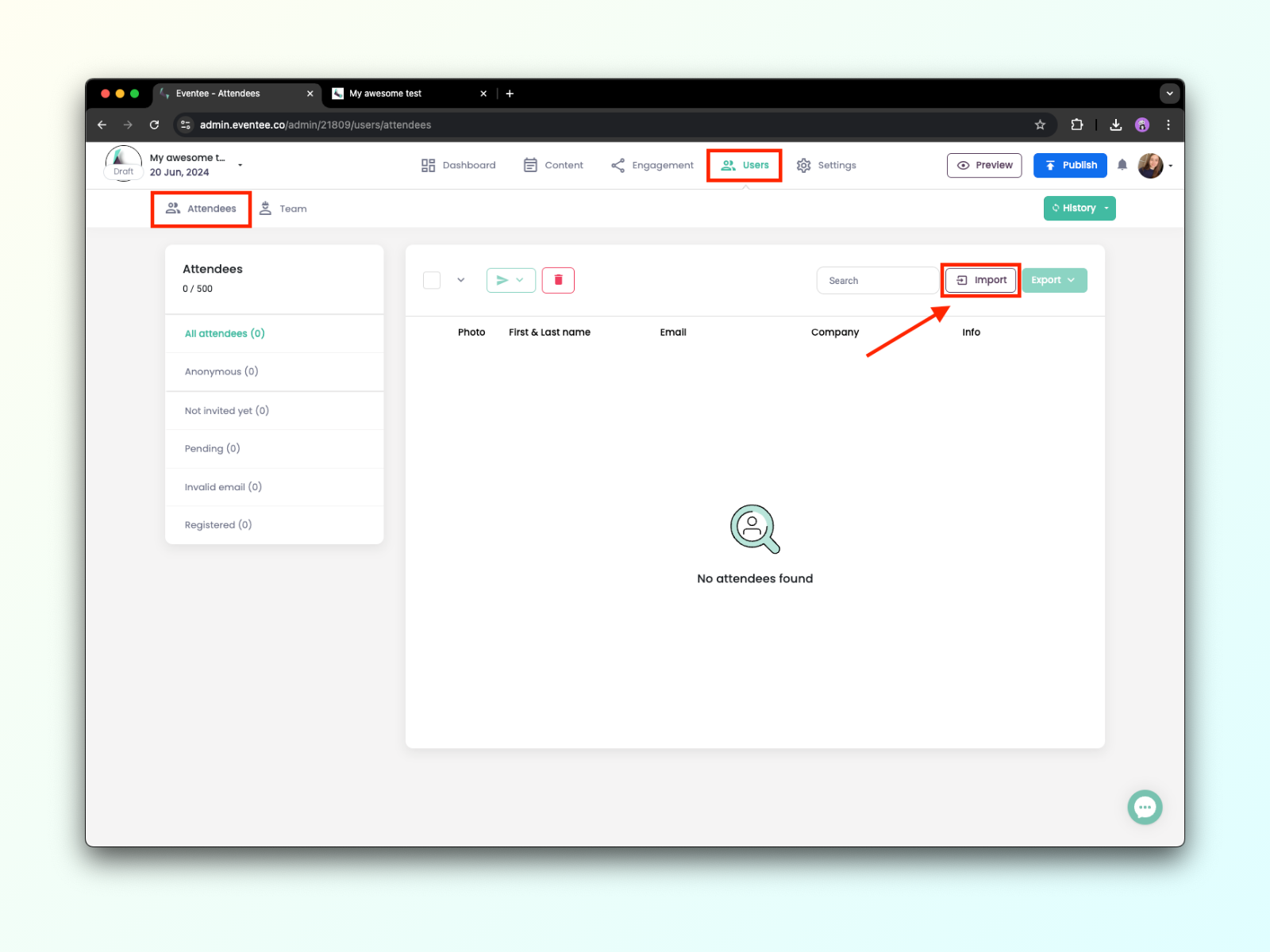

والآن بعد أن عرفت من أين تبدأ، لنتحدث عن كيفية تحميل الملف وربط سمات الملف بحقول البيانات بشكل صحيح.
1A. في مربع حوار الاستيراد، حدّد استيراد من ملف وحمّل ملفك الذي يحتوي على معلومات الحضور. ندعم .xls, .xlsx, .csv, و .tsv.
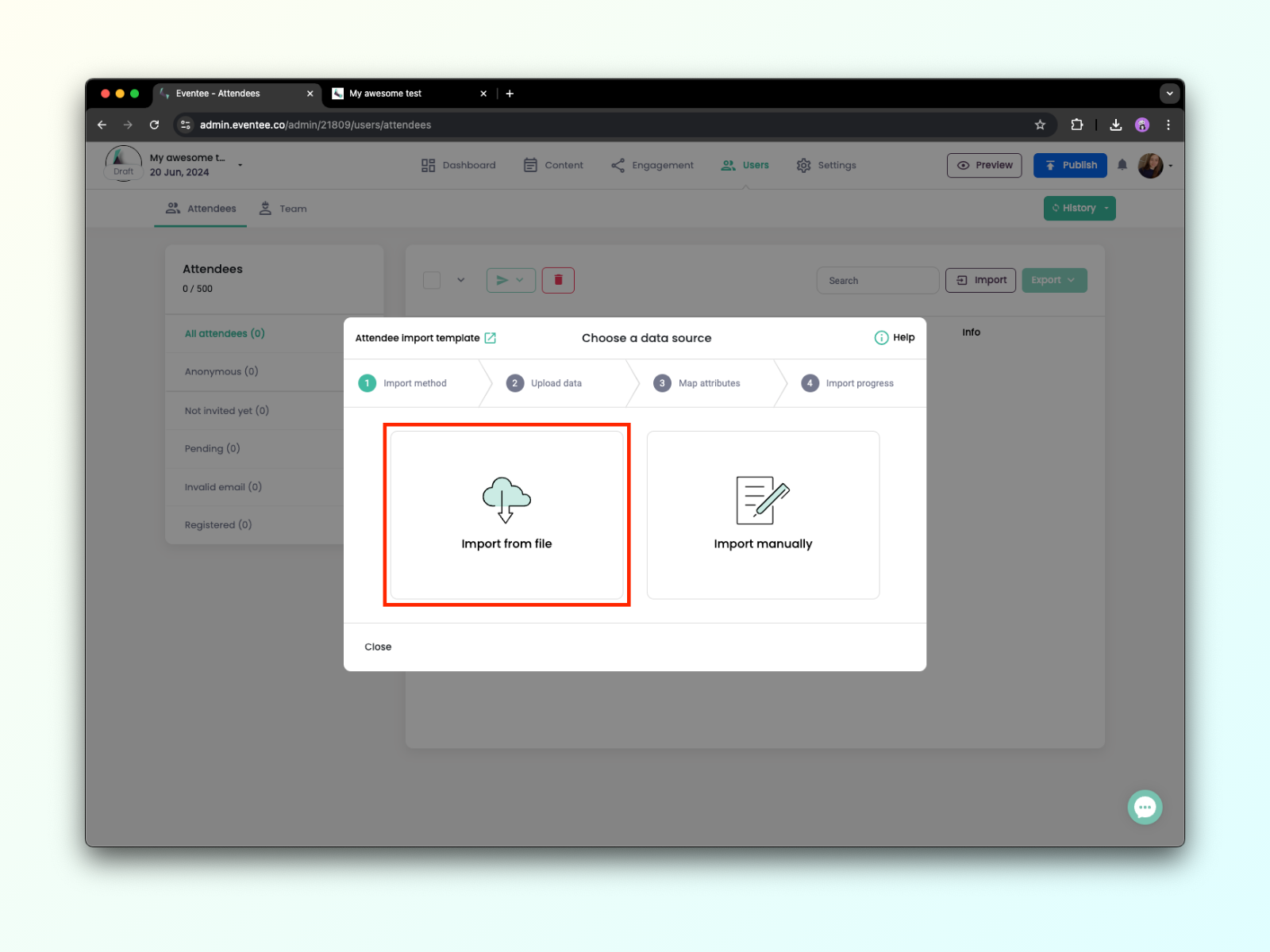
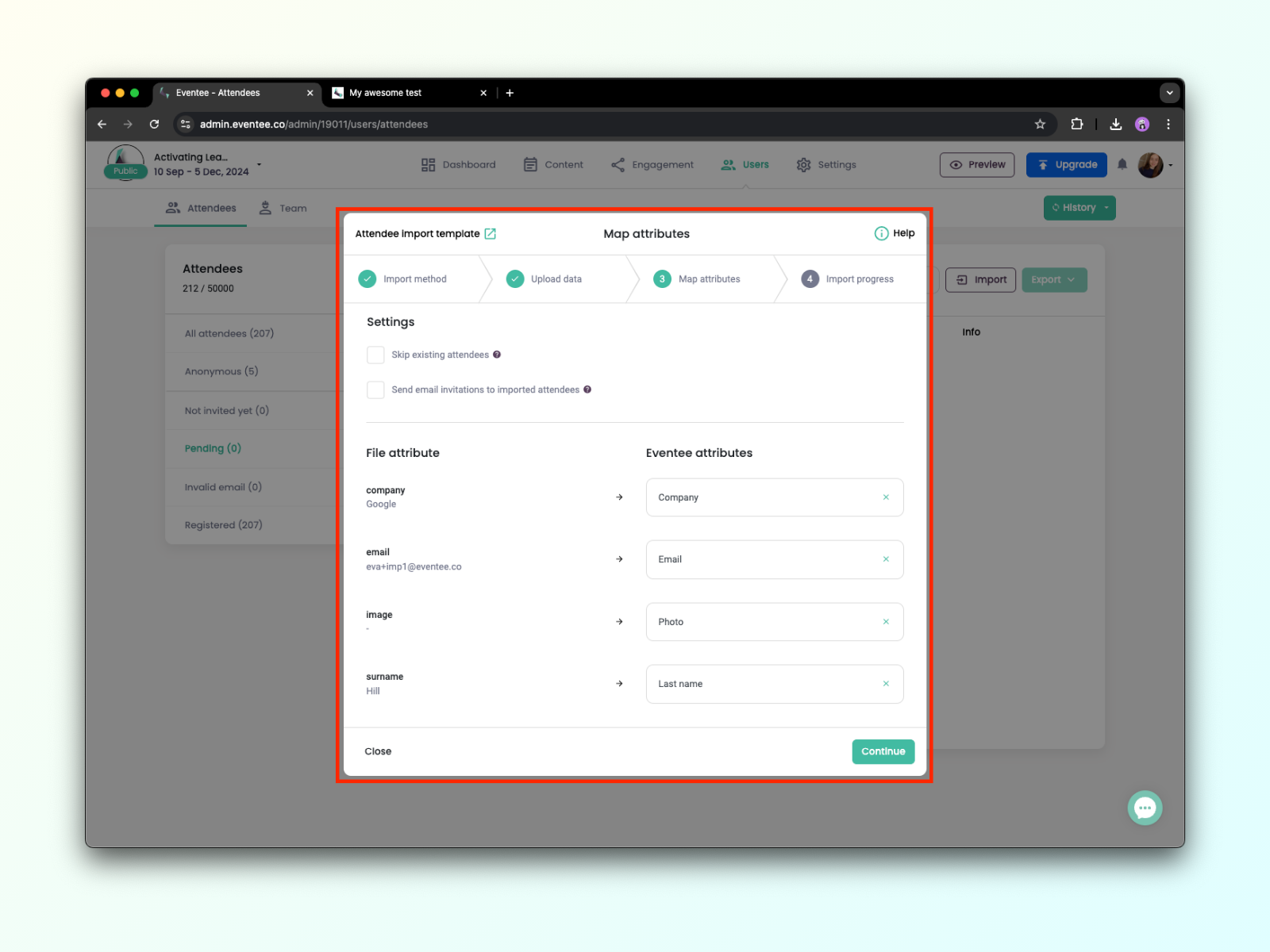
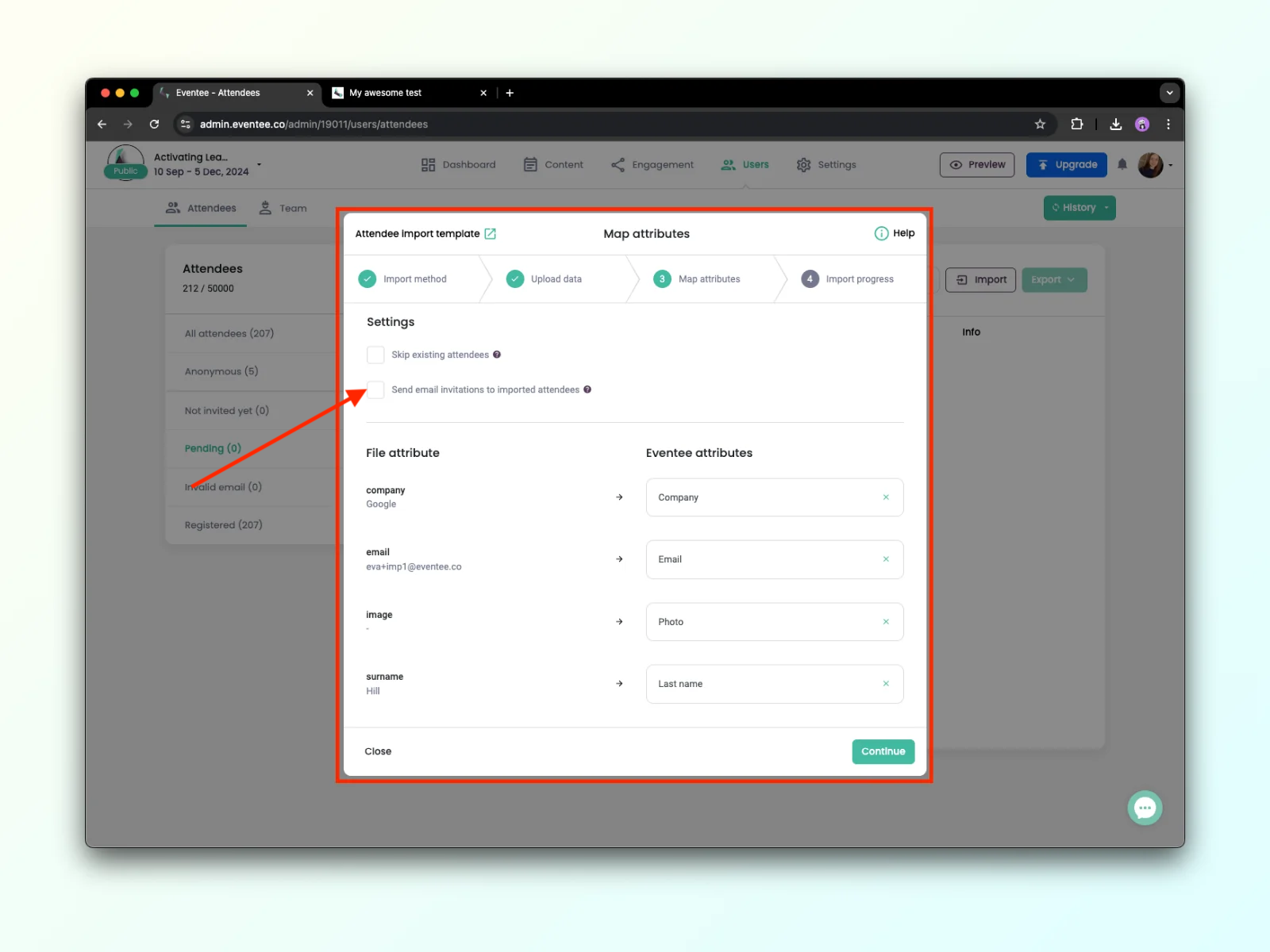
1B. بعد تحميل ملفك، انقر على متابعة للانتقال إلى الشاشة التالية، حيث ستربط القيم من ملفك بسمات Eventee. لكل عمود في ملفك، حدّد القيمة المقابلة من قائمة Eventee.
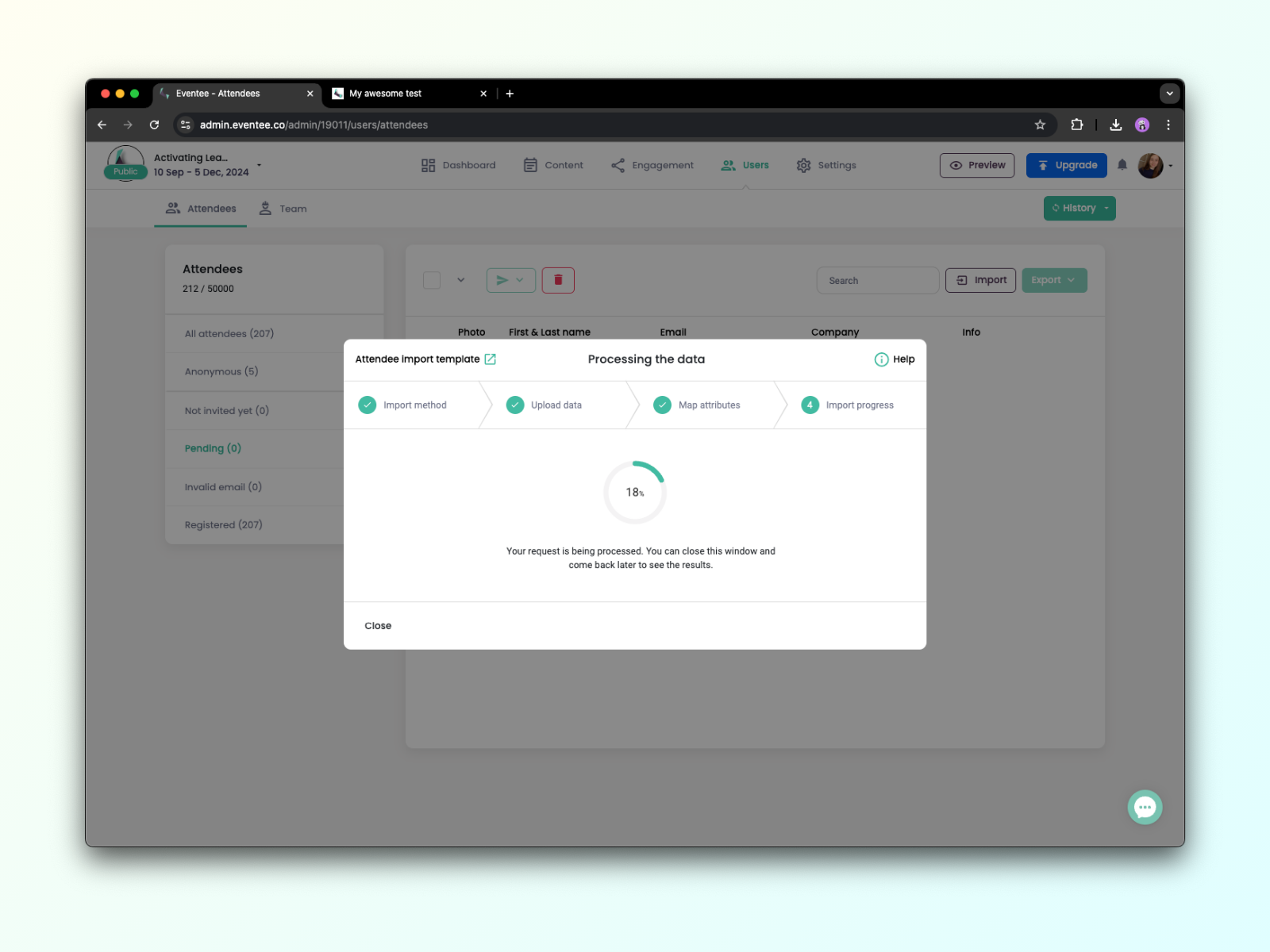
1C. انقر على متابعة للسماح لـ Eventee بمعالجة بياناتك. يمكنك إغلاق هذه الشاشة في أي وقت، والتحقق من التقدم لاحقًا عند الحاجة. اكتمل كل شيء، أحسنت!
يُعد استيراد الحضور يدويًا مثاليًا للحالات التي تحتاج فيها إلى استيراد عناوين البريد الإلكتروني للحضور فقط، أو لا يتوفر لديك ملف لرفعه. ومع ذلك، حتى عند الاستيراد يدويًا، لا يزال بإمكانك إضافة معلومات تفصيلية عن الحضور، مثل الاسم والشركة والمنصب وروابط التواصل الاجتماعي وما إلى ذلك.
2A. في مربع حوار الاستيراد، حدّد خيار استيراد يدويًا.
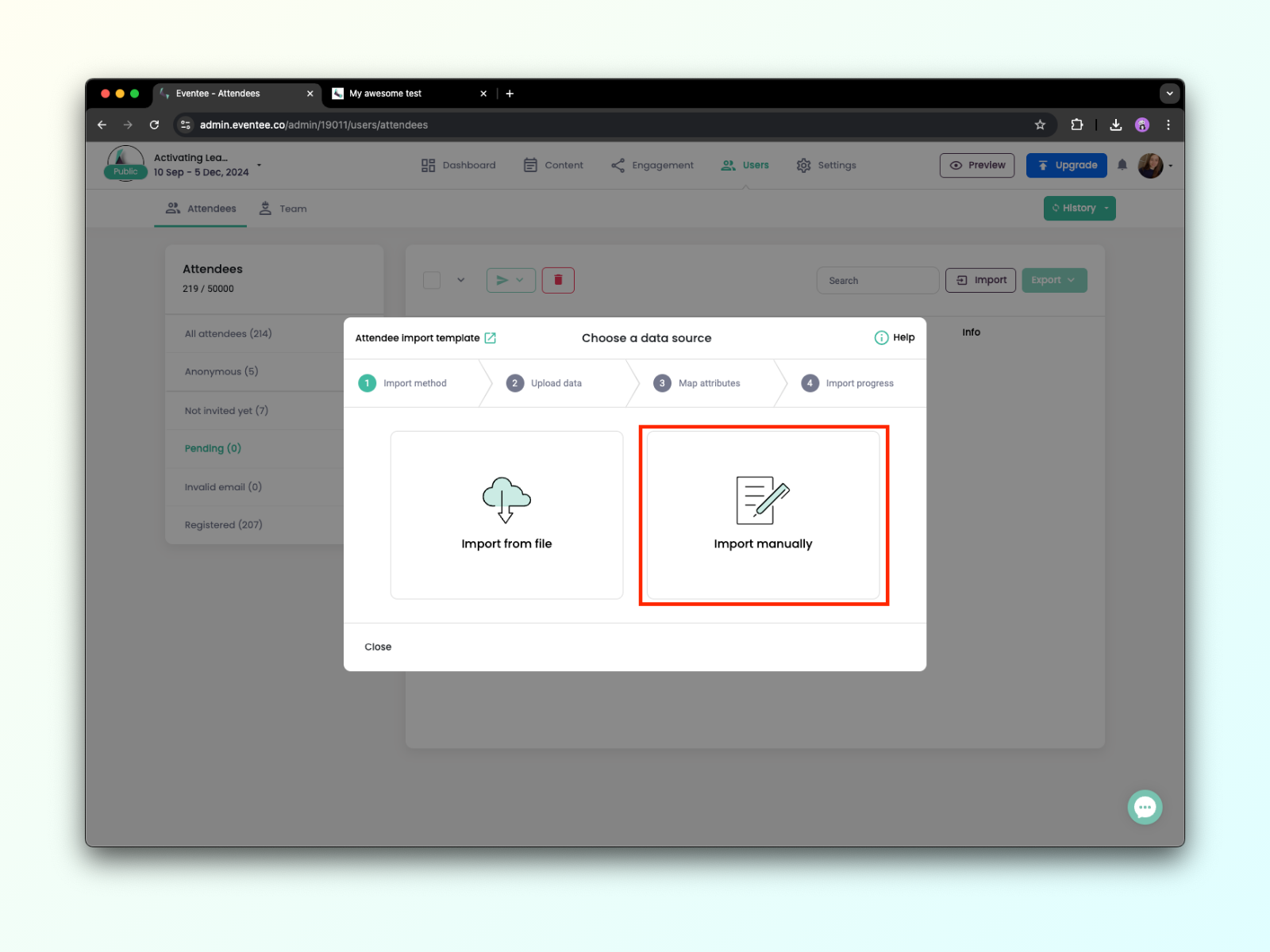
2B. الآن، يمكنك ببساطة إضافة عناوين البريد الإلكتروني للحضور أو إدخال أي قيم إضافية.
يجب فصل القيم بفواصل، ويجب إدخال كل حاضر جديد في صف جديد.
*رابط الصورة - يجب أن يكون رابطًا لصورة عامة ينتهي بـ .jpg أو .png (ليس Google Drive أو OneDrive أو Dropbox وما إلى ذلك). إذا كان تسجيل الدخول أو التسجيل مطلوبًا، فلن نتمكن من تنزيلها.
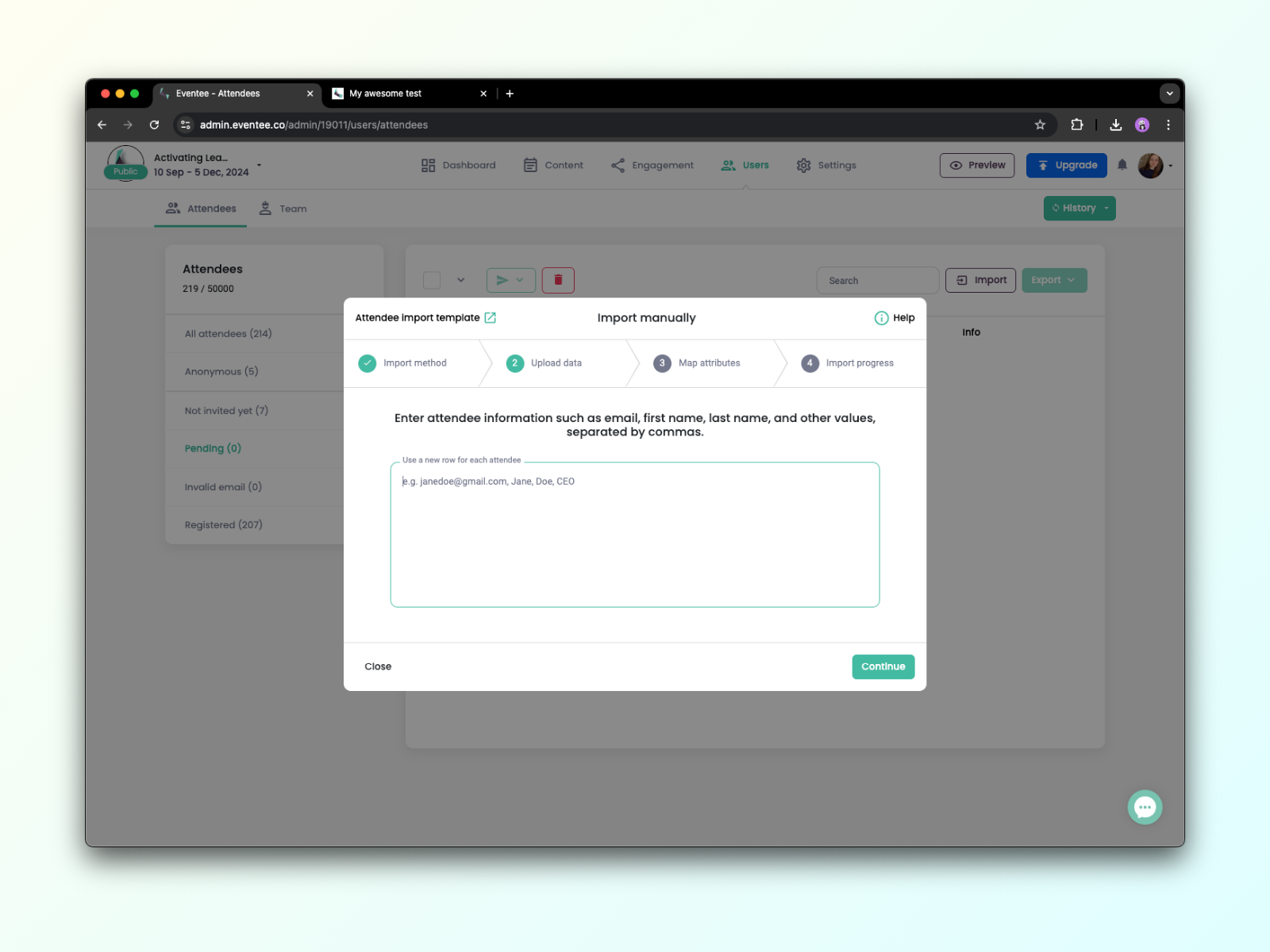
2C. في الشاشة التالية، عليك تعيين القيم التي أدخلتها إلى سمات Eventee.
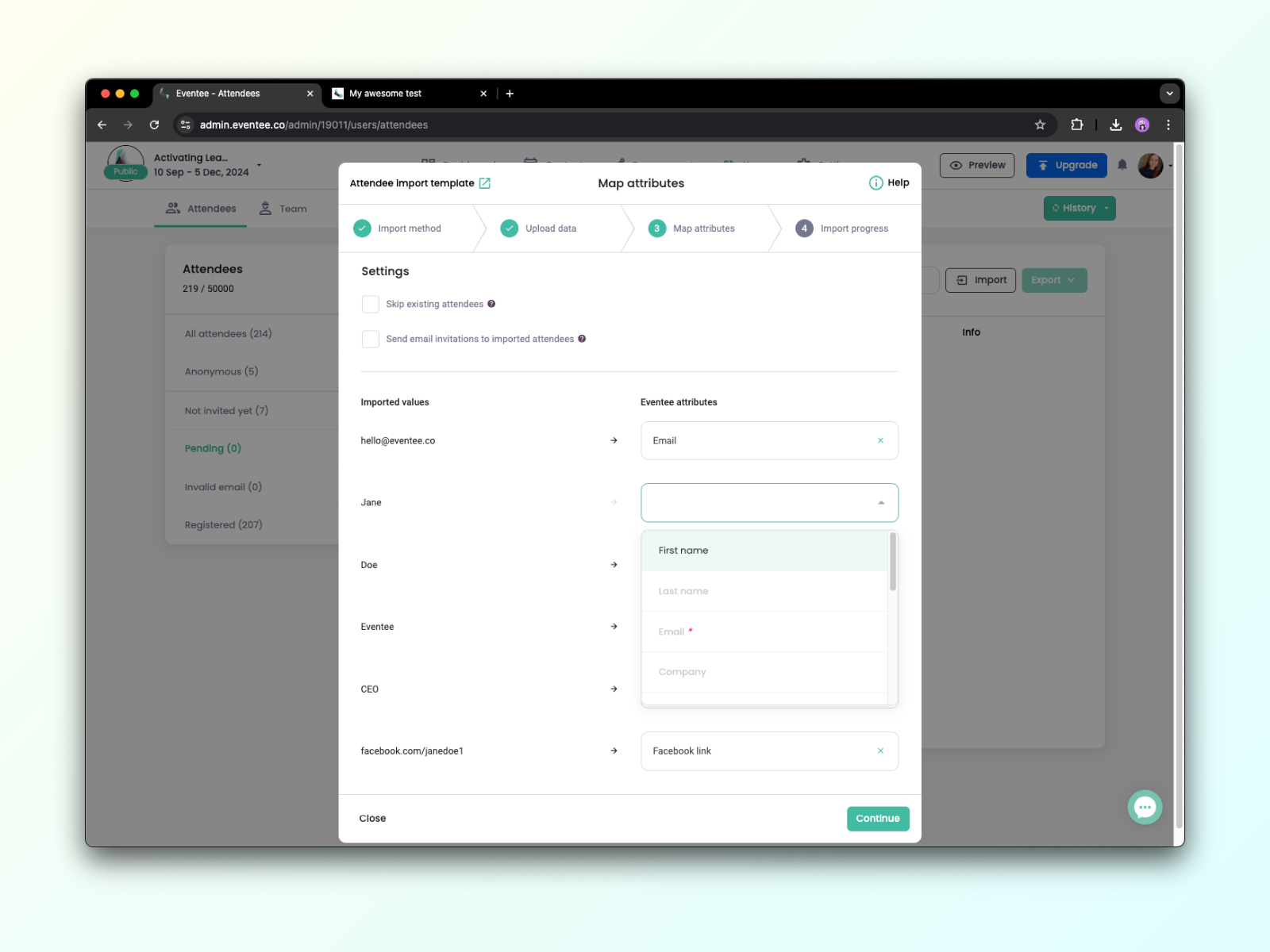
2D. في الخطوة التالية، سيعالج Eventee بياناتك ويرسل الدعوات إذا كنت قد حددت الخيار في الخطوة السابقة. يمكنك إغلاق مربع الحوار هذا في أي وقت دون مقاطعة المعالجة.
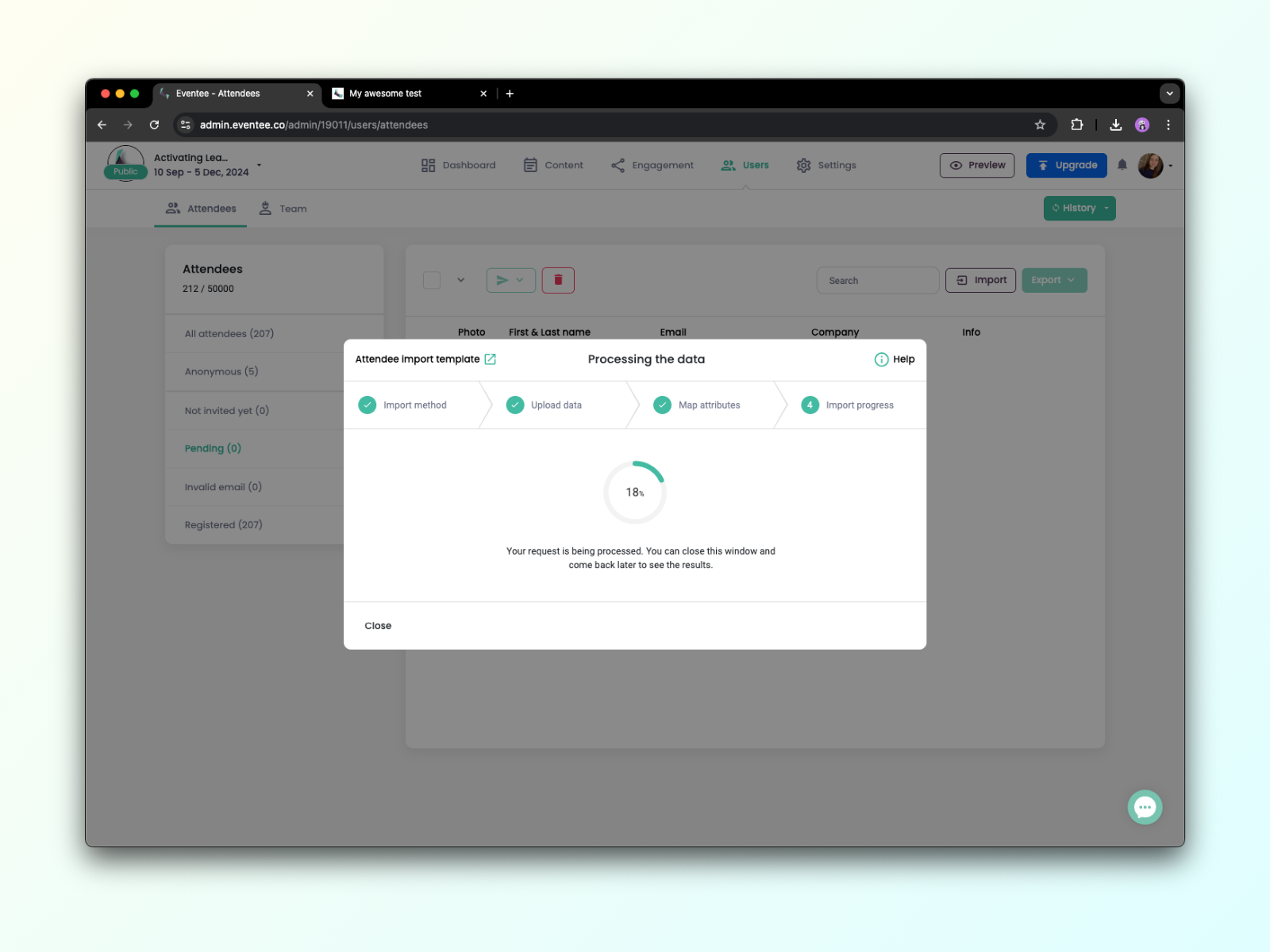
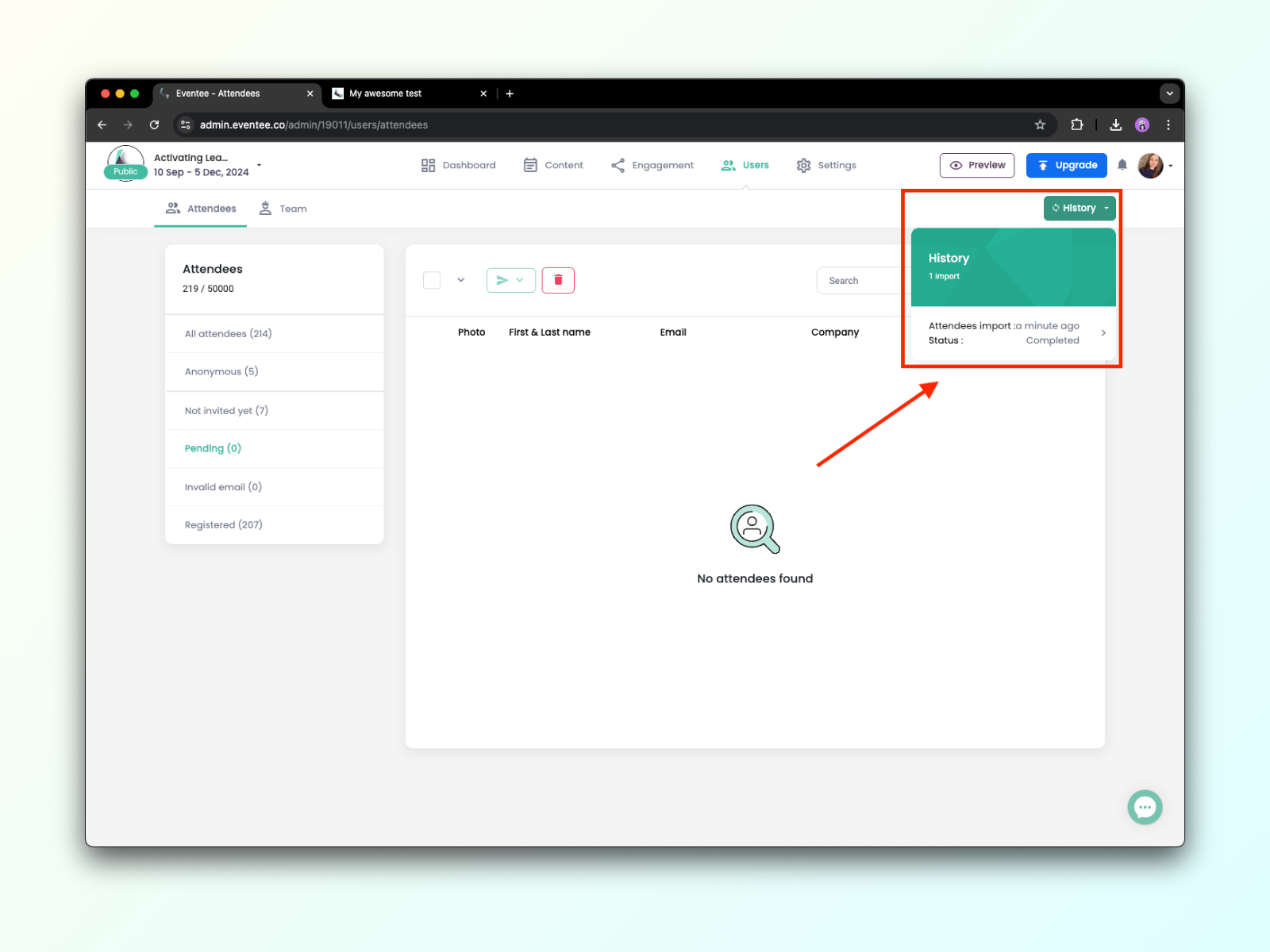
2E. يمكنك متابعة التقدم في أي وقت من خلال زر السجل.
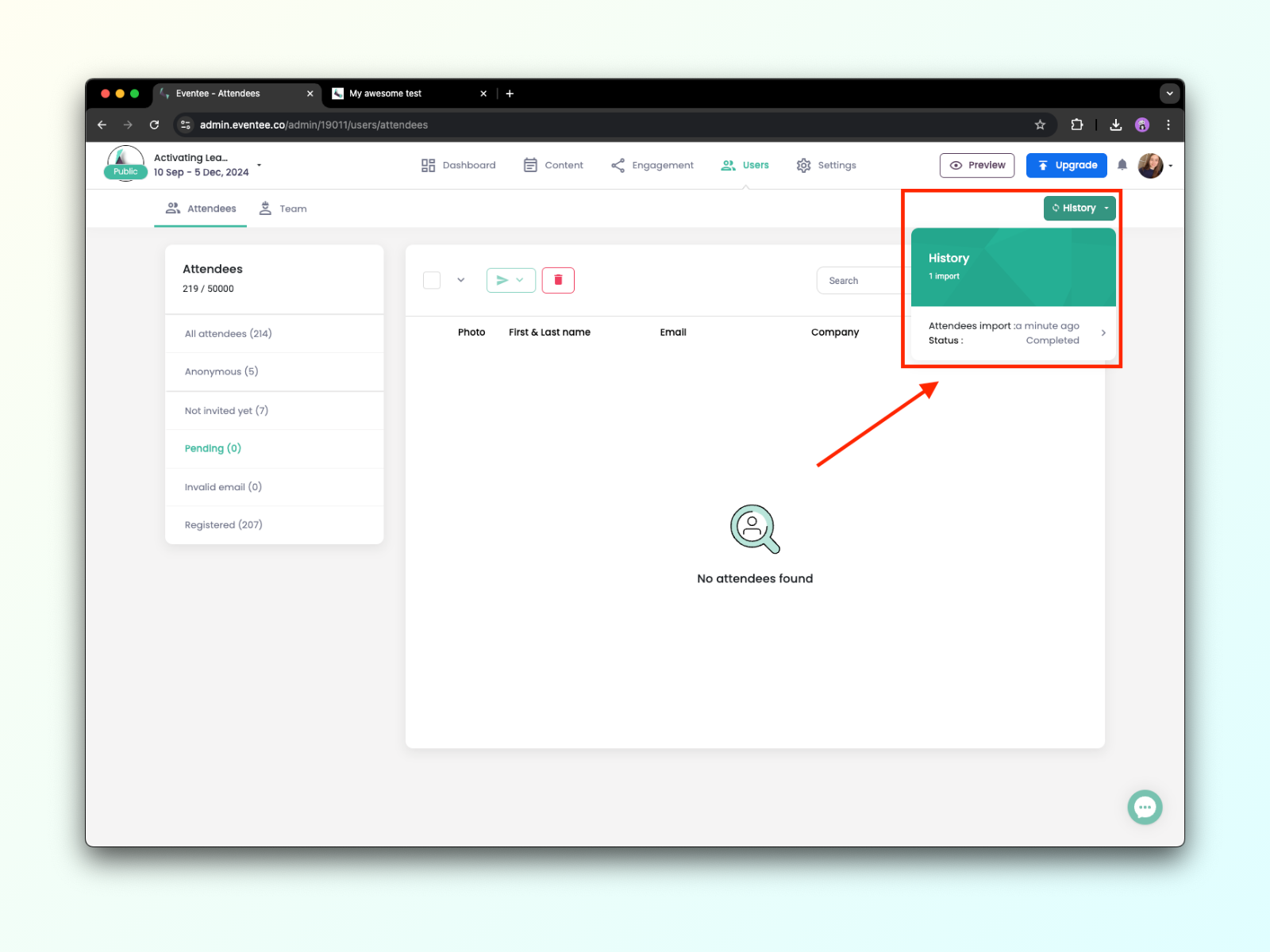
كيفية التعامل مع الحاضرين غير الصالحين
في هذه الحالة، يكون الخيار الأفضل دائمًا هو دعوة المستخدم باستخدام بريد إلكتروني مختلف، ولكن إذا لم يكن ذلك ممكنًا، يُرجى مراسلة فريق الدعم لدينا، وسيتحققون من الأمر.
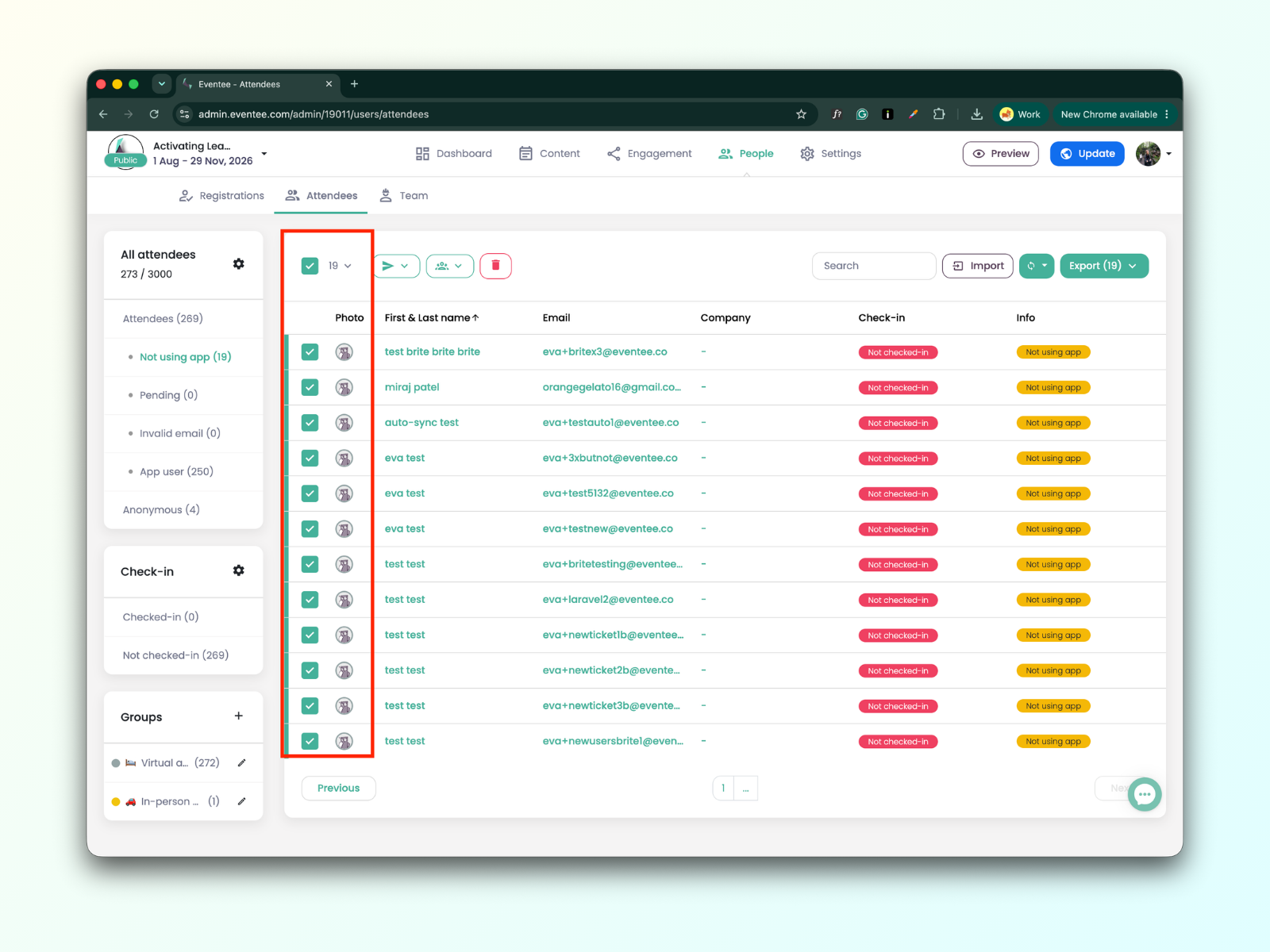
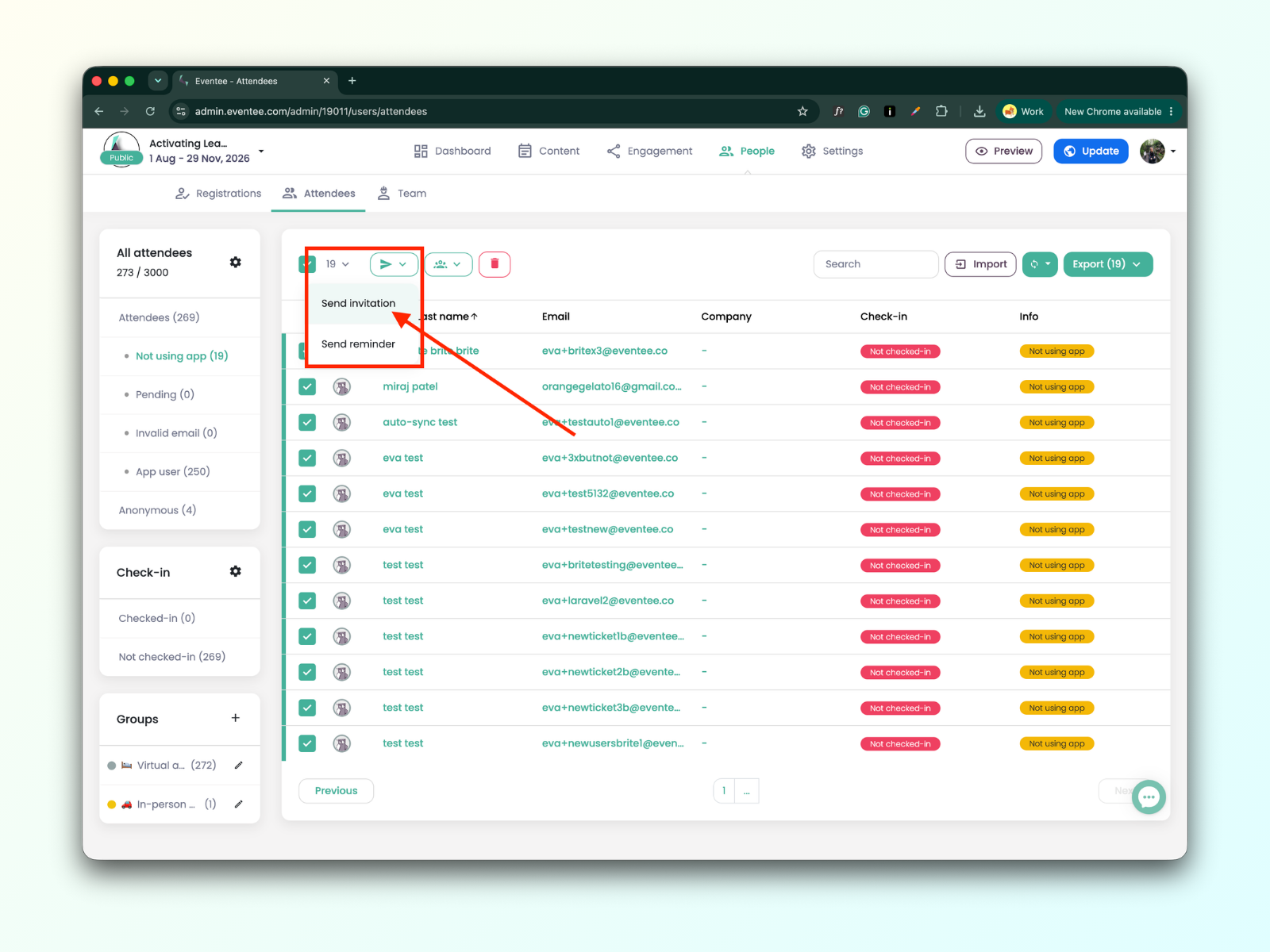
يمكنك دعوة الحاضرين بعد أن يصبح حدثك عامًا فقط. وهناك طريقتان للقيام بذلك:
يمكنك دعوتهم مباشرةً عند استيراد الحاضرين، وذلك بتحديد خيار «إرسال دعوة عبر البريد الإلكتروني إلى الحاضرين المستوردين».
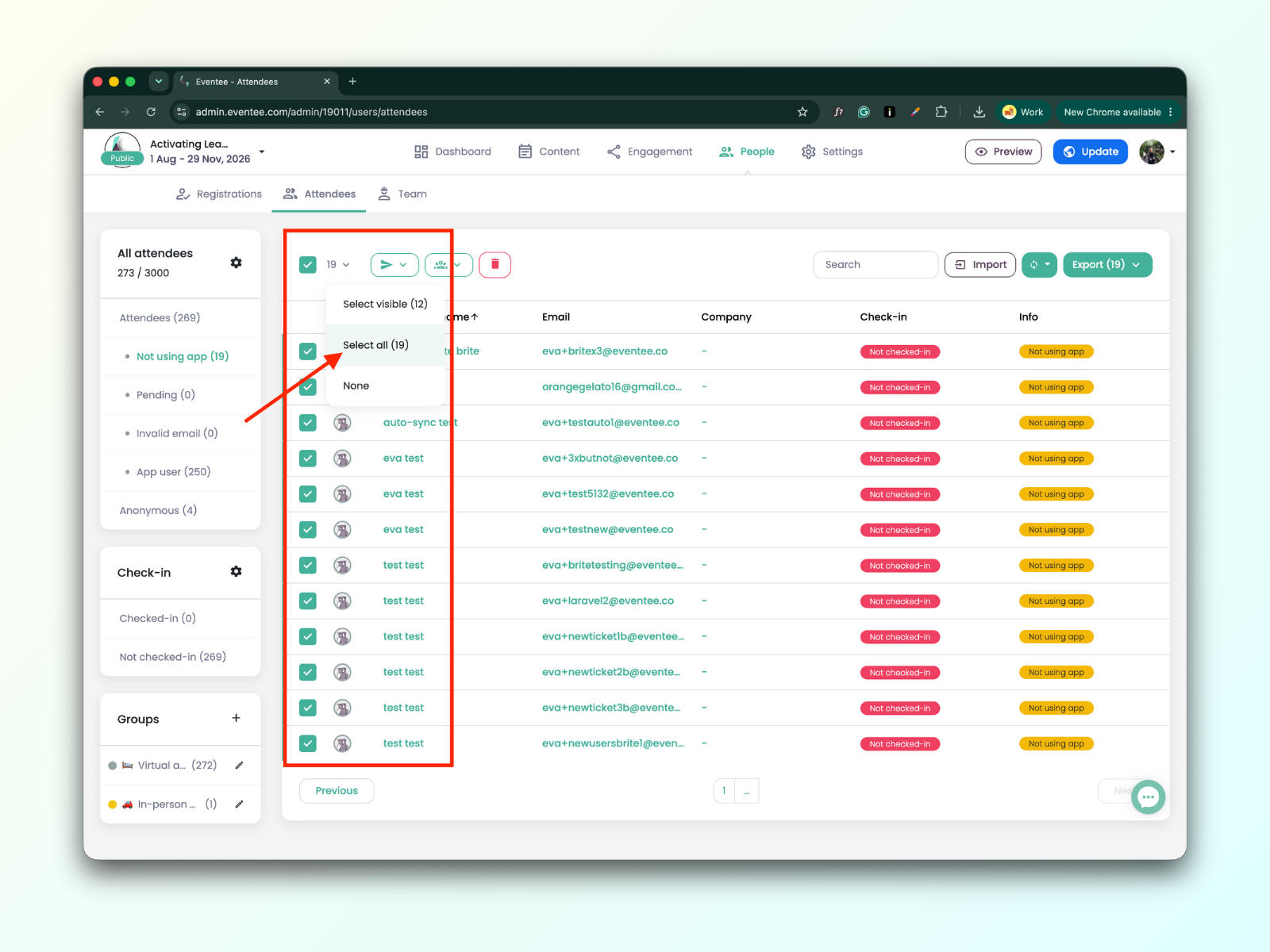
أو يمكنك دعوتهم لاحقًا عن طريق تحديد المربع بجوار كل مشارك ترغب في دعوته. إذا كنت ترغب في دعوة جميع المشاركين، فاختر هذا الخيار لتجنب تحديد كل مربع يدويًا.